1 – PowerShell Run As Administartor çalıştır.
2 – Install-Module -Name Microsoft.Online.SharePoint.PowerShell
3- Connect-SPOService -Url https://firma-admin.sharepoint.com
4 – İlgili site kontrol edilir
Get-SPOSite -Template REDIRECTSITE
5 – Remove-SPOSite -Identity https://firma.sharepoint.com/sites/silineceksiteadi
https://learn.microsoft.com/en-us/sharepoint/manage-site-redirects
]]>
O365 ve Exchange On Prem ortamdaki userlarınızda bir kısmında OWA açık ama bir kısmında OWA kapalı durumdadır. OWA nın kapalı olan userlarınız OWA erişimlerini toplu bir şekilde açmak istiyorsunuz o halde aşağıdaki adımları uygulayabilirsiniz.
Öncelikle OWA sı kapalı olan kullanıcılarımızın SMTP Adreslerini bir csv için import ediyoruz.
OWA sı disable olan kullanıcıları kontrol etmek için :
Get-CASMailbox -ResultSize unlimited | Select DisplayName, PrimarySmtpAddress,OwaEnabled | Export-CSV c:\tmp\OwaStatus.csv -Encoding UTF8
Bu csv yi aşağıda belirtilen folder içine kopyalıyoruz. Bu işlemler sonrasın da aşağıdaki komutları OwaEnable.PS1 olarak kaydedip ister Onprem Exchange Shell de ister Exchange Online Shell çalıştırıyoruz.
$Users = Import-Csv -Path C:\Script\export\ExoOwaDisabledUsers.csv
foreach ($user in $Users)
{
Set-CasMailbox $user.PrimarySmtpAddress -OWAEnabled $true
Write-Host $user.PrimarySmtpAddress “->>>> Enabled” -ForegroundColor Cyan
}

Exchange ortamınızda bulunan kullanıcılarda OWA durumunu liste olarak istiyorsanız aşagıdaki komuttu kullanabilirsiniz.
Get-CasMailbox –ResultSize Unlimited | Select Name,ActiveSyncEnabled,OWAEnabled | Export-csv C:\Temp\OWA-Status.csv –NoTypeInformation –Encoding UTF8
]]>
Öncelikle PowerShell Run As Admin olarak açıyoruz ve modul importu yapıyoruz.
Import-Module ActiveDirectory
Tüm ad de bulunan grupları çekmek için :
Get-ADGroup –Filter * –Properties Members | Where-Object { $_.Members.Count -eq 0 } | Export-Csv –Path “C:\Temp\BosGruplar.csv” –NoTypeInformation –Encoding UTF8
Belli bir OU altındakileri çekmek için :
Get-ADGroup –Filter * –SearchBase “OU=Groups,DC=ornek,DC=com” –Properties Members | Where-Object { $_.Members.Count -eq 0 } | Select-Object Name | Export-Csv –Path “C:\Temp\BosGruplar.csv” –NoTypeInformation –Encoding UTF8
Sadece Security grupları çekmek için:
Get-ADGroup –Filter ‘GroupCategory -eq “Security”‘ –Properties Members | Where-Object { $_.Members.Count -eq 0 } | Select-Object Name | Export-Csv –Path “C:\Temp\BosGruplar.csv” –NoTypeInformation –Encoding UTF8
DHCP üzerinden istenilen mac adresini bulmanızı kolaylaştıracak bir komut satırını aşağıda paylaşıyorum komutları sırası ile uygulayınız. Komutları PowerShell ile çalıştırmanız gerekiyor.
1 – Get–DhcpServerv4Scope | Get–DhcpServerv4Lease
Aktif kullanılan MAC adreslerini listeleyecektir
2 – Get–DhcpServerv4Scope | Get–DhcpServerv4Lease –EA SilentlyContinue –ClientId 00–0c–01–a1–02–b2
Aramak istediginiz MAC adresini komutun sonuna yazıp arama yapabilirsiniz.
3- Remove-DhcpServerv4Lease -ScopeId 192.168.1.0 -ClientId “AABBCCDDEEFF”
istediginiz mac adresine göre kayıttı silebilirsiniz.
4 – Get–DhcpServerv4FreeIPAddress –ScopeId 10.10.100.0
Bu Scope da bulunan boşdaki iplerin listesini verir.
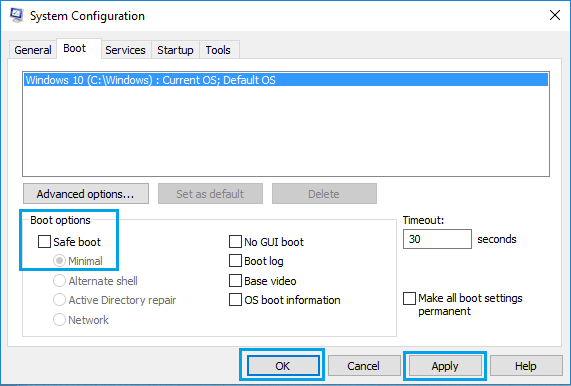
Windows işletim sistemi üzerinden yapılacak adımları hem komut satırından hemde System Configuration üzerinden yapabilirsniz.
Açmak için :
1 – CMD > Run As Administrator
2 – bcdedit /deletevalue {default} safeboot
3 – shutdown /r
Kapatmak için :
Exchange On-premises CVE-2022-41040 açığının kapatılması gerekiyor. Bu açığı hızlıca kapatmak için EOMTv2.ps1 kullanabilirsiniz.
https://microsoft.github.io/CSS-Exchange/Security/EOMTv2/
Burada bir önerim olacak 2022-Kasım SU ile bu açığı kapatabiliyorsunuz ancak burada Exchange sisteminizdeki CU update dikkat etmeniz lazım. Link den faydalanabilirsiniz.
https://techcommunity.microsoft.com/t5/exchange-team-blog/released-november-2022-exchange-server-security-updates/ba-p/3669045
]]>1 Ekim itibari ile rastgele kullanıcılarda kimlik doğrulamaları devre dışı bırakılmaya başlandı.
Bu değişime hazır olmayan bir çok firma bir anda kullanıcıları tarafından gelen yoğun talep ile karşı karşıya kalıyorlar.
MS Bunun için geçiçi bir çözüm sunuyor basic auth aralık sonuna kadar tekrar aktif edebilirsiniz.
Konu hakkında MS detaylı anlatımını linkten takip edebilirsiniz.
https://techcommunity.microsoft.com/t5/exchange-team-blog/basic-authentication-deprecation-in-exchange-online-september/ba-p/3609437
]]>
CMD ekranından makine ye hangi user ile login oldugu bilgisini almak için :
C:\Users\whoami
DC üzerinden PS ile bir makineye kimin login oldugunu görmek isterseniz :
query user /server:Computer Name
DC üzerinden PS ile belli bir OU daki makinelerde açık olan oturumları listelemek için ekteki PS kendinize uyarlamak şartı ile çalıştırabilirsiniz.
“https://lnkd.in/dA_FvRcd” (Teşekkürler Fırat Boyan)
OU dizin bilgisi için aşağıdaki komut ile çıktı alabilirsiniz. (“*”’ kısmında standart bir isim var ise onu yazabilirsiniz)
Get-ADOrganizationalUnit -Filter ‘Name -like “*”‘ | Format-Table Name, DistinguishedName -A -Wrap | Out-File C:\Temp\LoginUser.txt
Get-EventLog System | Where-Object {$_.EventID -eq “1074” -or $_.EventID -eq “6008” -or $_.EventID -eq “1076”} | ft Machinename, TimeWritten, UserName, EventID, Message -AutoSize -Wrap | Out-File C:\systemShutdownRestart.txt
]]>