La façon dont les applications sont gérées et empaquetées dans Mageia, comparée à celles de nos concurrents, simplifie la gestion du système et l’utilisation des logiciels. Le Centre de Contrôle de Mageia (CCM) et ses outils graphiques sont un élément majeur de Mageia. Ce qui est par contre largement méconnu, c’est comment, (comparée à d’autres systèmes) les applications sont empaquetées. La manière dont les greffons et les compléments logiciels sont gérés, et comment les dépendances sont prises en compte au cours du processus d’empaquetage.
Allons-y !
Principes conceptuels
Mageia a hérité et perfectionné la philosophie d’empaquetage de Mandriva/Mandrake ; notre objectif est de livrer des applications « clé en main », sans pour autant mégoter sur les fonctionnalités optionnelles ou les modules complémentaires. D’autres distributions tendent à packager les applications dans leur version la plus légère, écartant plugins et add-ons, qui amène l’utilisateur à installer des extras. Dans Mageia, plugins, intégrations et support multimédia sont souvent directement inclus dans l’application ou dans un unique méta-paquetage.
Mageia se distingue par une philosophie d’empaquetage intégrée : plutôt que de fractionner un programme en de multiples sous-paquets ou d’imposer des restrictions de licence strictes dans le dépôt principal, les mainteneurs de Mageia compilent les logiciels en activant par défaut autant d’extensions, de filtres et de fonctionnalités de prise en charge matérielle que possible, pourvu qu’ils apportent des fonctionnalités supplémentaires à l’application et soient approuvés par l’équipe d’empaquetage.
| Fonctionnalités | Mageia | Autres distros |
|---|---|---|
| Centre de Contrôle de Mageia |  | Des équivalent chez quelques unes |
| Famille DrakTools | | Peu commun |
| URPMI/URPM* | | Propriété de l’écosystème Mageia/Mandriva |
| rpmdrake | | Peu commun |
| MSEC | | Système propriétaire |
| DrakGuard | | Des alternatives existent |
| UserDrake | | Des équivalents existent |
| Server Wizards | | Des alternatives existent |
| Gestion graphique centralisée | | openSUSE avec YaST |
| RPM | | Fedora/openSUSE |
| DNF | | Fedora essentiellement |
| GNOME/KDE | | Plusieurs distros |
| systemd | | Plusieurs distros |
Notre installateur
Dans Mageia 10, nous avons actuellement URPMI (User RPM Installer), qui est notre gestionnaire de paquets par défaut et l’épine dorsale de l’installation. Il prend aussi bien en charge l’installation en mode graphique qu’en ligne de commandes. Une prise en charge de DNF (maintenant DNF5) est également incluse.
URPMI a de nombreux avantages sur ses concurrents, comme :
- L’utilisation des résumés très légers des données essentielles à la résolution des dépendances. Cette propriété permet d’interroger ou d’actualiser les dépôts presque instantanément, même sur des connexions lentes ;
- L’économie d’espace disque : tant que ce n’est pas nécessaire, il se dispense de stocker localement la description complète et les informations de chaque paquet ;
- Le moteur commun à la ligne de commande et au gestionnaire graphique: En effet rpmdrake le gestionnaire graphique d’installation des paquets partage utilise URPMI. Dans d’autres gestionnaires, les outils graphiques agissent comme des coquilles indépendantes qui parfois entrent en conflit ou ne reflètent pas les mêmes statuts des paquets orphelins ;
- Enfin, URPMI a peaufiné durant des décennies ses algorithmes de détection de paquets orphelins après la désinstallation d’une application, l’adaptant à la structure des paquets de Mageia ; cela empêche la désinstallation par erreur de bibliothèques système critiques lors d’opération de nettoyage.
DNF a également été porté dans Mageia en raison d’un certain nombre de fonctionnalités modernes :
- Historique des transactions.
- Modules et AppStream. Une meilleure intégration avec les dépôts de logiciels modernes.
- Support actif en amont. Il est géré directement par le projet rpm.org.
Quelques commandes urpm* dans le terminal :
- urpme : désinstaller des paquets,
- urpmq : lister des paquets,
- urpmf : rechercher des paquets contenant des fichiers ou des fonctionnalités spécifiques,
- urpmi : installations et mises à jour.
Un petit schéma
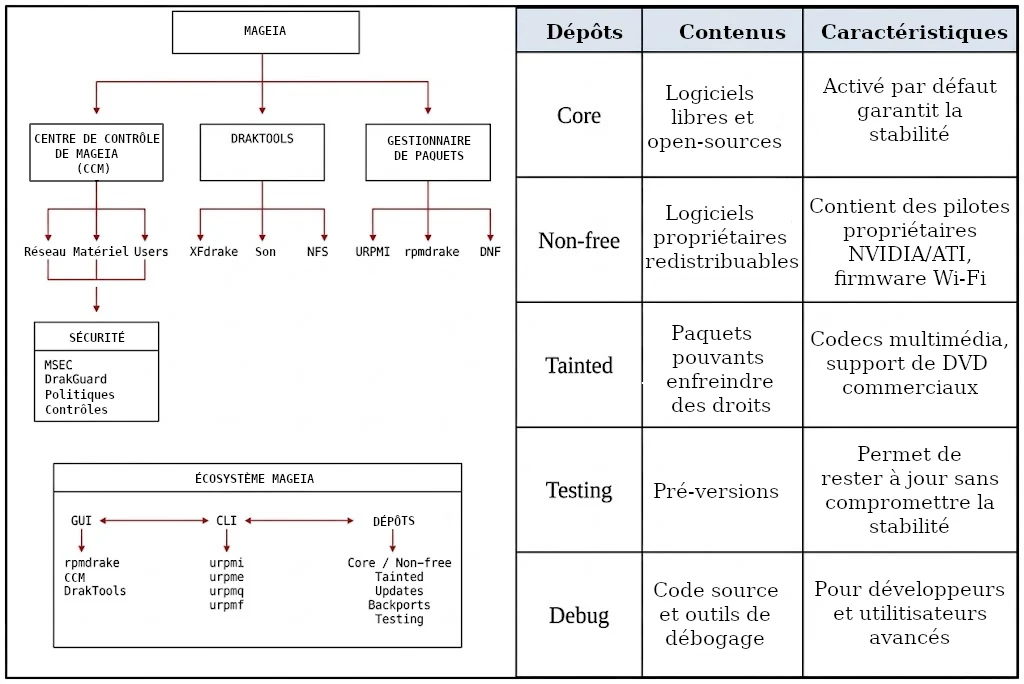
Chez Mageia, nous concevons, dans nos dépôts, des versions de logiciels compilées dès le départ avec la prise en charge activée pour — par exemple — tous les modules réseau, les protocoles de streaming et l’accélération matérielle vidéo, de même pour de nombreux formats d’image propriétaires ou peu usités que d’autres distributions déposent sur des dépôts secondaires ou plus simplement suppriment.
Dès qu’un ajout rend l’application empaquetée plus utile, le bénéfice pour l’utilisateur final prime sur une stricte « pureté » de l’empaquetage. Ce qui explique en grande partie l’existence des dépôts officiels « Tainted » (dédiés aux logiciels soumis à des brevets ou à des restrictions légales dans certains pays), qui permettent de proposer les applications dans leur version intégrale sans en restreindre les fonctionnalités.
Mageia gère l’infrastructure de construction, les dépendances, les politiques et les contrôles pour garantir que les paquets forment un système cohérent.
Le paquetage « gimp-plugin-astronomy », qui restait disponible jusqu’à la fin du support de Mageia 9, en est un exemple patent. Bien que plus supporté par ses concepteurs, Mageia a continué à le proposer à ses utilisateurs jusqu’à la version GIMP 3.0, avec laquelle il n’est plus compatible suite au passage de GIMP à Python 3.
Quelques autres exemples :
- LibreOffice. Dans d’autres distributions, il est empaqueté sous forme de composants distincts, et des fonctionnalités comme les thèmes d’icônes, l’intégration de base de données ou les environnements de bureau sont omis.
- Inkscape. Dans Mageia, il intègre une carte de dépendance qui permet, par défaut, toutes les extensions pour le rendu mathématique, le traitement bitmap (image matricielle ?) et l’importation/exportation de fichiers CAO, ne nécessitant pas la recherche d’autres bibliothèques Python.
- Audacity, VLC, Kodi. Grâce aux différents dépôts, ils sont empaquetés avec la prise en charge activée de fonctionnalités n’apparaissant pas dans d’autres distributions.
- Pidgin. Nous avons déjà présenté cette application ici même. Ce paquet de Mageia est très complet, comportant de nombreux greffons et protocoles de messagerie que l’on ne trouve pas dans d’autres distributions.
Un aperçu de l’empaquetage dans Mageia
| N° | Phase | Action | Décision | Résulat |
|---|---|---|---|---|
| 1 | Source | Obtenir le code source | − | Disponible |
| 2 | Licence | Vérifier la licence | Valable ? | Oui |
| 3 | Dépendances | Déterminer les dépendances | Disponible ? | Oui |
| 4 | .spec | Créer le fichier .spec | Correct? | Prêt |
| 5 | Construction | Construire le paquet RPM | Construction réussie? | RPM créé |
| 6 | Installation | Installer le paquet | Installation correcte? | Installé |
| 7 | Tester | Lancer et tester l’application | Fonctionne correctement ? | Réussite |
| 8 | Revoir | Tester fichiers et dépendances | Des erreurs ? | Révision |
| 9 | Correction | Réparer .spec ou paquet | Reconstruire ? | Retour en 5 |
| 10 | Validation | Soumettre à évaluation | Validation ? | Approuvé |
| 11 | Publication | Publier sur les dépôts | − | Disponible |
Quelques caractéristiques de notre empaquetage :
- Python. Conventions claires (explicites, intelligibles), pyproject, noarch, documentation et dépendances gérées par RPM
- Java. Nous évitons les dépendances JAR redondantes et préservons la séparation des composants.
- Firefox. Paquet principal et traductions séparées. La langue requise est installée en fonction de la langue du système.
- LibreOffice. Installation de la suite complète et de la langue requise en fonction de la langue du système, dans un méta-paquet unique, ou installation séparée des applications individuelles.
- Bibliothèques. Runtime, développement et dépendances sont séparées.
- KDE/Applications Qt.
- Licences. Nous établissons la séparation des licences via les dépôts « Core/Nonfree/Tainted ».
- Mises à jour validées par l’équipe QA avant l’ajout à la version stable.
Quelles conséquences pour l’utilisateur
La plupart de ces choix ne se voient, à l’écran. À eux seuls, ils n’améliorent pas les animations de Plasma, ni la rapidité de Firefox.
Leurs intérêts apparaissent plutôt dans des situations quotidiennes.
- Installer une application et ses dépendances.
- La désinstaller sans laisser de fichiers résiduels.
- Mettre à jour une bibliothèque sans se retrouver avec plusieurs copies incompatibles.
- Installer les seules langues dont nous avons besoin.
- Installer les seules documentations qui nous intéressent.
- Avoir des paquets de développement à part.
- Maintenir une base cohérente de logiciels.
- Recevoir des mises à jour passées par un processus de validation.
En d’autres mots, nos utilisateurs n’ont pas à s’inquiéter de l’empaquetage. Si le boulot est fait correctement, ça marche.
Conclusions
La force principale de notre empaquetage repose sur la coopération de toutes nos équipes pour que chaque programme s’intègre correctement au système.
Les règles d’empaquetage, la séparation des composants, la gestion des dépendances, la gestion rigoureuse des bibliothèques tierces, la gestion des licences et le processus de contrôle qualité forment un système intégré et cohérent.
Le travail fourni par nos équipes d’empaquetage, de développement et d’assurance qualité, bien qu’invisible pour nos utilisateurs ou le grand public, est l’un des facteurs clés qui font de notre distribution une solution Linux véritablement stable et fiable. Un travail d’ingénierie considérable est nécessaire pour assurer la cohérence de l’ensemble et aboutir au résultat final.
Mageia 9 s’est révélée d’une grande fiabilité, avec 24 008 mises à jour à ce jour, apportant des correctifs de sécurité à nos utilisateurs. C’est le fruit de l’investissement de de toutes nos équipes, qui veillent à ce que Mageia reste facile à utiliser et sécurisée.
L’heure est venue de dire adieu à notre version 9 et de se tourner vers les nouveaux défis que sont la maintenance de Magiea 10, le développement de Mageia 11, et l’adaptation de nos logiciels aux nouveautés, afin d’assurer la prise en charge celles-ci et des logiciels packagés pour nos utilisateurs.
Nous espérons que tout le travail fourni par notre communauté vous apportera la qualité et la satisfaction que peut fournir un système Open Source avec un système moderne, à jour et convivial !
Vous trouverez la liste des fonctionnalités de Mageia 10 dans les notes de versions.
Notre règle est que le support des versions antérieures soit maintenu pendant les trois mois qui suivent la publication de la version suivante. Ainsi, le support de Mageia 9 prend fin le 30 septembre. Nous vous invitons, si ce n’est pas encore fait, à migrer vos systèmes vers Mageia 10 dès que possible, puisque la fourniture de mises à jour pour Mageia 9 va s’arrêter.
Les migrations peuvent être réalisées en utilisant :
- l’application de mise à jour dans la boîte à icônes qui est passée au bleu pour l’instant ;
- en lignes de commandes comme expliqué dans les notes de version.
Il est également possible de réaliser une migration à partir du support d’installation. Le support autonome (Live) permet, en plus d’un fonctionnement directement à partir du support, de réaliser une installation propre qui remplacera le système précédent.
Veuillez noter qu’en cas d’installation propre, la partition principale du système précédent est effacée, y compris les données qu’elle peut contenir. Assurez-vous d’avoir une sauvegarde à disposition.
Si vous avez des doutes ou des questions au sujet de de cette migration, n’hésitez pas à consulter notre forum ou notre wiki.
]]>Sans plus attendre, voici son analyse, qui nous encourage à continuer d’améliorer Mageia !
Pourquoi et quand je préfère Mageia Linux. Par Ricardo Naranjo Faccini.
1. Raisons personnelles
Dans l’univers des distributions Linux, chaque utilisateur a ses propres préférences et ses raisons de choisir l’une plutôt que l’autre. Aujourd’hui, je souhaite vous parler de Mageia, une distribution qui n’est peut-être pas la plus connue, mais qui offre de nombreux atouts la distinguant des autres. Je vais vous expliquer pourquoi et dans quelles situations je privilégie Mageia Linux, et pourquoi vous pourriez envisager de l’essayer.
1.a. Une flexibilité sans complications
L’une des principales raisons pour lesquelles je choisis Mageia est son incroyable flexibilité. Cette distribution me permet de mettre en place un environnement de travail complet alliant harmonieusement outils serveur et applications de bureau. Je peux faire tourner simultanément un serveur Apache et PostgreSQL tout en utilisant LibreOffice et GIMP. Cette polyvalence est idéale tant pour les environnements de développement que pour un usage personnel.
1.b. Gestion des paquets et des dépôts
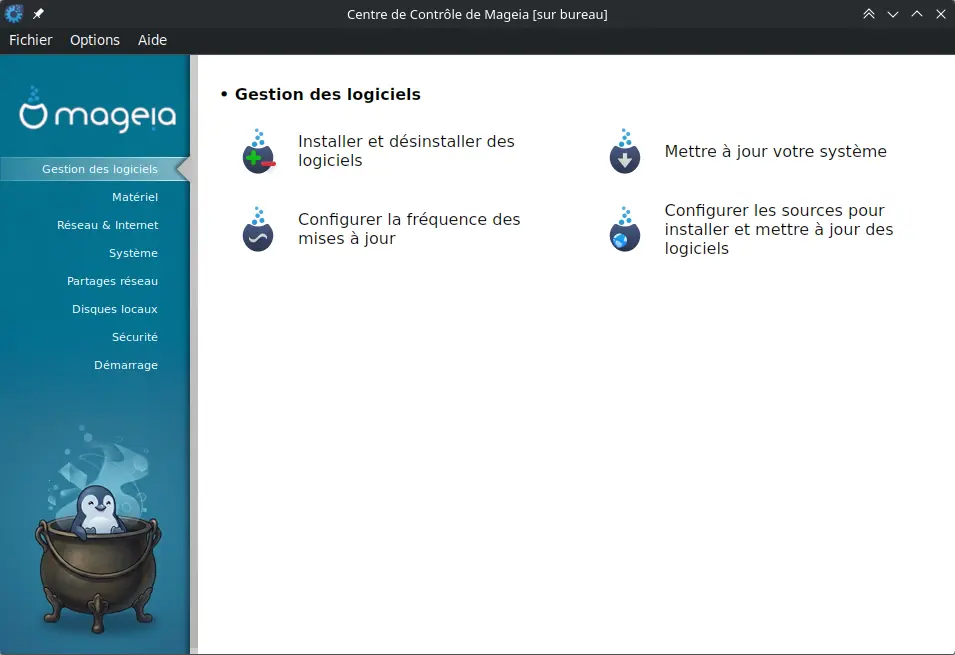
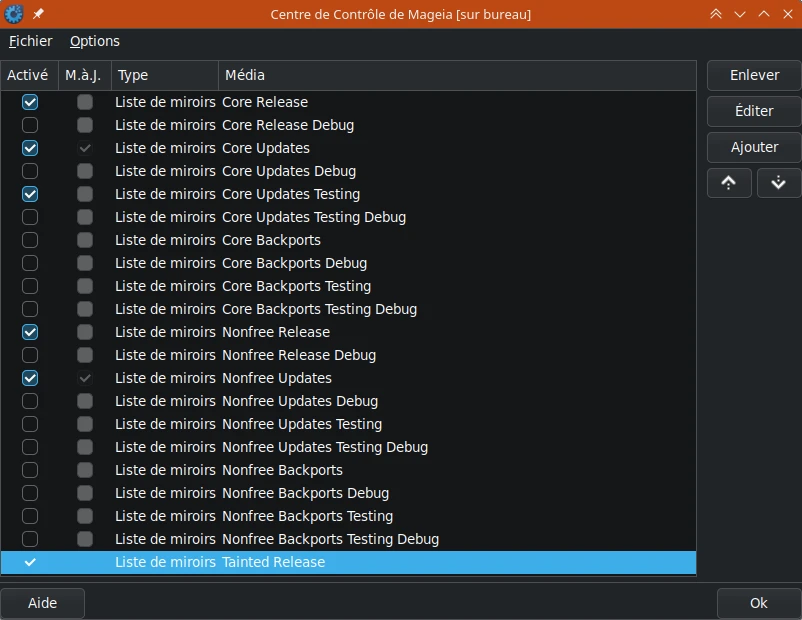
Mageia se distingue par l’organisation de ses dépôts. Vous pouvez opter pour un système d’une grande stabilité en conservant la configuration par défaut des dépôts, ou activer les dépôts « testing » pour bénéficier des dernières mises à jour. De plus, il est possible d’activer les dépôts « debug » pour accéder au code source et aux outils de débogage. Cette adaptabilité répond parfaitement à des besoins et tolérances aux risques variés.
1.c Sécurité lors de l’installation et de la désinstallation
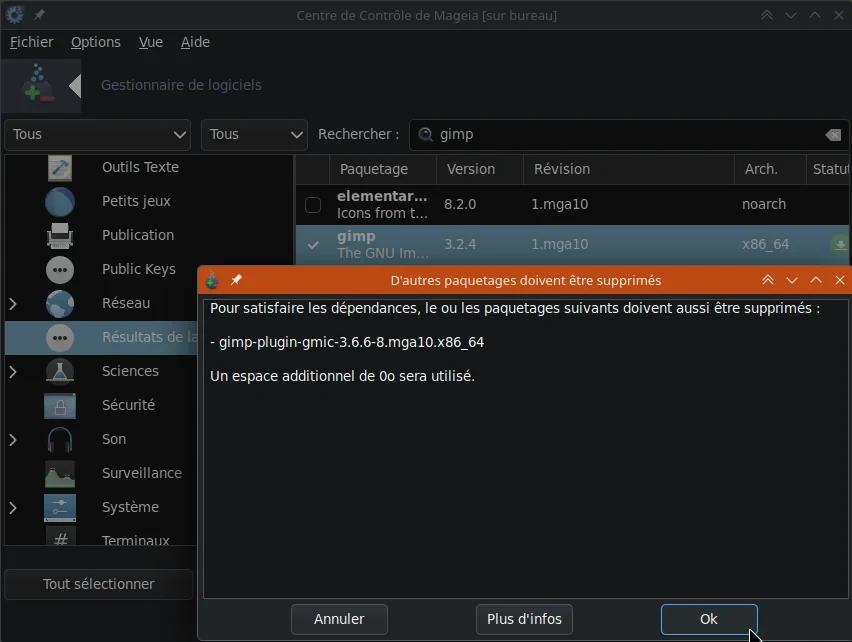
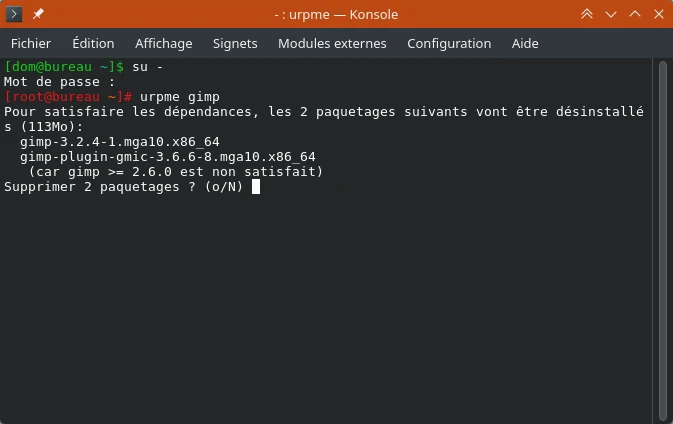
L’une des plus grandes craintes des utilisateurs de Linux est de compromettre le système en installant ou en désinstallant des logiciels, en raison de problèmes de dépendances. Mageia gère les dépendances efficacement, ce qui me permet d’installer et de désinstaller des programmes en toute sérénité, avec la certitude que le système continuera de fonctionner correctement.
1.d. Des outils graphiques puissants
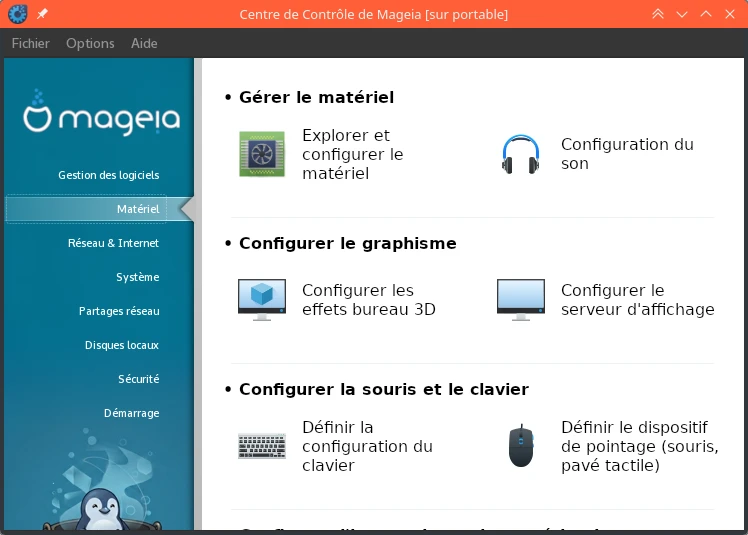
Le Centre de contrôle de Mageia est l’un de ses atouts majeurs. Cet outil graphique permet de gérer l’ensemble du système de manière intuitive, de la configuration du matériel et du réseau jusqu’à l’administration des utilisateurs et la sécurité. Peu de distributions offrent un contrôle aussi complet et accessible.
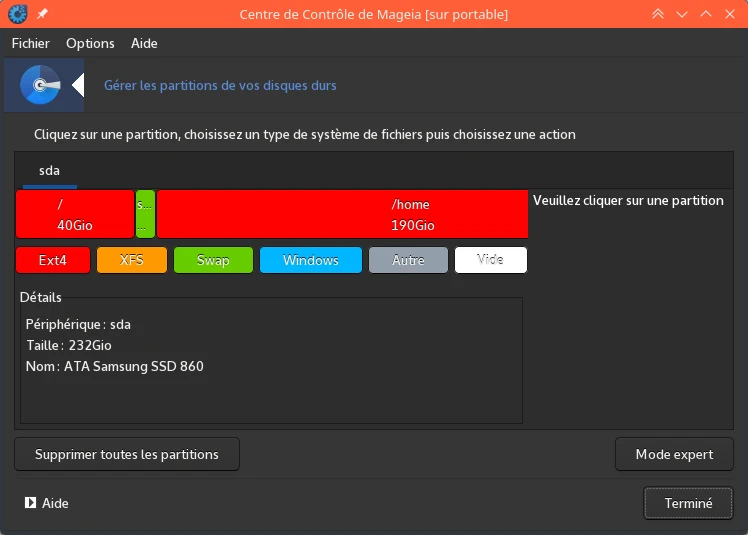
Par ailleurs, Mageia simplifie le partitionnement des disques lors de l’installation. Je peux créer et gérer des partitions graphiquement, et même conserver mes paramètres utilisateur si je dois réinstaller le système. Cette fonctionnalité est particulièrement utile pour ceux qui ne sont pas à l’aise avec les outils de partitionnement en ligne de commandes.
1.e. Similarité avec Red Hat
Mageia partage de nombreuses similitudes avec Red Hat, une distribution largement utilisée en entreprise. Cela fait de Mageia une excellente option pour ceux qui recherchent une distribution de qualité professionnelle sans les coûts associés. De plus, la pratique de Mageia facilite la transition vers Red Hat dans un environnement professionnel.
1.f. Communauté et support
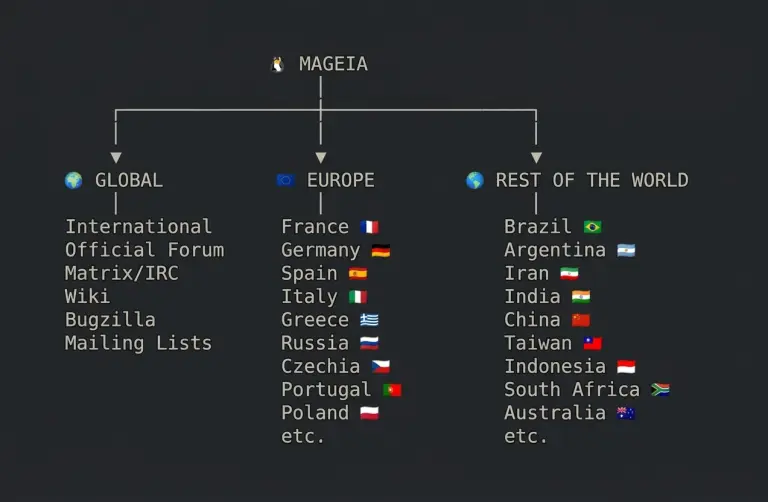
Quoiqu’elle ne soit pas la distribution la plus populaire, Mageia bénéficie d’une communauté active et solidaire. Les utilisateurs peuvent y trouver de l’aide, partager leurs expériences et accéder à des dépôts supplémentaires. Ce type de soutien communautaire est précieux, en particulier pour les nouveaux utilisateurs.
1.g. Facilité d’utilisation et diversité
Mageia est conviviale, tant pour les débutants que pour les utilisateurs expérimentés. Elle est facile à installer et propose un large choix d’environnements de bureau. La version DVD complète permet d’essayer différents bureaux en un seul clic, facilitant ainsi la recherche de l’environnement le mieux adapté à vos besoins.
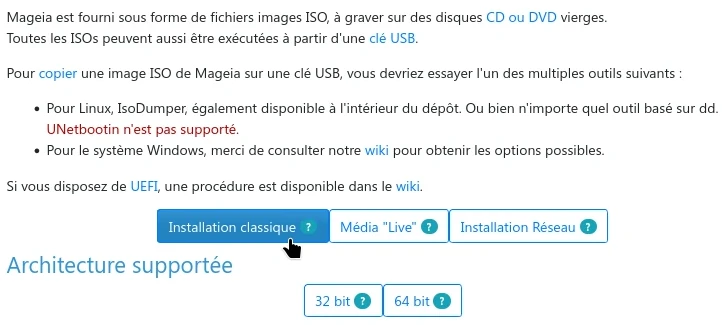
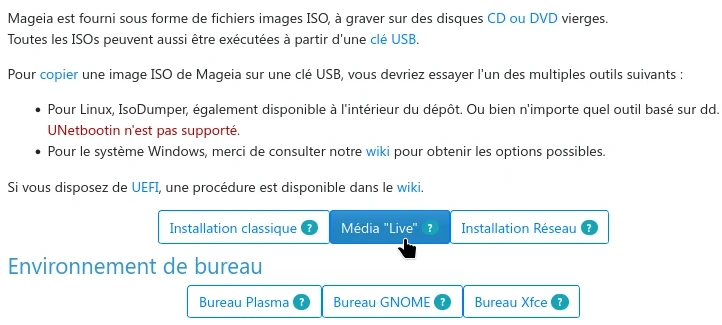
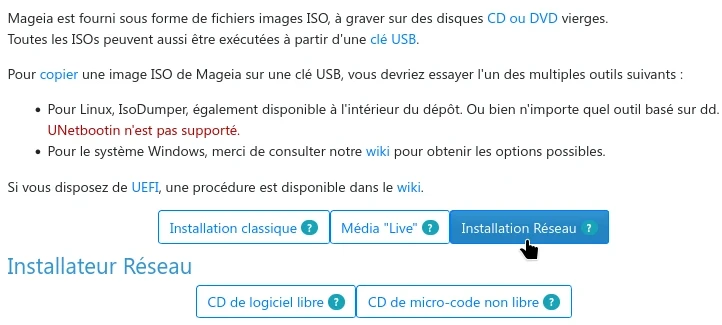
Un autre atout que j’apprécie énormément chez Mageia ce sont ses versions Live, qui permettent de démarrer l’intégralité du système à partir d’une clé USB sans modifier le disque dur. C’est idéal aussi bien pour tester la distribution et vérifier la compatibilité matérielle sans compromettre le système installé, que pour mettre en place un environnement temporaire et homogène en quelques minutes lors d’une session pédagogique.
De plus, lors d’un déplacement, la version Live devient un outil de protection inestimable. Si je dois utiliser un ordinateur loué dans un cybercafé, il me suffit de redémarrer l’ordinateur à partir de ma clé USB pour travailler dans un environnement propre et contrôlé par moi-même.
Ainsi, je peux effectuer mes tâches en toute sérénité, en éliminant tout risque d’interaction avec des logiciels malveillants installés sur le système hôte et en m’assurant qu’aucune trace de mes informations ou de mes identifiants ne subsiste une fois la machine éteinte.
2. Quand est-ce que j’utilise Mageia ?
Je préfère utiliser Mageia dans plusieurs cas de figure :
- Environnements de laboratoire ou de développement : sa capacité à combiner des applications serveur et de bureau au sein d’un même système est idéale pour les tests et le développement.
- Usage personnel : sa stabilité et sa facilité de gestion font de Mageia un excellent choix pour mon usage quotidien.
- Enseignement : lorsque j’enseigne Linux, Mageia est un formidable outil pédagogique grâce à sa flexibilité et à sa richesse en outils graphiques.
- Transition vers les environnements d’entreprise. Pour ceux qui envisagent une carrière dans l’informatique, Mageia offre des bases solides comparables à celles de Red Hat, facilitant ainsi la transition vers les environnements professionnels.
3. Quand je préfère d’autres distributions
Bien que Mageia soit mon choix de prédilection dans la plupart des cas, certaines situations très particulières rendent d’autres distributions Linux plus adaptées :
- AlmaLinux OS et Rocky Linux – les successeurs de CentOS – pour la gestion de serveurs d’entreprise autonomes.
- Red Hat ou SUSE, pour les environnements d’entreprise nécessitant des contrats de support et des certifications strictes.
- Ubuntu : bien que son environnement de bureau ne ressemble en rien au système de Microsoft, elle reste vivement recommandée pour passer de Windows à Linux. Cette recommandation s’explique probablement en grande partie par une méconnaissance d’alternatives solides et conviviales comme Mageia.
- Slackware ou Gentoo : pour une personnalisation poussée et un contrôle total du système ; ces distributions conviennent aux utilisateurs Linux avancés qui privilégient une gestion en ligne de commande.
- Kali Linux ou Fire, pour l’investigation numérique et les tests d’intrusion ; elles proposent des environnements spécialisés conçus pour s’exécuter depuis une version « live », sans nécessiter d’installation locale.
4. Conclusion
Mageia n’est peut-être pas la distribution la plus populaire, mais ses atouts sont indéniables. Entre sa flexibilité, sa gestion efficace des paquets, ses outils graphiques puissants et sa communauté active, Mageia propose une expérience à la fois robuste et accessible. Que vous recherchiez un environnement de développement, un système stable pour un usage personnel ou un outil pédagogique, Mageia mérite toute votre attention. Essayez-la et vous comprendrez sans doute pourquoi elle pourrait bien devenir votre distribution Linux de prédilection.
Ainsi s’achève l’analyse de notre utilisateur Ricardo Naranjo Faccini ; nous poursuivons nos efforts pour améliorer Mageia et donner la parole à nos utilisateurs. Notre distribution est un projet communautaire, constitué juridiquement en association à but non lucratif et dirigé par un conseil d’administration élu, contrairement à certains de nos concurrents plus célèbres.
En tant que défenseurs des logiciels libres, nous vous invitons à partager vos idées sur Mageia via nos canaux ouverts tels que Mageia Matrix ou Mageia IRC. Vous pouvez également partager votre expérience de Mageia sur d’autres réseaux sociaux en mentionnant @Mageia ou #Mageia, ou en publiant sur notre page Facebook Mageia.
]]>Mageia propose Elograf avec tout ce dont vous avez besoin pour le rendre fonctionnel en seulement quelques clics.
Allons-y !
Tutoriel − Installation
Depuis nos dépôts Mageia
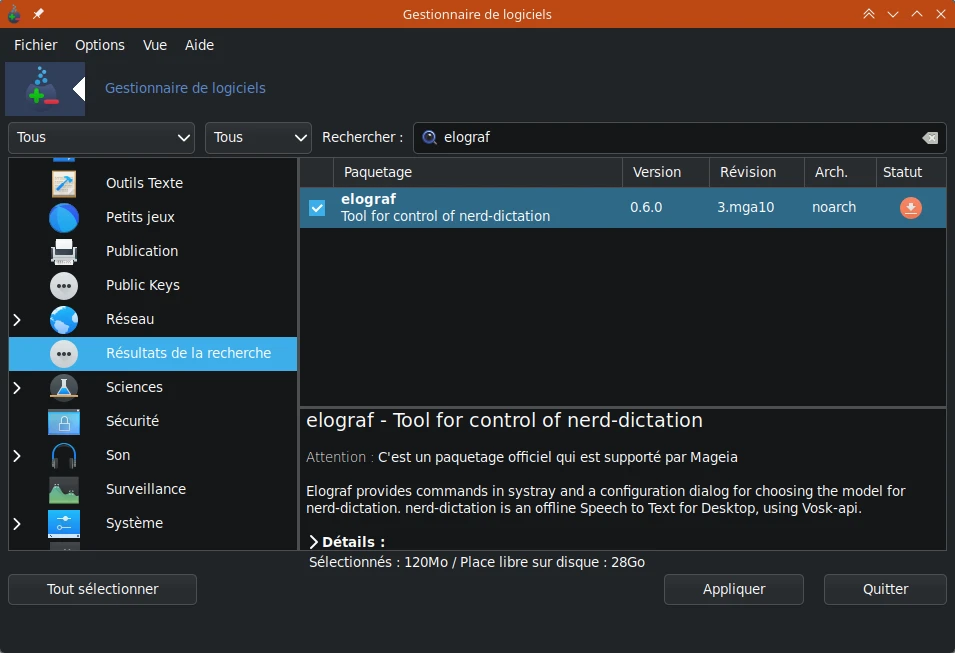
Depuis Mageia version 9, installer Elograf depuis nos dépôts est aussi simple que d’installer n’importe quelle application. Cela se fait à partir du Gestionnaire de logiciels dans la rubrique « Installer et désinstaller des logiciels » du menu des applications ou par le Centre de Contrôle de Mageia (CCM). Mageia installera tous les packages nécessaires pour rendre Elograf fonctionnel, incluant kaldi, vosk-api, et nerd-dictation.
Installation du modèle vocal
Le programme requiert un modèle vocal. Ce modèle est spécifique à chaque langue.
Les modèles disponibles sont présentés sur cette page.
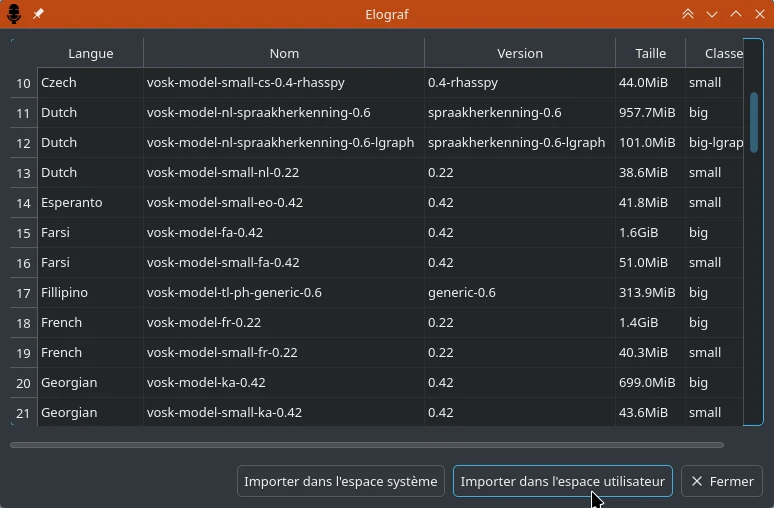
Les tests ont été réalisés à l’aide de l’un des modèles étendus disponibles via le lien mentionné ci-dessus. Ces modèles peuvent également être téléchargés directement depuis Elograf et installés soit dans l’espace utilisateur, soit dans l’espace système (le mot de passe root étant requis dans ce cas).
Utilisation
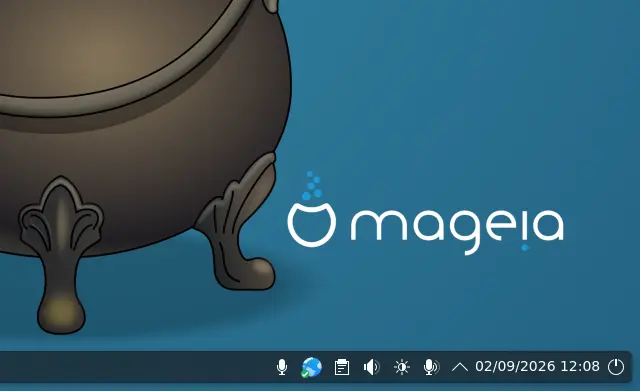
Lorsque vous démarrez Elograf depuis le Menu des applications de Mageia, une icône de microphone apparait dans la barre d’état système, déactivée par défaut. Cliquer sur l’icône activera Elograf et permettra la dictée vocale.
Le clic droit affiche un menu qui vous permet de commencer la dictée ou d’accéder à la configuration. Le menu de configuration présente des options pour ajouter des modèles tant localement — en téléchargeant le fichier depuis le lien susmentionné et en indiquant son emplacement de sauvegarde — qu’en ligne. Dans ce dernier cas, Elograf ouvrira une liste des modèles disponibles au téléchargement et vous proposera de choisir l’emplacement d’installation, avec la possibilité de de le faire dans l’espace utilisateur ou dans l’espace système depuis la même fenêtre.
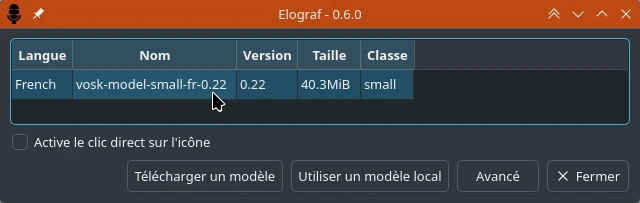
En sélectionnant « Active le clic direct sur l’icône », le début de la dictée est activé par un clic gauche sur l’icône.
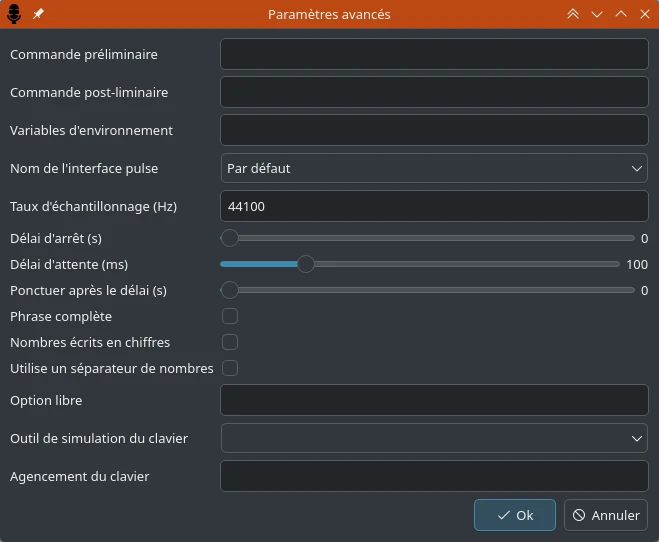
C’est le bouton « Avancé » de cette fenêtre qui permet des réglages plus subtils comme la possibilité d’écrire les nombres en chiffres (pour l’anglais seulement), le choix du séparateur décimal pour les nombres, etc.
Il est conseillé d’ajouter Elograf à la liste de applications qui démarrent automatiquement au démarrage du système. Cela ajoutera son icône à la barre d’état du système, permettant un accès rapide aux commandes. La configuration de cette fonctionnalité dépend votre environnement de bureau.
Après ces réglages, rendez vous dans l’application avec laquelle vous avez l’habitude de rédiger, par exemple LibreOffice Writer, placez le curseur où vous le désirez, et commencez à dicter. Au lancement, il se peut que vous deviez patienter un peu avant que les premières paroles soient reconnues ; ceci est dû à la durée de chargement du modèle.
Voici quelques uns des atouts de cette application.
- Dictée hors ligne. La reconnaissance vocale est effectuée à l’aide de Vosk et de modèles téléchargés localement ; aucun audio n’est envoyé vers un service cloud. Ceci garantit la confidentialité, et permet de dicter sans connexion internet.
- Fonctionnel dans quasiment toute application de saisie. Le texte reconnu est « placé » dans l’application active, qui peuvent être un éditeur de texte, un navigateur, un e-mail, un formulaire, etc.
- Gain de temps lors de la rédaction de longs textes. Parler est généralement plus rapide et plus confortable que de saisir de grandes quantités de texte, notamment pour les brouillons, les notes, les e-mails ou les documents.
- Moins de temps de clavier. Particulièrement utile lorsque vous souhaitez réduire l’utilisation continue du clavier ou alterner entre la saisie au clavier et la dictée.
- Contrôle depuis la barre des tâches.
- Une sélection de différents modèles téléchargeables.
- Paramétrage facile, compatibilité avec X11 et Wayland (Pour Wayland, l’émulateur de clavier devrait être réglé sur « DOTOOL » dans « Paramètres avancés -> Outils de simulation du clavier », le clavier devant être spécifié.
- Libre.
Plus d’information sur notre Wiki : Reconnaissance vocale.
]]>Le projet KDE/plasma offre une solution à ceci avec « Discover », l’installateur graphique d’applications Flatpak, disponible dans les dépôts via le CCM (Centre de contrôle de Mageia).
Tutoriel
Installation et configuration de Discover
- Aller dans le CCM->Gestion des logiciels->Installer et désinstaller des logiciels ;
- Dans le champ de recherche, saisissez « discover » ;
- Le CCM renvoie une liste d’applications qui contiennent le mot « discover » ;
- Sélectionnez « discover » (KDE and Plasma resources management GUI ;
- Cliquez sur le bouton « Appliquer » en bas à droite de la fenêtre du CCM ;
- Cliquez sur « OK » pour finaliser l’Installation de « Discover » ;
- Une fois que l’installation est terminée, fermez la fenêtre du CCM ;
- Cliquez sur le bouton du « Menu des applications » en bas à gauche, allez dans « Outils->Outils système->Discover » ;
- Discover démarre pour la première fois.
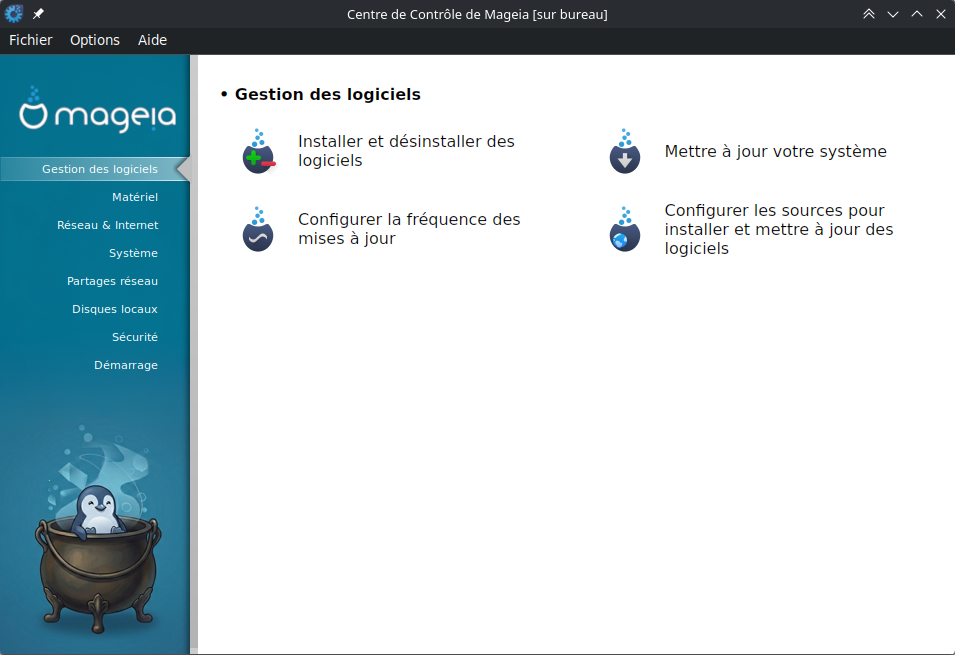
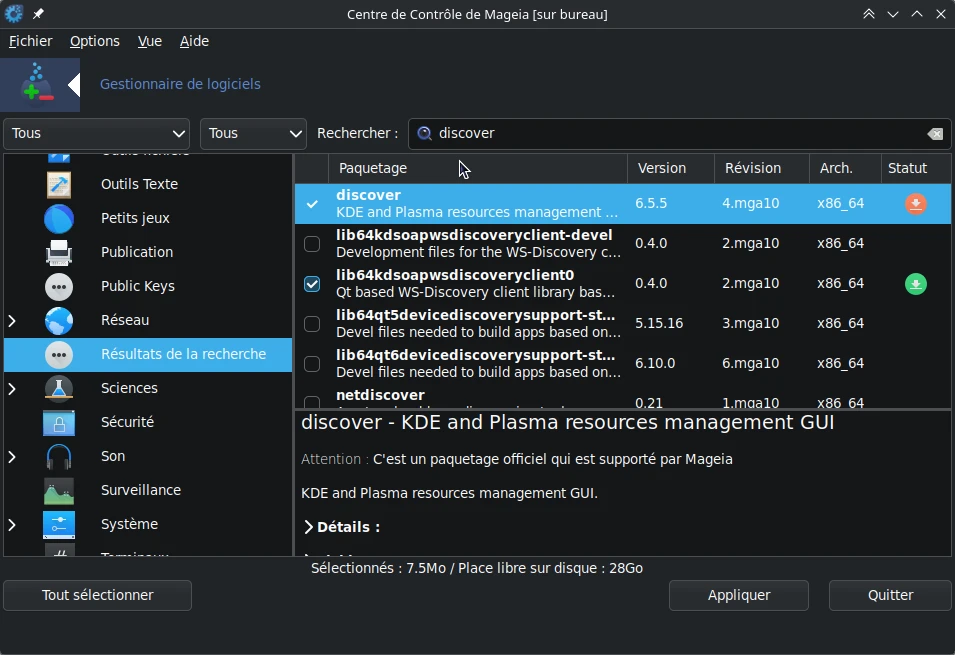
Vous devrez maintenant compléter la configuration de Discover.
- Cliquez sur le menu « Configuration » à gauche ;
- Sélectionnez la case « Flathub – dl.flathub.org » ;
- Ensuite, ***COMPLÉTER CETTE ÉTAPE IMPORTANTE*** En dessous de « Mageia 10 », DÉSÉLECTIONNEZ toutes les cases de la colonne ;
- En conséquences, les seules cases qui resteront cochées seront celles de « Flathub – dl.flathum.org » : « vendor-directory – Vendor (Automatic); lvfs – Linux Vendor Firmware Service » ;
- Vous allez maintenant définir la fréquence des mises à jour de Discover ;
- Cliquez sur les trois points en haut à droite de la fenêtre de Discover ;
- Sélectionnez « Configurer les mises à jour… ». Ce qui vous amène dans la page « Mise à jour des logiciels − Configuration du système » de KDE ;
- Sélectionnez ce qui vous convient ;
- Vous avez installé et configuré Discover pour Flatpak.
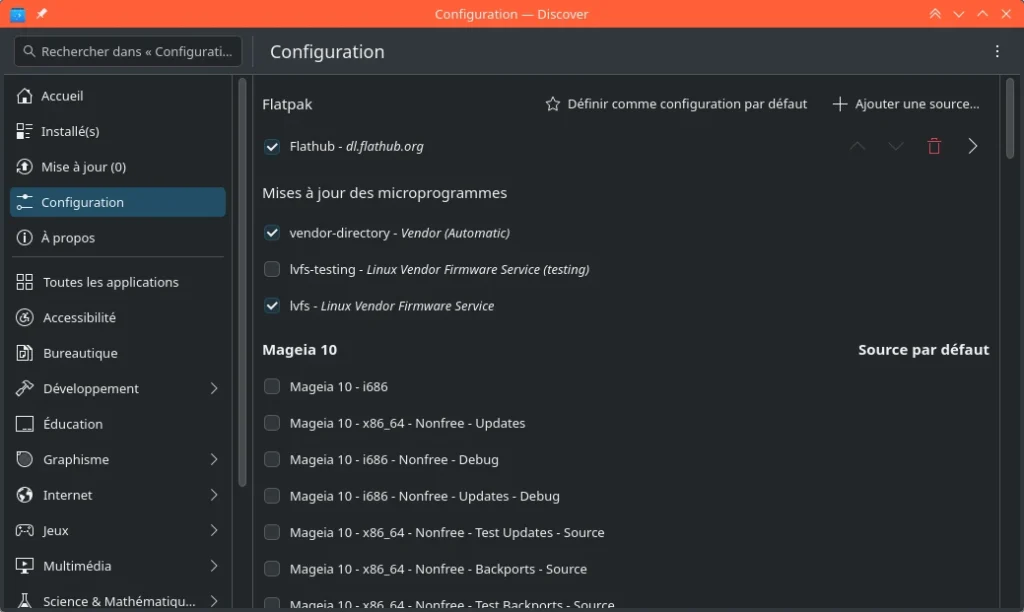
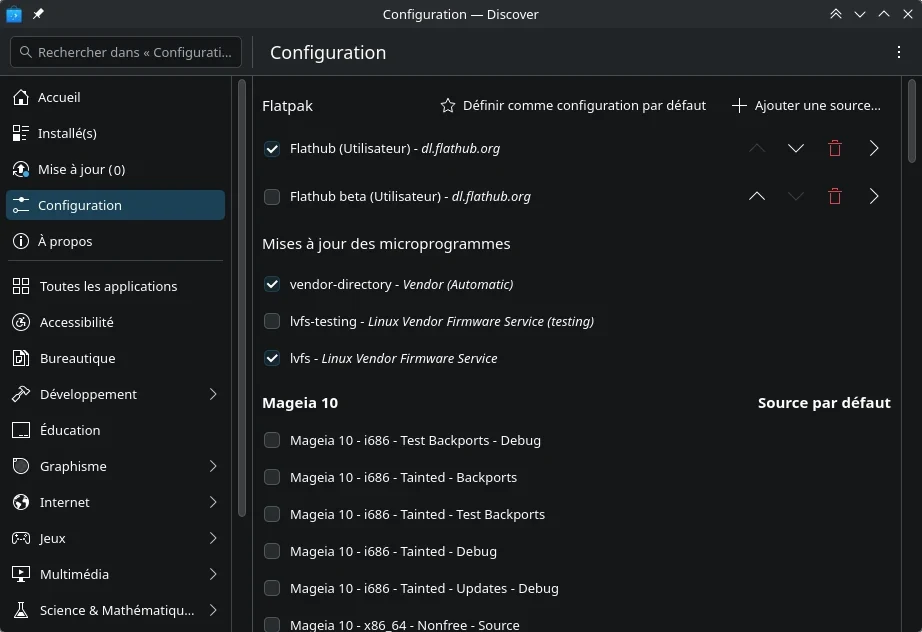
Installer des applications Flatpak de Discover
- Dans Discover, cliquez sur « Accueil » ;
- Dans le champ de recherche (en haut de la fenêtre), saisissez le logiciel que vous voudriez installer ;
- Comme exemple de ce tutoriel, ce sera « Google Chrome » ;
- Saisissez « Chrome » dans le champ de recherche, et validez avec « Entrée » ;
- Le logiciel « Google Chrome » (qui n’est pas disponible dans les dépôts de Mageia) apparaît dans une liste d’applications ;
- Cliquez sur le bouton « Installer » de l’élément « Google Chrome » de cette liste ;
- Discover installe alors Google Chrome ;
- Discover doit alors vous demander le mot de passe root pour compléter le processus d’installation ;
- Une fois Google Chrome installé, le bouton « Installer » de Discover est remplacé par un bouton « Supprimer » ;
- Le lanceur de « Google Chrome » doit maintenant apparaître dans votre « Menu des Application »->Internet->Plus.
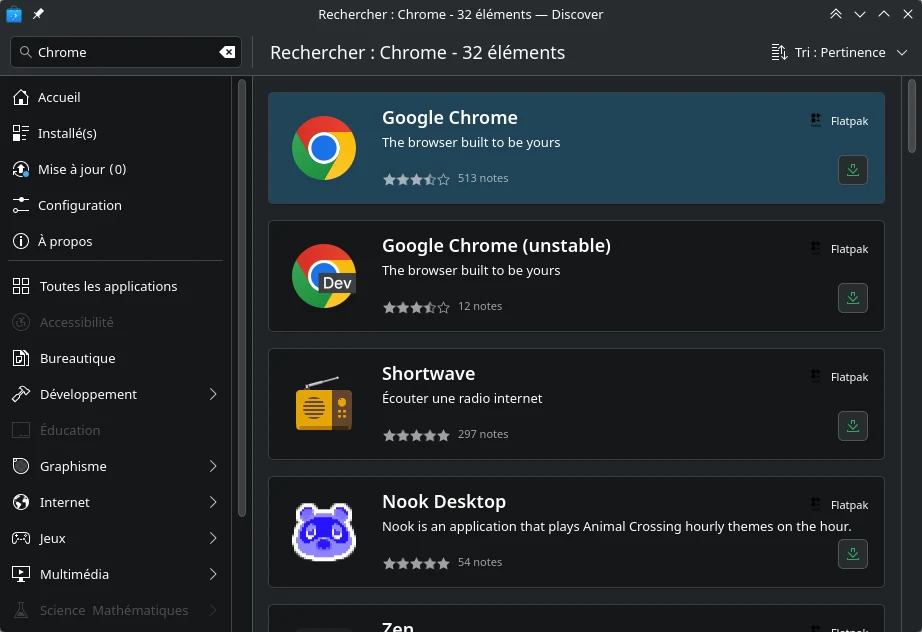
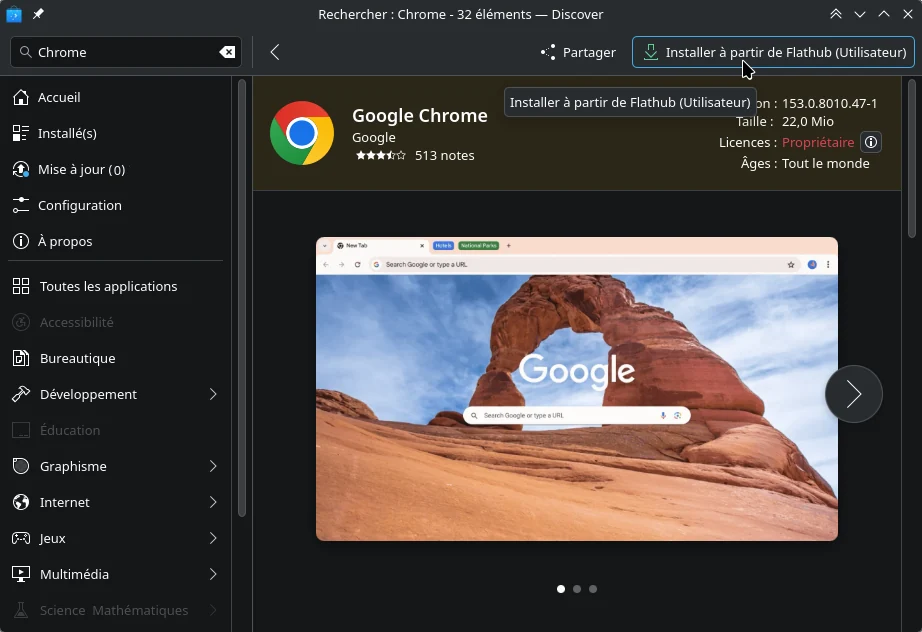
Cette procédure s’applique à toute autre application Flatpak de Discover.
Remarque sur les dépôts Discover et les mises à jour
Les développeurs du projet KDE/Plasma maintiennent les applications de Discover à jour, et d’expérience, font un excellent travail pour conserver un support officiel aux versions courantes. Discover vous informera de temps en temps de la nécessité des mises à jour par le bouton de notification de votre barre des tâches.
Effectuez ces mises à jour aussi rapidement que possible afin de maintenir vos applications les plus à jour. Pour rappel, exécutez chaque mise à jour du CCM dès que la notification apparaît dans votre barre des tâches.
L’auteur suggère de continuer à utiliser le CCM comme principal gestionnaire de paquetages et mises à jour, et d’utiliser Discover uniquement pour les applications absentes du CCM. L’équipe des mainteneurs des applications de Mageia fait un excellent travail en gardant les dépôts à jour et les outils de gestion URPMI sont bien reconnus comme sûrs et efficients.
Remarques importantes/mises en garde
Si vous désirez utiliser Discover aux cotés du CCM, assurez vous d’avoir rempli la configuration de Discover comme précisé plus haut, et d’avoir sélectionner uniquement les catégories « Flathub – dl.flathum.org« ; « vendor-directory – Vendor (Automatic); lvfs – Linux Vendor Firmware Service » sur toute la liste exposée plus haut. SINON, les mises à jour de votre système vous seront proposées par le CCM ET par Discover. Ce qui pourra engendrer des conflits entre ces deux gestionnaires.
Rédigé par Joselp – Traduit par Meuz
]]>Prologue
Aujourd’hui, nous parlerons de cette application, qui, quoique quelle que peu oubliée, est une bonne alternative peu gourmande en ressources pour gérer simultanément divers protocoles de messagerie. Dans Mageia, elle est très bien packagée, avec beaucoup de greffons (plugins) que vous ne trouverez pas dans d’autres distributions et qui épaulent très bien Pidgin, vous permettant de l’utiliser telle qu’une application moderne.
Pidgin est multi-plateforme et multi-protocoles, ce qui signifie que si vous ajoutez ce dont vous avez besoin, vous aurez une multitude d’applications de messagerie en une.
D’autre part, l’optimisation sur les ressources est telle que l’impact est vraiment minimal. Un coup d’œil sur les données depuis deux des applications les plus plébiscitées par l’utilisateur moyen : WhatsApp et Telegram, par exemple.
- Telegram s’attribuera 300 à 400 Mo de la RAM de votre ordinateur.
- WhatsApp consommera 700 à 900 Mo de la RAM − une quantité franchement extravagante pour une application de messagerie… Bien sûr, la plupart de ces versions sont construites sur Electron, et leur impact tant sur Mageia que sur Windows est comparable…
Pidgin avec ces deux comptes configurés consommera de 90 à 150 Mo de votre RAM, au plus, ainsi comme vous pouvez le voir, c’est vraiment conseillé en terme de performances et de ressources.
D’autre part, Pidgin a ses greffons. Il est hautement recommandé de laisser l’« Historique » activé, ce qui vous permet de sauvegarder des conversations. Il n’est pas judicieux de supprimer les conversations depuis la fenêtre de conversations, accessible via l’option « Afficher l’historique » dans le menu de chaque conversation.
Installation
L’installation dans Mageia est très simple, quoique certains comptes puissent demander l’installation de quelques extensions.
Vous avez plusieurs manières de la faire : via le gestionnaire de logiciels ou via le terminal. Allons-y :
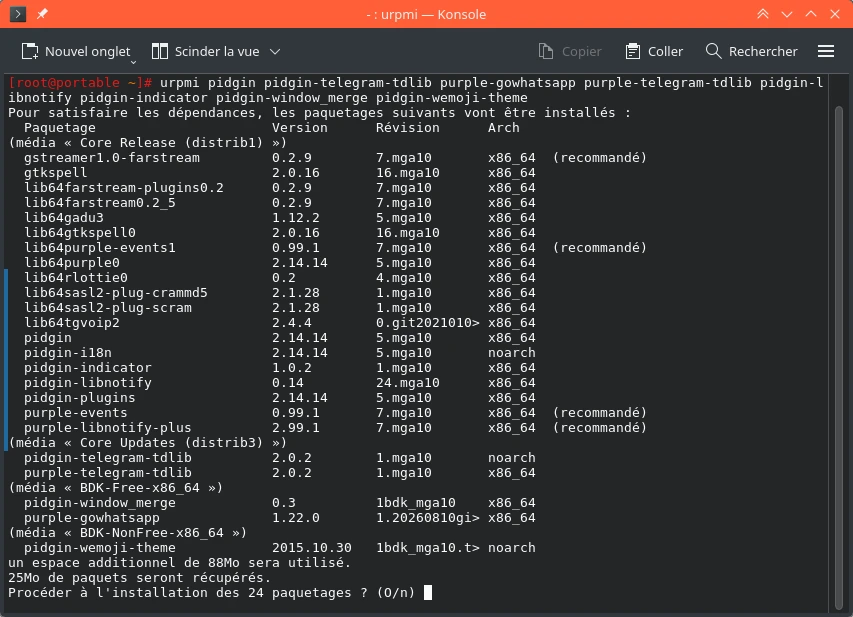
- via le terminal. Il est recommandé d’avoir les dépôts Blogdrake community repositories autorisés pour certains packages. Dans le terminal, et en root, saisissez :
urpmi pidgin pidgin-telegram-tdlib purple-gowhatsapp purple-telegram-tdlib pidgin-libnotify pidgin-indicator pidgin-window_merge pidgin-wemoji-theme
Avec cette commande, Pidgin, les plugins pour Telegram, WhatsApp et un thème complet d’émojis seront installés.
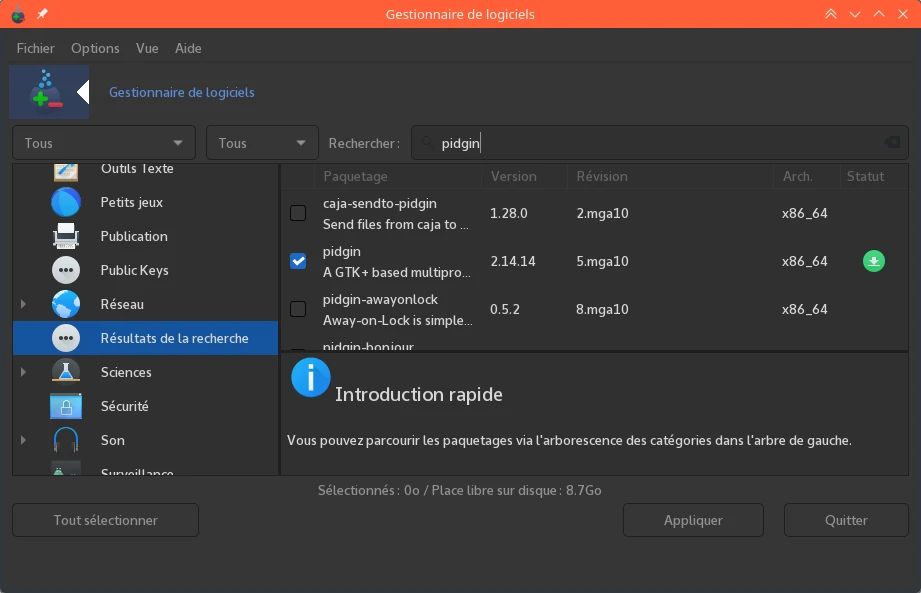
- via le gestionnaire de logiciels. Dans le Menu des applications, et cliquez sur « Installer et désinstaller de logiciels ». Une fois là, assurez vous que les deux filtres de recherches sont configurés sur « Tous ». Ensuite, nous installons ces packages : « pidgin » « pidgin-telegram-tdlib » « pidgin-wemoji-theme » « purple-gowhatsapp » « purple-telegram-tdlib » « pidgin-libnotify » « pidgin-indicator » « pidgin-window_merge ».
Comme précédemment, ceci installera les plugins et le thème d’émojis.
Configurer Pidgin pour gérer ces deux messageries est relativement simple. Au démarrage, des remerciements ou salutations et une fenêtre de configuration apparaîtront. Notez que Pidgin supporte plusieurs autres protocoles de communications, comme Gadu-Gadu, Google Talk, IRC, XMPP, etc. Pour d’avantages d’informations à leur sujet et comment des installer, visitez le site officiel de Pidgin.
Telegram
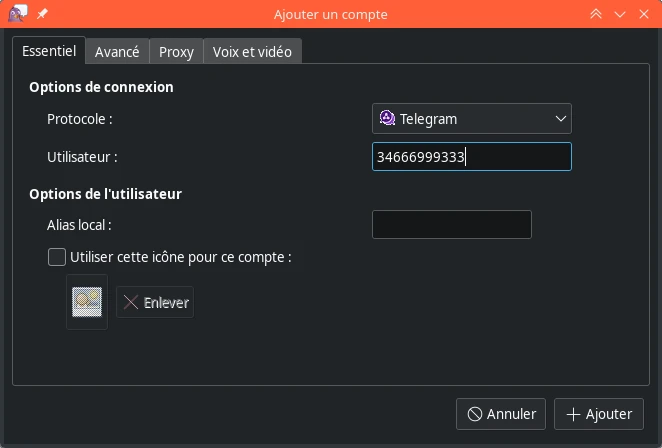
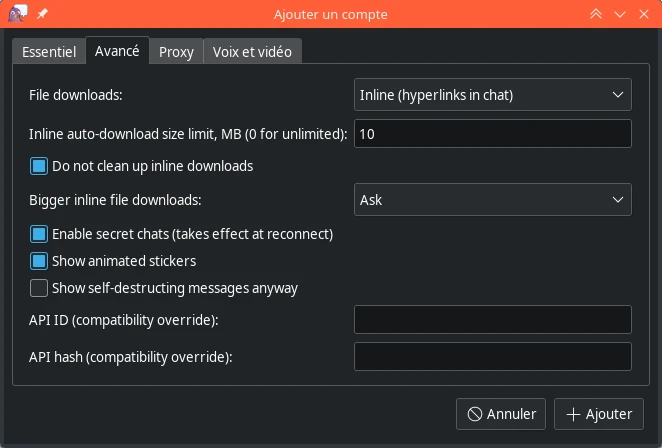
Dans la section Comptes, Gérer les comptes, cliquez sur « + Ajouter ». Dans la fenêtre suivante, sélectionnez le protocole « Telegram (tdlib) ». Ensuite, dans le champ « Utilisateur », saisissez votre numéro de téléphone avec l’indicatif international. Par exemple, dans mon cas, depuis l’Espagne, ce serait 34666999333.
Appuyez ensuite sur « Accepter » ou « Ajouter ». Une fenêtre contextuelle s’affichera alors pour vous permettre de saisir le code envoyé par Telegram à l’application mobile. Le compte Telegram est désormais configuré.
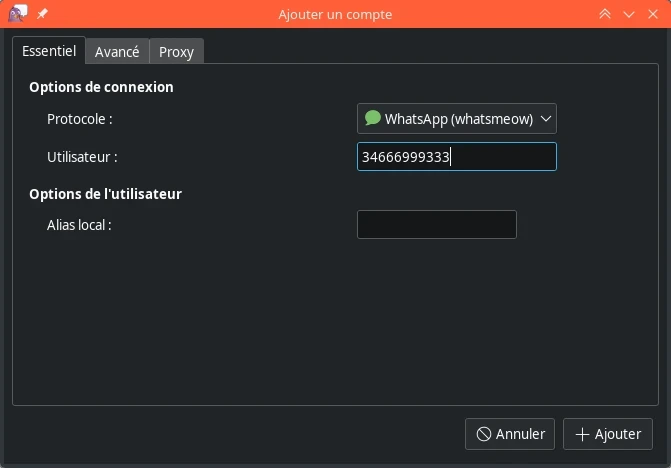
Dans la section Comptes, Gérer les comptes cliquez sur « + Ajouter », et dans la fenêtre suivante, sélectionnez le protocole « WhatsApp ». Ensuite, dans le champ « Utilisateur », saisissez votre numéro de téléphone avec l’indicatif international, puis vient l’étape importante : ajoutez « @s.whatsapp.net » à la fin. Par exemple, dans mon cas, depuis l’Espagne, ce serait 34666999333@s.whatsapp.net.
Après ceci, une fenêtre apparaîtra avec un QR code pour ajouter la session depuis l’application mobile.
Configuration supplémentaire pour les thèmes GTK, mode sombre dans Pidgin
Pour les environnement autres que Plasma, si Pidgin ne reprend pas le thème sombre par défaut défini dans les préférences de l’environnement de bureau, vous pouvez essayer de fermer Pidgin après avoir configuré les comptes et installé les paquets :
- « gtk-chtheme ». Il s’agit d’une application qui vous permettra de modifier les thèmes des applications GTK.
- « gtk2-theme-engines ». Qui installe divers thèmes GTK pour les applications GTK.
- Ouvrez l’application des thèmes GTK et sélectionnez le thème « Nodoka-Midnight ».
Ce thème semble être celui qui intègre le mieux le mode sombre dans Pidgin.
- Rendez-vous dans votre dossier personnel et recherchez le fichier « .gtkrc-2.0 » (vous devrez afficher les fichiers cachés pour le trouver). N’oubliez pas de supprimer le point du nom une fois le fichier copié afin que le thème s’applique correctement à Pidgin ; le nom doit alors devenir « gtkrc-2.0 ».
- Copiez ce fichier dans le dossier « .purple », où se trouvent tous les éléments liés à Pidgin.
- Redémarrez, et ouvrez alors Pidgin normalement. Il devrait avoir pris le thème sombre.
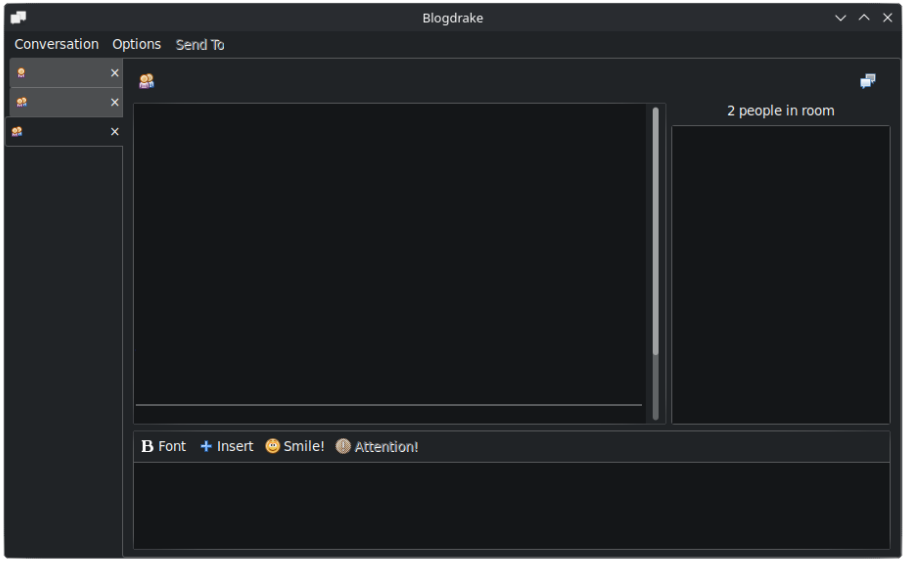
Quelques captures :
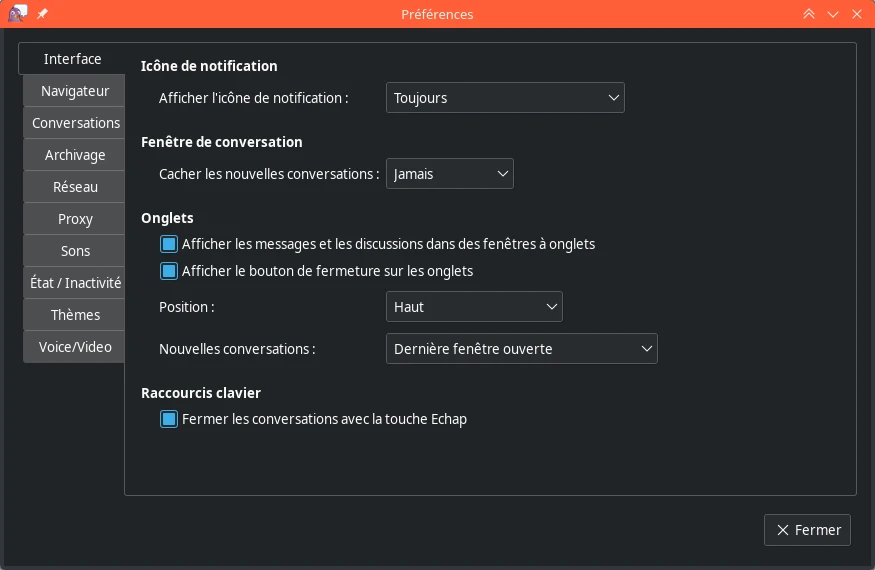
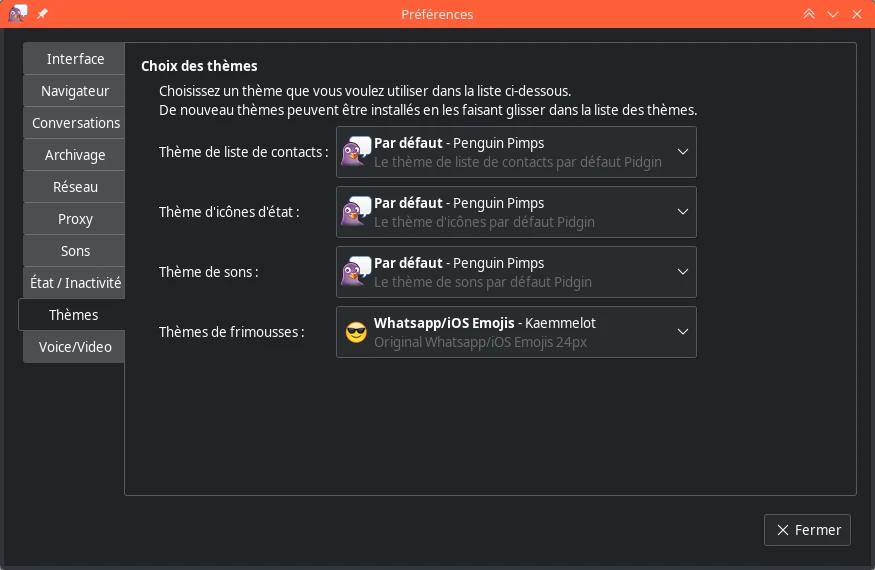
Nous avons précédemment installé un thème Emoji étendu. Pour l’activer, rendez-vous dans les Préférences, puis dans « Thèmes > Thème Emoji », et sélectionnez le thème. Il apparaîtra sous le nom « Emojis WhatsApp/iOS ».
Raccourcis clavier
- Dans la fenêtre principale, vous pouvez rechercher une conversation avec « Ctrl+f ». Si par exemple, nous avons le même nom sur deux comptes différents (WhatsApp et Telegram par exemple), Pidgin nous indiquera de quel compte provient la conversation.
- Dans une fenêtre de conversation, utilisez « Ctrl+F » pour rechercher dans de celle ci.
- Dans la fenêtre de discussion, utilisez la combinaison « Ctrl+M » pour ouvrir une nouvelle discussion ou recherchez-en une pour démarrer une conversation.
- Dans la fenêtre principale « Liste d’amis », appuyez sur « Ctrl+p » pour ouvrir les préférences.
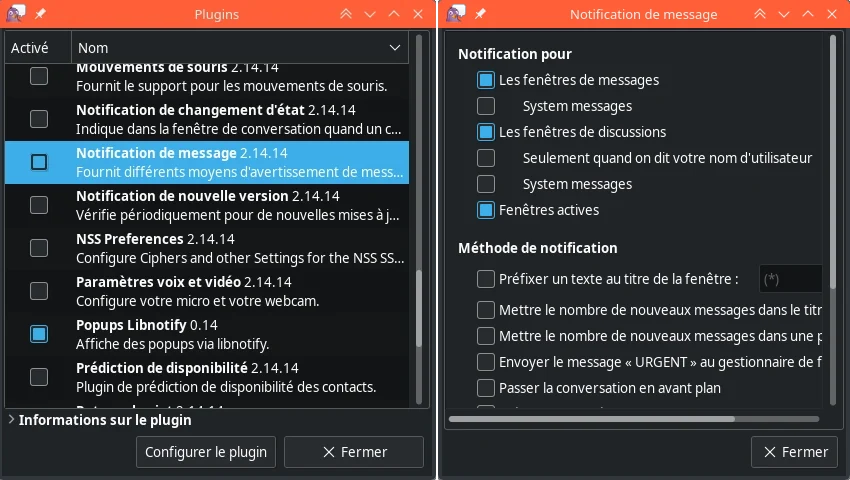
Greffons
- Historique : affiche les conversations précédentes. Accédez à la dernière conversation avant d’en démarrer une nouvelle
- Popus Libnotify (à ne pas confondre avec Libnotify+) : affiche les notifications à l’aide de libnotify
- Notification de messages : permet d’être averti des messages non lus.
- Nouvelle ligne : ajoute une ligne horizontale pour séparer les anciennes et les nouvelles conversations.
- Fusion des fenêtres : ce greffon vous permet de fusionner les fenêtres « amis » et « discussions ».
Vous pouvez configurer ces extensions avec le bouton « Configure Plugin » en bas de la fenêtre.
Nous espérons que ce tutoriel vous a intéressé. Il vous explique comment configurer et utiliser une application qui, bien qu’elle ne soit pas très connue, est un véritable petit bijou pour gérer vos messages depuis votre PC avec un minimum de ressources. Et surtout, elle est disponible dans les dépôts Mageia et BlogDrake !!!.
- La puissance de Mageia 10 réside dans tout ce que vous pouvez en faire : l’utiliser comme système de bureau ou comme serveur, pour l’enseignement, le développement, le travail de bureau, l’art, la musique, les jeux, la science, etc.
- La puissance de Mageia 10 tient en partie au large éventail de choix qui s’offrent à vous entre des environnements de bureau complets et des gestionnaires de fenêtres.
- La puissance de Mageia 10 repose également sur les meilleurs logiciels permettant de mener à bien toute une gamme d’activités, qu’elles soient créatives ou de loisirs, personnelles ou professionnelles.
- La puissance de Mageia 10 provient de sa capacité à exploiter pleinement les fonctionnalités du matériel récent (avec rocm, par exemple) et plus ancien, ainsi que de sa capacité à fonctionner même sur du matériel très ancien, en 32 bits. Votre ordinateur actuel est préservé de l’obsolescence.
- La puissance de Mageia 10 repose sur sa tradition de normes de packaging élevées, fondées sur des règles, un encadrement et des tests d’assurance qualité.
- La puissance de Mageia 10 est garantie par la surveillance des menaces de sécurité (en) et leur résolution rapide.
En fin de compte, la puissance de Mageia 10, le secret de sa véritable force, vient de vous, sa communauté engagée d’utilisateurs et de contributeurs, des développeurs aux artistes, de ceux qui font des dons financiers à ceux qui donnent de leur temps, que ce soit directement ou simplement par le biais de rapports de bogues. C’est vous, notre communauté, qui guidez la forme et l’évolution de Mageia pour garantir qu’elle réponde à vos besoins réels et à vos méthodes de travail.
Il est maintenant temps de jeter un coup d’œil à l’intérieur…
Mageia 10 intègre des versions plus récentes de milliers de paquets, qui apportent souvent de nouvelles fonctionnalités en plus des corrections de bogues habituelles. Vous trouverez quelques points forts dans les notes de version. Vous pouvez également consulter la liste des paquets disponibles dans la base de données des applications Mageia (en), soigneusement classés par groupe, et choisir d’afficher toutes les applications ou uniquement celles dotées d’une interface graphique. Cliquez sur une application pour obtenir plus d’informations et voir une capture d’écran.
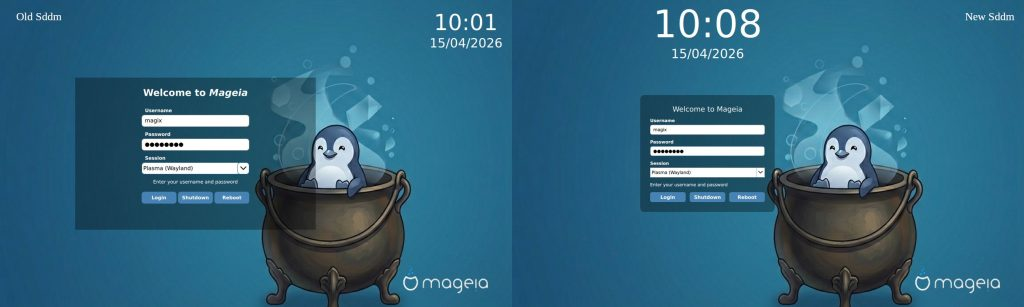
Pour vous donner une idée du grand nombre de nouvelles fonctionnalités et d’améliorations apportées à Mageia 10, nous vous en présentons une ci-dessous, issue du groupe des environnements de bureau graphiques. Bien que Mageia 10 arbore toujours fièrement ses couleurs traditionnelles, vous constaterez des améliorations visuelles ici et là. Par exemple, l’écran de connexion SDDM a été retravaillé ; voyez la différence ci-dessous, le nouveau est à droite :
Cette nouvelle version s’inscrit dans la lignée de Mageia en proposant plusieurs options d’installation : le DVD classique, les images « live » (pour les nouvelles installations uniquement) et les installations via Internet. En prenant l’exemple des images « live », voici quelques-unes des nombreuses améliorations apportées par Mageia 10 :
Des mises à jour de tous les environnements de bureau pouvant être installés avec Mageia (choisissez celui qui vous plaît, ou installez-les tous sur le même ordinateur !). Mageia propose une grande variété d’environnements de bureau populaires et légers, que vous pouvez installer à tout moment via notre centre de logiciels ou via le terminal (si vous êtes un utilisateur plus expérimenté). Vous pouvez ainsi choisir entre Plasma KDE 6.5.5, GNOME 49.0, XFCE 4.21, LXDE, LXQt (désormais avec une option Wayland en combinaison avec labwc, niri, sway, kwin_wayland ou hyprland), Enlightenment, IceWM, MATE, Fluxbox, Cinnamon, Sugar. Lorsqu’ils sont installés parallèlement à un environnement de bureau, les gestionnaires de fenêtres apparaissent comme des sessions alternatives dans le menu de connexion de votre gestionnaire d’affichage : plus de 20 environnements de bureau et gestionnaires de fenêtres sont disponibles à l’installation d’un simple clic. Suivez ce lien pour plus d’informations.
Mises à jour des principales suites bureautiques (LibreOffice 26.2.3.2, par exemple), des navigateurs web (Firefox 140.11.0esr, par exemple), des outils multimédias, des logiciels de retouche photo et de montage vidéo, des outils de développement (gcc 15.2.0, rust 1.95.0, python 3.13.13 ou perl 5.42.0, git 2.52 par exemple), les démons de serveur (postfix 3.9.10, apache 2.4.67, docker 28.5.2, postgresql 18.4 par exemple) et bien d’autres encore, le tout basé sur notre noyau Linux LTS 6.18.35.
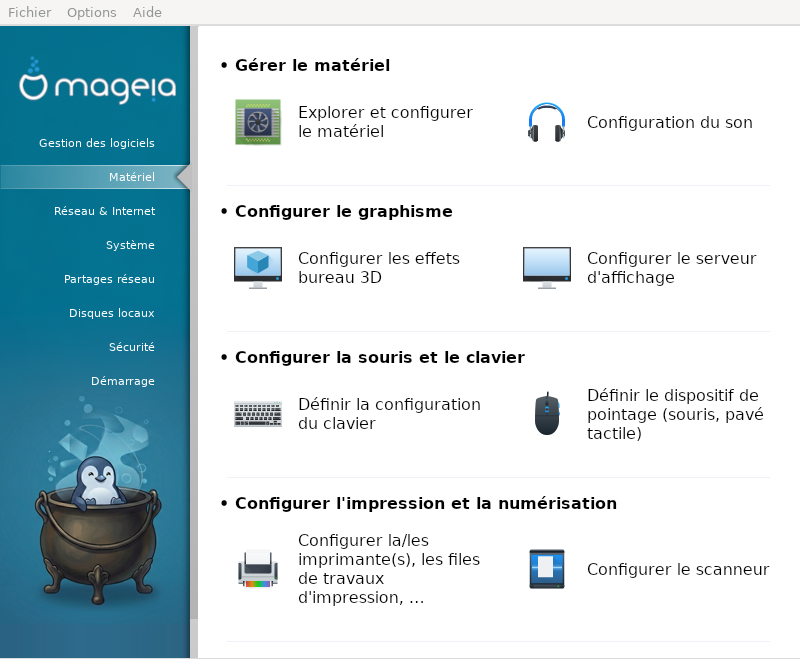
Mises à jour et optimisations de nos outils Mageia. Devenez un véritable expert grâce à notre Centre de contrôle Mageia (CCM), à urpmi, aux mises à jour graphiques et à la prise en charge de dnf, qui vous permettent de gérer et de configurer de nombreux aspects du système, ainsi qu’à la prise en charge de l’environnement de bureau de votre choix ! Vous pouvez facilement visualiser tout le matériel détecté dans une interface graphique, vérifier les pilotes, configurer leurs paramètres (si vous êtes un utilisateur avancé), installer des imprimantes et bien plus encore !
Vous avez également accès à une vaste gamme de logiciels grâce à notre compatibilité avec DNF, Flatpak et AppImage. Vous trouverez plus d’informations sur les applications disponibles ici, sur notre wiki.
Sans oublier le plus grand atout de Mageia : c’est une distribution communautaire, créée par ses utilisateurs. Cette version n’aurait pas pu voir le jour sans tous nos bénévoles : les responsables de paquets, les développeurs, les administrateurs système, les testeurs QA, les traducteurs, les graphistes, les experts juridiques, les équipes chargées du site web, du forum et de la documentation, ainsi que toutes les autres personnes qui ont contribué à sa réalisation. Rejoignez nos communautés internationales, nos forums, nos groupes Matrix, Telegram ou IRC pour améliorer votre distribution préférée. Vous faites partie de notre communauté, impliquez-vous.
Si vous avez besoin de plus d’informations sur l’installation de Mageia ou sur le Centre de contrôle de Mageia (CCM), consultez notre documentation officielle. Vous trouverez également des instructions pour la mise à niveau depuis Mageia 9 dans les notes de version. Vous trouverez bien sûr encore plus de documentation sur notre wiki. Et notre Bugzilla pour suivre les problèmes (en).
Découvrez toute la puissance de Mageia 10. Si vous ne l’avez pas encore fait, téléchargez-la et profitez-en bien !
Mageia 9 continuera d’être prise en charge jusqu’au 29 septembre 2026.
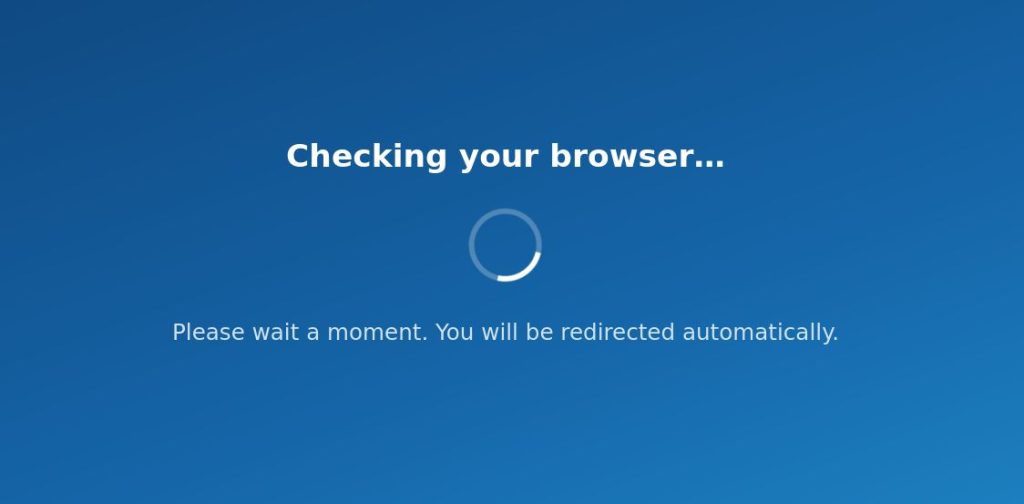
]]>Nous avons donc mis en place un système de sécurisation depuis quelques jours, qui permet de rejeter les requêtes que nous qualifions d’inopportunes. Ce système demande en particulier d’exécuter un programme en Javascript, ce qui met en défaut un bon nombre de robots. Vous pouvez apercevoir l’écran suivant qui apparaît de manière fugitive.
L’infrastructure ainsi en place nous permet de récupérer un très bon niveau de disponibilité de nos services. Elle nous permettra également de réaliser des ajustements facilement.
Si toutefois vous constatez que certaines fonctionnalités sont des victimes collatérales de ces mesures, n’hésitez pas à nous le faire savoir, ce qui nous permettra de faire des réglages plus fins.
]]>En outre, elle contient des centaines de paquets plus récents avec des correctifs de sécurité et autres améliorations qui ont été ajoutés depuis la version 10beta1. En voici quelques-uns :
- firefox-140.10.1
- gtk+3.0-3.24.52
- kernel-6.18.26
- libreoffice-26.2.3.2
- mesa-26.0.6
- nss-3.123.1
- postgresql18-18.3
- rootcerts-20260412.00
- samba-4.23.7
- systemd-258.7
- thunderbird-140.10.0
- urpmi-8.136
La liste complète des paquets inclus se trouve dans les fichiers .idx pour les supports d’installation classiques ou dans les fichiers .lst pour les images ISO live.
Cependant, nos responsables de paquets ont déjà publié d’autres correctifs de sécurité et corrections de bogues depuis la création des ISO 10RC1. En voici quelques-uns :
- kernel-6.18.30-2.mga10
- firefox-140.10.2-1.mga10
- gtk4.0-4.20.4-1.mga10
- glib2.0-2.86.5-1.mga10
- java-*-openjdk
- mariadb-12.2.2-2.mga10
- mutter-49.5-1.mga10
- python3-3.13.13-7.mga10
- sddm-0.21.0-17.mga10
- thunderbird-140.10.2-1.mga10
Veuillez tester une ou plusieurs images ISO et signaler tout problème sur notre Bugzilla. Notez que notre site est très sollicité par des bots ; merci de faire preuve de patience si vous rencontrez des difficultés pour vous connecter au Bugzilla.
Nous n’avons pas rencontré de problèmes majeurs lors des tests de ces images ISO avant leur publication, mais nous avons vraiment besoin de vous pour les tester et détecter les problèmes qui nous auraient échappé, notamment liés au matériel. Certains des problèmes mineurs que vous pourriez rencontrer sont déjà identifiés et répertoriés dans l’Errata de Mageia 10 (en anglais pour l’instant).
Bons tests !
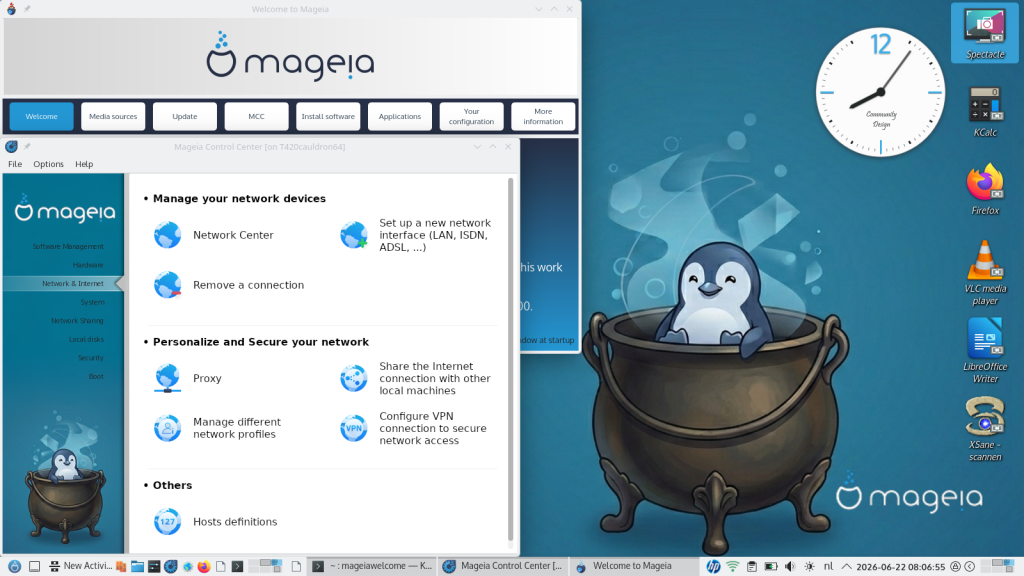
]]>Selon ses propres mots, notre nouveau fond d’écran représente: « notre chère Mageia, née de l’ensemble de l’équipe qui rend possible cette formidable distribution, aux côtés de Tux, la mascotte de Linux, et du chaudron bouillonnant qui symbolise la branche de développement de Mageia « .

Comme indiqué dans l’annonce de notre concours, nous réserverons une mention spéciale au gagnant sur l’« écran d’accueil » de Mageia 10.
Nous souhaitons également profiter de cette occasion pour remercier tous les autres contributeurs qui ont apporté leur aide pour faire de Mageia 10 une édition si unique !
Nous avons également de superbes écrans de veille que vous pourrez découvrir dès la sortie de notre nouvelle version !
Toutes ces images ainsi que notre nouveau fond d’écran font désormais partie du design exclusif de Mageia 10, pour le plus grand plaisir de tous nos utilisateurs !
A bientôt la communauté !
]]>