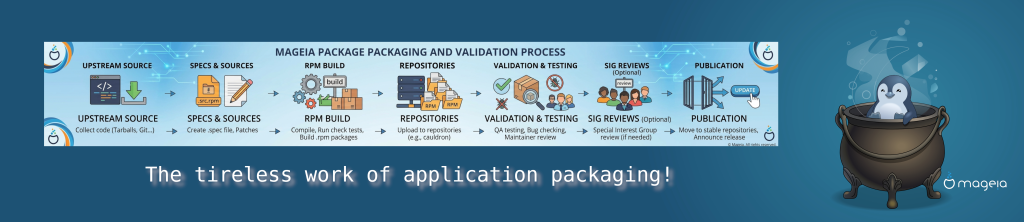
Door joselp op 28 september 2026
Deze week hebben we een toverdrankje gebrouwen met een paar ingrediënten die ons briljante team van ontwikkelaars en pakketbeheerders ons heeft aangeleverd.
De manier waarop wij programma’s in Mageia beheren en verpakken, maakt het systeembeheer en het softwaregebruik, in vergelijking met onze concurrenten, zeer eenvoudig voor onze gebruikers.
Bekend is, dat het gebruik van grafische gereedschappen, zoals het Mageia Control Centre, een belangrijk onderdeel vormt van het Mageia-systeem. Wat evenwel niet algemeen bekend is, is hoe wij programma’s verpakken, in vergelijking met onze concurrenten. Het geheim van de smid is hier, hoe wij plug-ins en extra software koppelen aan programma’s, en hoe wij software-afhankelijkheden beheren gedurende het verpakkingsproces.
Laten we beginnen!
Begripsmatige uitgangspunten.
Mageia heeft de verpakkingsfilosofie van zijn voorgangers Mandriva/Mandrake overgenomen en verfijnd. Ons doel is gebruiksklare programma’s te leveren, zonder in te leveren op extra functies of toevoegingen. Andere Linux-distributies verpakken programma’s vaak in hun lichtste versie, waarbij plug-ins of add-ons worden weggelaten, waardoor de gebruiker zelf op zoek moet naar extra pakketten.
In Mageia nemen we plug-ins, integraties en multimedia-ondersteuning vaak direct op in het programma of in één enkel metapakket. Mageia kenmerkt zich door een geïntegreerde verpakkingsfilosofie: in plaats van een programma op te splitsen in meerdere subpakketten of strikte licentiebeperkingen toe te passen in het centrale pakketdepot, bouwen de beheerders van Mageia de software met zoveel mogelijk extensies, filters en hardware-ondersteuning standaard ingeschakeld, mits deze extraatjes functionaliteit toevoegen aan het programma, en zijn goedgekeurd door het verpakkingsteam.
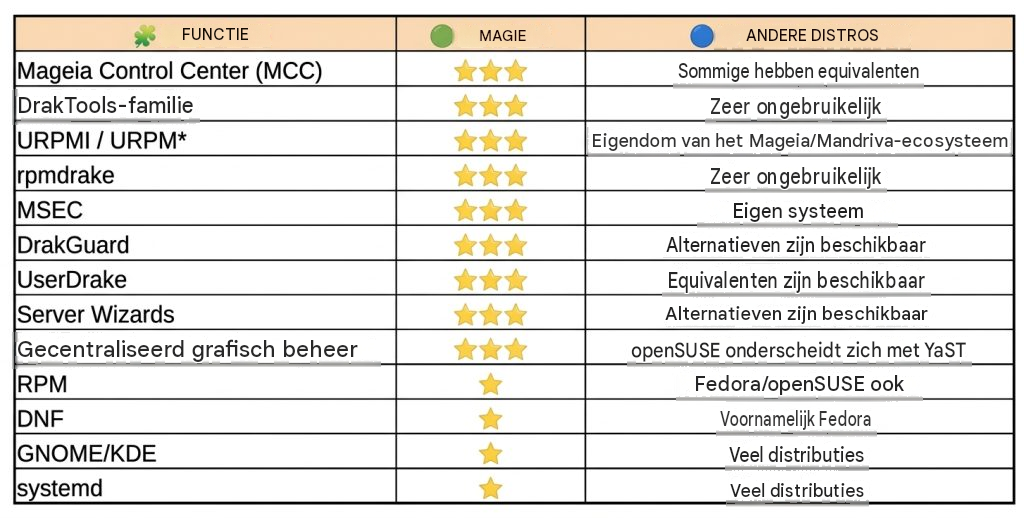
Met welke functies onderscheidt Mageia zich van de concurrentie? (Vertaalfoutje: MAGIE = uiteraard MAGEIA)
Onze installer
In Mageia 10 gebruiken we momenteel URPMI (User RPM Installer) als onze standaard pakketbeheerder. URPMI is de basis van zowel de grafische processen als de tekstgebaseerde terminal installatieprocessen voor programma’s. Daarnaast is tegenwoodig ondersteuning voor DNF (nu DNF5) ook standaard inbegrepen.
URPMI heeft een aantal voordelen ten opzichte van zijn concurrenten, zoals:
- Het gebruikt zeer lichte samenvattingsbestanden, die alleen de essentiële gegevens bevatten voor het oplossen van afhankelijkheden. Hierdoor kunnen pakketdepots vrijwel direct worden opgevraagd of vernieuwd, zelfs bij trage internetverbindingen.
- URPMI hoeft de volledige beschrijving en informatie voor elk pakket niet lokaal op te slaan, tenzij dit nodig is, wat schijfruimte in de indexen bespaart.
- Een van de grootste voordelen van URPMI is niet alleen de commandoregel, maar ook het feit dat de grafische pakketbeheerder ‘rpmdrake’ dezelfde motor gebruikt. Bij concurrerende beheerders fungeren de grafische gereedschappen als onafhankelijke ‘wrappers’ (hulpprogramma’s), die soms conflicteren of niet dezelfde status van ‘wezen’ (verdwaalde pakketten) weergeven.
- URPMI heeft decennialang gewerkt aan het verfijnen van het algoritme voor het opsporen van ‘wezen’ (verdwaalde pakketten) die rondslingeren na het verwijderen van een programma. Dit opsporen zit ingebakken in de RPM-pakketstructuur van Mageia. Dit voorkomt dat kritieke systeembibliotheken per ongeluk worden verwijderd tijdens een opschoonproces.
DNF is ook ingeschakeld in Mageia, inclusief een aantal moderne functies:
- Transactiegeschiedenis.
- Modules en AppStream. Betere integratie met moderne software-pakketdepots.
- Actieve upstream-ondersteuning. De ondersteuning wordt rechtstreeks onderhouden door het rpm.org-project.
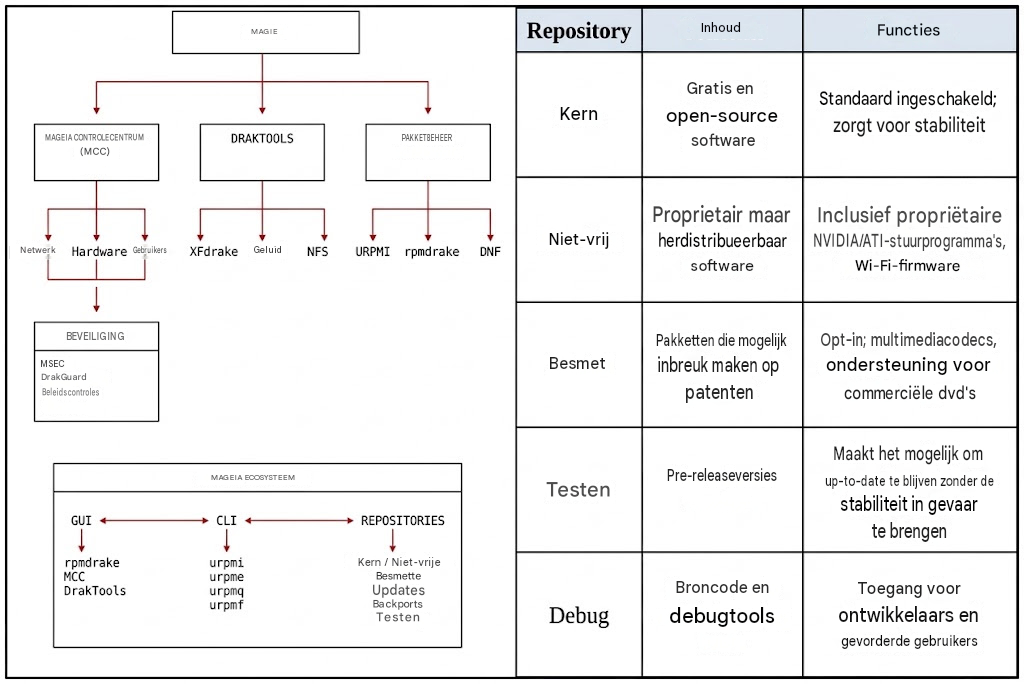
Enkele urpmi-opdrachten in de tekst-terminal:
urpme: om pakketten te verwijderen.
urpmq: om pakketten weer te geven.
urpmf: om te zoeken naar pakketten die specifieke bestanden of functionaliteiten bevatten.
urpmi: voor installatie en updates.
Een beknopt schema:
Bij Mageia verpakken we via onze pakketdepots versies van programma’s die vanaf dag één zijn gecompileerd met ondersteuning voor bijvoorbeeld alle netwerkmodules, streamingprotocollen en hardwareversnelde video, evenals talrijke propriëtaire (commerciële) of obscure afbeeldingsformaten die andere distributies naar secundaire pakketdepots verplaatsen of volledig verwijderen.
Gebruiksgemak voor de eindgebruiker heeft prioriteit boven strikte ‘zuiverheid’ bij het verpakken, op voorwaarde dat een add-on het verpakte programma nuttiger maakt. Deze aanpak is grotendeels te danken aan de officiële ‘Tainted’-pakketdepots, die zijn gewijd aan software die onderworpen is aan patenten, of aan wettelijke beperkingen in bepaalde landen. Deze pakketdepots maken het mogelijk om programma’s in hun volledige versie te verpakken zonder hun functionaliteit te beperken.
Mageia onderhoudt zelf de build-infrastructuur, de afhankelijkheden, het beleid en de controles, om ervoor te zorgen dat de pakketten een coherent systeem vormen.
Een duidelijk voorbeeld hiervan is het pakket “gimp-plugin-astronomy”, dat beschikbaar blijft voor installatie tot het einde van de ondersteuning voor Mageia 9 (eindigt op 30 september 2026). Hoewel dit pakket niet langer wordt onderhouden door de makers, is Mageia het blijven aanbieden aan onze gebruikers tot de komst van GIMP 3.0, waarmee het niet langer bruikbaar is vanwege de overstap naar Python 3.
Enkele andere voorbeelden:
LibreOffice. In andere Linux-distributies wordt dit programma verpakt als afzonderlijke componenten en worden functies zoals pictogramthema’s, database-integratie of desktop-omgevingen weggelaten.
Inkscape. In Mageia bevat Inkscape een afhankelijkheid, die standaard alle extensies voor wiskundige weergave, bitmapverwerking en het importeren/exporteren van CAD-bestanden inschakelt, zonder dat er naar andere Python-bibliotheken gezocht hoeft te worden.
Audacity, VLC, Kodi. Via de verschillende pakketdepots worden ze verpakt met ondersteuning voor functies die in andere Linux-distributies niet voorkomen.
Pidgin. We hebben deze toepassing eerder al al besproken in onze blog.mageia.org. Dit Mageia-pakket is zeer uitgebreid en bevat veel plug-ins en berichtenprotocollen die in andere Linux-distributies niet te vinden zijn.
Een visie op pakketbeheer in Mageia
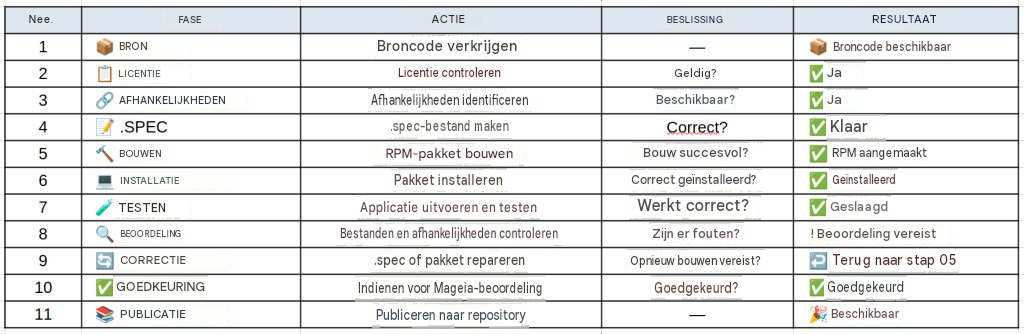
Aan het verpakkingsproces liggen vastgestelde richtlijnen en beoordelingsprocedures ten grondslag. Hiermee willen we ervoor zorgen dat de software goed in het systeem past, in plaats van de pakketten simpelweg te distribueren zoals de ontwikkelaars ze hebben uitgebracht.
Enkele belangrijke kenmerken van onze pakketten:
Python. Duidelijke conventies, pyproject, noarch, documentatie en afhankelijkheden beheerd door RPM.
Java. We vermijden dubbele JAR-afhankelijkheden en houden componenten gescheiden.
Firefox. Er is een hoofdpakket plus aparte vertalingen. De gewenste taal wordt geïnstalleerd op basis van de door u gekozen systeemtaal.
LibreOffice. Installatie van de volledige suite en de gewenste taal (gebaseerd op de systeemtaal) in één metapakket, of naar keuze afzonderlijke installatie van individuele toepassingen.
Bibliotheken. Scheiding tussen runtime, ontwikkeling en afhankelijkheden.
KDE/Qt-toepassingen. Specifieke richtlijnen voor namen, bibliotheken en componenten.
Licenties. We scheiden licenties via de pakketdepots ‘Core’, ‘Nonfree’ en ‘Tainted’.
Updates worden door het QA-team (de kwaliteitsbeoordelaar) gekeurd voordat ze in de stabiele versie terechtkomen.
Wat betekent dit allemaal voor de gebruiker?
De meeste van deze beslissingen zijn niet zichtbaar op een schermafbeelding. Ze zorgen er op zichzelf niet voor dat de animaties van Plasma beter worden of dat Firefox sneller opstart.
Hun waarde wordt zichtbaar in allerlei alledaagse situaties:
Een applicatie installeren en automatisch de juiste afhankelijkheden verkrijgen.
De applicatie verwijderen zonder achtergebleven wees-bestanden.
Een bibliotheek bijwerken zonder te eindigen met meerdere onverenigbare kopieën.
Alleen de talen installeren die we nodig hebben.
Documentatie alleen installeren wanneer we daarin geïnteresseerd zijn.
Beschikken over aparte ontwikkelpakketten.
Een consistente softwarebasis onderhouden.
Updates ontvangen die een validatieproces hebben doorlopen.
Conclusies
De grootste kracht van onze verpakkingsmethode ligt in de samenwerking tussen al onze teams, zodat elk programma naadloos in het geheel past.
Het packagingbeleid, de scheiding van componenten, het beheer van afhankelijkheden, het zorgvuldige beheer van bibliotheken van derden, licentiebeheer en het kwaliteitscontroleproces, vormen samen één geïntegreerd en samenhangend systeem.
Het werk van onze teams Packaging, Ontwikkeling en Kwaliteitsborging (QA) is weliswaar niet zichtbaar voor gebruikers of het grote publiek, maar vormt een van de belangrijkste factoren die Mageia tot een werkelijk stabiele en betrouwbare Linux-distributie maken. Er gaat enorm veel technisch werk zitten in het op elkaar afstemmen van alle onderdelen om tot het eindresultaat te komen.
]]>Bij Mageia hebben we een belangrijke mijlpaal bereikt met de publicatie van Mageia 10 op 30 juni 2026. Dit was in veel opzichten een grote stap richting de modernisering van ons systeem. Onze ‘cauldron’ (kweekpot) begint alweer te borrelen terwijl we ons voorbereiden op de volgende uitgave: Mageia 11.
Mageia 9 is uiterst betrouwbaar gebleken, met tot nu toe 24.008 updates die zorgden voor beveiligingsoplossingen voor onze gebruikers. Dit is te danken aan het harde werk van al onze teams, die ervoor zorgen dat Mageia gebruiksvriendelijk en veilig blijft.
Het is tijd afscheid te nemen van onze negende editie en ons te richten op nieuwe uitdagingen: het onderhoud van Mageia 10 , de ontwikkeling van en het aanpassen van onze software aan de veranderende tijden, zodat deze ondersteuning biedt voor de nieuwste hardware en software van derden, zoals die voor onze Mageia-gebruikers beschikbaar wordt gesteld.
We hopen dat al het werk van onze bijdragers resulteert in een geweldig open-sourcesysteem dat gebruiksvriendelijk, modern en actueel is voor onze gehele gemeenschap. De volledige lijst met functies van Mageia 10 is te vinden in de Uitgave-opmerkingen.
De ondersteuning voor eerdere versies loopt traditioneel door tot drie maanden na de openbaarmaking van de nieuwste versie; Mageia 9 wordt daarom vanaf 30 september niet meer ondersteund. We raden u daarom aan – als u dat nog niet heeft gedaan – om te upgraden naar Mageia 10, aangezien de ondersteuning voor Mageia 9 eindigt na de laatste goedgekeurde updates.
De overstap naar Mageia 10 kan worden uitgevoerd via:
- het update-programma voor grote Mageia-versies in het systeemvak (momenteel het blauwe update-pictogram).
- De opdrachtregel, zoals beschreven in de Uitgave-opmerkingen.
Het is ook mogelijk naar Mageia 10 over te stappen via een schone installatie met behulp van de klassieke installatie-images. U kunt deze Live-images gebruiken om Mageia 10 uit te proberen of om een schone installatie uit te voeren, maar ze zijn niet geschikt voor migratie naar of een upgrade naar de nieuwe versie van Mageia.
Houd er rekening mee dat bij een schone installatie alle gegevens verloren gaan, die niet op een aparte partitie staan, of waarvan geen back-up is gemaakt op een extern opslagmedium. Zorg er daarom voor dat u hiervan tevoren back-ups maakt.
Als u vragen heeft of hulp nodig heeft bij de overstap naar Mageia 10, kunt u terecht op onze forums (die ondersteuning bieden voor de meeste talen) of op de Mageia-wiki.
]]>Door joselp op 15 september 2026
Deze keer geven we – zoals beloofd in deze nieuwe reeks publicaties op onze officiële kanalen – het woord aan een gebruiker uit de Mageia-gemeenschap. Vandaag delen we zijn opiniestuk. We zijn onder de indruk van de oprechtheid waarmee hij spreekt over de voordelen van Mageia. Maar ook – aangezien niets perfect is – lezen we enkele ideeën voor verbetering in het gebruik van Mageia.
Hier is zijn analyse, die ons aanmoedigt om ons besturingsprogramma verder te verbeteren.
Waarom en wanneer ik de voorkeur geef aan Mageia Linux.
Door Ricardo Naranjo Faccini
1.- Persoonlijke redenen.
In het enorme universum van Linux-merken heeft elke gebruiker zijn eigen voorkeuren en redenen om voor de ene of de andere te kiezen. Vandaag wil ik het hebben over Mageia, een uitgave die misschien niet de bekendste is, maar wel een aantal voordelen biedt waarmee ze zich onderscheidt. Hier vertel ik waarom en wanneer ik liever Mageia Linux gebruik, en waarom u zou kunnen overwegen het eens te proberen.
1.a. Flexibiliteit zonder complicaties
Een van de belangrijkste redenen waarom ik voor Mageia kies, is de enorme flexibiliteit. Met deze distributie kan ik een complete laboratorium-omgeving opzetten die server-gereedschappen naadloos combineert met bureaublad-programma’s. Ik kan tegelijkertijd een Apache-server en PostgreSQL laten draaien, terwijl ik LibreOffice en GIMP gebruik. Deze veelzijdigheid is ideaal voor zowel ontwikkelomgevingen als persoonlijk gebruik.
1.b. Beheer van pakketten en pakketdepots
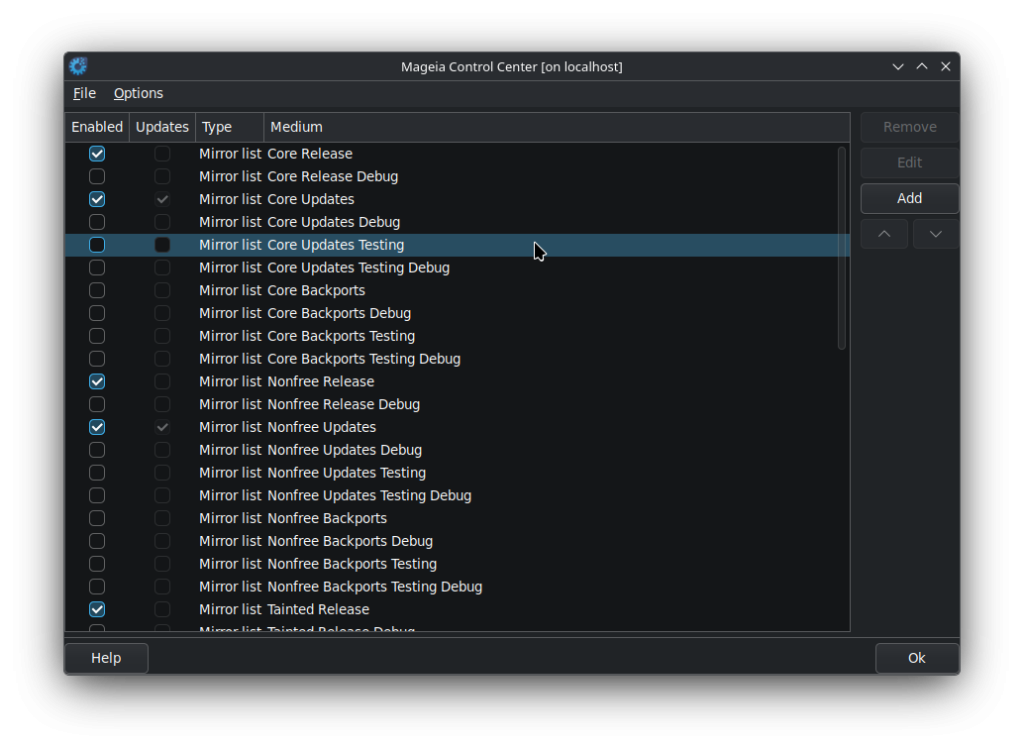
Mageia onderscheidt zich door de organisatie van zijn pakketdepots. U kunt kiezen voor een uiterst stabiel systeem door de depots in hun standaardinstelling te laten, of u kunt de ’testing’-depots inschakelen om bij te blijven met de laatste updates. Daarnaast kunt u de ‘debug’-pakketdepots activeren voor toegang tot broncode en foutopsporings-gereedschap. Dit aanpassingsvermogen is perfect geschikt voor uiteenlopende behoeften en risiconiveaus.
1.c. Veiligheid bij installatie en verwijdering van software
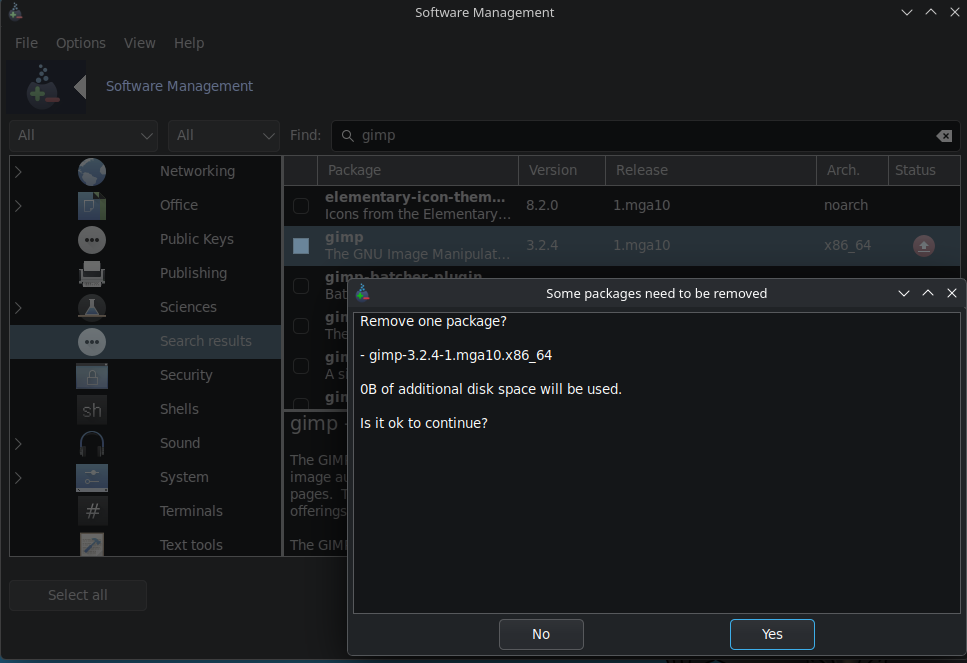
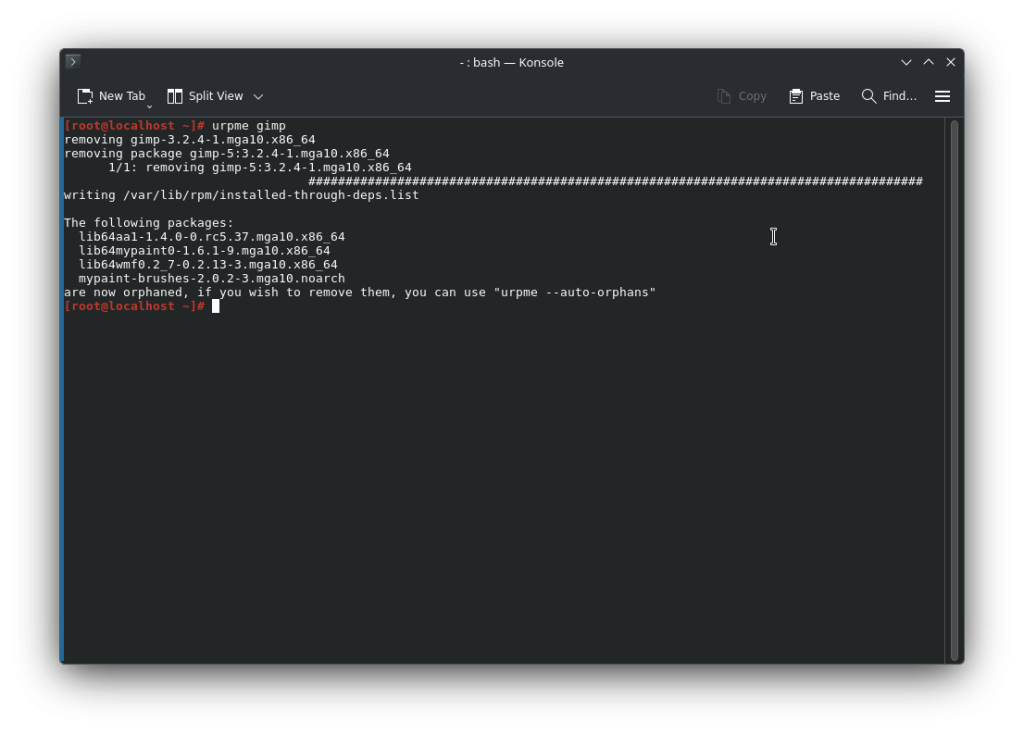
Een van de grootste angsten van Linux-gebruikers is, dat het systeem defect raakt bij het installeren of verwijderen van software als gevolg van afhankelijkheidsproblemen, in jargon “dependencies”. Mageia gaat efficiënt om met afhankelijkheden, waardoor ik programma’s kan installeren en verwijderen met de geruststelling dat het systeem correct blijft werken.
1.d. Krachtige grafische gereedschappen
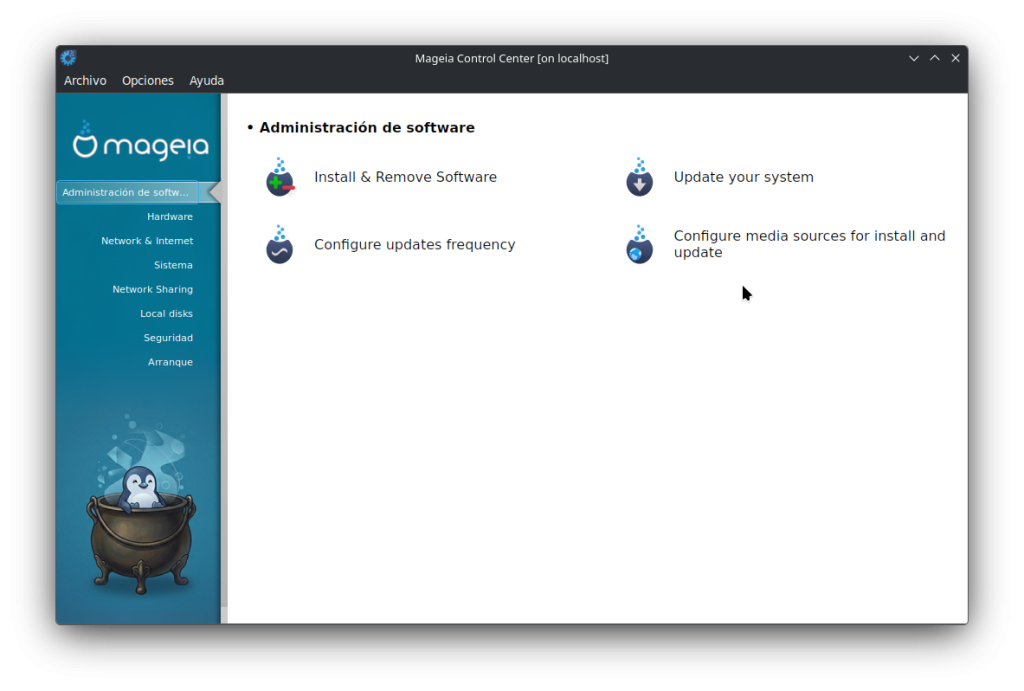
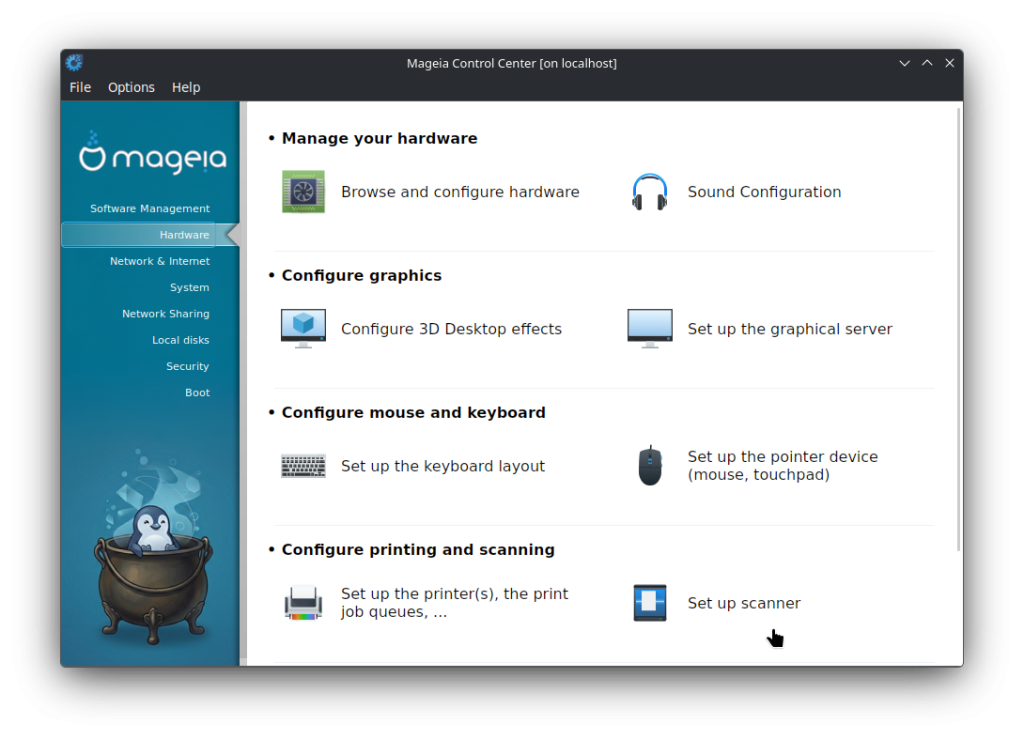
Het configuratiecentrum van Mageia (MCC, Mageia Control Center) is een van de sterke punten van de distributie. Met dit grafische gereedschap kunt u het volledige systeem intuïtief beheren, van hardware- en netwerkconfiguratie tot gebruikersbeheer en beveiliging. Niet veel Linux-aanbieders bieden zo’n uitgebreide en toegankelijke controle.
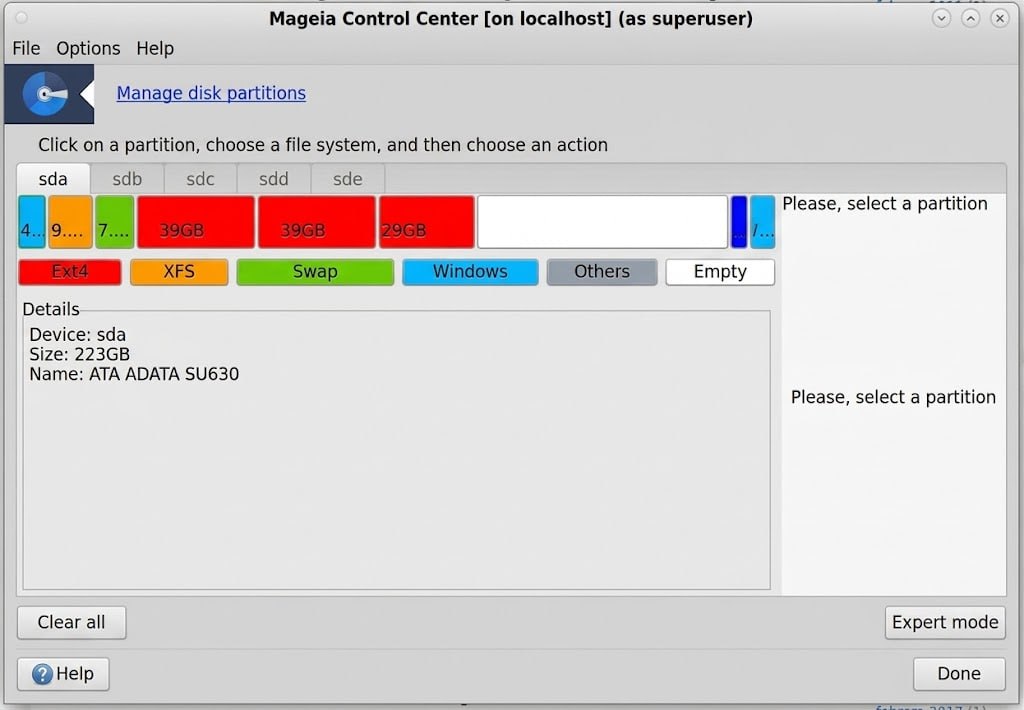
Daarnaast vereenvoudigt Mageia het partitioneren van schijven tijdens de installatie. Ik kan partities grafisch aanmaken en beheren, en zelfs mijn gebruikersinstellingen behouden als ik het systeem opnieuw moet installeren. Deze functionaliteit is vooral handig voor gebruikers die zich niet prettig voelen bij het gebruik van partitionerings-gereedschappen via de opdrachtregel.
1.e. Overeenkomsten met Red Hat
Mageia vertoont veel overeenkomsten met Red Hat, een distributie die veel wordt gebruikt in bedrijfsomgevingen. Dit maakt Mageia een uitstekende keuze voor wie op zoek is naar een distributie van enterprise-niveau, maar dan zonder de bijbehorende kosten. Bovendien vergemakkelijkt ervaring met Mageia de overstap naar Red Hat op de werkvloer.
1.f. Gemeenschap en ondersteuning
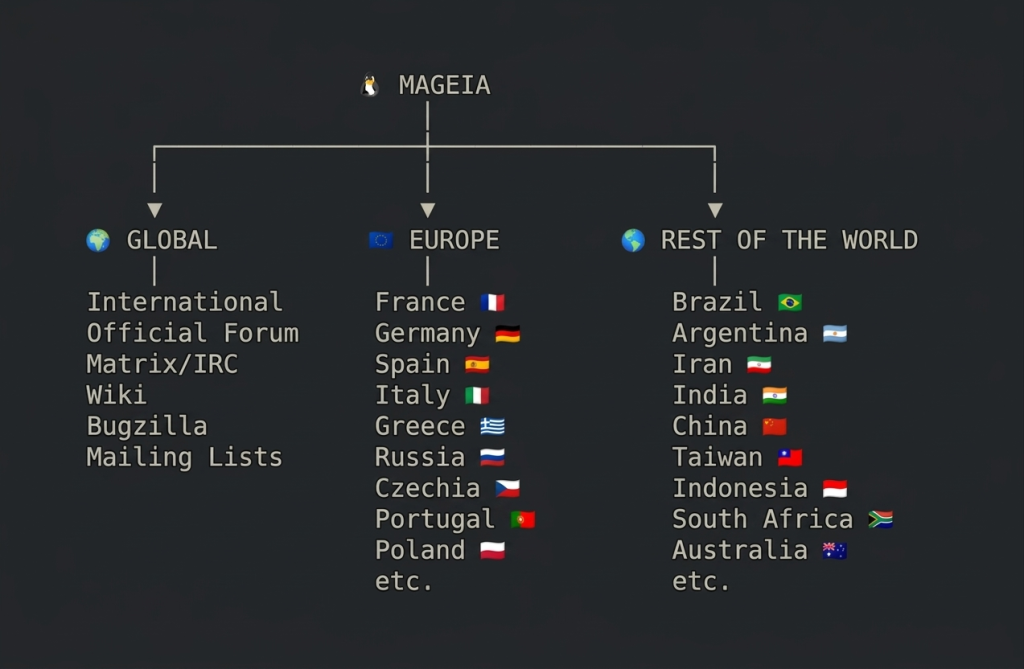
Hoewel het niet de populairste distributie is, beschikt Mageia over een actieve en behulpzame gemeenschap. Gebruikers kunnen hulp vinden, ervaringen uitwisselen en toegang krijgen tot extra softwarebronnen (pakketdepots). Dit soort ondersteuning vanuit de gemeenschap is van onschatbare waarde, vooral voor nieuwe gebruikers.
1.g. Gebruiksvriendelijkheid en diversiteit
Mageia is gebruiksvriendelijk voor zowel beginners als gevorderden. Het is eenvoudig te installeren en biedt een ruime keuze aan bureaublad-omgevingen. Met de volledige dvd-versie kunt u met één klik verschillende bureaubladen uitproberen. Hierdoor vindt u gemakkelijk de werkomgeving die het beste bij uw wensen aansluit.
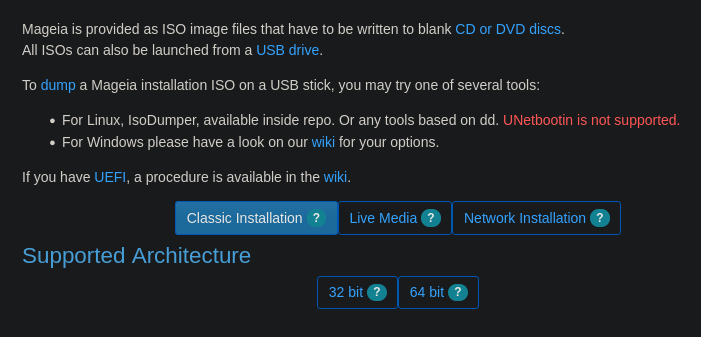
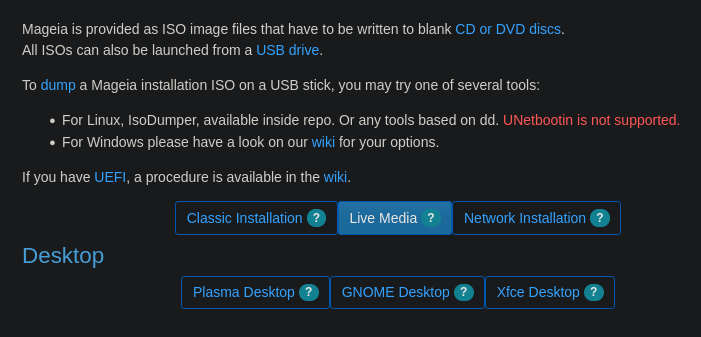
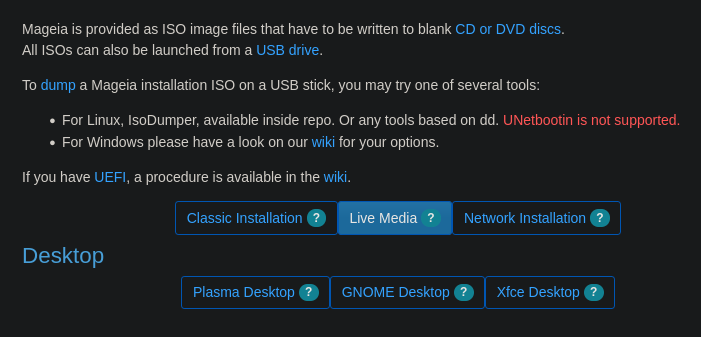
Een ander voordeel van Mageia dat ik zeer waardeer, is de beschikbaarheid van Live-versies. Hiermee kunt u het volledige systeem starten vanaf een usb-stick, zonder uw harde schijf te wijzigen. Dit is ideaal om de distributie te testen en de hardware-compatibiliteit te controleren, zonder het hoofdcomputersysteem te beïnvloeden, of om tijdens een les in enkele minuten een tijdelijke, uniforme laboratoriumomgeving op te zetten.
Bovendien is de Live-versie een onmisbaar hulpmiddel voor beveiliging wanneer u op reis bent. Als ik een gehuurde computer in een internetcafé moet gebruiken, hoef ik de computer alleen maar vanaf mijn usb-stick opnieuw te starten om in een schone, door mij beheerde omgeving te werken. Op deze manier kan ik mijn taken met een gerust hart uitvoeren, zonder het risico op interactie met malware op het gastsysteem, en ben ik ervan verzekerd dat er geen sporen van mijn informatie of inloggegevens achterblijven wanneer de pc wordt afgesloten.
- Wanneer gebruik ik Mageia?
Ik gebruik Mageia bij voorkeur in verschillende scenario’s:
Laboratorium- of ontwikkelomgevingen: De mogelijkheid om server- en bureaublad-toepassingen in één systeem te combineren, maakt het ideaal voor testen en ontwikkeling.
Persoonlijk gebruik: De stabiliteit en het gebruiksgemak maken Mageia een uitstekende keuze voor mijn dagelijks gebruik.
Onderwijs: Wanneer ik lesgeef over Linux, is Mageia een uitstekend educatief hulpmiddel dankzij de flexibiliteit en de vele grafische gereedschappen.
Overstap naar bedrijfsomgevingen: Voor wie geïnteresseerd is in een carrière in de IT, biedt Mageia een solide basis die vergelijkbaar is met Red Hat, wat de overstap naar bedrijfsomgevingen vergemakkelijkt.
- Wanneer ik de voorkeur geef aan andere distributies
Hoewel Mageia in de meeste gevallen mijn voorkeur geniet, zijn er specifieke situaties waarin andere Linux-merken geschikter kunnen zijn:
AlmaLinux OS en Rocky Linux – de opvolgers van CentOS – voor het beheer van zelfstandige bedrijfsservers.
Red Hat of SUSE, voor bedrijfsomgevingen die ondersteuningscontracten en strikte certificeringen vereisen.
Ubuntu: hoewel deze desktop-omgeving momenteel niet meer op die van Microsoft lijkt, blijft het een aanrader voor de overstap van Windows naar Linux. Dit advies komt waarschijnlijk grotendeels voort uit een gebrek aan bekendheid met solide, gebruiksvriendelijke alternatieven zoals Mageia.
Slackware of Gentoo: voor verregaande aanpassingsmogelijkheden en volledige controle over het systeem; geschikt voor gevorderde Linux-gebruikers die de voorkeur geven aan beheer via de terminal.
Kali Linux of Fire, voor digitaal forensisch onderzoek en penetratietesten; deze bieden gespecialiseerde omgevingen die vanaf een live-versie kunnen draaien zonder lokale installatie.
- Conclusie
Mageia is misschien niet de populairste distributie, maar de voordelen zijn onmiskenbaar. Van de flexibiliteit en het efficiënte pakketbeheer tot de krachtige grafische gereedschappen en de actieve gemeenschap: Mageia biedt een robuuste en toegankelijke ervaring.
Of u nu op zoek bent naar een ontwikkelomgeving, een stabiel systeem voor persoonlijk gebruik of een educatief hulpmiddel, Mageia is het overwegen waard. Probeer het eens uit en u zult waarschijnlijk ontdekken waarom dit uw favoriete Linux-systeem zou kunnen worden.
Tot zover de analyse van onze gebruiker Ricardo Naranjo Faccini.
Wij blijven werken aan de verbetering van Mageia en geven onze gebruikers een stem.
Onze Linux-uitgave is een gemeenschapsproject, juridisch vastgelegd als een non-profit-organisatie die wordt geleid door een gekozen bestuur. Dit in tegenstelling tot sommige van onze bekendere concurrenten.
Als voorstanders van vrije software nodigen we u uit om uw ideeën over Mageia met ons te delen via onze open sociale mediakanalen, Mageia Matrix of Mageia IRC.
U kunt uw ervaringen met Mageia ook op andere sociale netwerken delen door @Mageia of #Mageia te vermelden, of door een bericht te plaatsen op onze Mageia-Facebookpagina.
Hebt u ooit spraakdictatie nodig gehad, maar kon u geen manier vinden om dit met Linux te doen? Mageia biedt Elograf, met alles wat u nodig hebt om het in een paar klikken werkend te krijgen. Laten we beginnen!
Handleiding – Installatie
Vanuit onze Mageia-pakketdepots
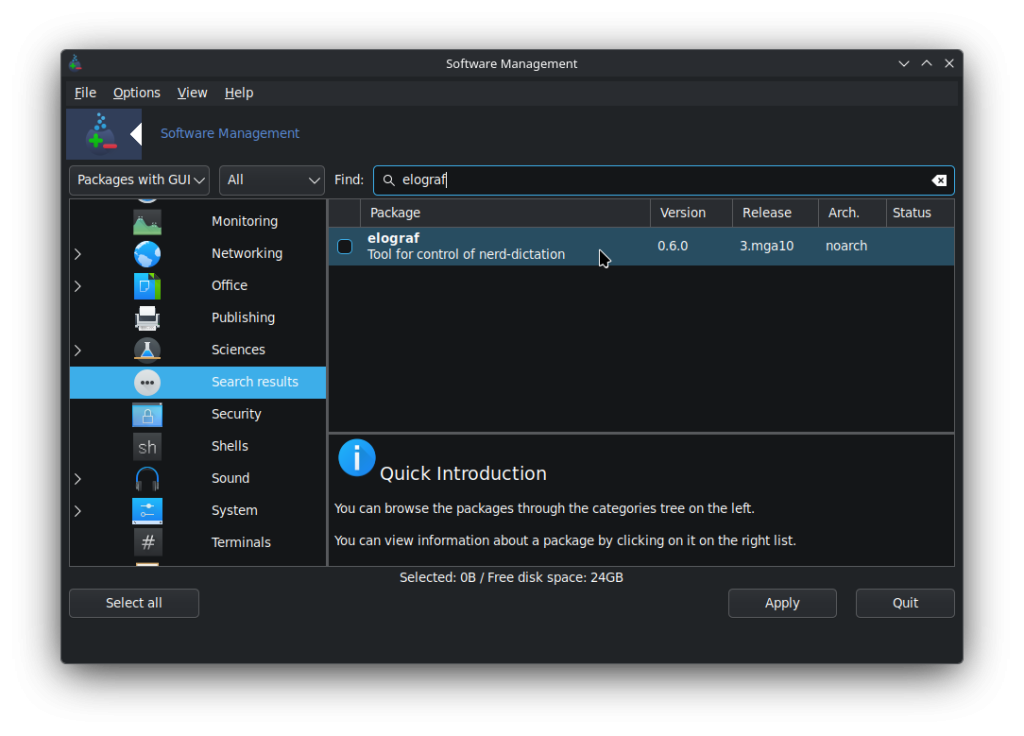
Sinds de uitgave van Mageia 9 is het installeren van Elograf vanuit onze pakketdepots eenvoudig: selecteer het programma in de pakketbeheerder via “Installeren en verwijderen van applicaties” in het startmenu, of door het Mageia Control Center (MCC) te openen. Mageia installeert vervolgens alle benodigde pakketten om Elograf volledig functioneel te maken, inclusief kaldi, voxk-api en nerd-dictation.
Installatie van spraakmodellen
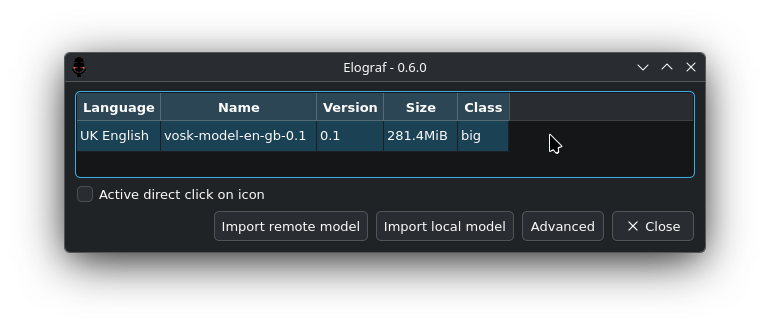
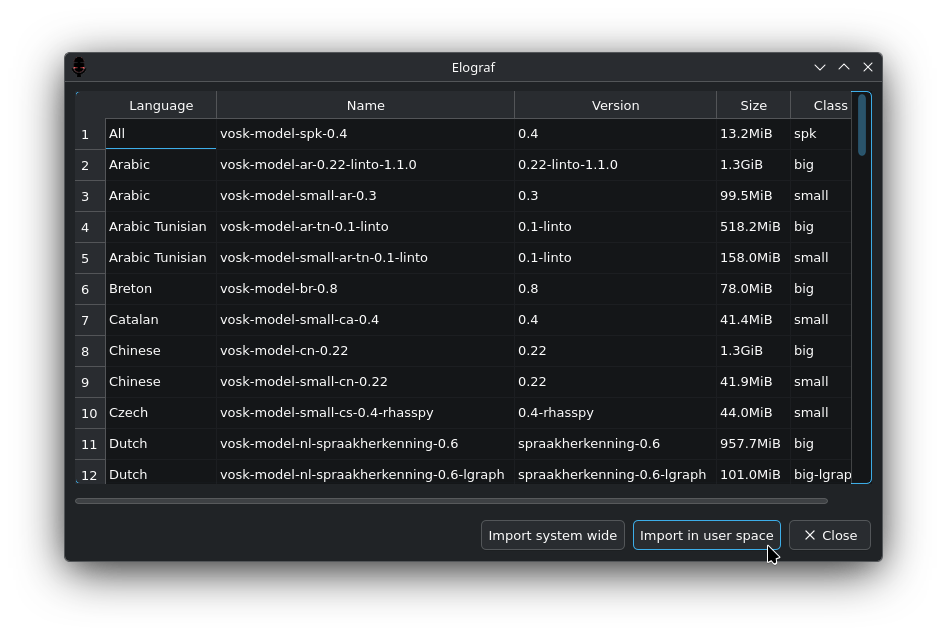
Het programma Elograf vereist een spraakmodel. Dit model is specifiek voor elke taal. De beschikbare modellen staan op deze pagina vermeld. De testen werden uitgevoerd met een van de uitgebreide modellen van de hierboven genoemde link. Deze modellen kunt u ook rechtstreeks van Elograf downloaden en ze opslaan in de gebruikers- of systeemruimte (hiervoor is het root-wachtwoord vereist).
Gebruik
Wanneer u Elograf start vanuit het Mageia-applicatiemenu, verschijnt er een microfoonpictogram in het systeemvak. Dit pictogram is standaard uitgeschakeld. Door op het pictogram te klikken, activeert u Elograf en begint u met spraakdicteren.
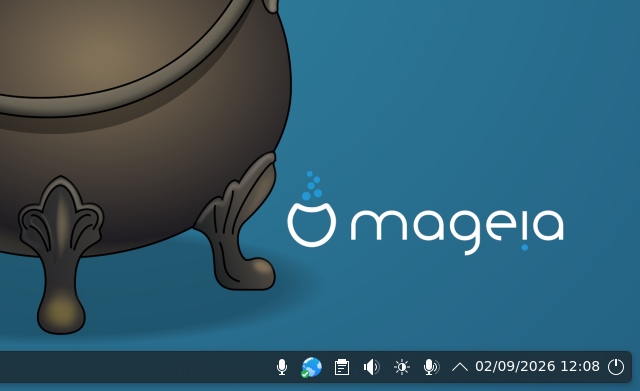
Met een klik op de rechtermuisknop verschijnt een menu waarmee u kunt beginnen met dicteren, of waarmee u de instellingen kunt openen. In het instellingenmenu kunt u modellen toevoegen, zowel lokaal (door het bestand van de bovengenoemde link te downloaden en de opslaglocatie op te geven), als ook online. In het laatste geval opent Elograf een lijst met beschikbare modellen om te downloaden en vraagt u om de installatielocatie te kiezen. U kunt het model in uw gebruikersruimte of in de systeemruimte installeren, direct vanuit hetzelfde venster.
Door het selecteren van “Activate direct click on the icon” (Direct klikken op het pictogram activeren) start het dicteren met een linksklik op het pictogram.
Het is aan te raden Elograf toe te voegen aan de lijst met toepassingen die automatisch starten bij het aanzetten van de pc. Hierdoor verschijnt het Elograf-pictogram in het systeemvak, waardoor u snel toegang hebt tot de commando’s. De manier waarop u deze optie configureert, hangt af van uw bureaublad-omgeving.
Na deze instellingen kunt u de toepassing openen waar u normaal gesproken tekst schrijft, bijvoorbeeld LibreOffice Writer. U plaatst de cursor waar u wilt beginnen, en u begint met dicteren. Het kan even duren voordat de eerste spraakopnames worden herkend; dit is de laadtijd van het sjabloon.
Enkele voordelen van Elograf:
- Offline dicteren. Spraakherkenning wordt uitgevoerd met Vosk en lokaal gedownloade modellen, waardoor het niet nodig is om de audio naar een cloudservice te sturen. Dit biedt privacy en maakt dicteren mogelijk, zelfs zonder internetverbinding.
- Werkt in vrijwel elke toepassing. De herkende tekst wordt ingevoerd in het actieve programma, zodat deze kan worden gebruikt in tekstverwerkers, browsers, e-mail, formulieren.
- Tekstbesparing bij het schrijven van lange teksten. Spreken is meestal sneller en comfortabeler dan het typen van grote hoeveelheden tekst, vooral voor concepten, notities, e-mails of documenten.
- Minder toetsenbordgebruik. Vooral handig als u het continue toetsenbordgebruik wilt verminderen of wilt afwisselen tussen typen en dicteren.
- Bediening vanuit het systeemvak.
- Een selectie van verschillende downloadbare taalpakketten.
- Eenvoudige installatie, werkend onder X11 en Wayland (voor Wayland moet de toetsenbord-emulator worden ingesteld op “DOTOOL” in de “Geavanceerde instellingen”, met het toetsenbord gespecificeerd).
- Open source.
Meer informatie in onze Wiki: Voice recognition in Mageia. (Spraakherkenning in Mageia).
]]>Heeft u een programma nodig dat niet in de lijst van het Mageia-pakketdepot staat (MCC –> Softwarebeheer –> Software installeren en verwijderen)? Zoals Google Chrome, Zoom, Spotify?
Dan biedt het KDE/Plasma-project hiervoor een oplossing met het “Discover” flatpak GUI-app-installatieprogramma. Deze app is beschikbaar voor installatie via het MCC-pakketdepot.
Handleiding
Om de Discover-app te installeren en in te stellen, doet u het volgende:
– Ga naar het MCC (Mageia Control Centre) –> Softwarebeheer –> Software installeren en verwijderen.
– Tik “discover” in het zoekveld.
– Het MCC geeft een lijst weer met apps die het woord “discover” bevatten.
– Kies “discover” (KDE en Plasma resource management GUI).
– Klik op de knop “Toepassen” onderaan het MCC-venster.
– Klik op “OK” om de installatie van “Discover” te voltooien.
– Zodra de installatie is voltooid, sluit u het MCC-venster, aangezien u dit niet meer nodig hebt voor de volgende stappen.
– Klik op de Startknop linksonder in de taakbalk en ga naar “Extra –> Systeemhulpprogramma’s –> Discover”.
– Discover wordt voor de eerste keer gestart.
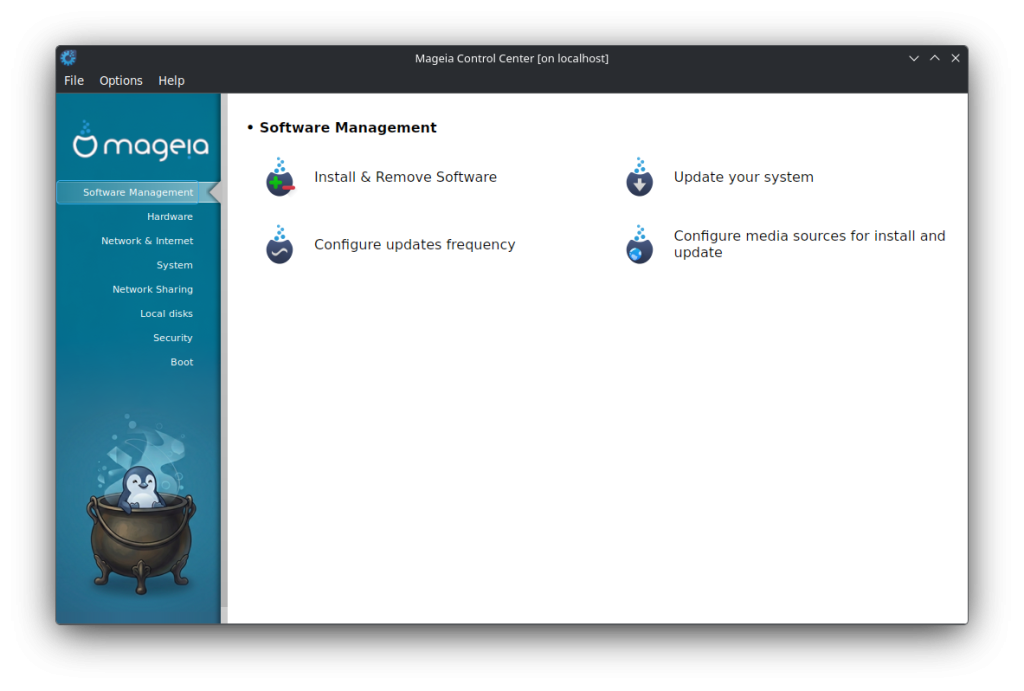
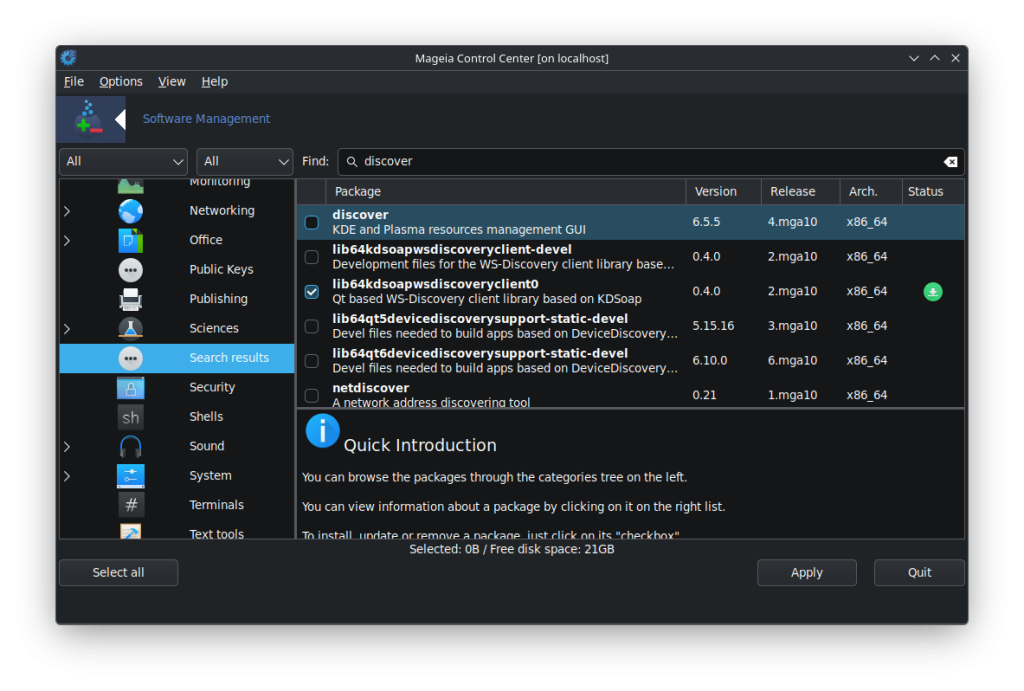
U moet nu de Discover-configuratie voltooien.
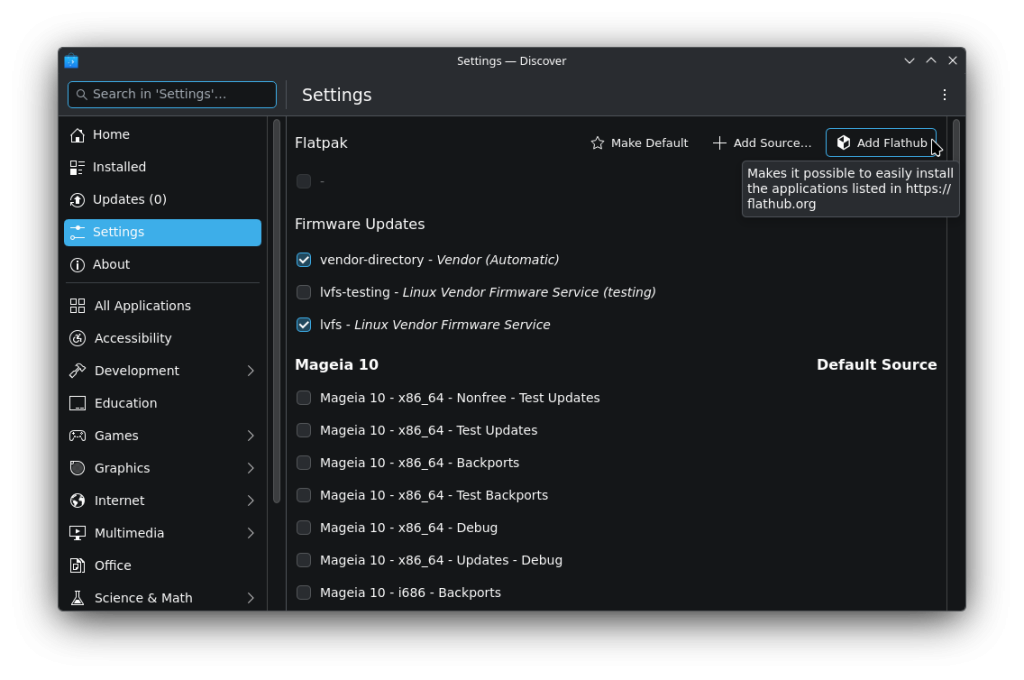
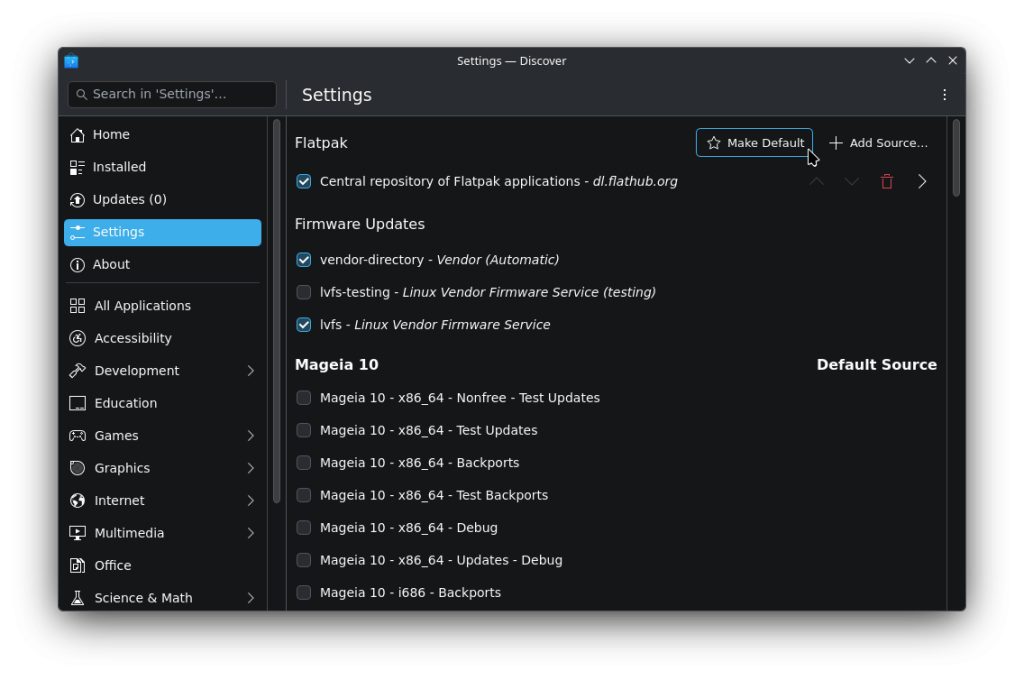
– Klik op het menu-item “Instellingen” aan de linkerkant.
– Kies het item “Flathub installeren – dl.flathub.org”.
– Voer vervolgens de volgende belangrijke stap uit: *** VOLTOOI DEZE STAP *** – Schakel onder de kolom “Mageia 10” alle andere categorieën in de resterende lijst uit.
– De enige aangevinkte categorieën in de lijst zijn:
- “Flathub – dl.flathub.org”;
- “vendor-directory – Vendor (Automatisch)”;
- “lvfs – Linux Vendor Firmware Service”.
In de kolom “Mageia 10” moeten alle vinkjes uitgeschakeld worden, om te voorkomen dat MCC en Discover beide updates gaan installeren, die mogelijk met elkaar conflicteren.
– U moet nu de frequentie van de updateprocedure van Discover instellen.
– Klik rechtsboven in het Discover-venster op de drie puntjes.
– Kies ‘Updates configureren’. U komt nu op de pagina ‘KDE-systeeminstellingen app-update’.
– Kies de instellingen die het beste bij u passen.
– U hebt nu de Discover ‘flatpak’-configuratie geïnstalleerd en voltooid.
Flatpak Discover-apps installeren:
– Klik in de Discover-app op het menu-onderwerp ‘Home’ aan de linkerkant.
– Typ in het zoekveld (bovenaan dat venster) de software-app die u wilt installeren.
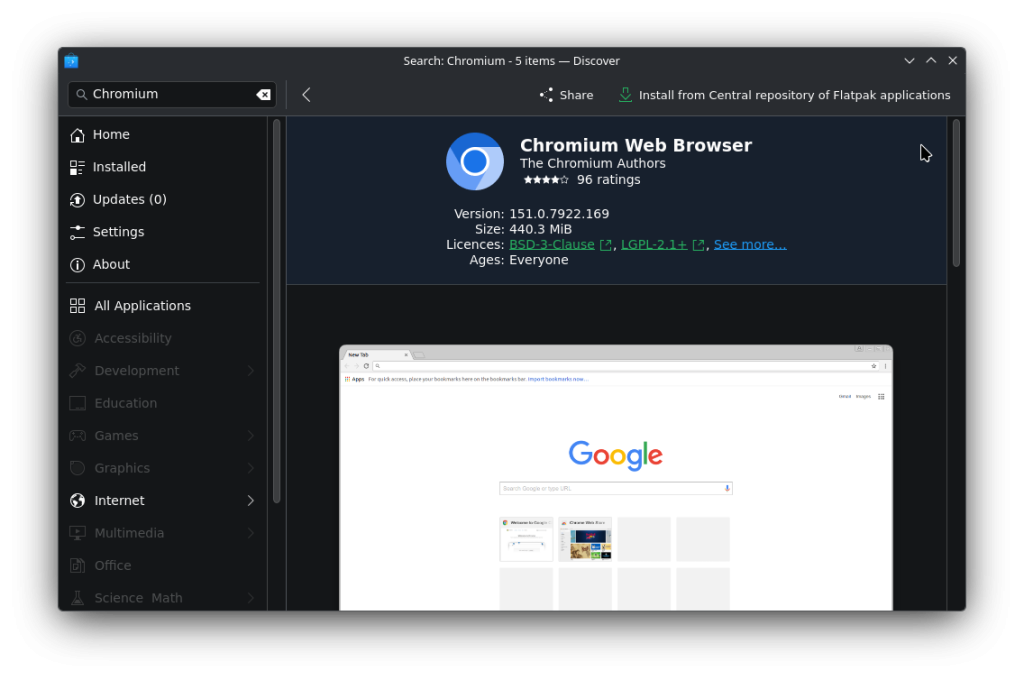
– Voor deze handleiding gebruiken we als voorbeeld de app ‘Google Chrome’.
– Tik ‘Chrome’ in het zoekveld en druk op Enter.– U ziet nu de Google Chrome-app (die niet wordt gevonden/ondersteund in de MCC-pakketdepots).– Klik op ‘Installeren’ bij de selectie ‘Google Chrome’.
– Discover installeert vervolgens de Flatpak Chrome-app.
– Discover kan/zal u op een gegeven moment om het root-wachtwoord vragen om het installatieproces te voltooien.
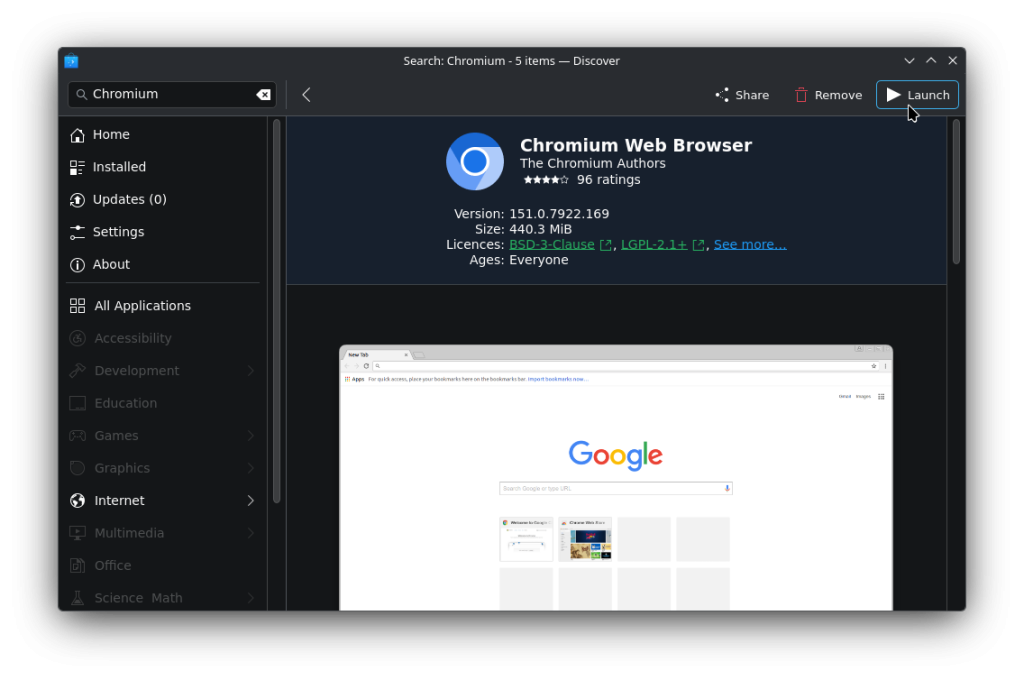
– Zodra de Chrome-app is geïnstalleerd, ziet u dat de knop “Installeren” nu “Verwijderen” is. U kunt deze optie later gebruiken als u de app wilt verwijderen.
– U vindt de Chrome-browser nu ergens in het Startmenu van Mageia (linksonder in de taakbalk) –> Internet –> Meer.
Het installeren van andere Flatpak-apps verloopt volgens dezelfde procedure.
Een opmerking over de Discover-pakketdepots en het onderhoud/de updates.
De ontwikkelaars van het KDE/Plasma-project onderhouden de Discover-app-updates en doen, uit ervaring, uitstekend werk om de officieel ondersteunde app-versies actueel te houden. Discover zal u van tijd tot tijd op de hoogte stellen van benodigde updates met een notificatieknopje rechtsonder in uw taakbalk.
Zorg ervoor dat u Discover-updates zo snel mogelijk uitvoert om deze apps zo actueel mogelijk te houden. Vergeet niet ook alle MCC-updatemeldingen zo snel mogelijk te voltooien wanneer deze in uw taakbalk rechtsonder verschijnen.
Deze auteur raadt aan om MCC te blijven gebruiken als uw belangrijkste pakket- en update-app en Discover alleen te gebruiken voor het installeren van pakketten die niet in de MCC-applijsten staan. De beheerders van de Mageia-app doen uitstekend werk door de MCC-pakketdepots actueel te houden en de URPMI-beheer-gereedschappen staan bekend als betrouwbaar en efficiënt.
Belangrijke opmerkingen/waarschuwingen.
Als u Discover samen met MCC wilt gebruiken, zorg er dan voor dat u de Discover-installatie voltooit zoals hierboven beschreven en laat alleen de onderstaande categorieën aangevinkt:
– “Flathub – dl.flathum.org”;
– “vendor-directory – Vendor (Automatic)”;
– “lvfs – Linux Vendor Firmware Service”
Anders zullen zowel MCC als Discover updates voor uw Mageia-systeem voorstellen die mogelijk met elkaar conflicteren.
Deze auteur raadt aan MCC te blijven gebruiken als uw belangrijkste pakket- en update-app en Discover alleen te gebruiken voor het installeren van pakketten die niet in de MCC-lijst staan. De beheerders van de Mageia-app doen uitstekend werk door de MCC-pakketdepots actueel te houden; de URPMI-beheer-gereedschappen staan bekend als betrouwbaar en efficiënt.
- LET OP: deze handleiding is bedoeld voor een Mageia-installatie; hoewel Discover mogelijk ook op andere Linux-distributies kan worden geïnstalleerd, aanvaardt deze auteur geen enkele verantwoordelijkheid voor eventuele installaties op andere distributies.
- LET OP: zoals gebruikelijk mag Discover alleen worden geïnstalleerd op een Mageia-systeem dat goed is geback-upt en volledig is bijgewerkt via de MCC GUI.
- LET OP: deze auteur presenteert deze handleiding bewust via de GUI-versie van MCC en Discover, zonder gebruik te maken van de Konsole.
Deze handleiding is ook beschikbaar op onze wiki voor toekomstig gebruik: “Discover configureren als Flatpak-pakketbeheerder”.
]]>We zijn een nieuwe serie blogposts begonnen. Ideeën, toepassingen, processen, aanpassingen en bijdragen over onze Mageia-distributie die relevant zijn voor onze gebruikers, om het gebruik voor iedereen toegankelijker te maken. We hopen van harte dat deze nieuwe publicaties u interesseren. U kunt ze delen op sociale media, uw persoonlijke blog, website, nieuwssites of elke andere plek waar u de kwaliteiten van Mageia kunt laten zien!
Proloog
Vandaag gaan we het hebben over pidgin, een programma dat, hoewel door velen enigszins vergeten, een geweldig en geheugenvriendelijk alternatief is voor het gelijktijdig beheren van meerdere berichtenprotocollen. In Mageia is het programma zeer compleet met veel plugins die u niet in andere distributies vindt en die Pidgin uitstekend aanvullen, waardoor u het kunt gebruiken als een moderne berichtenapp.
Pidgin is platform-onafhankelijk en ondersteunt meerdere protocollen, wat betekent dat als u toevoegt wat u nodig hebt, u een veelvoud aan berichtenapplicaties in één programma hebt.
Aan de andere kant is de geheugen-optimalisatie zo goed dat de invloed op het pc-systeem minimaal is. Kijk bijvoorbeeld eens naar de gegevens van twee van de meest gebruikte apps door de gemiddelde gebruiker: WhatsApp en Telegram.
Het openen van Telegram verbruikt 300 tot 400 MB RAM-geheugen.
Het openen van WhatsApp verbruikt 700 tot 900 MB RAM-geheugen – een absurd hoge hoeveelheid voor een berichtenapp… De meeste van deze versies zijn gebouwd op het software-raamwerk Electron, en hun optimalisatie is ongeveer net zo goed als die van Mageia voor Windows…
Het openen van Pidgin met Telegram en WhatsApp ingesteld verbruikt maximaal 90 tot 150 MB RAM-geheugen Zoals u ziet, is het qua prestaties en geheugen-optimalisatie een absolute aanrader.
Daarnaast heeft Pidgin zijn plugins. Het is sterk aan te raden de plugin “Geschiedenis” aan te laten staan; hiermee kun je gesprekken in een logboek opslaan. Let op: het is raadzaam om gesprekken niet te verwijderen vanuit het gespreksvenster, dat u kunt vinden onder de optie “Geschiedenis bekijken” in het menu van elk gesprek.
Installatie
Installatie in Mageia is erg eenvoudig, hoewel sommige accounts mogelijk de installatie van een paar extra pakketten vereisen. Er zijn twee manieren om dit te doen: via de softwaremanager of via de terminal. Laten we beginnen:
- Terminal: Het is aan te raden om de Blogdrake community repositories voor sommige pakketten in te schakelen. Open de terminal als root en typ: “urpmi pidgin pidgin-telegram-tdlib purple-gowhatsapp purple-telegram-tdlib pidgin-libnotify pidgin-indicator pidgin-window_merge pidgin-wemoji-theme”. Met dit commando installeert u Pidgin en de plugins voor Telegram, WhatsApp en een compleet emoji-thema.
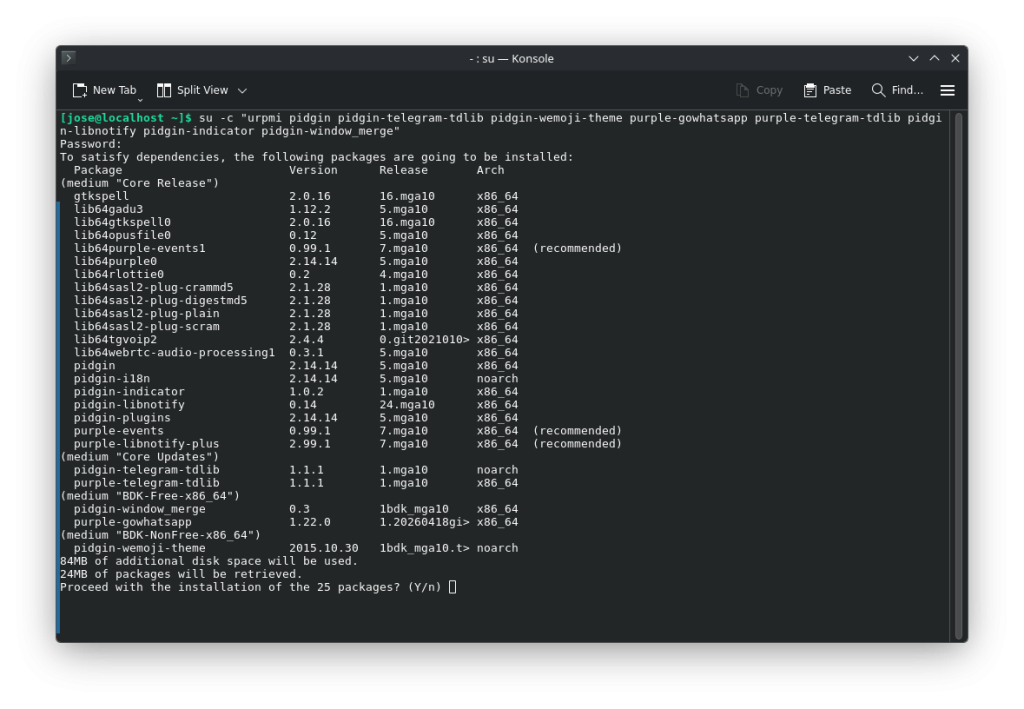
- Softwaremanager: Ga naar het Startmenu en zoek naar “Apps installeren of verwijderen”. Zorg ervoor dat beide zoekfilters zijn ingesteld op “Alles”. Vervolgens installeren we de volgende pakketten: “pidgin pidgin-telegram-tdlib”, “pidgin-wemoji-theme”, “purple-gowhatsapp”, “purple-telegram-tdlib”, “pidgin-libnotify”, “pidgin-indicator” en “pidgin-window_merge”. Net als eerder worden hiermee de plugins en het emoji-thema geïnstalleerd.
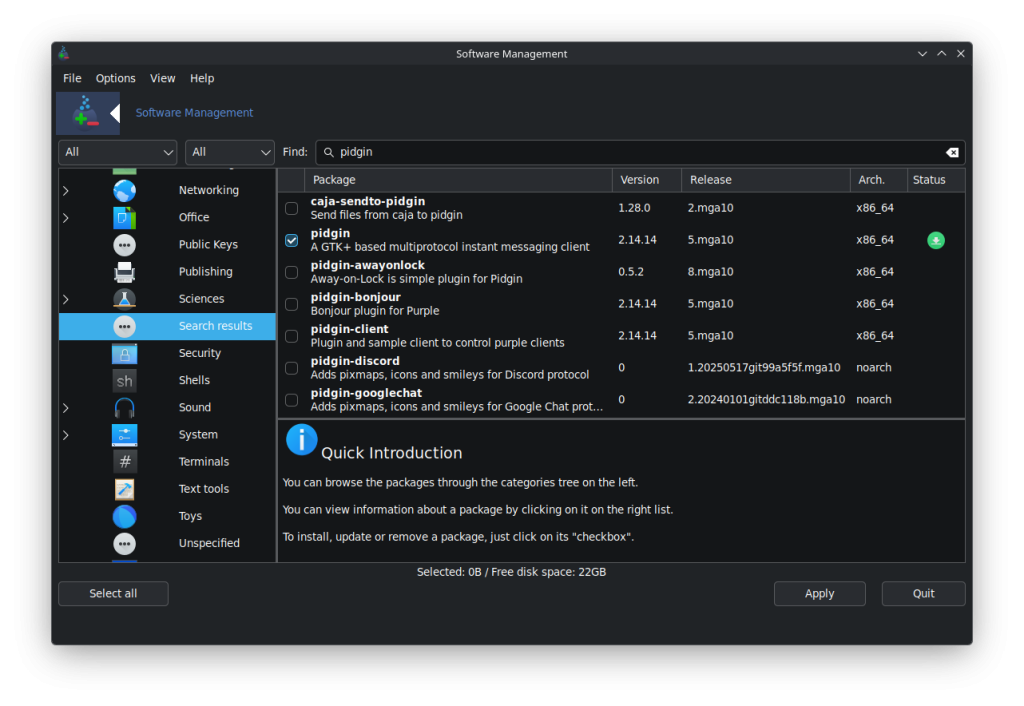
Configureer Pidgin om deze twee berichten te beheren. Het is relatief eenvoudig. Zodra u het programma start, verschijnt er een welkomstbericht en een venster om de accounts te configureren. Pidgin ondersteunt overigens veel andere communicatieprotocollen, zoals Gadu-Gadu, Google Talk, IRC, XMPP, enzovoort. Ga voor meer informatie hierover en hoe u ze installeert naar de officiële Pidgin-website. Laten we beginnen:
Telegram
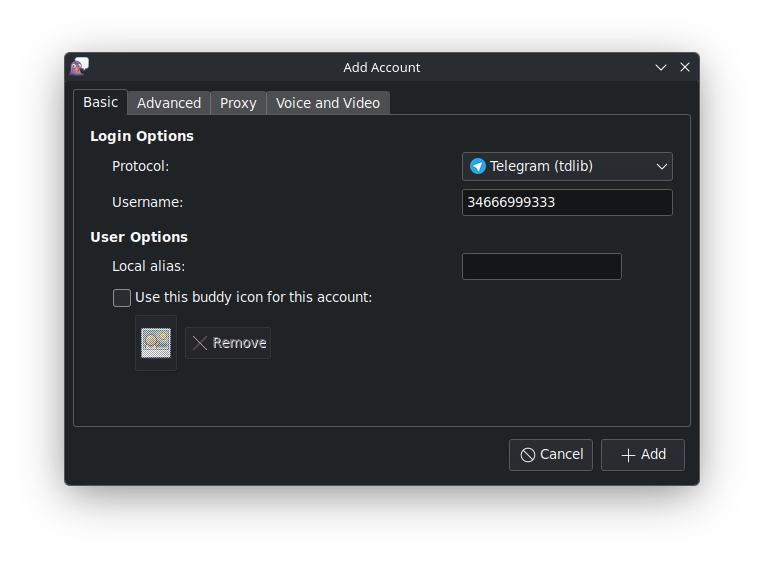
Tik in het gedeelte ‘Accounts’ op ‘Toevoegen’. Kies in het volgende venster het protocol “Telegram (tdlib)”. Voer vervolgens in het veld “Gebruikersnaam” uw telefoonnummer inclusief landcode in. In mijn geval, vanuit Spanje, is dat bijvoorbeeld 34669543111. Tik daarna op “Accepteren” of “Toevoegen”. Vervolgens verschijnt een pop-upvenster waarin u de code kunt invoeren die Telegram naar de mobiele app stuurt. Het Telegram-account is nu ingesteld.
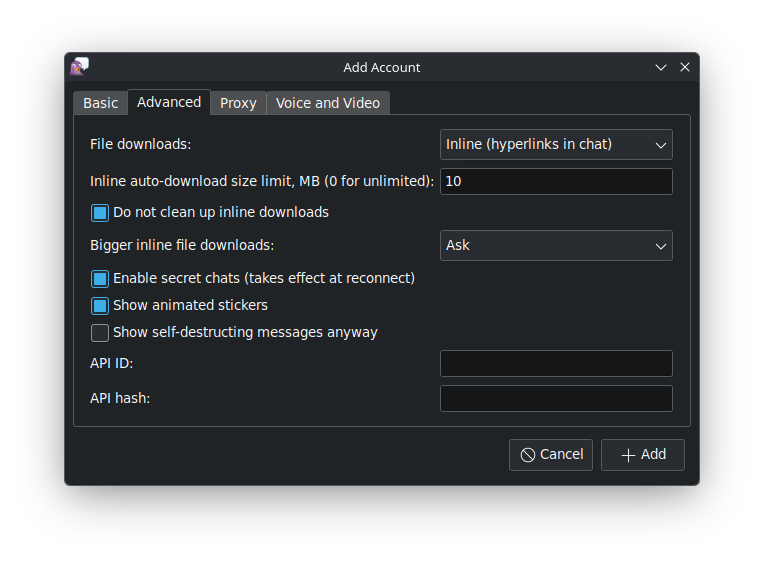
Tik in het gedeelte ‘Accounts’ op ‘Toevoegen’ en kies in het volgende venster het ‘WhatsApp’-protocol. Voer vervolgens in het veld ‘Gebruikersnaam’ uw telefoonnummer in internationale landcode in. Nu komt het belangrijke gedeelte, gevolgd door ‘@s.whatsapp.net’, bijvoorbeeld 34669543111@s.whatsapp.net. Hierna verschijnt een venster met een QR-code om de sessie vanuit de mobiele app toe te voegen.
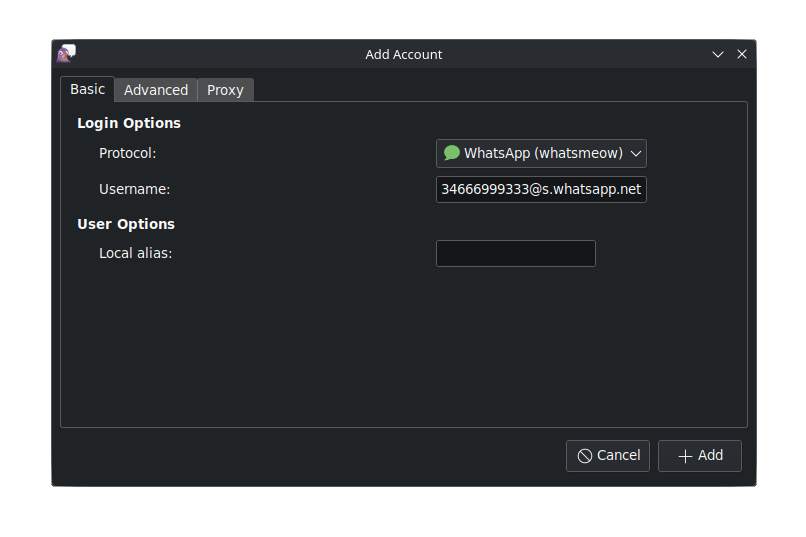
Extra configuratie voor GTK-thema’s, donkere modus in Pidgin
Als Pidgin voor andere bureaublad-omgevingen dan Plasma het standaard donkere thema niet overneemt uit de voorkeuren van de desktopomgeving, kunt u proberen Pidgin te sluiten nadat u de accounts hebt geconfigureerd en de volgende pakketten hebt geïnstalleerd:
- “gtk-chtheme”. Dit is een applicatie waarmee u de thema’s van GTK-applicaties kunt wijzigen.
- “gtk2-theme-engines”. Installeert verschillende GTK-thema’s voor GTK-applicaties.
- Open de GTK-thema-applicatie en selecteer het thema “Nodoka-Midnight”.
Dit lijkt het thema te zijn dat de donkere modus het beste integreert in Pidgin.
- Ga naar uw thuismap en zoek het bestand “.gtkrc-2.0” (u moet verborgen bestanden weergeven om het te vinden). Vergeet niet de punt voor de naam te verwijderen nadat u het hebt gekopieerd, zodat het thema correct wordt toegepast in Pidgin. De naam blijft “gtkrc-2.0”.
- Kopieer dit bestand naar de map “.purple”, waar alle Pidgin-gerelateerde bestanden zich bevinden.
- Herstart de pc en open Pidgin vervolgens normaal. Het donkere thema zou nu zichtbaar moeten zijn.
Enkele schermafbeeldingen:
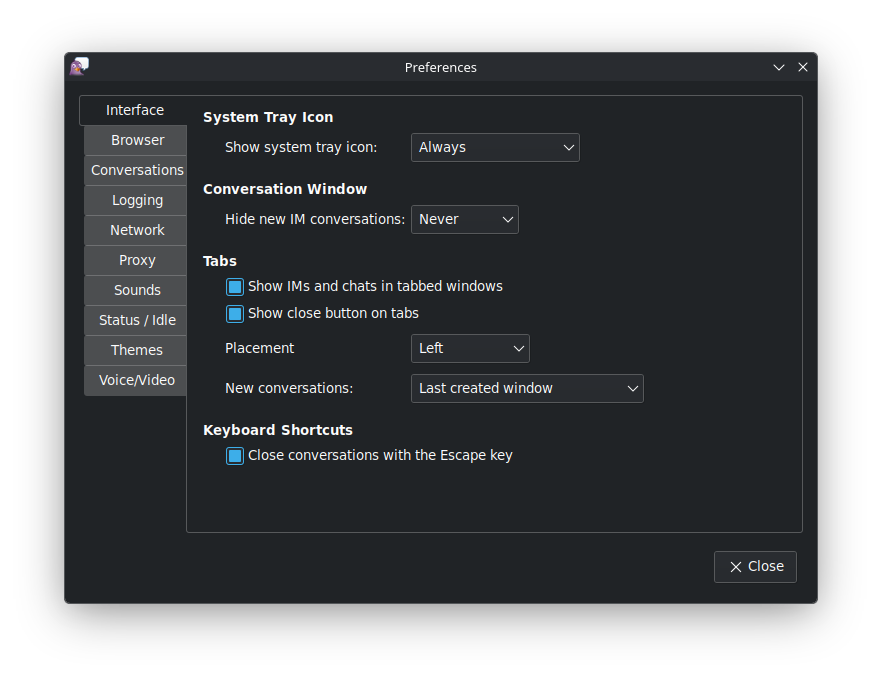
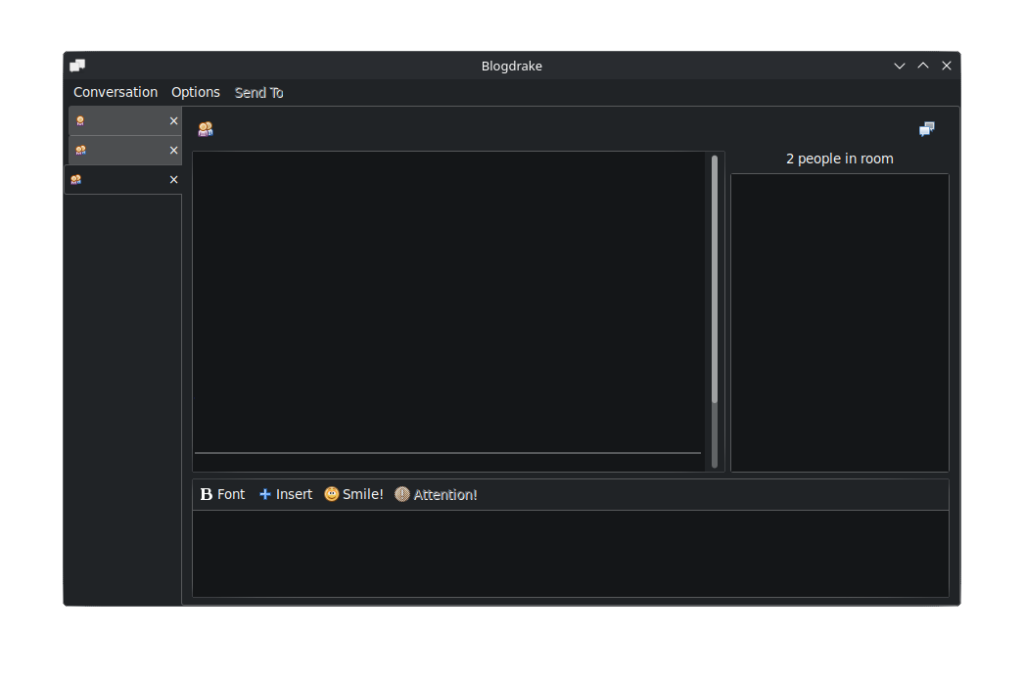
We hebben eerder een uitgebreid emoji-thema geïnstalleerd. Om dit te activeren, gaat u naar Voorkeuren, vervolgens naar “Thema’s > Emoji-thema”, en selecteer het thema. Het verschijnt als WhatsApp/iOS Emoji’s.
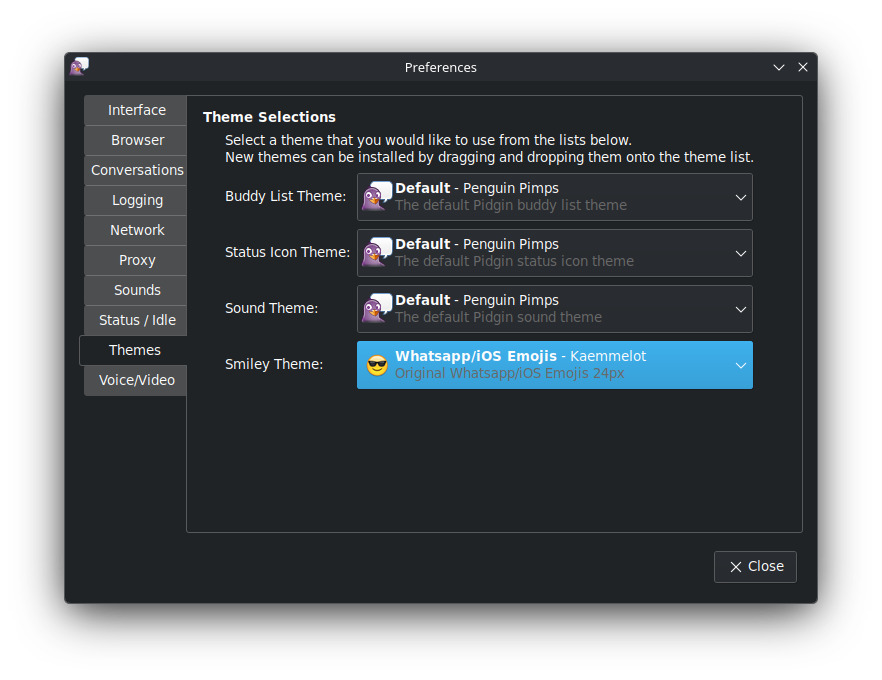
Extra toegang, snelkoppelingen en andere functies.
- Vanuit het hoofdvenster kunt u een chat zoeken met “Ctrl+f”. Als u bijvoorbeeld dezelfde naam hebt op twee verschillende accounts (WhatsApp en Telegram), zal Pidgin u vertellen van welk account u de chat wilt hebben. Gebruik vanuit een chatvenster “Ctrl+F” om te zoeken in de huidige chat.
Gebruik vanuit het chatvenster “Ctrl+M” om een nieuwe chat te openen of om een chat te zoeken en een gesprek te starten.
Via het menu “Gesprek > Geschiedenis bekijken” kunt u de geschiedenis van de huidige chat bekijken (vergeet niet eerst de plugin “Geschiedenis” in te schakelen in het gedeelte Plugins). –>
- Druk vanuit het hoofdvenster “Vriendenlijst” op “Ctrl+p” om de voorkeuren te openen.
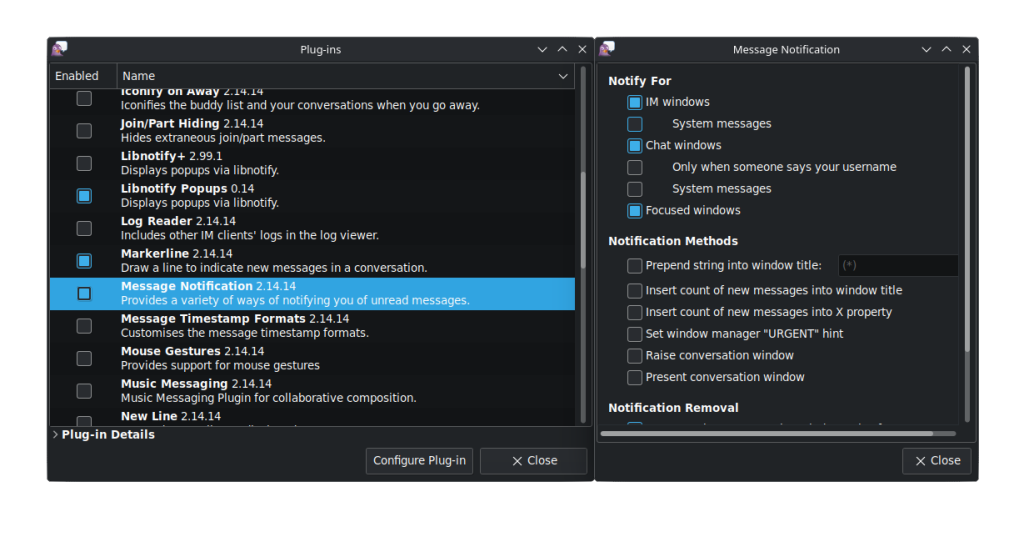
Add-ons
- Geschiedenis: Toont eerdere chatgesprekken. Ga naar het laatste gesprek voordat u een nieuw gesprek start.
- Libnotify Popus (niet te verwarren met Libnotify+): Toont meldingen met behulp van libnotify.
- Berichtmelding: Hiermee kunt u meldingen ontvangen van ongelezen berichten.
- Nieuwe regel: Voegt een horizontale lijn toe om oude en nieuwe gesprekken te scheiden.
- Venster samenvoegen: Met deze plugin kunt u de vensters “Vrienden” en “Chats” samenvoegen.
U kunt deze plugins configureren via de optie “Plugin configureren” direct onder het venster.
We hopen dat u deze handleiding interessant vond. Zij laat u zien hoe u een programma configureert en gebruikt dat, hoewel niet erg bekend, een pareltje is voor het beheren van berichten vanaf uw pc met minimale systeembronnen. En het mooiste is: het is beschikbaar via Mageia en BlogDrake .
]]>Ontdek de kracht van Mageia 10, onze nieuwe versie, klaar om u alle nieuwe functies te bieden. Om u tijd te besparen, nodigen we u uit om Mageia 10 nu hier te downloaden en daarna terug te komen om verder te lezen en alles te weten te komen over onze nieuwste uitgave.
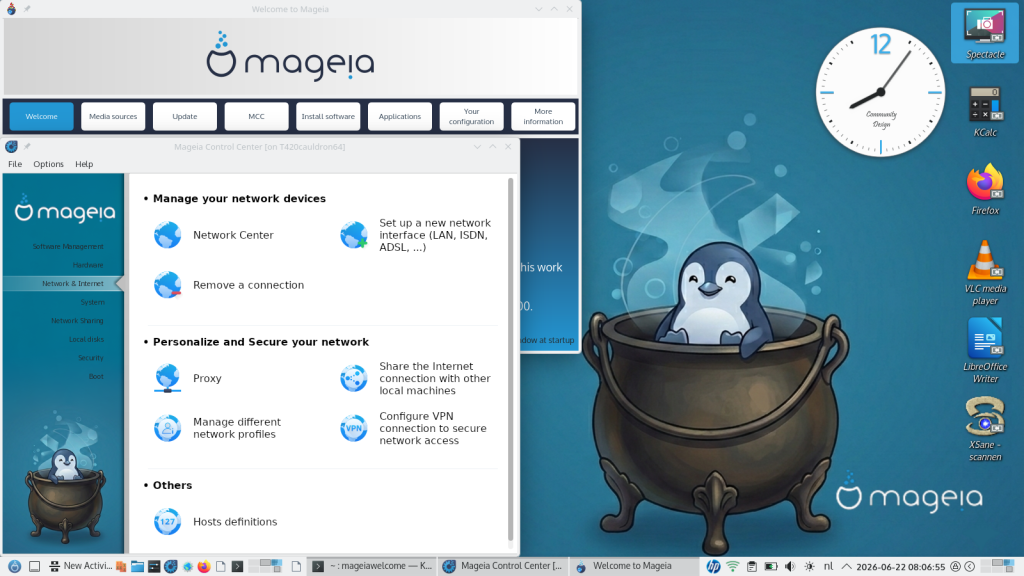
De kracht van Mageia 10 schuilt in alles wat u ermee kunt doen: gebruik het als desktop-pc of als server, voor onderwijs, ontwikkeling, kantoorwerk, kunst, muziek, games, wetenschap en meer.
De kracht van Mageia 10 komt mede voort uit de ruime keuzemogelijkheden, van complete desktop-omgevingen tot windowmanagers.
De kracht van Mageia 10 is ook gebaseerd op de beste software voor een breed scala aan activiteiten, zowel creatief als recreatief, persoonlijk als professioneel.
De kracht van Mageia 10 komt voort uit het vermogen om de mogelijkheden van zowel moderne hardware (met bijvoorbeeld rocm) als oudere systemen volledig te benutten. Mageia 10 kan zelfs draaien op zeer oude 32-bits hardware. Uw huidige computer is beschermd tegen veroudering.
De kracht van Mageia 10 is gebouwd op onze traditie van hoge verpakkingsnormen, gebaseerd op regels, richtlijnen en kwaliteitsborgingstesten.
De kracht van Mageia 10 wordt gegarandeerd door de monitoring van beveiligingsrisico’s en de snelle oplossing daarvan.
Uiteindelijk komt de kracht van Mageia 10, het geheim van zijn ware sterkte, van u: de toegewijde gemeenschap van gebruikers en bijdragers, van ontwikkelaars tot artiesten, van degenen die financiële donaties doen tot degenen die hun tijd geven, direct of simpelweg door bugs te melden. U bent het, onze community, die de vorm en evolutie van Mageia bepaalt, om ervoor te zorgen dat het aan uw werkelijke behoeften en werkwijzen voldoet.
Nu is het tijd om eens binnen te kijken… Mageia 10 bevat nieuwere versies van duizenden pakketten, die vaak nieuwe functies bieden, naast de gebruikelijke bugfixes. Enkele hoogtepunten vindt u in de release notes. U kunt ook de lijst met beschikbare pakketten bekijken in de Mageia Applicatiedatabase. Ze staan overzichtelijk gecategoriseerd per groep, u kunt ervoor kiezen alle programma’s te bekijken, of alleen die met een grafische interface weer te geven. Klik op een programma voor meer informatie en een screenshot.
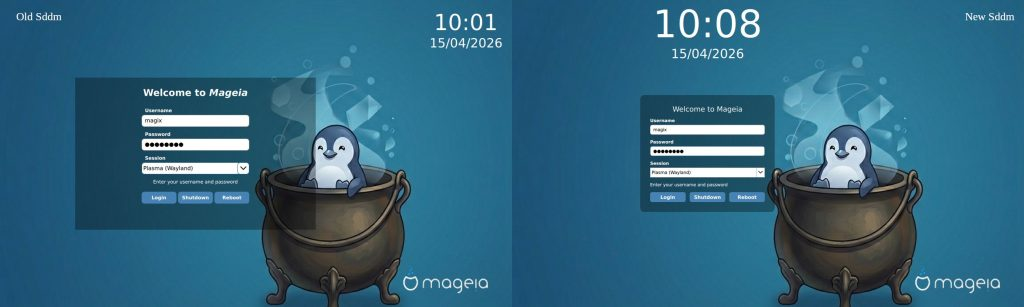
Om u een idee te geven van de vele nieuwe functies en verbeteringen in Mageia 10, hebben we hieronder een voorbeeld uit de groep grafische desktop-omgevingen opgenomen. Hoewel Mageia 10 nog steeds trots zijn traditionele kleuren draagt, zult u hier en daar visuele verbeteringen opmerken. Zo is het SDDM-inlogscherm opnieuw ontworpen; zie het verschil hieronder, het nieuwe scherm staat rechts:
Deze nieuwe versie zet de traditie van Mageia voort door verschillende installatieopties aan te bieden: de klassieke dvd, diverse “live” images (alleen voor nieuwe installaties) en installaties via internet.
Om een voorbeeld te geven van de vele verbeteringen die Mageia 10 met zich meebrengt, zijn hier enkele voorbeelden:
- Updates voor alle desktop-omgevingen die met Mageia geïnstalleerd kunnen worden (kies de omgeving die u wilt, of installeer ze allemaal op dezelfde computer). Mageia biedt een breed scala aan populaire en lichtgewicht desktop-omgevingen, die u op elk gewenst moment kunt installeren via ons softwarecentrum of via de terminal (als u een meer ervaren gebruiker bent). U kunt kiezen uit Plasma KDE 6.5.5, GNOME 49.0, XFCE 4.21, LXDE, LXQt (nu met een Wayland-optie in combinatie met labwc, niri, sway, kwin_wayland of hyprland), Enlightenment, IceWM, MATE, Fluxbox, Cinnamon en Sugar. Wanneer ze naast een desktopomgeving worden geïnstalleerd, verschijnen windowmanagers als alternatieve sessies in het aanmeldingsmenu van uw displaymanager: meer dan twintig desktop-omgevingen en windowmanagers zijn beschikbaar voor installatie met één klik. Volg deze link voor meer informatie.
- Updates voor belangrijke kantoorpakketten (bijvoorbeeld LibreOffice 26.2.3.2), webbrowsers (bijvoorbeeld Firefox 140.11.0esr), multimediatools, fotobewerkings- en videobewerkingssoftware, ontwikkeltools (bijvoorbeeld gcc 15.2.0, rust 1.95.0, python 3.13.13 of perl 5.42.0, git 2.52), serverdaemons (bijvoorbeeld postfix 3.9.10, apache 2.4.67, docker 28.5.2, postgresql 18.4) en nog veel meer, allemaal gebaseerd op onze Linux LTS 6.18.35-kernel.
- Updates en optimalisaties voor onze Mageia-gereedschappen.
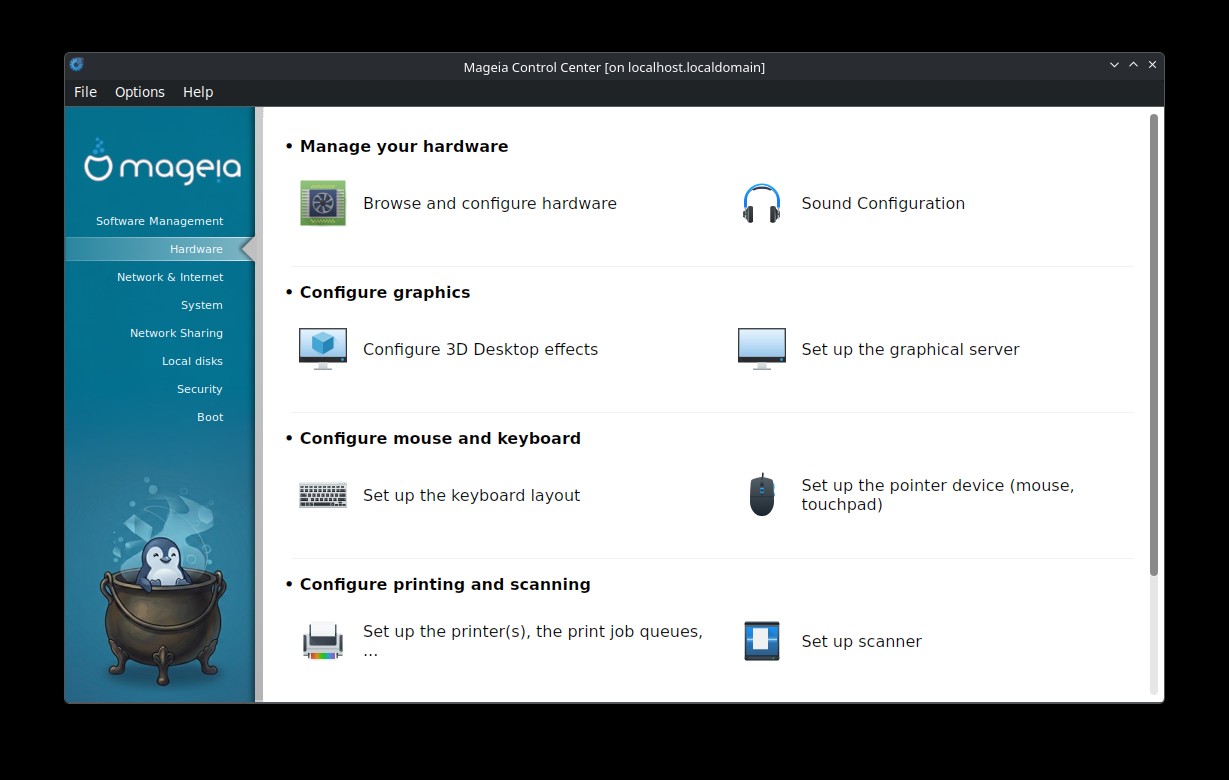
Word een echte expert met ons Mageia Control Center (MCC), urpmi, grafische updates en dnf-ondersteuning. Hiermee kunt u vele aspecten van het systeem beheren en configureren, en bovendien uw favoriete desktop-omgeving instellen. U kunt eenvoudig alle gedetecteerde hardware in een grafische interface bekijken, stuurprogramma’s controleren, de instellingen ervan configureren (als u een gevorderde gebruiker bent), printers installeren en nog veel meer.
Dankzij onze compatibiliteit met DNF, Flatpak en AppImage, hebt u ook toegang tot een breed scala aan software. Meer informatie over beschikbare applicaties vindt u hier op onze wiki.
En laten we Mageia’s grootste kracht niet vergeten: het is een door de gemeenschap gedreven Linux-uitgave, gemaakt door de gebruikers zelf. Deze tiende editie zou niet mogelijk zijn geweest zonder al onze vrijwilligers: pakketbeheerders, ontwikkelaars, systeembeheerders, QA-testers, vertalers, grafisch ontwerpers, juridische experts, de website-, forum- en documentatieteams, en iedereen die heeft bijgedragen aan de totstandkoming ervan. Sluit u aan bij onze internationale gemeenschappen, forums, Matrix, Telegram of IRC-groepen om uw favoriete distributie te verbeteren. U maakt deel uit van onze gemeenschap, dus doe mee.
Als u meer informatie nodig hebt over het installeren van Mageia of het Mageia Control Center (MCC), raadpleeg dan onze officiële documentatie. U vindt ook instructies voor het upgraden van Mageia 9 in de release notes. Natuurlijk vindt u nog meer documentatie op onze wiki. En op onze Bugzilla voor het bijhouden van problemen. Ontdek de volledige kracht van Mageia 10.
Als u dat nog niet hebt gedaan, download Mageia 10 dan en geniet ervan.
Mageia 9 blijft ondersteund tot 29 september 2026.
]]>Vertaald door marchugo.
Zoals wij eerder meldden in Maatregelen ter bescherming van onze webdiensten, kunnen onze maatregelen om de vertragende invloed van bots op onze diensten te verminderen, sommige webfuncties beïnvloeden. Een gebruiker meldde een bericht te hebben ontvangen dat een gedeelte van mageia.org dat hij wilde bezoeken, niet bereikbaar was.
In zijn geval werd dit veroorzaakt door een RSS-reader, die wijzigingen in de wiki bijhoudt. Het is mogelijk dat meer gebruikers dit probleem ondervinden. Mocht u deze vervelende situatie ervaren, dan willen we allereerst onze excuses aanbieden. We moeten nu eenmaal onze servers beschermen, anders zouden onze websites en diensten helemaal niet beschikbaar zijn. We zullen het systeem blijven optimaliseren om deze bijwerkingen te minimaliseren. Als u nog steeds geblokkeerd wordt, zullen we er alles aan doen om u weer toegang tot onze servers te geven.
Bijdragers (Packagers, het Quality Assurance-team, Bugsquad – het bugjachtteam) kunnen het probleem nu voorkomen door in te loggen op Bugzilla (als u al bent ingelogd en dit wilt controleren, log dan uit en weer in). U krijgt dan gedurende enkele dagen volledige dynamische whitelisting.
Als u al geblokkeerd bent, kunt u het betreffende programma of gereedschap sluiten, en 24 uur wachten. De blokkering verdwijnt dan automatisch. Als u niet 24 uur kunt wachten, of als u een specifieke uitzondering wilt aanvragen om een reden die u legitiem acht, ga dan naar ircs://irc.libera.chat:6697/#mageia-sysadm (in een IRC-client) of #mageia-sysadm op Libera.Chat (in een webbrowser) en beschrijf uw probleem met alle relevante details.
Het kan zijn dat u niet meteen antwoord krijgt – we zijn allemaal vrijwilligers met een baan en/of andere tijdrovende verplichtingen. Als u niet lang genoeg op IRC kunt wachten op een antwoord, laat ons dan weten hoe we contact met u kunnen opnemen voordat u vertrekt.
U kunt ook een e-mail sturen naar:
sysadmin @ mageia.org
]]>Vertaald door marchugo.
Net als veel andere diensten in de softwarewereld, worden onze diensten blootgesteld aan storende geautomatiseerde verzoeken die onze servers overbelasten. U heeft dit mogelijk gemerkt in de vorm van aanzienlijke laadvertragingen of zelfs het uitvallen van diensten.
Daarom hebben we de afgelopen dagen een beveiligingssysteem ingevoerd waarmee we verzoeken die wij ongepast achten, kunnen weigeren. Dit systeem vereist specifiek de uitvoering van een JavaScript-programma, dat een aanzienlijk aantal bots blokkeert. U ziet mogelijk kort een blauw informatiebeeld op uw beeldscherm verschijnen.
De infrastructuur die we hebben ingevoerd, stelt ons in staat een zeer hoge beschikbaarheid van onze diensten te herstellen. Het stelt ons ook in staat eenvoudig aanpassingen te maken.
Mocht u merken dat bepaalde functies door deze maatregelen worden beïnvloed, laat het ons dan weten. Dit stelt ons in staat om nauwkeurigere aanpassingen te maken.
]]>U hebt misschien gezien dat Mageia 10 RC1 een paar dagen geleden is uitgebracht. Deze Release Candidate is de laatste testversie voorafgaand aan de definitieve lancering van Mageia 10. RC1 bevat niet alleen de nieuwe Mageia 10-illustraties, zoals de achtergrondafbeelding die hier is gepubliceerd, maar ook erg mooie screensavers.
Daarnaast bevat RC1 honderden nieuwe pakketten met beveiligingsupdates en andere verbeteringen die zijn toegevoegd sinds 10beta1. Enkele voorbeelden staan hieronder:
- firefox-140.10.1 gtk+3.0-3.24.52
- kernel-6.18.26
- libreoffice-26.2.3.2
- mesa-26.0.6
- nss-3.123.1
- postgresql18-18.3
- rootcerts-20260412.00
- samba-4.23.7
- systemd-258.7
- thunderbird-140.10.0
- urpmi-8.136
De volledige lijst met meegeleverde pakketten is te vinden in de .idx-bestanden voor de Classic installatiemedia of de .lst-bestanden voor de Live ISO-images.
Onze pakketbeheerders hebben na de productie van de 10RC1 ISO’s inmiddels al meer beveiligingsupdates en andere bugfixes uitgebracht. Deze kunnen na installatie worden gedownload als updates.
Hieronder staan er slechts enkele vermeld:
- kernel-6.18.30-2.mga10
- firefox-140.10.2-1.mga10
- gtk4.0-4.20.4-1.mga10
- glib2.0-2.86.5-1.mga10
- java-*-openjdk
- mariadb-12.2.2-2.mga10
- mutter-49.5-1.mga10
- python3-3.13.13-7.mga10
- sddm-0.21.0-17.mga10
- thunderbird-140.10.2-1.mga10
U kunt een of meer ISO’s testen en eventuele problemen melden in onze Bugzilla. Houd er rekening mee dat onze website momenteel wordt bestookt door AI-bots, dus wees geduldig als de verbinding met Bugzilla lastig is.
We hebben tijdens het testen van deze ISO’s tot nog toe geen schokkende problemen gevonden. Toch hebben wij uw hulp nodig bij het testen, om eventuele overgebleven problemen op te sporen. Enkele van de minder ernstige problemen die u mogelijk tegenkomt, staan vermeld in de Mageia 10 Errata.
Veel testplezier!
]]>