Inlägget Vad gör du efter mötet…egentligen dök först upp på lentzit.com.
]]>Vill du inte lägga premiumslanten så kan faktisk de flesta Ai-tjänsterna lösa det hela utan extra kostnad. Gränsen för funktionen ligger oftast i formatet eller filens storlek som är stor då både bild och ljud spara. För transkriberingen behövs endast ljud…så knepet är att göra om mötesfilen till en MP3-fil
Konvertera mötesfilen
I Windows kan du smidigt ta ner mötesfilen i storlek genom att skapa en ny fil som fokuserar på ljudet. Starta kommandotolken och kopiera nedan rad. Anpassa sökvägarna till din dator innan!
ffmpeg -i c:\temp\mote.mp4 -vn -ac 1 -ar 16000 -b:a 32k c:\temp\mote.mp3
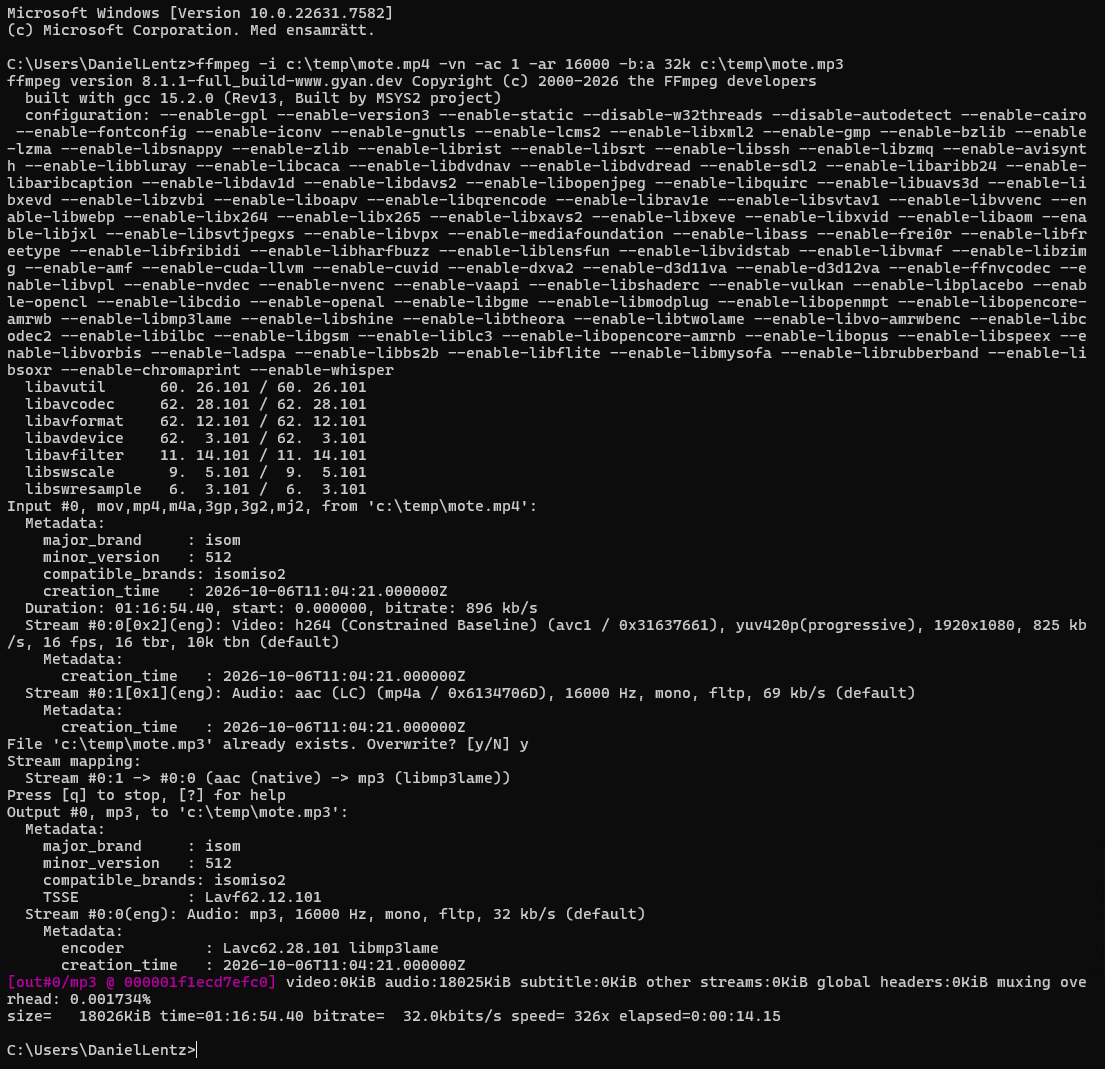
Resultatet blir en ny fil som heter ”mote.mp3” som är 17mb stor, en rejäl minskning från tidigare 500mb som nu kan laddas upp till valfri ai-tjänst med den perfekta prompten.
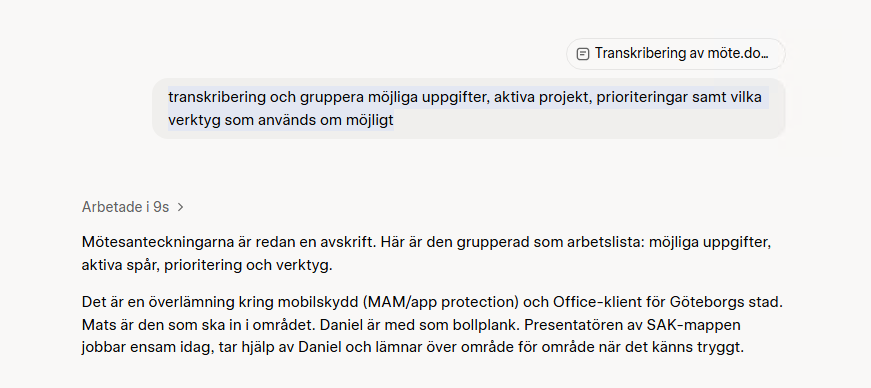
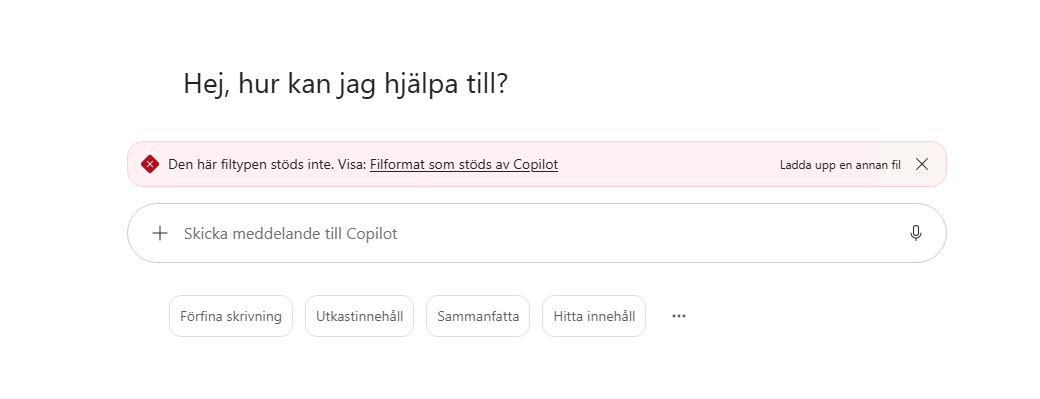
CoPilot-chatt saknar stöd för ljudfiler (men en Teams Premium kan lösa det)
Med en Teams Premium löser du allt automatisk direkt i mötet. För att komma runt detta kan man transkribera med Word först för att få ut texten. Det finns dock tydliga gränser för transkriberingen. Filen får inte vara större än 300MB och antal minuter du får transkribera varierar också….allt från 300 till 30 000 minuter beroende på licens. Mer information finns på Transkribera dina inspelningar | Microsoft Support.
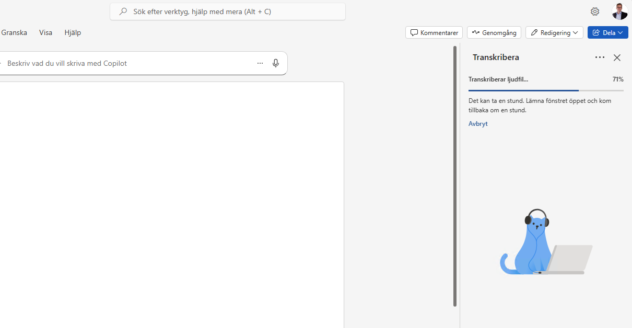
…och sedan formatera med CoPilot Chatt
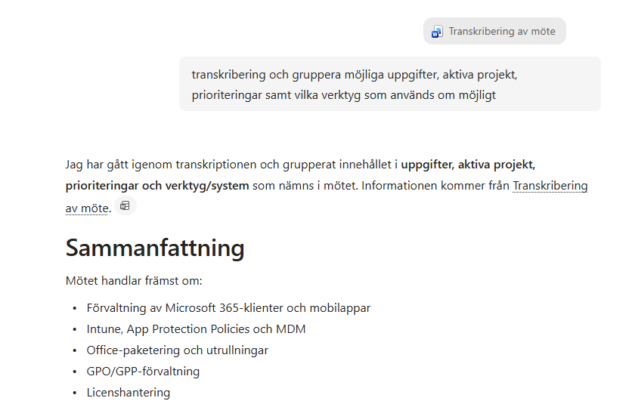
Slutresultat
Resultet i slutändan blir en rapport tolkad och formaterad enligt din prompt.
Team Premium
Har du mycket möten och viktar din tid högre än licenskostnad kan det vara vettigt att titta på Teams Premium som förutom att automatisk transkribera även har en mängd tidsbesparande funktioner
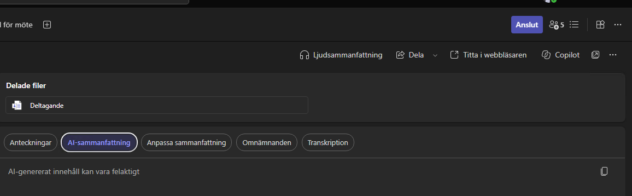
Praktisk promptar att testa
”Sammanfatta de viktigaste arbetsflödena och processerna som gicks igenom, steg för steg.”
”Lista alla uppgifter med föreslagen ansvarig och eventuell deadline.”
”Vilka förbättringsförslag eller flaskhalsar nämndes i processerna?”
”Skapa en strukturerad översikt över beslutade uppgifter.”
”Sammanfatta mötet i fem punkter.”
”Vilka beslut fattades under mötet?”
”Vilka frågor är fortfarande obesvarade?”
Inlägget Vad gör du efter mötet…egentligen dök först upp på lentzit.com.
]]>Inlägget Från hemsida till säljpresentation på 15 minuter dök först upp på lentzit.com.
]]>Med en enkel och okomplicerad rad (prompt) sätter (rätt) ai igång och skapar en anpassad presentation med din hemsida som källa för innehållet. Den hämtar text, stil, färg och bildmaterial och skapar en flersidig presentation som kräver väldigt lite handpåläggning efteråt. Det förutsätter såklart att du råkar använda rätt ai tjänst….förvånande nog är inte Microsofts CoPilot som vinner den matchen
Även om man kan PowerPoint tar det en stund att klippa och klistra ihop en presentation med både text och bild. För en ovan användare mångdubblas den tiden. Här finns det tid att spara såklart.
Mitt scenario
I min prompt använder jag en fiktiv hemsida för försäljning av kakor och hembakat. Källan är https://isabellas.lentzit.com
På sidan finns allt för att representera produkterna som pris, produktblder, förpackningar m.m.
Min första prompt: ”Skapa en komplett presentation med bilder från nedan källa https://isabellas.lentzit.com”
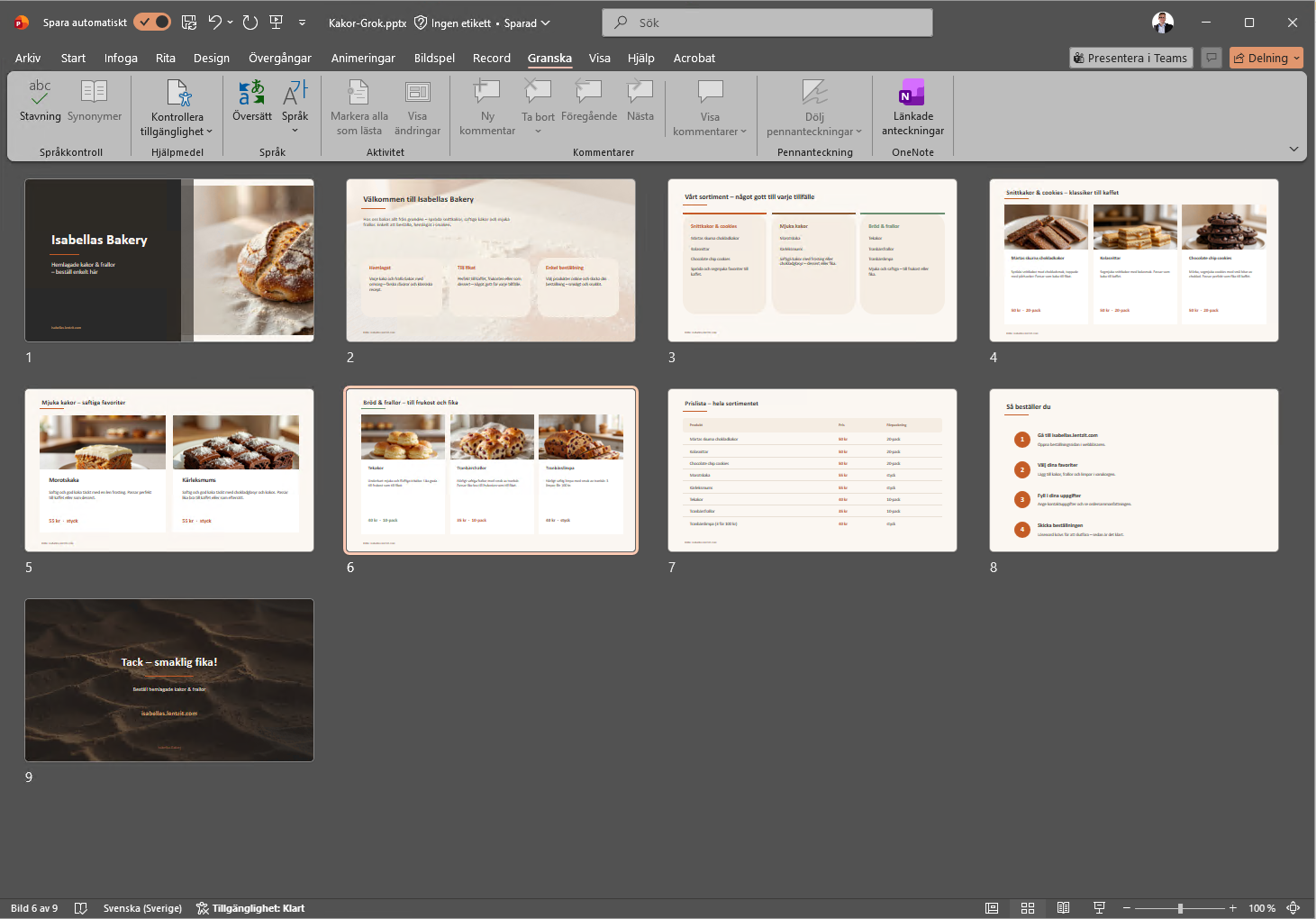
Ovan enkla rad skapade en 9-sidig Power Point som vid första körningen saknade produktbilder då ai´t ej kunde hämta bilderna direkt från sidan. Har man unika produktbilder kan man nu lägga ett manuellt arbete med att få bilderna på plats eller skapar en ny prompt.
Min andra prompt: Hämta och lägga in bilderna för respektive produkt på slide 4, 5 och 6
Eftersom ai´t ej kunde hämta ut bilderna valde det att skapa helt nya väldigt matchande produktbilder
Sparad tid
I mitt scenario ser jag stora tidsvinster på ett moment jag ofta gör manuellt. Ai´t gjorde jobbet på 15 minuter. Texten var klockren och matchade källan perfekt. Bilderna blev supersnygga och min nedlagda tid …cirka 3-5 min för efterkontroll. Manuellt hade detta stuckit iväg till troligen 1-2 timmars arbete om jag skulle hålla samma kvalitet som ai nu hade.
Vilket Ai funkar det med
Alla ai-tjänster är olika och har olika möjligheter att bearbeta källor. Då jag inte är sponsrad av någon har jag provat med två som jag har införskaffat.
- Microsofts CoPilot som är starkt kopplad till Office Paketet
- Grok Ai som skapats av X ai (Spacex) som numera har ett Microsoft 365-tillägg. Båda är licensierade versioner och drar på sig en årlig kostnad.
Som man kan utläsa (nedan) så kunde CoPilot inte slutföra uppgiften alls då den inte kunde nå källan. Det krävdes flera försök för att ens komma så långt som i bilden. Tjänsten anger orsaker som proxy, källor m.m.
Samma körning i Grok gav ett bättre resultat. Grok tuffade igång direkt med att kolla källan och skapa slides
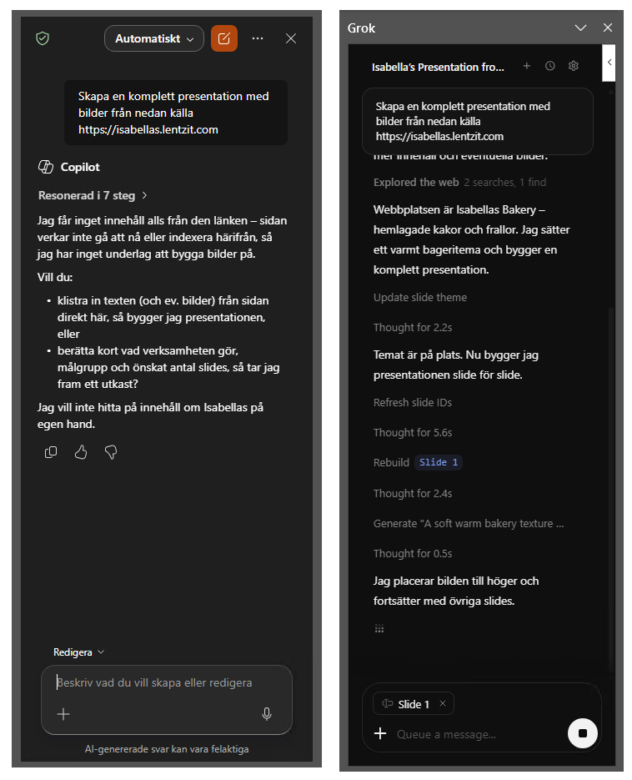
Resultatet
Alla ai´n är inte lika och har olika förutsättningar för att lyckas med de uppgifter du ger dem. Prova ditt ai med just dina manuella moment där du kan spara tid. Med endast ovan exempel sparar jag troligen en arbetsdag per månad. I detta scenario falerade CoPilot till 100% och Grok löste uppgiften på bästa sätt.
Läs mer och skaffa ditt ai
CoPilot – AI-verktyg för organisationer | Microsoft Copilot
Grok – Grok — Truth-seeking AI Chatbot with Voice & Image Generation | SpaceXAI
Inlägget Från hemsida till säljpresentation på 15 minuter dök först upp på lentzit.com.
]]>Inlägget Vibe-koda ditt tidrapportsystem med Ai och Lovable dök först upp på lentzit.com.
]]>Centralt för alla dessa verktyg är att skapa detlajerad instruktion även kallad ”prompt” som beskriver vem du är och vad du vill. Precisionen i dina detaljer avgör resulttat som ai´t genererar.
Varför just tidrapportering
Tänk dig att du tröttnat på att samla tidrappoerterna i dina gamla makrobaserade excelfiler på lokala servern och det är dags att skapa ett nytt som skall vara centraliserad och framförallt webbsaserad. Det kanske är otur men genom åren har jag testat, provat och använt många rapporteringsverktyg, gemensamt för alla är att det alltid saknats något och är relativt dyra i grunden. Nedan system kan anpassas av mig och kostar 3500:-/år (ex. moms) oavsett antalet användare. Så det var värt att pröva helt enkelt.
Steg 1 – skapa en grov beskrivning på vad du vill ha (din enklare specifikation)
Konsulten
Förnamn
Efternamn
Kundens information
Företagets namn
Kontaktpersonen namn
Kontaktpersonent e-post
Kontaktpersonens mobil
Projektinformation
Timarvode för projektet
Estimerad projekttid i timmarProjektets information
Datum
Startid
Sluttid
Total antal timmar för aktuell dag
Total antal timmar för månaden
Projektets detaljer
Man skall kunna registrera flera projekt på en och samma dag som automatisk räknar ihop totaltiden för den aktuella dagen
Steg 2 – bestäm verktyget som skall hjälpa dig (matas in i Grok)
Nu är det dags att anpassa ovan text till mitt ai, d.v.s. att skapa en tydlig prompt. I mitt fall använder jag Grok men det funkar med alla.
Jag utökar nu min specifikation med att be Grok skapa en anpassad prompt som kan användas med verktyget Lovable
Skapa en prompt som kan användas för att skapa en tidrapporteringsapp med Lovable. Appens funktioner skall innehålla möjlighet till att registrera information om konsulten, kunden, projektet, total arbetstid, all inmatad arbetstid skall kunna visas i vecko- eller månadsvy och kunna exporteras som pdf fil. Nedan följer en beskrivning av varje funktion samt vilka fält som skall vara med
Konsultens information
Förnamn
Efternamn
Kundens information
Företagets namn
Kontaktpersonen namn
Kontaktpersonent e-post
Kontaktpersonens mobil
Timarvode för projektet
Estimerad projekttid i timmarProjektets information
Datum
Startid
Sluttid
Total antal timmar för aktuell dag
Total antal timmar för månaden
Steg 3 – Skapa en perfekt prompt för ditt verktyg (resultatet från Grok som matas in i Lovable)
Skapa en komplett tidrapporteringsapp för konsulter med ett modernt, rent och användarvänligt gränssnitt. Appen ska vara en webb- eller mobilapp (responsiv design) och ha följande funktioner och struktur
Huvudfunktioner:
– Registrering och hantering av konsultens personliga information
– Registrering och hantering av kunder
– Registrering och hantering av projekt
– Daglig tidrapportering med möjlighet att lägga till flera projekt/poster per dag
– Visning av rapporterad tid i veckovy och månadsvy
– Möjlighet att exportera rapporter (veckovis eller månadsvis) som PDF-fil
Specifika fält och krav:
1. Konsultens information (ska kunna redigeras en gång, sparas lokalt eller i databas):
– Förnamn
– Efternamn
2. Kundhantering (kunna lägga till, redigera och välja befintliga kunder):
– Företagets namn
– Kontaktpersonens namn
– Kontaktpersonens e-post
– Kontaktpersonens mobilnummer
– Timarvode för projektet (i SEK eller vald valuta)
– Estimerad projekttid i timmar
3. Projekthantering och tidrapportering:
– För varje tidspost (en rad per projekt/aktivitet på en dag):
– Datum (kalenderväljare)
– Vald kund (dropdown från befintliga kunder)
– Projektbeskrivning/detaljer (fritextfält för vad som utförts)
– Starttid (tidsväljare)
– Sluttid (tidsväljare)
– Appen ska automatiskt beräkna och visa total antal timmar för den aktuella posten (sluttid – starttid, med hantering av raster om möjligt)
– Möjlighet att lägga till flera tidsposter/projekt på samma dag
– Automatisk summering av total arbetstid för den aktuella dagen
– Automatisk summering av total arbetstid för aktuell månad
4. Rapporteringsvy:
– Veckovy: Visa alla tidsposter grupperade per dag i vald vecka, med totalsumma per dag och per vecka
– Månadsvy: Visa alla tidsposter grupperade per dag eller per projekt i vald månad, med totalsumma per dag, per projekt och totalt för månaden
– Visa även faktureringsinformation: total tid × timarvode = belopp att fakturera
– Knapp för att exportera aktuell vy (vecka eller månad) som en professionell PDF-rapport med konsultens namn, kundens information, datumintervall, detaljerad tidredovisning och totalsummer
Designkrav:
– Modernt, minimalistiskt gränssnitt med tydliga sektioner och formulär
– Använd färgkodning för olika kunder eller projekt (valfritt)
– Mobilvänlig och responsiv layout
– Navigation med meny eller flikar: ”Min profil”, ”Kunder”, ”Ny tidrapport”, ”Rapporter”
Generera antingen:
– En detaljerad UI/UX-design med skärmbilder (mockups) av de viktigaste vyerna (profil, kundregistrering, tidrapportering, vecko/månadsvy, PDF-exportexempel), eller
– Fullständig fungerande kod (t.ex. i React/Vue med lokal lagring eller Flutter) som implementerar alla ovanstående funktioner.
Appen ska kännas professionell och vara enkel att använda för frilansande konsulter.
Steg 4 – Börja Vibe-koda
Att skapa något visuellt kräver fortfarande en del kunskap men om du kan beskriva det du vill ha löser lovable det hela. Med varje fråga/prompt ökar dock behovet av tokens och dessa kostar pengar

Grundtexten i steg 3 ger dig en bra start med både gränssnitt och bakomliggande logik. Allt eftersom du knappar runt märker du att det saknas saker du vill ha och behöver då prompta. Här gäller verkligen ”skit in = skit ut” ….är du en dålig beställare/promptare får du inte fram det du vill ha helt enkelt.
Efter några timmars promptning/finslipning fick jag fram ett resultat som jag var nöjd med. Jag har då skapat ett system för tidrapportering som sammanställer
- Konsult som kan arbeta mot flera kunder
- Beläggningsgrad
- Kund som kan ha flera projekt
- Projekt som kan hantera delprojekt
- Fakturerbar information uppdelad per vecka, månad och total
- Visualisering i diagram som kan visas per kund, projekt eller konsult
- Export till PDF
- Tillgänglig via url på egen domän med inloggning
- Självklart ljust och mörkt tema ;)

Hela detta moment kändes som att sitta bredvid en kompetens konsult som kodar med blixtens hastighet. Det blir dock inte alltid helt rätt och det är upp till dig att hitta dessa misstag och promta en korrigering eller använda historiska versioner för en nystart. Men från att gå från att det är helt omöjligt till att ha ett användbart tidrapporteringssystem på några timmar är ju ändå sjukt imponerande.
Vad kostar det
Man kommer lpngt med gratisversionen men med en prenumeration får du möjlighet till större instanser och möjlighet till avancerad promptning. Alla appa du skapar i lovable lägger sig i ett s.k. prototyp-läge som inte orkar några större mängder trafik. Om du vill använda appen skarp behöver instansen uppgraderas till något som passar.

För- och nackdelar
Fördelen är helt klart att man kan skapa en webbaserad tjänst/funktion utan förkunskap inom kod eller webb. Lovable stödjer mängder med integrationer som kan aktiveras. Fördelen i att slippa all teknik kan också bli dess nackdel och vara källa till dataläckage. Det kan vara så att applikationen du skapats kräver stora resurser och därmed blir dyrare än beräknat eller måste flyttas till egen server. Man får också tänka på att dessa tjänster är nya och uppfyller kanske inte krav på standarder du har i din organisation. Appen är efter publiceringen helt underhållsfri men du har också ingen insikt i hur backup och underhåll sköts.
Stora brister vid en säkerhetscheck
En säkerhetscheck påvisar stora brister inom Compliance & Security. Lovable har gjort en del uppdateringar så att appen du skapar grundläggande kontrolleras för att bli säkrare men det når änsålänge inte hela vägen. Är man ute efter en säker applikation som följer gängse regelverk som gäller ”vanliga” kodare så stannar det vid att använda Lovable för att skapa design och layout. Den färdiga appen är en ”allt i ett” lösning som gör det svårt eller omöjligt att underhålla delar av lösningen. Lösningen kan heller inte exporteras eller flyttas till annan arkitektur.
| Section | Security | GDPR | Accessibility | Architecture | Overall |
| ——————– | ———- | ———- | ————- | ———— | ———- |
| **Pre-Auth (Login)** |  15% | 0% |
  45% |
45% |  75% | 34% |
| **Min Profil** | 40% | 0% | 40% | 50% | 33% |
| **Projekt** | 60% | 20% | 45% | 55% | 45% |
| **Tidrapport** | 20% | 30% | 65% | 60% | 44% |
| **Rapporter** | 40% | 40% | 50% | 50% | 45% |
| **AVERAGE** | **35%** | **18%** | **49%** | **58%** | **40%** |
Andra alternativ
Det finns såklart en mängd olika Vibe-tjänster. Jag testade även Rocket som kändes mycket krångligare. Känslan är att den skapar en mängd saker som man får prompta bort vilket gör att man bränner fler tokens till onödiga saker. Det blev också ofta missförstånd eller prompten blev aldrig genomförd vilket gjorde att man fick repetera promptar. Vissa promptar tog evigheter att göra klart. Även om månadskostnaden var den samma flög alla tokens iväg utan att hinna klart med projektet.

Inlägget Vibe-koda ditt tidrapportsystem med Ai och Lovable dök först upp på lentzit.com.
]]>Inlägget Postal – använd SMTP som på 90-talet dök först upp på lentzit.com.
]]>Microsoft 365 stängs ner allt mer och nya autentiseringsmekanismer aktiveras som inte alltid stöds av de tjänster och funktioner man har. Alternativet är att ta hjälp av en ytterligare tjänst som uppfyller alla nya krav och kan hantera äldre autentiseringar som t.ex. skannrar och skrivare eller interna system som hängt med ett tag.
Tjänster som kan agera SMTP server som har ett fungerande API som man kan pluggas in nästan var som helst är inte nya. Det finns t.ex. Mailgun och Mailersend som båda klarar detta med bravur men nyligen kom Oderland på den briljanta iden att ge oss funktionen Postal som rätt konfigurerad ser till att ditt meddelande kommer fram.
Då e-post i hög utsträckning används för skräppost får du räkna med att både skicka en förklaring för hur du kommer att använda tjänsten samt i vissa fall även skicka fakturorkopior som en del av godkännandeprocessen i Innan dess kan tjänsten vara gravt stympad.
Du måste inte ha din sida hos Oderland men nu kan du ha allt under ett tak istället för att välja andra tjänster. För varje domän du vill sända ifrån behöver du skapa ett antal DNS-poster som ser till att identifiera din domän korrekt för att inte trigga skräppostfiler eller andra blockeringar. Isamband med aktivering väljer du också hur många meddelanden du kommer att behöva skicka …totalt per månad!

Väl inloggad i tjänsten behöver du skapa en identitet som inkluderar inloggningsuppgifter du använder för dina webtjänster eller kanske din skanner för att skanna dokument till e-postmottagare.

När kontot är klart kan du använda det direkt. Ett litet problem jag stötte på var att kontonamnet hade ett tecken i sig som inte var kompatibel med HP-skrivarens Scan-To-Email-funktion.
Användarnamnet som tjänsten skapade hade ett ”/” i sig. Detta tecken kan ersättas av ett ”_” istället för att fungera.
Postal är byggd på källprojektet Postals som du kan läsa om mer om på Postal – an open source mail delivery platform
Inlägget Postal – använd SMTP som på 90-talet dök först upp på lentzit.com.
]]>Inlägget Virtuella skrivbord – R.I.P. Microsoft Fjärranslutning dök först upp på lentzit.com.
]]>
Så det var dags att hitta en ersättare för att virtualisera mitt labb är inte aktuellt även om det hade funnits tekniska fördelar. Kostnadsmässigt är det dock inte försvarbart.
Det finns en uppsjö av olika program som kan hantera alla möjlig uppkopplingar. Mitt fokus ligger dock på RDP – Remote Desktop Protocol som är en standard som är inbyggd i alla Microsoftklienter.
Royal TS
Jag tog en sväng längs ”memorylane” och besökte Royal TS som jag använt tidigare då jag hade ruskigt många servrar att hantera. Programmet var sig likt. Priset hade gått upp en del som så åmycket annat men gratisversionen klarar 10 anslutningar vilket hade räckt för mig. Ganska snabbt efter installationen kom jag ihåg varför jag inte vill ha det kvar. Gratisversionen påminner idogt om sina begränsingar och uppmanar till köp, precis som TeamViewer gör…vilket gjort att de tappat en rejäl kundbas. Att bli av med påminnelserna kostar strax över tusenlappen

RDM – Remote Desktop Manager
Efter ytterligare testande hittade jag RDM som i stort är identisk med Royal TS men helt kostnadsfri och utan påminnelser. Programmet har tydliga liknelser med Royal TS i sitt gränsnitt och samma inställningar och möjligheter verkar också finnas. Så valet föll sååklart på RDM.

Läs mer om Microsoft Fjärrskrivbord – https://learn.microsoft.com/sv-se/previous-versions/remote-desktop-client/remote-desktop-windows-urdc
Läs mer om Royal TS – Remote Deskop manager – https://www.royalapps.com/ts/win/features
Läs mer om Remote Desktop Manager – https://devolutions.net/remote-desktop-manager/
Inlägget Virtuella skrivbord – R.I.P. Microsoft Fjärranslutning dök först upp på lentzit.com.
]]>Inlägget Säkerhetskopiera molnet med iDrive dök först upp på lentzit.com.
]]>Inom Microsoft 365 erbjuder Microsoft en integrerad lösning i som dock är väldigt begränsad och tanken med en backup är att den bör skapas utanför det system som man tar en säkerhetskopia av.
IDrive är inte helt okänd inom backup och efter att ha fått frågan kring backup av både lokala filer och Microsoft 365 kickade jag igång ett konto för säkerhetskopiering. Som Microsoft Partner har jag tillgång till Skykick som sköter all säkerhetskopiering och migrering för en billig slant men vill man bara snabbt igång själv är iDrive ett bra alternativ med snarlika funktioner.
Gränsnittet är enkel att förstå och man har detaljerad kontroll över vad som skall säkerhetskopieras för att hålla kostnaden nere.
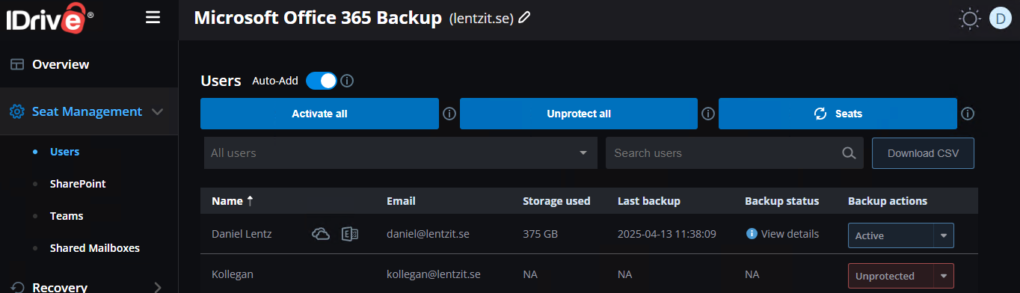
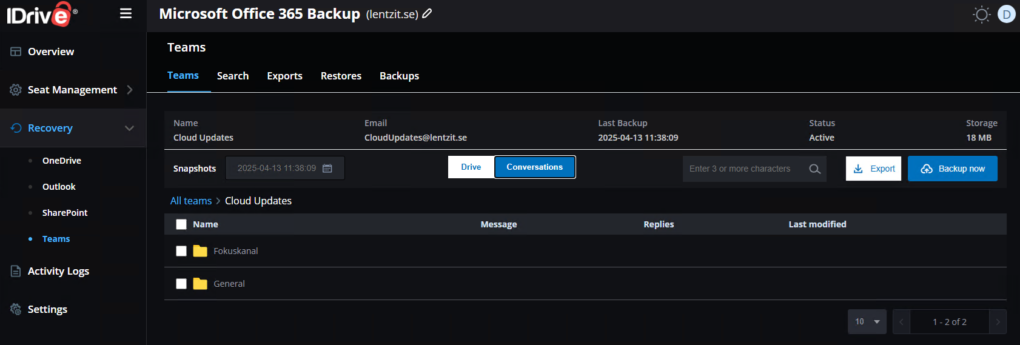
Återställningen är också den enkel att förstå och detaljerad. Man väljer vad som behöver återställas och kan navigera till önskat objekt för att sedan återställa det till dess ursprungsplats eller genomföra en export till ny plats.
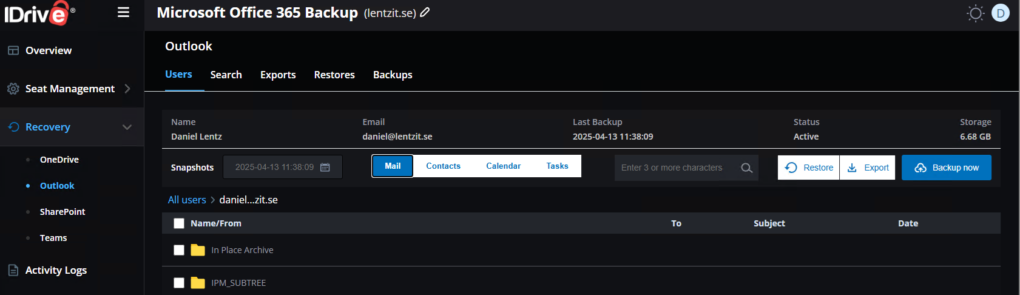
Outlook´s återställning är naturligt separerad i e-post, kontakter, kalender och uppgifter. Även här finns möjlighet till en återställning eller export av kopia.
För 200:-/år ($20) och användare får man en full backupmöjlighet utan platsbegränsing som dessutom kan utökas till att ta hand om andra lokala resurser vilket gör att iDrive utgör en utmärkt brygga mellan lokal infrastruktur och molnlagring då man vill ha lugnet att veta att man kan komma åt sina data i en ev. kris…kanske som en del av en EXIT-strategi.
Läs mer eller komigång själv med en 7-dagars testperiod på https://www.idrive.com/microsoft-office-365-backup/
Läs mer om Microsoft Backup på – https://adoption.microsoft.com/en-us/microsoft-365-backup/
Inlägget Säkerhetskopiera molnet med iDrive dök först upp på lentzit.com.
]]>Inlägget Clarity – besökstatistik för din SharePoint Online dök först upp på lentzit.com.
]]>Statistik är ett viktigt verktyg inom många områden då man vill veta hur en förändring eller nylansering slagit igenom i organisationen. Microsoft Clarity är ett gratisverktyg som kan länkas till en mängd olika typer av webbplatser som t.ex. WordPress och SharePoint Online.
Med några enkla steg kan du börja samla in statistiken för din SharePoint Online eller annan (nästan) valfri instans.

Gå til App Store för din SharePoint Online och sök efter Clarity

När du hittat appen kan du läsa om vad den gör och om det passar in på din förväntan

Installera appen, välj att aktivera den för alla webbplatser eller aktivera manuellt för de platser du vill mäta

Skapa projekt ID i Clarity
Skapa ditt projekt för SharePoint Online på https://clarity.microsoft.com/ och kopiera projektets ID som skall användas i nästa steg

Nästa steg är att koppla ID´t till SharePoint Online. Gå till sidan för tillägget som skapats av installationen och redigera konfigurationssidan

Redigera objektet genom att lägga in ID´t du fått då du skapade projektet i Clarity. Var noga med att lägga id´t mellan ”ditt id här” till höger om punkten. Lämna övrig text som den är angiven

Nu skall endast den unika projektkoden installeras i de webplatser du vill mäta. Du hittar den i ditt projekt under ”Settings”, manuel installation.

Kopiera koden och lägg in den med hjälp av HTML-webparten
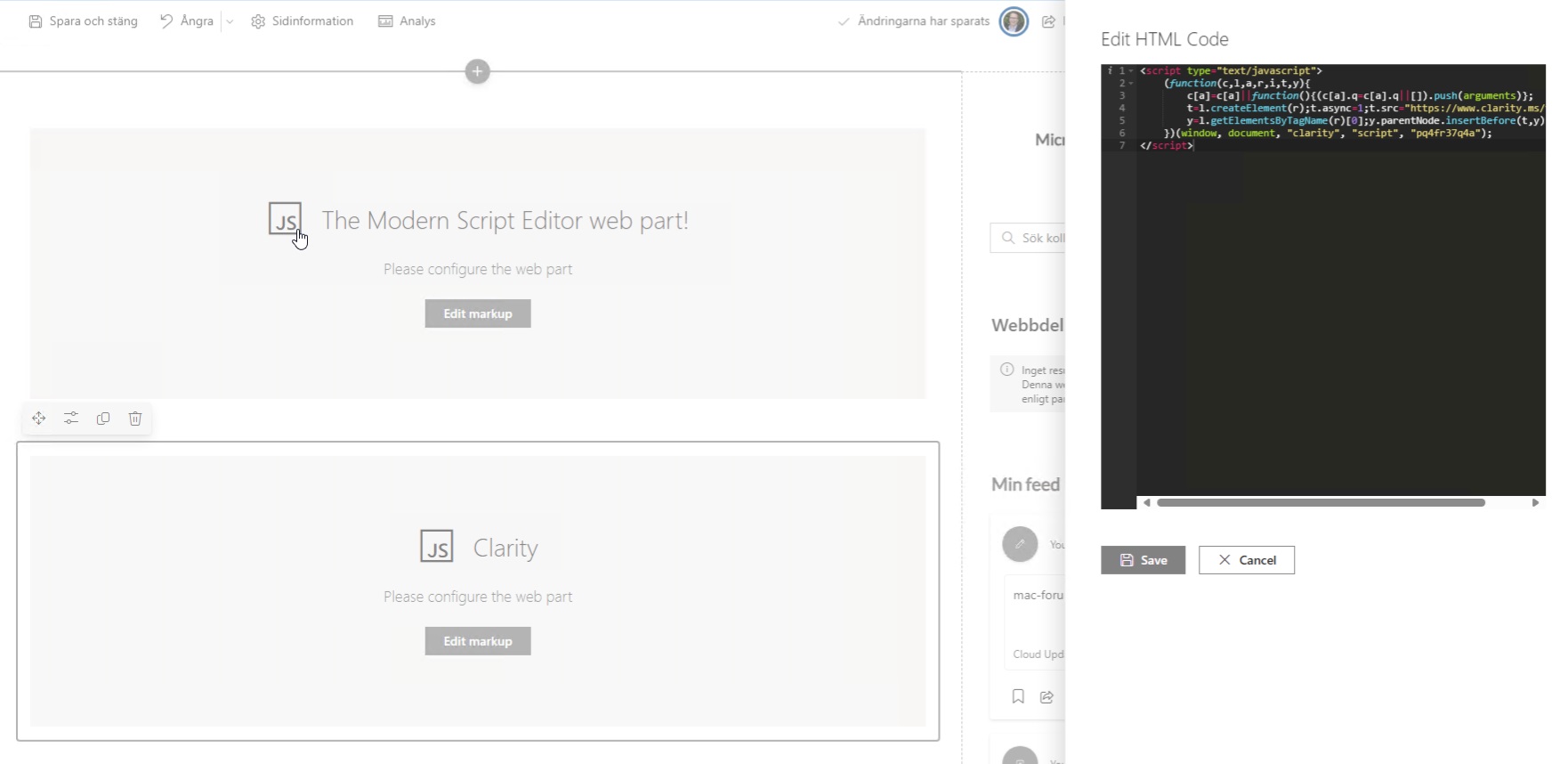
Det kan ta upp till 2 timmar innan funktionen kickar igång. När det är klart kan du njuta av statitstik från dina webbplaster LIVE-besök
Läs mer på Microsoft Clarity och Microsoft Clarity documentation | Microsoft Learn
Inlägget Clarity – besökstatistik för din SharePoint Online dök först upp på lentzit.com.
]]>Inlägget Göm tredjepartsappar i Microsoft 365 dök först upp på lentzit.com.
]]>I Microsoft365 släpps med jämna mellanrum appar och funktioner som påverkar både användare och administratörer oavsett typ av tenant/organisation. Detta är sjukt frustrerande i större organisationer då man helt plötsligt måste agera på oannonserad app eller funktion.
Hanteringen av appar är idag utspridd över flera admincenter och kontroller vilket Microsoft nu vill ändra med en universell hantering. Tills det händer behöver man dock navigera sig igenom en hel del steg för att stänga ner sådant man inte vill störa användarna med.

Admin Center

Välj vad du vill göra otillgängligt och spara

Teams Admin Center

Välj vad du vill göra otillgängligt och spara

Graph Explorer
Alla inställningar vi gjort hindrar endast användarna från att installera. Apparna är synliga och användaren kan skapa en ”förfrågan”. För att stoppa det kan man göra alla appar osnliga med Graph Explorer
Gå till https://developer.microsoft.com/en-us/graph/graph-explorer
Logga in och ge din organisation tillåtelse (inloggning måste ske med admin-konto)

Använda GET-kommandot och skriv in https://graph.microsoft.com/beta/teamwork/teamsAppSettings

Om dina behörigheter inte är tillräckliga visas det i fönstret. Välja att tilldela dig rätt behörighet via ”Modify permission”

Använda GET-kommandot igen https://graph.microsoft.com/beta/teamwork/teamsAppSettings

Byt nu från GET till Patch och klistra in nedan rader i övre delen av fönstret
{

"@odata.type": "#microsoft.graph.teamsAppSettings",

"allowUserRequestsForAppAccess": "false"

}
Kör sedan ”Run query”

Byt tillbaka till ”Get” och kör frågan igen för att kontrollera att värdet har ändrats

Verifiera i Teams att alla tredjepartappar är osynliga

Källor
https://learn.microsoft.com/en-us/microsoftteams/manage-apps
https://www.loebmann.tech/disable-teams-app-user-requests/
Inlägget Göm tredjepartsappar i Microsoft 365 dök först upp på lentzit.com.
]]>