Скачать тему можно отсюда: Google Drive
]]>По многочисленным просьбам скрыл отображение утилиты в списке задач и, соответственно, по Alt+Tab.
Зеркало на Google Drive: TaskbarDelay_v3
]]>
Зеркало на Dropbox: tran2ru
]]>В set.ini необходимо заменить:
monitor=0, если панель установлена на primary монитор, 1 — на второй и т.д
К сожалению, возможности протестировать на трех и более мониторах не было, но в теории должно работать

Зеркало на Dropbox: TaskbarDelay_v2
]]>Настройки, которых всего две, прописываются в файлике set.ini:
- delay — время задержки в миллисекундах
- position — расположение панели задач, возможные варианты top, right, bottom, left
Зеркало на Dropbox: TaskbarDelay
]]>
Уже скоро год как ничего сюда не писал. Вобщем нарисовал еще один скриптик, забирающий избранное с Хабра. Собственно сам топик на хабре Избранное Хабра в PDF

Ссылка на гитхаб fav2pdf
]]>
Возможности плагина:
— собственно поиск по аудиозаписям
— удаление дубликатов
— работа плагина без регистрации на сайте
— множественное добавление записей в плейлист
— сохранение выбранных записей на локальный диск в формате artist — track.mp3 (в корень домашней директории)
— UPD — выбор директории для сохранения треков в настройках плагина (если указанной директории не существует — она создается)
— UPD — загрузка плейлиста пользователя по его ID

Полученные бонусы от Exaile:
— подтягивание обложки диска
— перемотка трека, не ожидая его полной закачки
— сохранение/импорт плейлиста
Установка:
Правка — Параметры — Вкладка Plugins — Install plugin file — выбираем vk_plugin.exz, после чего в списке плагинов напротив vk_exaile ставим галку:

Страница плагина на github
Буду очень рад, если кому пригодится, писалось для себя, с целью изучения Python и Vkontakte API
 Собственно сама установка не представляет какой-то сложности, единственная проблема, с которой предстоит столкнуться — ошибка в компилировании модуля cisco_ipsec.ko из-за того, что в исходнике interceptor.c прописано неправильное определение структуры net_device (в ядре 2.6.31 она называется net_device_ops).
Теперь по порядку:
1. Распаковываем архив с программой
tar zxf vpnclient-linux-x86_64-4.8.02.0030-k9.tar.gz
cd vpnclient
2. Пускаем инсталляшку
sudo ./vpn_install
3. получаем гадость
/home/vortex64/Downloads/vpnclient/interceptor.c: In function ‘interceptor_init’:
/home/vortex64/Downloads/vpnclient/interceptor.c:132: error: ‘struct net_device’ has no member named ‘hard_start_xmit’
/home/vortex64/Downloads/vpnclient/interceptor.c:133: error: ‘struct net_device’ has no member named ‘get_stats’
/home/vortex64/Downloads/vpnclient/interceptor.c:134: error: ‘struct net_device’ has no member named ‘do_ioctl’
/home/vortex64/Downloads/vpnclient/interceptor.c: In function ‘add_netdev’:
/home/vortex64/Downloads/vpnclient/interceptor.c:271: error: ‘struct net_device’ has no member named ‘hard_start_xmit’
/home/vortex64/Downloads/vpnclient/interceptor.c:272: error: ‘struct net_device’ has no member named ‘hard_start_xmit’
/home/vortex64/Downloads/vpnclient/interceptor.c: In function ‘remove_netdev’:
/home/vortex64/Downloads/vpnclient/interceptor.c:294: error: ‘struct net_device’ has no member named ‘hard_start_xmit’
make[2]: *** [/home/vortex64/Downloads/vpnclient/interceptor.o] Ошибка 1
make[1]: *** [_module_/home/vortex64/Downloads/vpnclient] Ошибка 2
make[1]: Выход из каталога `/usr/src/linux-headers-2.6.31-20-generic'
make: *** [default] Ошибка 2
Failed to make module "cisco_ipsec.ko".
4. Сильно не расстраиваемся и качаем отсюда патч
5. Кладем его в нашу директорию и выполняем команду
patch < vpnclient-linux.2.6.31.diff
результатом выполнения станет
patching file interceptor.c
6. Теперь вернемся к шагу 2 и заново толкнем vpn_install. В итоге должно получится следущее
* You may wish to change these permissions to restrict access to root.
* You must run "/etc/init.d/vpnclient_init start" before using the client.
* This script will be run AUTOMATICALLY every time you reboot your computer.
7. Загрузим наш скомпиленный модуль
sudo /etc/init.d/vpnclient_init start
и проверим на всякий случай, что все ок
lsmod | grep cisco
cisco_ipsec           595804  0
Все, клиент установлен, модуль загружен, сетевой интерфейс (у меня cipsec0) создан. Теперь кратко опишу процесс настройки Cisco VPN Client для использования его с аутентификацией по сертификату.
Для работы с сертификатами в пакет входит утилитка cisco_cert_mgr. Используем ее следующим образом
cisco_cert_mgr -U -op import
Следуйте указаниям на экране, вам нужно будет указать путь к сертификату (необходимо вводить полный путь, отностительный, к сожалению, он не понимает), пароль к нему и ввести новый с подтверждением.
Если ввели все правильно, получим
Success: certificate imported from path: /home/vortex64/Work/my.cert
Теперь нужно создать профиль подключения. Пример можно посмотреть тут /etc/opt/cisco-vpnclient/Profiles/sample.pcf. Если у вас уже есть настроенное подключение под Windows, можно взять файл профиля оттуда и скопировать его в /etc/opt/cisco-vpnclient/Profiles/.
Все, теперь можно соединяться.
sudo vpnclient connect [имя_профиля]
Результатом подключения будет что-то типа этого:


Далее нам нужно установить расширение для Эклипса pydev, чтобы иметь возможность разрабатывать в нем проекты на Python, а также subclipse — плагин для работы с SVN.
Идем в Eclipse, в меню Help выбираем пункт Install New Software… Сначала добавляем http://pydev.org/updates в качестве источника , выбираем из списка PyDev и жмем Next. Следуем дальнейшим указаниям установщика. Тоже самое нужно проделать с сайтом http://subclipse.tigris.org/update_1.6.x, выбрав, соответственно, в списке Subclipse. После установки плагинов, необходимо перезапустить Eclipse.

Теперь займемся, собственно, созданием нового проекта.
В Pydev Package Explorer (открыть можно тут Window — Show view — Pydev Package Explorer) в контекстном меню выбираем New — Project… далее из списка в папке SVN — Checkout Projects from SVN. Создаем новое расположение репозитория, указав Url вида https://название_вашего_проекта.googlecode.com/svn. Вам будет предложено ввести логин/пароль. Первое, собственно, и есть ваш логин на Google, второе можно посмотреть на вкладке Source в панели управления проектом по указанной там ссылке «When prompted, enter your generated googlecode.com password«. В появившемся списке директорий выбираем trunk, которая будет являтся основной веткой разработки нашего проекта. Далее эклипс предложит на выбор либо создание нового файла проекта, либо использование уже существующего. Так как мы создаем проект с нуля, выбираем Check out as a project configured using the New Project Wizard и приступаем к его настройке.

После того, как вы укажете все необходимые данные для создания проекта pydev, в рабочей области Pydev Package Explorer вы увидите свой проект, в котором пока еще ничего нет Создайте в нем какой-нибудь файл или папку, например main.py, после чего дайте ему команду Team — Add to Version Control. Это позволит ему добавится в репозиторий при следущем коммите. Сам коммит осуществляется соответственно командой Team — Commit…

UPD: Настройка багтрекера Google Code Issues в Eclipse
Для того, чтобы внедрить в наш свежеиспеченный проект систему багтрекинга, необходимо доустановить еще два расширения (все так же, через установщик Help — Install New Software..)
download.eclipse.org/tools/mylyn/update/weekly/extras
отсюда нам нужен Mylyn Connector: Trac
download.eclipse.org/tools/mylyn/update/weekly/incubator
здесь выбираем Mylyn Connector: Web Templates (Advanced)

После установки дополнений, Eclipse попросит перезайти в него. Далее идем в Window — Show View — Other.. и вытаскиваем в рабочую область Task List. В появившейся вкладке добавляем новый репозиторий Add Repository и из списка выбираем установленный нами Web Template (Advanced). Дальше Eclipse предложит ввести логин, пароль (указываем все те же, что и при добавлении проекта) и ссылку на трекер. Пример заполнения показан на скриншоте:

Дальше пройдет автоматическая синхронизация данных между трекером и эклипсом, после чего можем полноценно работать над задачами.

На этом все. Как видите, ничего сложного в этом нет, но надеюсь кому-нибудь, да пригодится
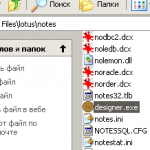
Для этого нужно всего лишь переименовать exeшник из notes.exe в designer.exe: