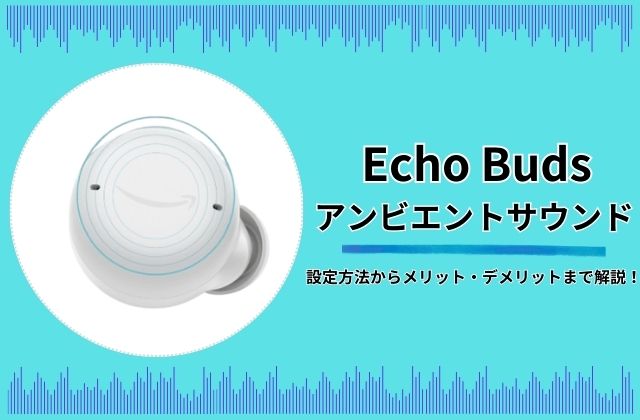
Echo Budsは「アンビエントサウンド(外音取り込み機能)」を搭載しているので、音楽を楽しみながらでも周囲の音をしっかり聞けます。
この記事では、Echo Budsのアンビエントサウンドの設定方法に加えて、実際に使って感じたメリット・デメリットも紹介します!
Echo Budsのアンビエントサウンドとは?
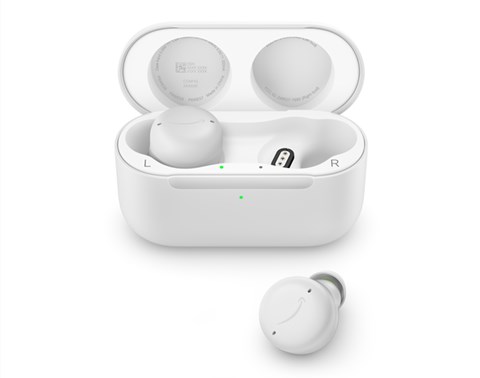
Echo Budsはノイズキャンセリングに加えて、「アンビエントサウンド(外音取り込み機能)」にも対応しています。
アンビエントサウンドとは、イヤホン外側に搭載された「ビームフォーミングマイク」で周囲の音を取り込む機能のことです。
これにより、音楽を聴きながらでも周囲の状況を確認できるため、屋内でも屋外でも安心して使用することができます。
【例:アンビエントサウンドの使用シーン】
- 通勤・通学
- リモートワーク
- 家事
- ウォーキン / ランニング
Echo Budsのアンビエントサウンドを使用すれば、通勤・通学中に音楽を楽しみながら、近づいてくる自動車や自転車の音に気づくことができます。
また、自宅でのリモートワーク中でも、通話しながら家族やペットの呼びかけに気づけるため、とても便利です。
このようにアンビエントサウンドは、日常のさまざまなシーンで「安心」と「快適さ」をもたらしてくれるので、忙しい現代人には非常に頼もしい機能です。
Echo Budsのアンビエントサウンドのメリット・デメリット
Echo Budsのアンビエントサウンドを実際に使ってみて感じたメリット・デメリットをまとめます。
まず、アンビエントサウンドのメリットは、イヤホンを耳に装着したままでも周囲の音が聞こえるため、利用シーンが格段に広がったことです。
- 人と会話したり、呼びかけに気づける
- 自動車や自転車などに注意を向けられる
- 電車や病院などのアナウンスも聞き逃さない
- イヤホンの利用シーンが格段に広がる
ランニングや買い物など、今までイヤホンの使用をためらっていたシーンでも、音楽を聴きながら人と会話したり、環境音が聞こえるので、とても便利です。
さらに、アンビエントサウンドを使えば、電車やバス、美容室や病院などのアナウンスを聞き逃しにくくなるのも大きなメリットです!
次に、アンビエントサウンドのデメリットですが、イヤホン越しに聞こえる音は、実際に耳で聞く自然な音とは少し違う点があります。
- ホワイトノイズが気になる
- 風切り音が不快に感じる
- 音が聞こえる方向まで分かりづらい
たとえば、周囲に何も音がしていなくても「サーッ」というホワイトノイズが聞こえたり、風がそれほど強くなくても風切り音が入ってきて不快に感じることがあります。
また、周囲の音はしっかり聞こえても、どの方向から音がしてるのか分かりづらいため、車や自転車などは注意する必要があります。
このように、アンビエントサウンドにはメリット・デメリットがありますが、日常生活で使うには必要十分です。
しかも、Echo Budsは「アンビエントサウンド + ノイズキャンセリング」を搭載していながら、セール時には約6,000円で購入できることも…。
まさにコスパ最高のワイヤレスイヤホンなので、最初の1台としてオススメです!
Echo Budsでアンビエントサウンドを設定する方法
Echo Budsのアンビエントサウンド(外音取り込み機能)は、以下の3つの方法で設定できます。
イヤホンからアンビエントサウンドを設定する
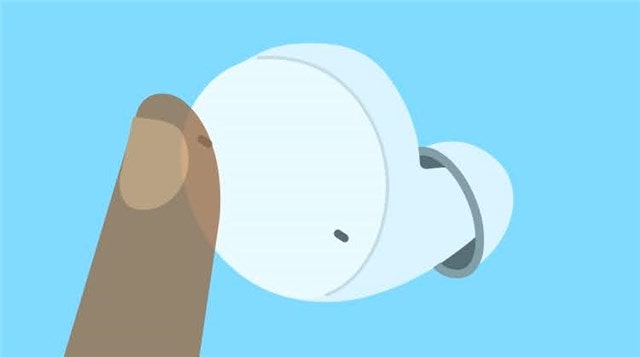
Echo Budsのイヤホンからアンビエントサウンドを設定するには、左右どちらかのイヤホン表面を「長押し」するだけで完了です(※初期設定の場合)。
これだけで「アンビエントサウンド」と「ノイズキャンセリング」を瞬時に切り替えられるので、とても簡単です!
設定が有効になると、イヤホンから『アンビエントサウンドがオンになりました』と音声でアナウンスされるので、すぐに切り替わったことが分かります。
なお、Echo Budsのタップ操作は自由にカスタマイズできるため、人によっては操作方法が異なる場合があります(詳しくは関連記事を参照)。
Alexaアプリからアンビエントサウンドを設定する
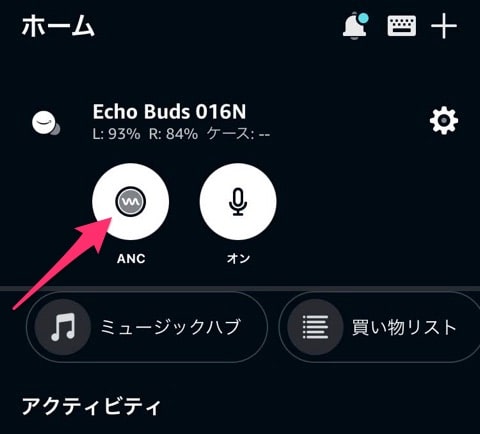
Echo Budsのアンビエントサウンドは、スマホやタブレットの「Amazon Alexaアプリ」からも設定できます。
まず、Echo Budsのケースを開けるか、イヤホンを耳に装着して、スマホやタブレットとペアリングします。
次に、スマホやタブレットからAlexaアプリを開き、ホーム画面のEcho Budsから「ANC(アクティブノイズキャンセリング)」を押すだけです。
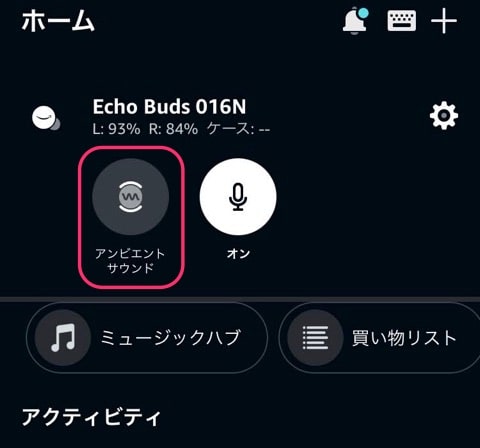
表示が「ANC」から「アンビエントサウンド」に切り替わったら、Alexaアプリからアンビエントサウンドを設定する方法は完了です。
ただし、この方法は他の2つ(タップ操作・音声操作)と比べて、スマホを手に取ってアプリを開く必要があるため、利便性の面ではやや劣ります。
音声操作でアンビエントサウンドを設定する
Echo Budsは音声アシスタント「アレクサ(Alexa)」を搭載しているので、話しかけるだけでアンビエントサウンドを設定できます。
設定方法はとても簡単で、アレクサと呼びかけた後に、以下のように指示するだけです。
- アレクサ、アンビエントサウンドをオンにして
- アレクサ、アンビエントサウンドをオフにして
ただし、AlexaアプリのEcho Buds設定で「Alexaハンズフリーを有効にする」をオンにしていないと、音声操作は利用できないので注意してください。

Echo Budsでアンビエントサウンドの強さを調整する方法
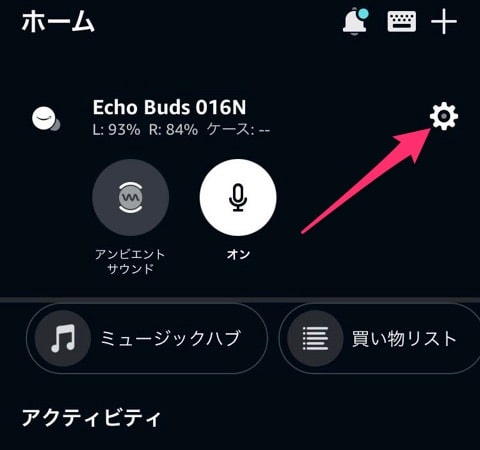
Echo Budsのアンビエントサウンドは、5段階(1〜5)で強弱を調整することができます。
まず、Echo Budsをスマホやタブレットとペアリングし、Alexaアプリを開いてください。
Alexaアプリのホーム画面に「Echo Buds」が表示されたら、右上の「歯車アイコン(設定アイコン)」をタップ。
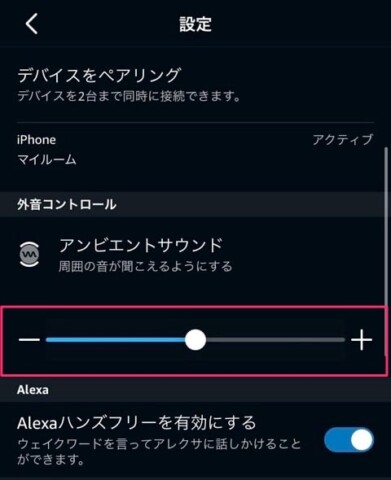
設定メニューの外音コントロールから「アンビエントサウンド」を選択してください(※アンビエントサウンドを選ばないと強弱を調整できません)。
その下に表示されるシークバーで、「+(プラス)」と「−(マイナス)」をタップすることで、アンビエントサウンドの強さを1〜5段階で調整できます。
初期設定は「3」ですが、周囲の音が聞こえにくい場合は「5」寄りに、逆に周りの音が気になる場合は「1」寄りに調整すると良いでしょう。
Echo Budsのアンビエントサウンドが効かないときの対処法
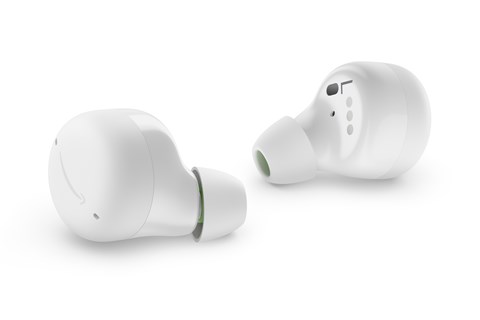
Echo Budsのアンビエントサウンドが効かないときは、イヤホン本体や設定などに原因がある可能性があります。
もし、アンビエントサウンドでも周囲の音が聞こえにくいと感じたら、以下の5つのポイントを確認してみてください。
- アンビエントサウンドが有効になっていない
- アンビエントサウンドの強さが「1」になっている
- 省電力モードがオンになっている
- Bluetooth接続が不安定になっている
- イヤホンのマイク部分に汚れやホコリが付着している
Echo Budsの設定を見直したり、端末とのペアリング状況を確認すると、アンビエントサウンドが正しく機能するようになります。
また、イヤホン表面にあるマイク部分を清掃すると、周囲と音をよりクリアに拾いやすくなります!
それでも改善されない場合は、Echo Budsの再起動や初期化を試したり、Amazonカスタマーサポートに相談すると良いでしょう。

Echo Budsのアンビエントサウンドまとめ
- Echo Budsのアンビエントサウンドとは、イヤホンのマイクで周囲の音を取り込む機能のこと
- メリットは、音楽を聴きながらでも人と会話したり、周囲の音がしっかり聞こえる点
- デメリットは、ホワイトノイズや風切り音が気になったり、音の方向が分かりにくい点
- アンビエントサウンドの設定方法は、イヤホン本体、Alexaアプリ、音声操作の3種類
- アンビエントサウンドの強さは5段階(1〜5)で調整可能
]]>
Echo Buds(エコーバッツ)は「USBケーブルを使った有線充電」と「充電パッドを使ったワイヤレス充電」に対応しています。
この記事では、Echo Budsの2つの充電方法をわかりやすく紹介しながら、充電できない・バッテリーがすぐ減るときの対処法も解説します!
Echo Budsの充電方法
Echo Buds(第2世代)の充電方法には、「有線充電」と「ワイヤレス充電」の2種があります。
ただし、どちらの充電方法を使えるかは、購入したモデルによって異なるので注意が必要です。
| Echo Budsモデル | 価格 | 充電方法 |
| ワイヤレス充電対応 | 14,980円 | 有線充電 ワイヤレス充電 |
| ワイヤレス充電非対応 | 12,980円 | 有線充電 |
ワイヤレス充電対応モデルなら、USBケーブルによる有線充電にも、充電パッドによるワイヤレス充電にも対応しています。
一方で、ワイヤレス充電非対応モデルは有線充電のみですが、価格が2,000円ほど安くなっているので、コスパ重視の方にオススメです!
公式サイト
Echo BudsUSBケーブルの有線充電
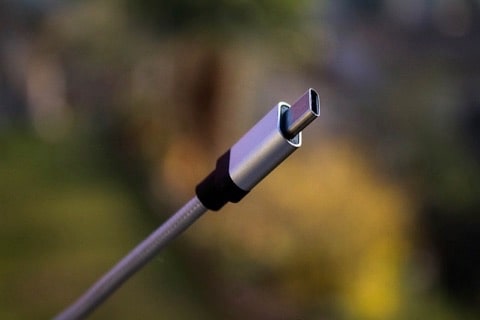
Echo BudsをUSBケーブルで有線充電するには、付属の「USB-Cケーブル」と別売りの「USB充電器(電源アダプター)」が必要です。
とはいえ、USB充電器はスマホやタブレットなどで使っているもので代用できるので、新しく購入する必要はありません。
【有線充電の手順】
- Echo Budsケース裏のUSB端子にUSBケーブルを接続
- ケーブルの反対側をUSB充電器に差し込む
- USB充電器をコンセント挿す
- Echo Budsのランプが緑色に点滅すれば充電開始
Echo Budsの有線充電は、USBケーブルを接続したり、電源に挿したりと少し手間がかかります。
しかし、その分ワイヤレス充電よりも充電効率が良いので、充電時間が短かったり、消費電力が少ないというメリットがあります。
充電パッドのワイヤレス充電
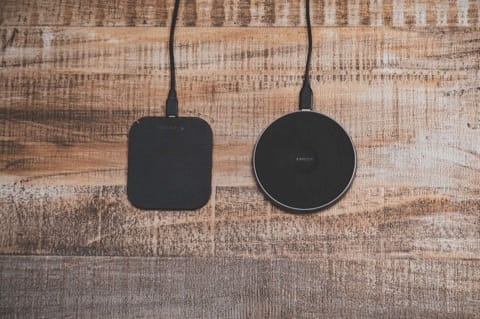
Echo Budsの充電パッドでワイヤレス充電するには、別売りの「Qi規格対応のワイヤレス充電パッド」が必要です。
どれを選べばいいか分からない方には、Amazonが認定している「Anker PowerWave 5W ワイヤレス充電パッド」がオススメです!
【ワイヤレス充電の手順】
- 充電パットをUSBケーブルで接続
- ケーブルの反対側をUSB充電器に接続
- USB充電器をコンセントに挿す
- Echo Budsを電源パッドの中央に置く
- ケースのランプが緑色に点滅すれば充電開始
ワイヤレス充電は最初の設置だけ少し手間ですが、一度セットしてしまえば、あとは置くだけで充電できるメリットがあります(※手順1〜3までが必要なくなる)。
ただし、有線充電と比べて20〜30%ほどの電力ロスがあるため、充電時間が長かったり、消費電力が多くなるので注意が必要です。
Echo Budsが充電できない
Echo Budsが充電できないときは、以下の6つを確認してください。
それでは、充電できない原因と対処法を詳しく解説していきます!
正しく充電できていない
Echo Budsの充電ができないときは、充電方法を誤っている可能性があります。
有線充電の場合は、Echo BudsとUSB充電器の接続が甘いと充電できないので、USBケーブルでしっかり接続する必要があります。
ワイヤレス充電の場合は、Echo Budsを充電パッドの中央に置かないと上手く充電されないことがあるので、位置がズレてないかチェックしましょう。
また、USB充電器がコンセントにしっかり差し込まれていないと、電力が供給されず充電できないので、こちらも合わせて確認してください。
イヤホンがしっかりケースに収まっていない
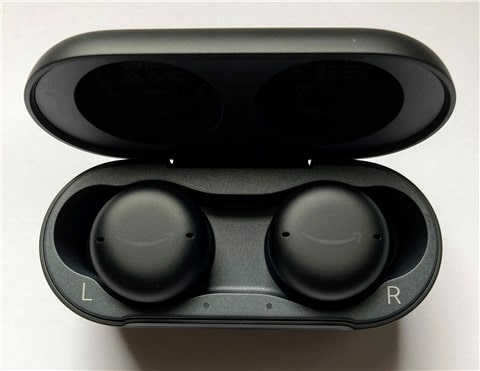
Echo Budsを充電できないときは、イヤホンがしっかりケースに収まっていないからです。
イヤホンが正しくセットされていない状態では、ケース自体は充電されても、肝心のイヤホン本体は充電されません。
これでは、いざ使おうと思ったときに『音が聞こえない…』なんてことになってしまいます。
そのため、イヤホンをケースに収納するときは、正しい位置にしっかり収まっているか、左右(L/R)が逆になっていないか、しっかり確認しましょう。
イヤホンが汚れている
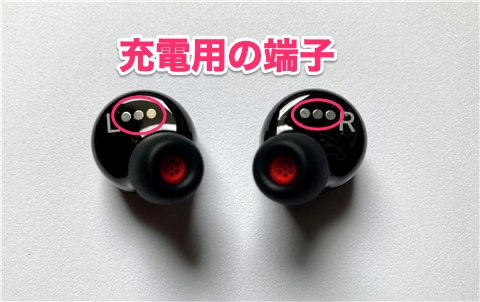
Echo Budsを充電できないときは、イヤホンが汚れているからです。
イヤホン本体には「充電用の端子」があるため、そこに汗や手垢などの汚れが付着していると、上手く接触されず、充電できないことがあります。
その場合は、乾いた柔らかい布で優しく拭き取ることで、正常に充電ができるようになります。
暑すぎる・寒すぎる環境
Echo Budsを充電できないときは、暑すぎる・寒すぎる環境が原因かもしれません。
ケースやイヤホンに使用されている「リチウムイオンバッテリー」は、推奨環境が0~35℃、理想環境は16~25℃とされています。
そのため、暑すぎる環境だとEcho Buds本体が熱くなり、安全のために充電が自動停止する可能性があります。
逆に寒すぎる環境では、リチウムイオンバッテリーの特性により、充電ができなくなったり、充電時間が遅くなったりすることがあります。
また、極端な温度環境はバッテリーの劣化を早めてしまうので、なるべく適温の環境で充電することを心かげましょう。
ケースやイヤホンの故障・不具合
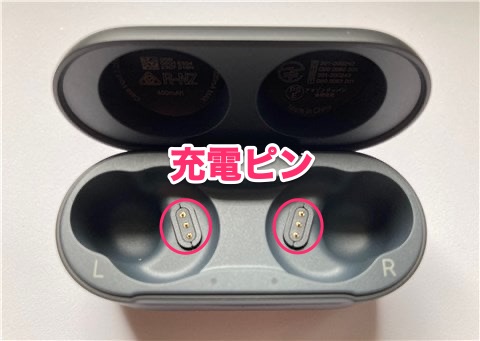
Echo Budsを充電できないときは、ケースやイヤホンの故障・不具合が考えられます。
例えば、ケースやイヤホンを落として故障したり、システム的な不具合が発生すると、正常に充電できなくなることがあります。
とくにケース内の左右にある3つの充電ピンが破損すると、イヤホンに充電できなくなるので要注意です!
もし、再起動や初期化しても充電できないときは、1年間の限定保証があるので、Amazonカスタマーサポートにお問い合わせしてみましょう。
Echo Budsの故障・不具合の内容によっては交換・返金の対象になる可能性があります。
関連記事 Echo Budsを再起動・初期化する方法は?故障・不具合もこれで解決!
ケーブルや充電器が故障している
Echo Budsを充電できないときは、使っている「USBケーブル」や「充電器」に原因があるのかもしれません。
たとえば、USBケーブルが断線していたり、充電器やワイヤレス充電パッドが故障していると、正常に充電されません。
スマホやタブレットなどの別デバイスで試してみて、同じように充電できなかったら、USBケーブルや充電器に原因がある可能性が高いです。
その場合は別のケーブルや充電器を使うか、新しく買い直して試してみるのが良いでしょう。


Echo Budsの充電がすぐなくなる
Echo Budsをフル充電したはずなのに、「あまり使っていないのに充電がすくなくなる・・・」というケースがあります。
実際、同じような現象に悩んでいる方は多く、SNSやAmazonフォーラムでもたびたび報告されています。
echo budsのケースバッテリーの自然放電がひどい件、もしかしたら解決したかもしれない。1日無使用放置しただけで残量ゼロになってたのに、一度工場出荷状態にリセットしたら、満充電から3日経過してもまだ残量たっぷり。内部システムがバッテリーに悪さをしてたってコト??
— 和多乃原かぼれん@よなかち第1巻好評発売中🖱 (@cabore_HK) July 30, 2022
Echo Buds使ってない間にバッテリー空になるのなんなん?
— 豚に真珠オーディオ (@T566yutakonsu) March 23, 2025
最近、Echo Budsの自然放電ざひど過ぎる…
満充電して1日使わずにほっとくだけでバッテリーなくなってるんだけど
これじゃ使い物にならんよー😭
— たけ たか (@takahiro_aoz) December 20, 2023
原因については、個体差や内部システムの影響が考えられますが、公式サイトやヘルプには具体的な説明が見当たりません。
とはいえ、Echo Budsの充電がすぐ減るときの対処法はいくつか記載されているので、以下にまとめてみました。
【Echo Budsの充電がすぐ減るときの対処法】
- Echo Budsを再起動する
- イヤホンがケースにしっかり収まっていることを確認する
- ソフトウェアをアップデートする
- Alexaアプリを入っているスマホ・タブレットと再ペアリングする
- Echo Budsを工場出荷時の状態にリセット(初期化)する
こちらの対処法をすべて試してみても症状が改善しないときは、Echo Budsの不具合や初期不良の可能性があります。
その場合は、Amazonカスタマーサポートに連絡して、一度相談してみるのがオススメです(※購入してから1年以内なら保証対象になる可能性があります)。


Echo Budsのバッテリー残量を確認する方法
Echo Budsのバッテリー残量を確認する方法は以下の3つがあります。
それでは、バッテリー残量を確認する方法を1つずつ紹介していきます。
ケースのライトでバッテリー残量を確認する
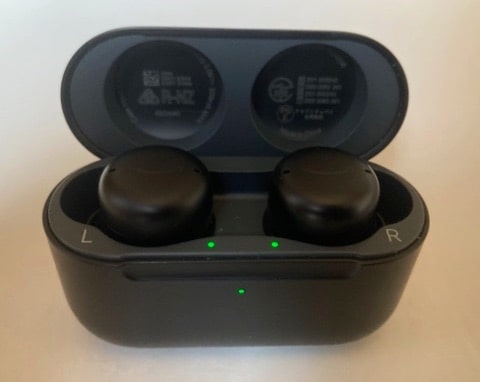
Echo Budsのバッテリー残量を確認するなら、ケースに付いている「ライト(LED)」をチェックするのが最も手軽な方法です。
まず、ケース開けると表面のライトが点灯して、ケース本体のバッテリー残量を確認できます。
さらに、ケース内側の左右にある2つのライトが点灯して、イヤホン本体のバッテリー残量も確認できます。
| ライトの色 | ケース バッテリー残量 |
イヤホン バッテリー残量 |
| 緑色 | 1回以上のフル充電可能 | 40%以上 |
| 黄色 | 1回のフル充電不可 | 40%以下 |
| 赤色 | 残りわずか | 残りわずか |
Echo Budsのクイックスタートガイドによると、緑色のライトならバッテリー残量は十分なので、充電する必要はありません。
一方で、黄色または赤色のライトが点灯している場合は、バッテリー残量が少なくなっているサインなので、早めに充電するのがオススメです!
Alexaアプリでバッテリー残量を確認する
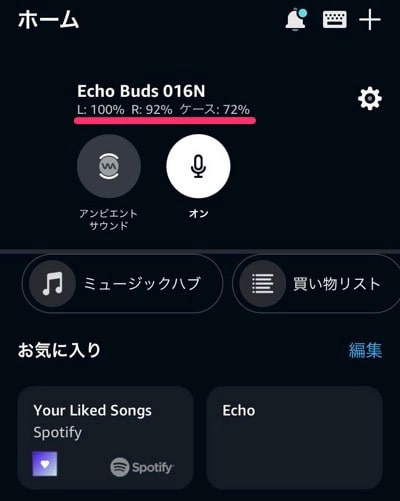
Echo Budsのバッテリー残量を確認するには、ペアリングしているスマホやタブレットの「Alexaアプリ」からチェックできます。
ケースを開けた状態またはイヤホンを装着した状態でAlexaアプリを開くと、ホーム画面にEcho Budsが表示され、バッテリー残量を確認できます。
イヤホン(L/R)とケースのバッテリー残量がそれぞれ1〜100%で表示されるので、ケースのランプで確認するよりも、より正確に把握できます。
なお、Alexaアプリにバッテリー残量が表示されないときは、イヤホンをケースに戻してフタを閉じ、約30秒待ちます。その後、再びケースを開けて3秒待ってからアプリを確認してください。
音声でバッテリー残量を確認する
Echo Budsのバッテリー残量を確認するには、音声でアレクサ(Alexa)に呼びかけるだけでチェックできます。
バッテリー残量を確認したいときに『アレクサ、バッテリー残量を教えて』と話しかけるだけでOK!
すると、アレクサが『左は〇〇%、右は〇〇%、ケースは〇〇%です』と音声で教えてくれるので、手が離せないときに便利です。
ただし、AlexaアプリのEcho Buds設定で「Alexaハンズフリーを有効にする」をオンにしていないと、音声操作は利用できないので注意してください。
関連記事 Echo Budsのアレクサを使えば音声でらくらく操作!出来ること・反応しないときは?
Echo Budsのバッテリー持続時間は?
Echo Budsの購入を検討するうえで、気になるのが「バッテリー持続時間」ですよね?
実は、フル充電でのバッテリー持続時間は、「ANC(アクティブノイズキャンセリング)」と「ハンズフリーでAlexa」のオン / オフによって変わってきます。
以下は、音楽再生時のバッテリー持続時間を比較した表です。
| ANC・オン Alexa・オン |
ANC・オフ Alexa・オフ |
|
| イヤホン単体 バッテリー持続時間 |
最大5時間 | 最大6.5時間 |
| ケース併用 バッテリー持続時間 |
最大15時間 | 最大19.5時間 |
Echo Budsのバッテリーはイヤホン単体で最大5〜6.5時間、ケース併用で最大15〜19.5時間まで持続します。
つまり、ANCとAlexaをオフにするだけで、最大1.5時間(ケース併用で最大4.5時間)も再生時間が伸びるので、なるべく長く使いたい方にはおすすめの設定です。
なお、通話時のバッテリー持続時間は、イヤホン単体で最大4時間、ケース併用で最大12時間となるので、音楽再生よりも短くなることを覚えておきましょう!


Echo Budsの充電時間はどれくらい?
Echo Buds(第2世代)の充電時間は、「有線充電」と「ワイヤレス充電」で異なります。
一般的に、USBケーブルを使った「有線充電」の方が、充電パッドを使った「ワイヤレス充電」よりも速く充電できます(充電効率が高いため)。
【Echo Budsの充電時間(目安)】
○有線充電:約2時間
○ワイヤレス充電:約3時間
※充電時間は環境、充電器、ケーブルなどによって異なる場合があります。
ワイヤレス充電よりも有線充電の方が、約1時間早く充電できるため、急いでいるときは有線充電がベストです。
さらに、イヤホンのバッテリーが切れてしまっても、ケースに戻してわずか15分の充電で、最大2時間の音楽再生が可能!
通勤・通学前などの短時間でもスピーディーに充電できるため、万が一のバッテリー切れでも安心です。
Echo Budsを省電力モードにする方法
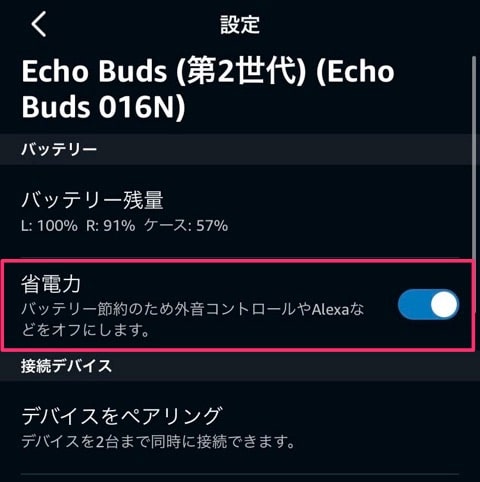
Echo Budsの省電力モードとは、ノイズキャンセリング、アンビエントサウンド(外音取り込み)、Alexaなどの機能をオフにする設定です。
省電力モードを有効にすることで、バッテリー持続時間が大幅に延び、イヤホン単体で最大1.5時間、ケース併用で最大4.5時間も長く使えるようになります。
- スマホやタブレットから「Alexaアプリ」を開く
(※Echo Budsとペアリングしておく必要があります) - ホーム画面のEcho Budsから「設定アイコン」をタップ
- 設定メニューから「省電力」をオンすれば完了
Echo Budsの充電まとめ
- Echo Budsは「有線充電」と「ワイヤレス充電(対応モデルのみ)」に対応
- 充電できないときは充電方法、イヤホン/ケース、ケーブル/充電器を見直す
- 充電がすぐなくなる場合は、工場出荷時の状態にリセット(初期化)などを試してみる
- バッテリー残量はケースのライト、Alexaアプリ、音声(アレクサ)から確認できる
- バッテリー持続時間はイヤホン単体で最大5〜6.5時間、ケース併用で最大15〜19.5時間
- Echo Budsの充電時間は約2〜3時間で、15分の充電で約2時間の音楽再生可能
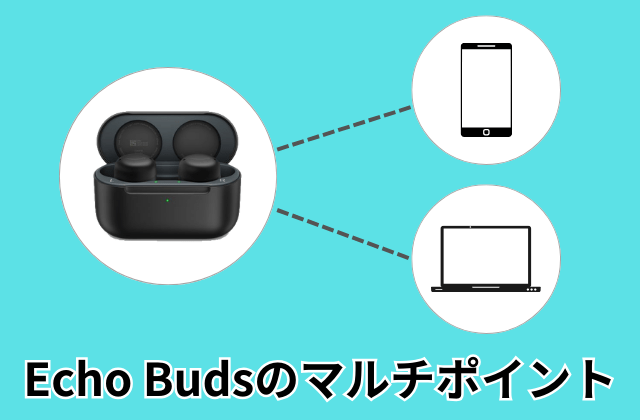
Echo Budsが「マルチポイント接続」に対応したことで、パソコン・スマホ・タブレット間の切り替えが、ぐっとスムーズになりました。
この記事では、Echo Budsのマルチポイント機能について紹介しつつ、設定方法や切り替え方法もあわせて解説します!
Echo Budsがマルチポイントに対応!
Echo Buds(第2世代)は国内発売当初である2022年2月時点では「マルチポイント接続」に対応していませんでした。
しかし、2023年6月のソフトウェアアップデートにより、Echo Budsがマルチポイント接続に対応しました!
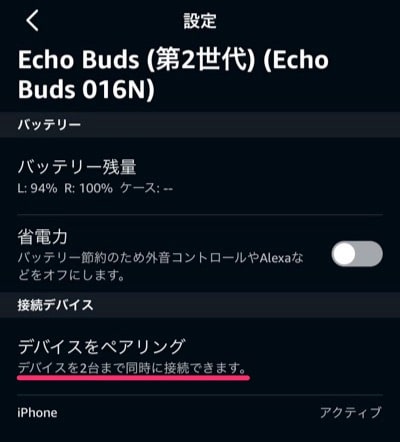
マルチポイント対応なら2台のデバイスに同時接続できるため、異なるデバイス間の切り替えがスムーズに行えます。
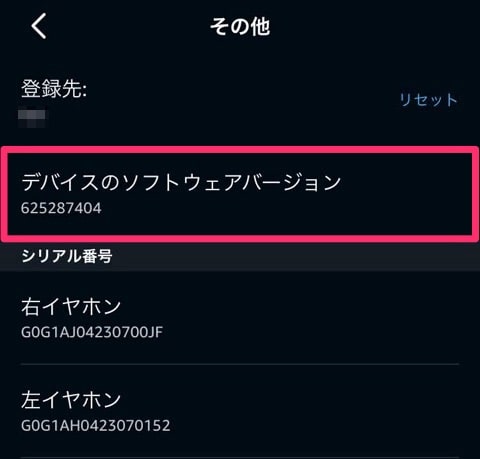
Echo Budsでマルチポイント接続するには、ソフトウェアバージョンが『603267242』以降である必要があります。
ソフトウェアバージョンを確認するには、EchoBudsがオンラインの状態で、Alexaアプリの「デバイス」→「Echo Buds」→「その他」からできます。
なお、ソフトウェアのアップデートは、Echo Budsをケースに入れてインターネットに接続すると、自動的にダウンロードされます。


Echo Budsのマルチポイントとは?なにが便利なの?
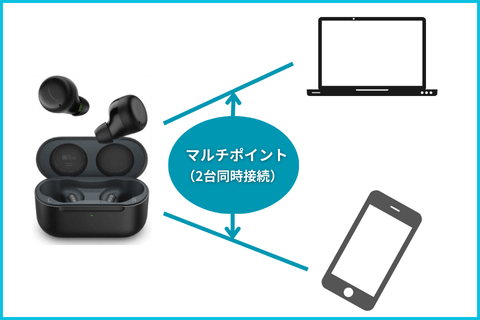
Echo Budsのマルチポイントを簡単に説明すると、「Bluetoothで2台のデバイスに同時接続する機能」のことです。
通常、Bluetooth接続できるデバイスは1台のみですが、マルチポイント対応なら2台同時に接続できます。
これにより、異なるデバイス間でも音声の切り替えがスムーズに行えるので、より快適に利用できます。
| Bluetooth 同時接続台数 |
|
| Echo Buds (マルチポイント対応) |
2台まで |
| Bluetoothイヤホン (マルチポイント未対応) |
1台まで |
例えば、パソコンとスマホの2台で利用する場合、通常のBluetoothイヤホンでは、別のデバイスを使うたびにBluetooth接続を解除・再接続する必要があります。
しかし、マルチポイント対応のEcho Budsなら、パソコンとスマホに同時接続できるため、使いたいデバイスで音声を再生するだけで自動的に切り替わります。
Echo Budsなら、面倒なBluetooth接続の切り替え操作が不要なので、仕事やプライベートでデバイスを使い分けている方にオススメです!
公式サイトEcho Buds
Echo Budsのマルチポイント設定方法
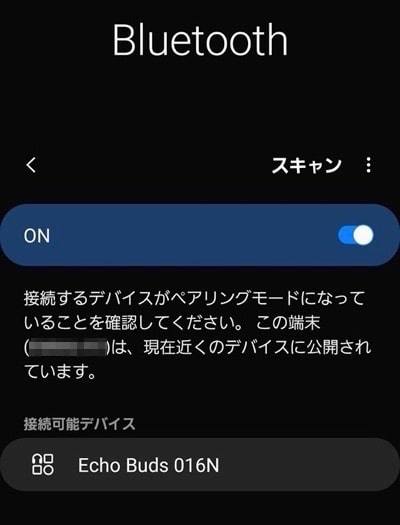
Echo Budsのマルチポイントを設定する方法は、通常のペアリングとまったく同じで、なにか特別な操作をする必要はありません。
2台のBluetoothデバイスとペアリングするだけで、マルチポイントの設定は完了するので、誰でも簡単にできます!
【マルチポイントの設定方法】
- ペアリングしたいデバイスのBluetoothを「オン」にする
- Echo Budsのケースを開く(イヤホンはケースに入れておく)
- ケース裏のボタンを3秒間長押しする(ライトが青色に点滅する)
- デバイスのBluetooth設定を開く
- Bluetooth設定から「Echo Buds」を選択してペアリングする
- 2台目のデバイスも同じ手順で繰り返す

Echo Budsのマルチポイント切り替え方法
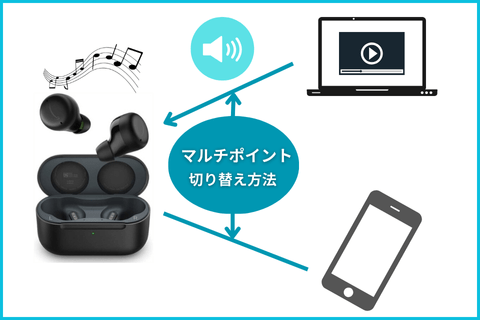
Echo Budsのマルチポイントでは、使いたいデバイスで音声を再生するだけで、自動的に切り替わります(※ペアリング済みのデバイスのみ)。
つまり、マルチポイントの切り替え操作は一切不要!
例えば、スマホとパソコンに接続している場合、スマホで音楽を聴いている途中にパソコンで動画再生すると、自動的にパソコンの音声が優先されます。
ただし、Echo Budsはマルチポイント対応とはいえ、2台のデバイスで同時に音声を再生することはできません。
最後に再生したデバイスの音声が優先されるため、どちらか一方の音しか聞こえないので注意してください。
Echo Budsのマルチポイント接続先は?【3台以上の場合】
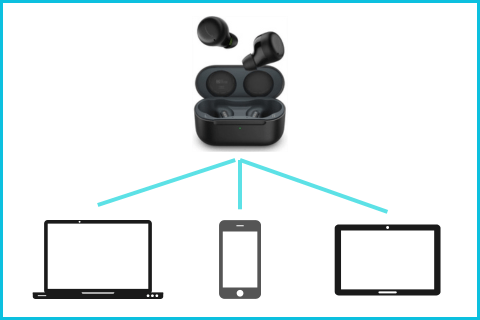
Echo Budsのマルチポイントは、2台のデバイスに同時接続できますが、ペアリング自体は3台以上のデバイスで行えます。
では、3台以上のデバイスとペアリングしている場合、マルチポイントの接続先はどのように選ばれるのでしょうか?
実際にEcho Budsで3台のデバイスとペアリングして試したところ、最後に接続した2台のデバイスが優先されるようです。
【例:マルチポイント接続先】
- パソコン、スマホ、タブレットの3台とペアリング
- 最後にパソコンとスマホにマルチポイント接続
- 次回利用時でもパソコンとスマホに接続される
ただし、最後に接続したデバイスが電源オフやBluetoothオフになっている場合、ペアリング済みの他デバイスに自動接続されます(例の場合だとタブレットに接続される)。
Echo Budsのマルチポイントを実際に使ってみた感想
Echo Budsの欠点をあえて挙げるなら、マルチポイントに対応していない点でした。
その欠点がソフトウェアウェアアップデートによって解消され、より日常使いしやすいイヤホンへと進化しました(そもそも、アップデートでマルチポイントに対応できること自体にも驚きました)。
私の場合、仕事ではパソコン、プライベートではスマホを使い分けていたので、デバイスを変更する度にBluetoothを切り替えるのが、少し面倒に感じていました。
でも、Echo Budsがマルチポイントに対応したことで、よく使う2つのデバイスに同時接続できるようになり、音声の切り替えがとてもスムーズに!
わざわざBluetooth設定を開いて切り替える必要がなくなったので、今ではほぼ文句の付け所がないイヤホンに仕上がっています。
しかも、これだけの機能(ノイズキャンセリング&マルチポイント対応)が揃っていて、セール時には約6,000円(半額)で購入できるので、まさに“コスパ最高のイヤホン”と言えるでしょう。
公式サイトEcho Buds
Echo Budsのマルチポイントまとめ
- Echo Budsはソフトウェアのアップデートで「マルチポイント」に対応!
- 2台のデバイスで同時接続できるようになり、音声の切り替えがスムーズになる
- Echo Budsでマルチポイントするには、通常のペアリング設定をするだけ
- マルチポイントは使いたいデバイスで音声を再生するだけで自動的に切り替わる
- PCやスマホなどを使い分けている方は、マルチポイント対応のEcho Budsがオススメ!
Echo Buds(エコーバッズ)を購入するか悩んでいるけど、音質やアレクサ機能が気になっている方も多いはず。
そこで、Echo Budsの開封から使用感までのレビューを画像たっぷりで紹介するので、購入するときの参考にしてください。
Echo Budsの開封レビュー
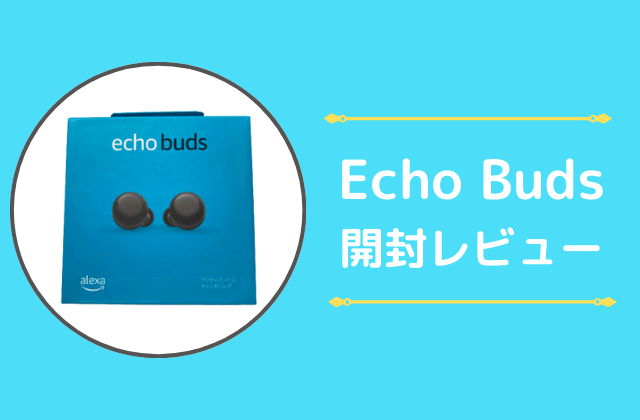
Amazon純正の完全ワイヤレスイヤホンとして発売された「Echo Buds(エコーバッズ)・第2世代」を購入しました。
Alexa対応のイヤホンということで発売当時から興味があり、プライムデーで5,980円(税込)で販売していたので、試しに購入してみました。
外箱レビュー
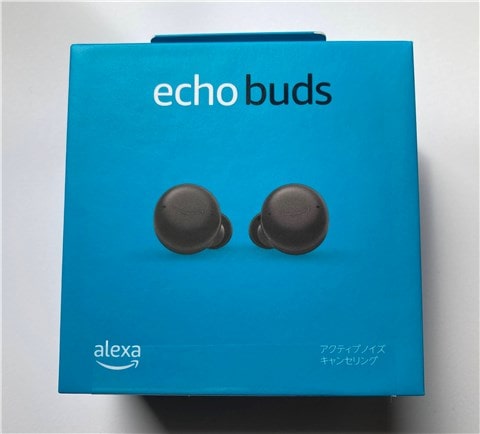
まずは、Echo Budsの外箱から見ていきましょう。
外箱は他のEchoシリーズと同じようにブルーで統一されていて、表面にはEcho Budsの文字と本体が写っています。
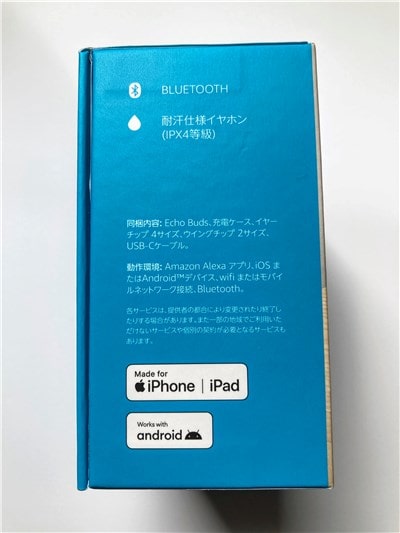
外箱の右側面にはEcho BudsがBluetooth機器で、耐汗仕様イヤホン(IPX4等級)であることが分かります。
ちなみに耐汗仕様イヤホン(IPX4等級)とは、あらゆる方向の水の飛沫に対して保護するもので、少々の汗や雨でも問題なく利用できます。
他にも同梱内容と動作環境が書かれているので、しっかり確認しておきましょう。
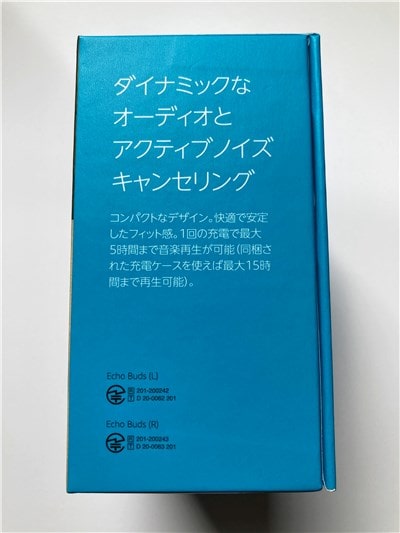
外箱の左側面には「アクティブノイズキャンセリング」の文字がデカデカとあり、周囲の雑音・騒音を打ち消してくれる機能が搭載されています。
また、Echo Budsは1回の充電で最大5時間まで音楽再生できて、充電ケースを含めれば最大15時間まで音楽再生が可能だそうです。
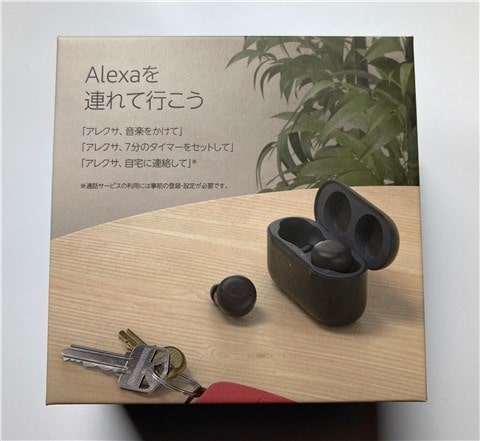
外箱の裏面には「Alexaを連れて行こう」とあり、アレクサと呼ばれる人工知能(AI)の音声認識サービスが利用できます。
例として「アレクサ、音楽をかけて」や「アレクサ、7分のタイマーをセットして」などの音声操作ができます。
私自身、このAlexa機能を利用するためにEcho Budsを買ったようなもので、今からどんな活用ができるのか楽しみです。
いざ開封
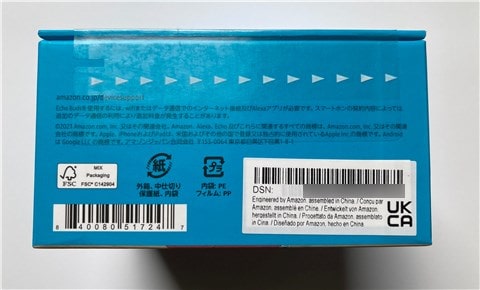
それでは、Echo Budsを開封していきましょう!
開封するには外箱の下面にある「矢印のテープ」をピリピリ剥がすと、簡単に開封することができます。
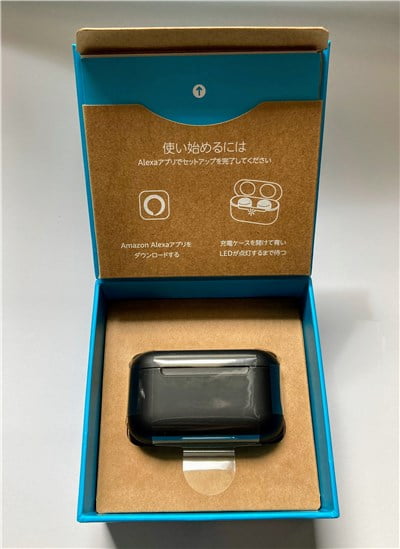
外箱を開けると、ついにEcho Budsが登場!
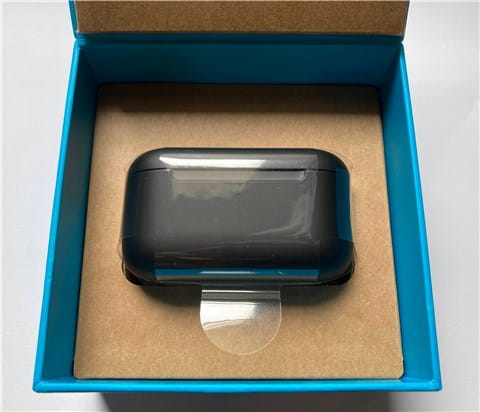
Echo Buds本体(充電ケース)には透明フィルムでしっかり保護されていて、傷や汚れが付かないようになっています。
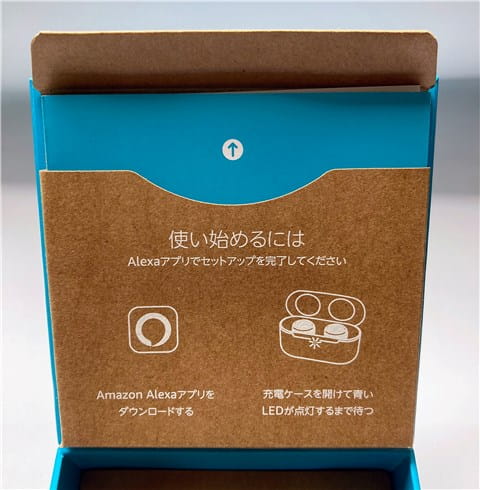
外箱のフタ部分には「取扱説明書」がちょっとオシャレに収納されていて、上矢印の方向に引っ張ると取り出せます。
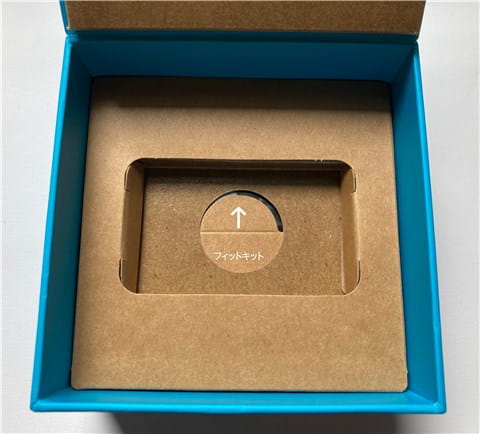
Echo Budsを取り出すと「フィットキット」の文字が見えるので、上矢印の部分を少し折り曲げて持ち上げます。
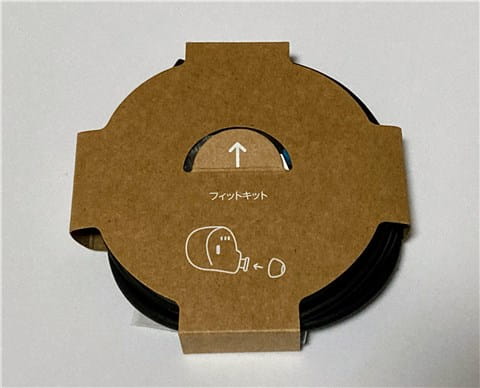
下にあったフィットキットには「イヤーチップ」「ウイングチップ」「USBケーブル」が一つのダンボールにまとめられています。
これで、同梱物はすべて取り出せたので、Echo Budsの開封は完了です!
同梱物レビュー
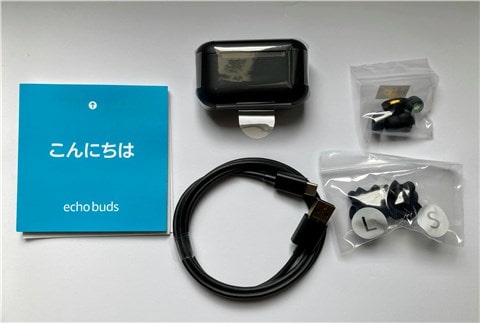
Echo Budsの同梱物は本体を含めて5つあります。
- Echo Buds本体
- 取扱説明書
- USB-Cケーブル
- イヤーチップ
- ウィングチップ
Echo Buds本体は次の項目で詳しく紹介するので、その他の同梱物を見ていきましょう!
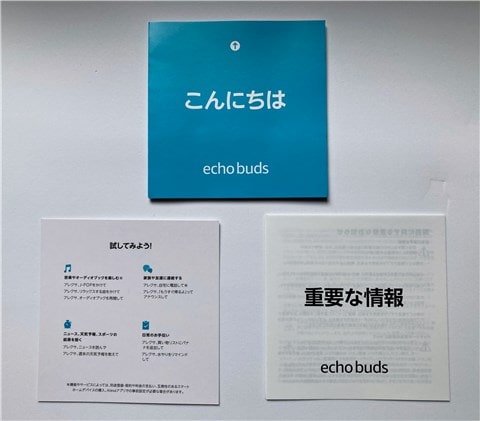
取扱説明書は3種類あって、「こんにちは」と書かれているものが、Echo Budsのセットアップ方法や操作方法などが載っています。
残りの2つにはアレクサの音声コマンド使用例や取扱上の注意点などが書かれています。
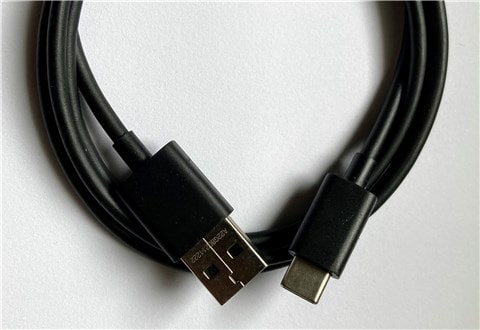
Echo Budsを充電するためのUSB Tybe-Cケーブルが付属しています。
ちなみに、電源アダプタは付属していないので、持っていない方は別途用意する必要があります(※スマホ・タブレットの電源アダプタでも利用可能)。
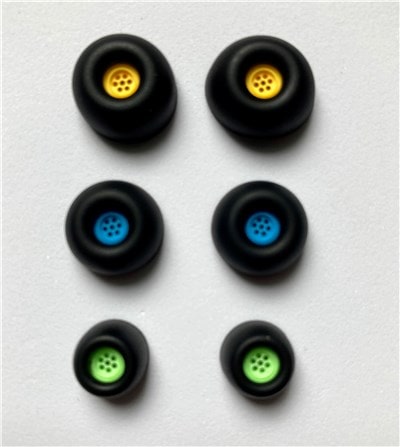
イヤーチップはすでに本体に付いているものを含めて4種類。
袋に入っているイヤーチップは画像上からXLサイズ、Lサイズ、Sサイズで、本体に付いているのがMサイズとなります。
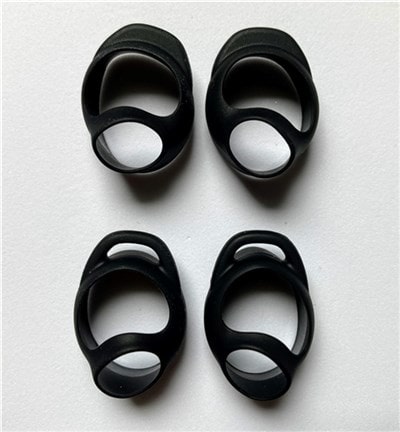
ウィングチップは2種類あり、画像では大きさが分かりにくいですが、「大」と「小」が用意されています(画像上・小 | 画像下・大)。
こちらはランニングやエクササイズなどにしっかり固定したいときに付けるもので、必ず取り付ける必要がありません。
本体レビュー

それでは最後に一番気になるEcho Buds本体を見ていきましょう。
充電ケースの正面には開けやすいように窪みがあり、その下にはバッテリー残量を確認できるLEDがあります(※LEDの色でバッテリー残量を判別)。
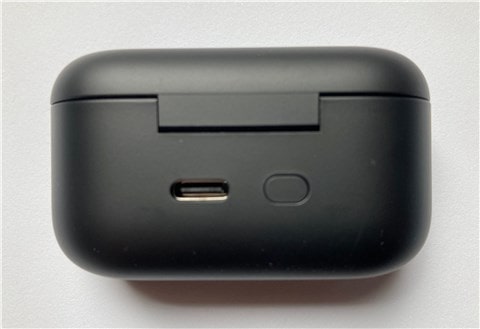
充電ケースの裏面には充電するためのUSB tybe-C端子に加えて、バッテリー残量確認やペアリングモードにするためのボタンが付いています。
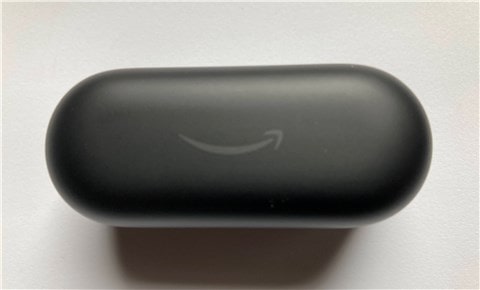
充電ケースの下面にはさり気なくAmazonのスマイルロゴがプリントされています。
片手で充電ケースを持ってみると50.1g(イヤホン 5.7g + 充電ケース 44.4g)あるので、微かな重み感じます。
さっそく充電ケースを開くと、ついにEcho Budsのイヤホンが登場!
イヤホンの正面にはAmazonのスマイルロゴがあり、2つのビームフォーミングマイクの穴が見えます(※おそらく音声や環境音を取り入れるためのマイク)。
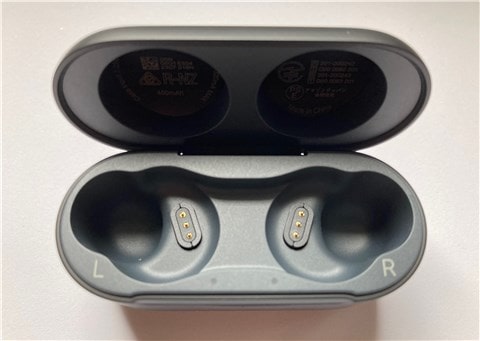
Echo Budsのイヤホンを取り出すと、充電するのための端子部分があります。
また、充電ケースはイヤホンがくっつくようになっているので、「充電できていない」や「イヤホンの落下」などを防止してくれます。
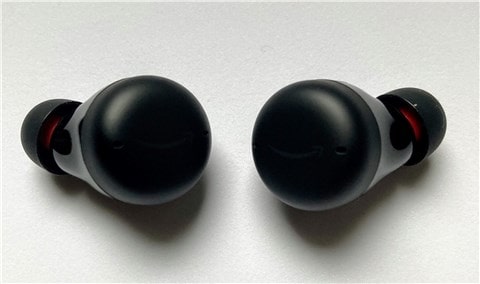
Echo Budsイヤホンのかたちは円形で、そこにイヤーチップが付いているだけなので、耳につけていてもあまり目立ちません。
Amazonのスマイルロゴが嫌な方も遠目だったり、角度が変わると全然見えないので、そこまで気にする必要はないでしょう。
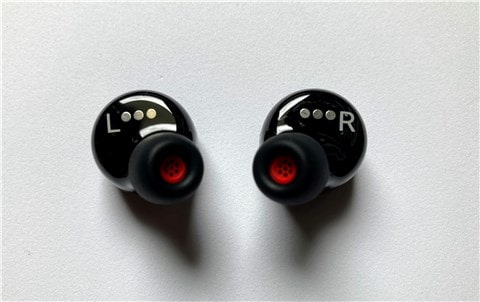
イヤホンの裏面にはL・Rの文字がプリントされていて、Mサイズのイヤーチップが最初から付いています。
それと画像では分かりにくいですが、赤外線センサーや通気穴もあります。
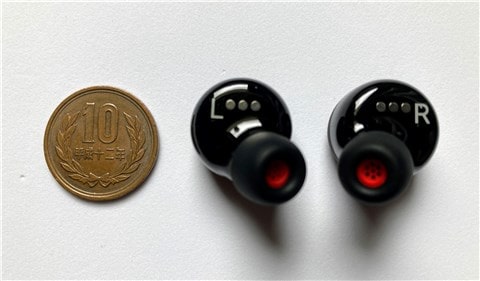
Echo Budsイヤホンと10円玉で大きさを比較したのがこちらの画像です。
大きさは10円玉とあまり変わらないので、ワイヤレスイヤホンとしては小さくもなく・大きくもない感じでしょうか。
あとは実際に耳につけてみて、フィット感や重さを感じないかが重要だと思います。
Echo Budsの使用感レビュー
Echo Budsを実際に1ヶ月ほど使ってメリット・デメリットが見えてきたので、気になるポイントごとに紹介します。
それでは、Echo Budsを購入するか悩んでいる方向けに使用感レビューをお伝えします。
音質
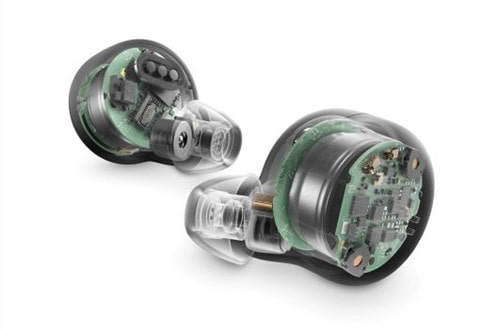
Echo Budsはワイヤレスイヤホンなので、利用目的として一番多いのが「音楽を聴く」ことだと思います。
そこで、重要なのは音質なんですが、Echo Budsはいたって普通。
低音と高音のバランスが取れていて聴き心地はいいのですが、驚くほど音質が良いわけでもなく、ガッカリするほど音質が悪いわけでもありません。
あくまで価格相応の音質ですが、日常的に使うなら十分満足できるレベルです。
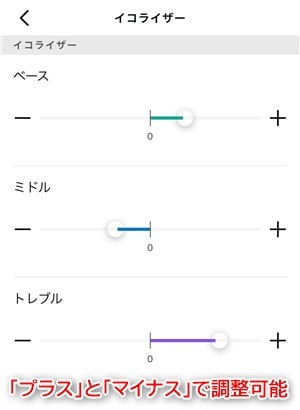
また、Alexaアプリのイコライザーを使えば「ベース(低音域)」「ミドル(中音域)」「トレブル(高音域)」を変更できるので、自分好みのサウンドに調整できます。
残念なのがイコライザーのプリセットを作ったり・用意されてないので、楽曲ごとにサクッと変更できないのが難点。
結論として、SONYやBoseイヤホンのようにガッツリ音楽を聴く方には向きませんが、音楽・動画・ラジオを気軽に楽しむならEcho Budsがオススメです!
アクティブノイズキャンセリング
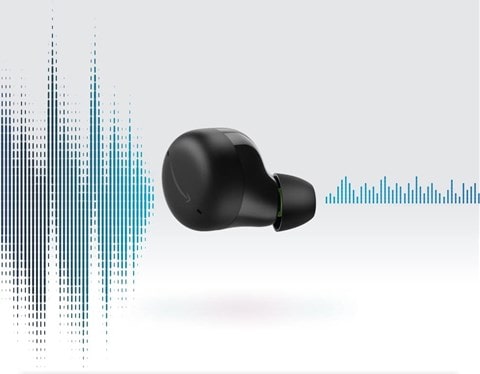
Echo Budsは「アクティブノイズキャンセリング(ANC)」に対応しています。
実際にノイズキャンセリングを使うと、周囲の雑音・騒音を低減してくれるので、電車やカフェなどで活用しています。
ただ、Echo Budsのノイズキャンセリング性能は「そこそこ」で、遠くの方で音が鳴っている感じ。
あまり大きな音だと聞こえるし、まったくの無音になるわけではありませんが、音楽を流していれば雑音がほとんど気になりません。
これなら音楽により没頭できるので、集中・リラックスしたいときにEcho Budsのノイズキャンセリングが手助けしてくれるでしょう。
アンビエントサウンド
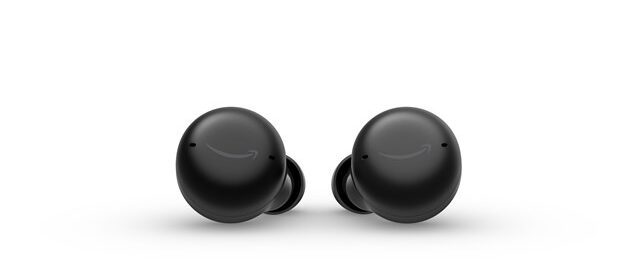
Echo Budsは「アンビエントサウンド(外音取り込み)」に対応しているので、イヤホンを付けたままでも人の声や周りの音が聞こえやすくなります。
実際にアンビエントサウンドに使ってみると、他の人との会話も問題ないし、車や電車などの音もよく聞こえるので安全です。
しかし、アンビエントサウンドをオンすると、何の音もしていないに「サー」というホワイトノイズが聞こえるのが気になるところ。
それと外を歩いているだけで風切り音がけっこう聞こえて、耳障りなところがあります。
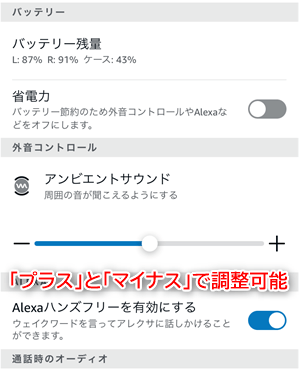
これに対処するにはAlexaアプリを使って、アンビエントサウンドの強弱を「5段階(1~5)」で調整すればOK!
低く設定することでEcho Budsのホワイトノイズや風切り音をある程度緩和できるので、ほぼ気にならないレベルになるでしょう。
アレクサ機能
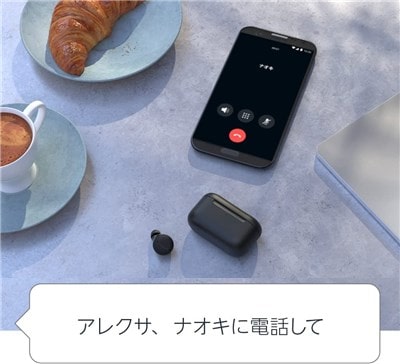
Echo Budsは音声アシスタント「アレクサ(Alexa)」に対応しているので、話しかけるだけで音楽を聞いたり、天気・ニュースを教えてくれます。
このアレクサ機能がとても便利で、他のEchoシリーズと遜色なく使えます!
Echo Budsでアレクサを使うには「アレクサ」と呼びかけるだけで、以下のような操作がすべて音声だけで完結します。
- 音楽を聴く
- 天気・ニュースを聞く
- ラジオを流す
- 通話/メッセージ
- タイマー/アラームをセットする
- カレンダー/リマインダーを追加する
- Alexaスキルを起動する
- スマートホームを操作する(※対応機器が必要)
※こちらはあくまで一例で、他にも様々な操作ができます
Echo Budsはスマホさえあれば、どんな場所でもアレクサが使えるので、運動中や宿泊先などでも利用できます(※他のEchoシリーズはできない)。
また、マイクが内と外の3つ付いているので、音声をきっちり認識してくれるのもGOOD!
正直このアレクサ機能だけでもEcho Budsを買う価値があるので、普段からアレクサを使っている方や音声アシスタントに興味がある方にオススメです。
操作性
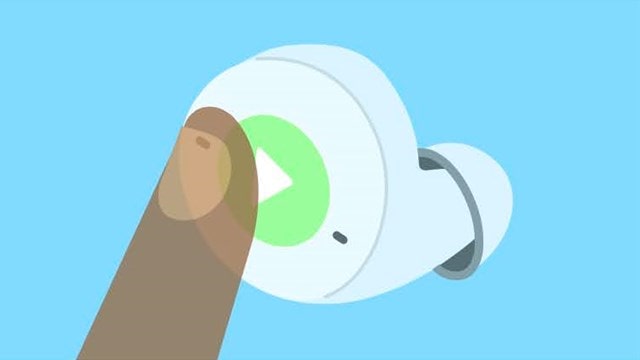
Echo Budsはタッチセンサーが搭載されていて、イヤホンの表面を軽くタップするだけで、様々な操作ができます。
タップ操作では再生/一時停止、次の曲/前の曲、音量調整などに対応していて、スマホをわざわざ手に取らずに気軽に操作可能。
これにより、ベットやソファに寝ながらでも音楽を快適に聴けるので、とても重宝しています!
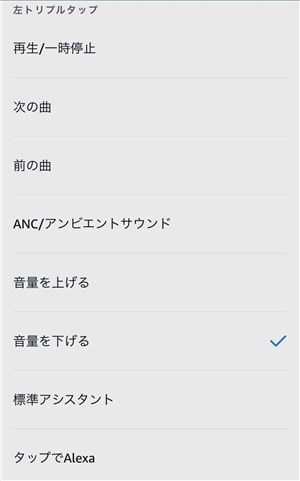
タップ操作の操作性は悪くありませんが、イヤホンの位置を直したり、髪をかきあげたときに少し触れるだけで誤作動するのが難点。
その代わりにEcho Budsのタップ操作はAlexaアプリから自由にカスタマイズ可能です!
これならタップ操作の誤作動も防げるし、自分が使いやすいように調整できるので、より快適に操作できます。
イヤホンのフィット感
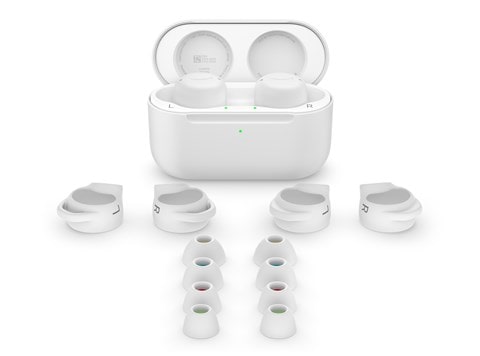
Echo Budsイヤホンのフィット感は人によって違うと思いますが、個人的にはしっかりフィットして、長時間付けていても痛くなりません。
それに加えてウォーキング・ランニング中に装着していても落ちる心配はありませんでした。
ただ、『Echo Budsの付け心地は良いか?』と聞かれると微妙で、耳にスッと入るような感覚はあまり期待しない方がいいでしょう。
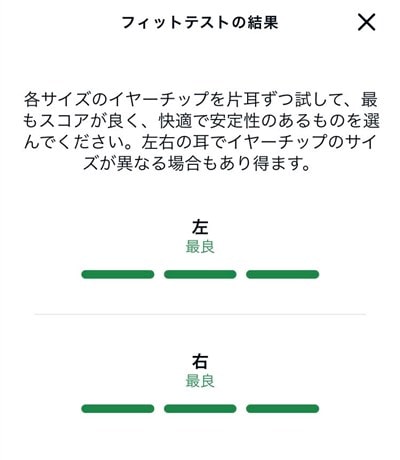
ちなみに、Echo BudsはイヤーピースがS、M、L、XLの4サイズあって、ウイングチップは2種類あります。
どのサイズを選べばいいのか分からない方でも、フィットテストで自分に最適なものを教えてくれるので安心でしょう!
Echo Budsの仕様&スペック
| 製品名 | Echo Buds(第2世代) |
| 価格 | 12,980円(税込) ※価格は2022年12月17日時点 |
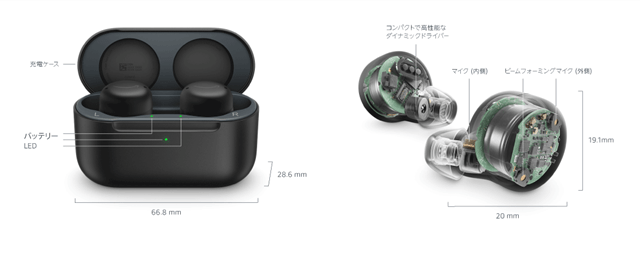
| オーディオ | 5.7mm ダイナミックドライバー |
| マイク | 外側:ビームフォーミングマイク2つ 内側:マイク1つ |
| プロセッサ | Realtek RTL8763C |
| Bluetooth | Bluetooth 5.0 |
| 耐水性 | IPX4等級 (イヤホンのみ) |
| センサー | 加速度、近接、タッチ、ホール |
| 再生機能 | アクティブノイズキャンセリング アンビエントサウンドモード |
| サイズ | イヤホン:20.0mm x 19.1mm x 19.1mm 充電ケース:66.8mm x 28.6mm x 39.1mm |
| 重量 | イヤホン: 5.7g 充電ケース:44.4g |
| バッテリー | イヤホン:最大5時間 充電ケース:最大15時間 ※音楽再生時 |
| 保証 | 1年間限定保証 |
| 同梱内容 | Echo Buds、充電ケース、イヤーチップ 4サイズ、ウイングチップ 2種類、USB-Cケーブル、クイックスタートガイド |
Echo Budsのレビューまとめ
- Echo Budsの音質は普通ですが、音楽・動画・ラジオを気軽に聴くなら十分満足できる
- ノイズキャンセリングは周囲の雑音を低減してくれるので、音楽により没頭できる
- アンビエントサウンドはノイズや風切り音が気になるが、設定で上手く調整可能
- アレクサ機能はとても便利で、これだけでもEcho Budsを買う価値あり
- イヤホンをタップするだけで再生/一時停止や次の曲/前の曲などを簡単に操作できる
- Echo Budsイヤホンはしっかりフィットして、長時間付いていても痛くならない
]]>

Echo Budsをできるだけ安く買いたいけど、セールはいつ頃開催されて、どれぐらいの割引価格になるのか分からないですよね。
この記事では、今まで実施されたEcho Budsのセール情報を紹介しながら、安く買うための狙い目はいつなのか解説します!
Echo Budsの基本価格
Echo Buds(第2世代)はAmazon純正の「完全ワイヤレスイヤホン」で、バランスの取れた心地良いサウンドを楽しめます。
また、音声アシスタント「Alexa」に対応しているので、話しかけるだけで次の曲/前の曲の操作をしたり、天気/ニュースを教えてくれます。
| デバイス | 価格(税込) |
| Echo Buds | 12,980円 |
| Echo Buds(ワイヤレス充電ケース) | 14,980円 |
| Echo Buds(ワイヤレス充電ケース) + ワイヤレス充電パッド |
15,960円 |
Echo Buds(第2世代)の基本価格は12,980円で、「ブラック」と「グレーシャーホワイト」の2色から選べます。
置くだけで充電できるEcho Buds ワイヤレス充電ケースの価格は14,980円で、通常よりも2,000円高くなっています(※通常だと充電するのにUSBケーブルを挿す必要がある)。
また、Anker製のワイヤレス充電パットをオプションで追加すると、価格は15,960円になり、別々で購入するよりも1,000円安くなります。
Echo Budsのセールはいつ?割引価格は?

Echo Budsの価格は12,980円なので、決して安くありませんが、Amazonでは不定期にお得なセールを実施しています!
セールでは7月の「プライムデー」や11月の「ブラックフライデー」などがあり、セールを上手く活用することで、Echo Budsを3,000~7,000円ほど安く購入できます。
ただし、Amazonのセールはいつ開催するか分からないし、目当ての商品が割引対象になるとは限りません。
そこで、今までに実施されたEcho Budsのセール情報をまとめたので、少しでも安く購入したい方は参考にしてください。
| セール名 | セール期間 | Echo Buds 割引価格 |
| 新生活セール | 2022/03/26~2022/03/29 | 9,980円 3,000円OFF! |
| タイムセール祭り | 2022/04/24~2022/04/26 | 9,980円 3,000円OFF! |
| ファッションタイムセール祭り | 2022/05/14~2022/05/16 | 9,980円 3,000円OFF! |
| タイムセール祭り | 2022/05/28~2022/05/30 | 9,980円 3,000円OFF! |
| プライムデー | 2022/07/12~2022/07/13 | 5,980円 7,000円OFF! |
| タイムセール祭り | 2022/10/30~2022/11/01 | 8,480円 4,500円OFF! |
| ブラックフライデー | 2022/11/25~2022/12/01 | 5,980円 7,000円OFF! |
Echo Budsでもっとも割引率が高いのは?
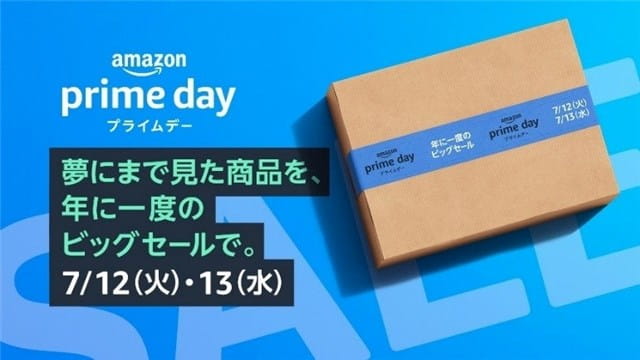
Echo Budsの販売開始から現在までで最安値となったのは、年に1度のビッグセール「プライムデー(2022年7月)」と「ブラックフライデー(2022年11月)」です。
プライムデーとブラックフライデーはAmazonデバイスが軒並み安くなるのですが、その中でもEcho Budsがずば抜けて安くなっていました。
【Amazonプライムデーの割引価格】
・Echo Buds
12,980円 → 5,980円
7,000円OFF!
・Echo Buds ワイヤレス充電ケース
14,980円 → 7,480円
7,500円OFF!
※価格は2022/07/12~2022/07/13までの情報。
【Amazonブラックフライデーの割引価格】
・Echo Buds
12,980円 → 5,980円
7,000円OFF!
・Echo Buds ワイヤレス充電ケース
14,980円 → 6,980円
8,000円OFF!
※価格は2022/11/25~2022/12/01までの情報。
Echo Budsの最安値はプライムデー/ブラックフライデーの「5,980円・税込」で、驚異の7,000円OFFとなります!
それに加えて、初めてEchoデバイスを購入する方はさらに1,000円引きになったので、人によっては4,980円で購入できたわけです。
これは過去最高を大幅に上回る最安値で、購入から発送までに1ヶ月半待ちになるほどの売れ行き商品でした。
Echo Budsを安く買うならどこが狙い目?

Echo Budsを安く購入するならAmazon最大セールの「プライムデー」と「ブラックフライデー(サイバーマンデー)」を狙うのがオススメ!
プライムデーとブラックフライデーはそれぞれ年1回実施していて、セール期間は以下のようになっています。
| セール名 | セール期間 |
| プライムデー | 2022/07/12~2022/07/13 |
| ブラックフライデー (サイバーマンデー) |
2022/11/25~2022/12/01 |
プライムデーは7月頃で、ブラックフライデーは11月・12月頃に実施されます。
こちらのセールは毎月のように実施されるタイムセール祭りとは違って、Echo Budsを含むAmazonデバイスが大幅に値下げされることで有名です。
過去には7,000円OFF(普通なら3,000円OFF)もあったので、Echo Budsを安く買うなら大型セールを狙いましょう!
Echo Budsのセール情報まとめ
- Echo Budsの価格は12,980円(税込)で、ワイヤレス充電対応は14,980円(税込)
- Amazonセールは不定期に実施されて、3,000~7,000円OFFになるのでお得!
- Echo Budsの最安値はプライムデー/ブラックフライデーの5,980円で、驚異の7,000円OFF!(54%OFF)
- Echo Budsを安く買うなら「プライムデー」または「ブラックフライデー」が狙い目
]]>
Echo Buds(エコーバッズ)は「ノイズキャンセリング機能」を搭載しているので、周囲の雑音を打ち消してくれます。
この記事では、Echo Budsのノイズキャンセリングを設定する方法に加えて、どれくらいの性能なのかレビューしていきます。
Echo Budsのノイズキャンセリングとは?
Echo Budsは「アクティブノイズキャンセリング(ANC)」を搭載しているので、周囲の雑音を軽減して音楽に没頭することができます。
そもそもノイズキャンセリングは2種類あります。
→イヤーピースの構造により物理的に外部の音を消す
アクティブノイズキャンセリング
→逆位相の波を発生させデジタル処理によって外部の音を打ち消す
Echo Budsのアクティブノイズキャンセリングとは、イヤホンに搭載されたマイクで周囲の雑音を拾い、その真逆(逆位相)の音を混ぜて再生することで、周囲の音を打ち消してくれます。
ちょっと難しい方は「海」を想像すると分かりやすいかもしれません。
例えば雑音という波が発生したら、その逆側から同じ波を発生させて、お互いに打ち消すイメージです。
これにより、周囲の雑音・ノイズを可能な限り軽減してくれるので、Echo Budsの音楽体験を高めてくれます。
Echo Budsのノイズキャンセリングの性能は?
Echo Budsで誰でも気になるのが、ノイズキャンセリングの性能ですよね?
はじめに結論を言ってしまうと、ノイズキャンセリングの性能はいたって「普通」で、初めて使ったときに『スゴイ!』と感じることはありませんでした。
とはいえ、Echo Budsを装着している・していないで、明らかに周囲の雑音が低減されていることが実感できます。
実際に様々なシチュエーションでノイズキャンセリングの性能を試してみたので感想を軽く紹介してきます!
車や電車の走行音
車や電車の走行音はノイズキャンセリングである程度消してくれますが、まったく聞こえなくなるわけではありません。
ただ、個人的に音楽を流していれば全く気にならないレベルです。それと、電車やバスのアナウンスはしっかり聞こえるので乗り越すこともありません。
扇風機やエアコンの稼働音
扇風機やエアコンの稼働音はノイズキャンセリングでほぼ消してくれるので、雑音が気になって集中できない方には良いかもしれません。
しかし、扇風機やエアコンを「強」に設定した場合、稼働音が大きいこともあり、ノイズキャンセリングでも雑音が残ってしまいます(※「弱」や「中」なら気にならない)。
カフェやレストランの環境音
カフェやレストランなどの環境音はノイズキャンセリングでほぼカットしてくれるので、仕事や勉強を集中したいときにオススメ!
ただし、隣の席の会話がけっこう聞こえる(内容までは聞き取れないレベル)ので、無音・静かな環境になるとは言えないでしょう。
雨の音
自宅でノイズキャンセリングをオンにして音楽を聞いていたら、雨の音がまったく聞こえず、床がびしょ濡れになった経験があります(※網戸にしていた)。
おそらくゲリラ豪雨により雨が自宅に入っていたのですが、ノイズキャンセリングのせいで気づけませんでした。
ノイズキャンセリングにはメリットだけでなく、こうゆうデメリットもあることを頭に入れて置いた方がいいでしょう(他にも子供の声や車の音が聞こえにくくなるので注意!)。
ノイズキャンセリング性能の総評
Echo Budsのノイズキャンセリング性能をまとめると、低音ノイズをある程度打ち消してくれますが、高音ノイズは少し残る感じがします。
ただ、ノイズキャンセリングを使うと周りの雑音がしっかり小さくなるので、音楽を流していたらほとんど気になりません。
さすがにAppleやBose並に期待するとガッカリするかもしれませんが、この価格でこの性能なら十分満足と言えるでしょう!
Echo Budsのノイズキャンセリングを設定する方法
Echo Budsのノイズキャンセリングを設定する方法は3つあるので、利用シーンにあわせて使い分けると良いでしょう。
それでは、1つずつ紹介します!
Echo Budsからノイズキャンセリングを設定する
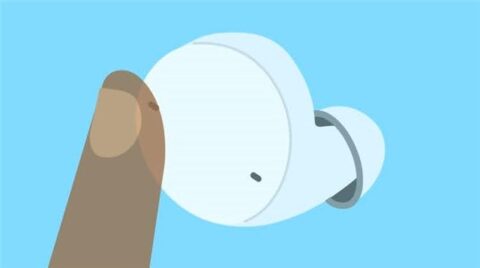
Echo Budsからノイズキャンセリングを設定するには、イヤホンの表面を指で「長押し」するだけです(※初期設定の場合)。
これだけで「ノイズキャンセリング」と「アンビエントサウンド(外部音取り込み)」を切り替えできます。
もし、有効になると『ノイズキャンセレーションがオンになりました』とアナウンスされるので、すぐに分かります。
ちなみに、Echo Budsのノイキャンを設定するときのタッチ操作は自由にカスタマイズできます(※詳しくは下記記事を参照)。
アプリからノイズキャンセリングを設定する
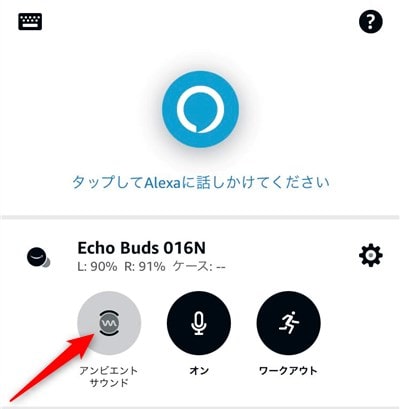
Echo Budsのノイズキャンセリングは「Amazon Alexaアプリ」からも設定できます。
スマホ・タブレットからAlexaアプリを開いて、Echo Budsの「アンビエントサウンド」をクリック(※ペアリングしないとEcho Budsの項目は表示されません)。
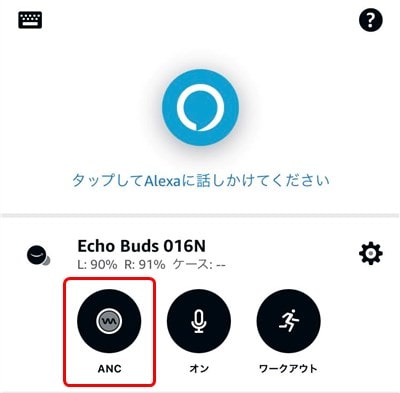
アンビエントサウンドから「ANC」に切り替わったら、ノイズキャンセリングの設定は完了です。
ただ、他の2つと比べてスマホ・タブレットを手に取る必要があるので、少し面倒に感じるかもしれません。
アレクサからノイズキャンセリングを設定する
Echo Budsは音声アシスタントの「アレクサ(Alexa)」に対応しているので、話しかけるだけでノイズキャンセリングを設定できます。
ノイズキャンセリングを設定するための音声コマンドはこちら!
- 『アレクサ、ノイズキャンセリングをオンにして』
- 『アレクサ、ノイズキャンセリングをオフにして』
料理や仕事などで手が塞がっているときでも、音声で操作できるので便利です!
ただ、人がいる環境や静かな環境で音声操作するとかなり目立つので、人によっては利用しづらいかもしれません。
Echo Budsのノイズキャンセリングは強さを調整できる?
イヤホンやヘッドフォンによってはノイズキャンセリングの強さを調整できます。
しかし、Echo Budsのノイズキャンセリングは強さを調整できないので注意してください!
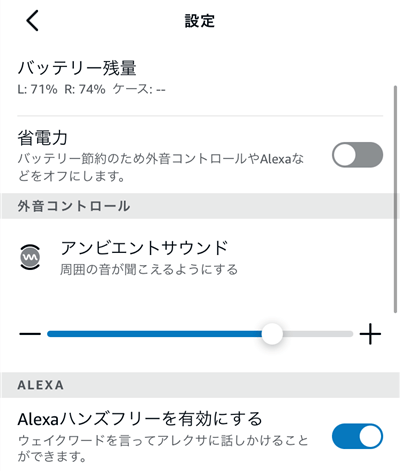
Echo Budsの音関連で調整できるのは「アンビエントサウンド(外部音取り込み)」と「イコライザー」のみ。
つまり、ノイズキャンセリングを強めたり・弱めたりできないので、利用シーンにあわせて調整できないのは残念です。
Echo Budsのノイズキャンセリングが効かない
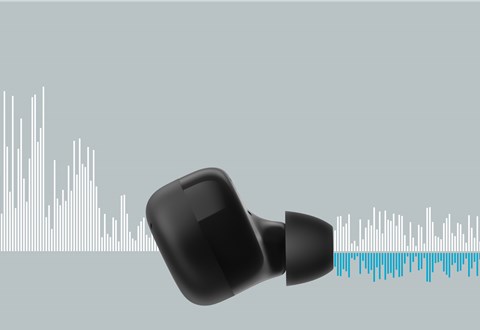
Echo Budsのノイズキャンセリングが効かない場合は、設定やイヤーチップなどに原因があるかもしれません。
まずは次に紹介する6つを確認して、ノイズキャンセリングが有効になるか試してみましょう。
- アンビエントサウンドがオンになっている
- Alexaアプリの設定で「省電力」をオンにしている
- イヤーチップやウィングチップが耳に合っていない
- スマホやEcho Budsを再起動させる
- Echo Budsを工場出荷状態にリセットする
Echo Budsの設定をうっかりミスしていたり、イヤーチップが合わないとノイズキャンセリングが最大限に効きません。
もし、それでも解決しない場合は初期不良などの可能性もあるので「Amazonカスタマーサービス」に連絡しましょう。
Echo Budsのノイズキャンセリング機能まとめ
- Echo Budsはアクティブノイズキャンセリング(ANC)を搭載している
- アクティブノイズキャンセリングなら周囲の雑音を打ち消して音楽に没頭できる
- ノイキャンの性能は
- ノイズキャンセリングを設定はタップ操作、アプリ、アレクサの3つからできる
- ノイズキャンセリングが効かないときは「設定」や「イヤーチップ」などを見直す
Echo Buds(エコーバッズ)をAmazonで購入したけど、初めての方はなにを設定すればいいのか分からないですよね?
この記事では、Echo Budsで最初に設定すべき5つの項目を紹介して、より快適に利用する方法をお伝えします!
Echo Budsのタップ操作を設定する
Echo Budsにはタッチセンサーが搭載されているので、イヤホンに軽く触れるだけで「再生/一時停止」や「次の曲/前の曲」などの操作ができます。
このタップ操作はユーザーが自由にカスタマイズできるので、最初に設定しておくとEcho Budsをより快適に利用できます。
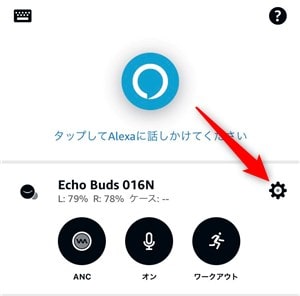
Echo Budsのタップ操作を設定するには、Alexaアプリを開いて「設定アイコン」→「タップ操作」を選びます。
※スマートフォンとペアリングしていないとAlexaアプリにEcho Budsの項目が表示されません。
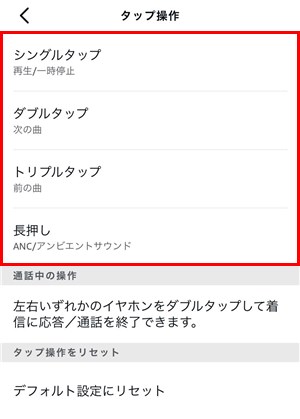
タップ操作から「シングルタップ」や「長押し」などを選んで、割り当てるイヤホンの『左』または『右』を選択。
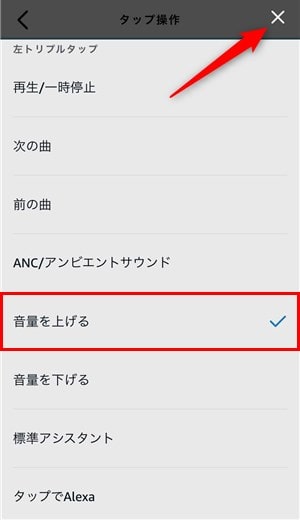
最後に設定する「操作(動作)」にチェックを入れて、画面右上の『バツマーク』をクリック。
これで、Echo Budsのタップ操作を設定できるので、いろいろ試しながら自分が使いやすいようにカスタマイズしていくと良いでしょう!
Echo Budsのイコライザーを設定する
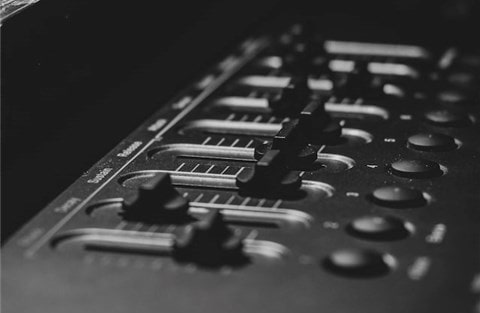
Echo Budsは「イコライザー」を設定できて、ベース(低音域)、ミドル(中音域)、トレブル(高音域)の3つを調整できます。
イコライザーで自分好みのサウンドに調整しておけば、Echo Budsの音楽が聞きやすくなり、より楽しめるでしょう!
Echo Budsのイコライザーを設定するには、Alexaアプリの「設定アイコン」→「イコライザー」を選択。
イコライザーからベース(低音域)、ミドル(中音域)、トレブル(高音域)の「+」または「-」を押すことで調整できます。
例えば、低音域を強調させるならベースの「+」を押して、中音域を目立たせなくするなら「-」を押せばいいわけです。
初心者の方でイコライザーをどう設定すればいいのか分からないときは、お気に入りの曲を聴きながら自分が心地よいと思うところで調整すると良いでしょう!
Echo Budsのアンビエントサウンドを設定する
Echo Budsは「アンビエントサウンド(外音取り込み)」を設定できるので、イヤホンを装着したままでも人の声や周囲の音を聞き取ることができます。
設定ではアンビエントサウンドの強弱を調整できるので、自分の利用環境にあわせて設定しておくのがオススメです。
Echo Budsでアンビエントサウンドを設定するには、Alexaアプリの「設定アイコン」を選択。
※スマートフォンとペアリングしていないとAlexaアプリにEcho Budsの項目が表示されません。
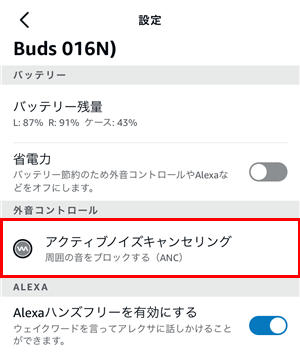
設定の「外音コントロール」がアクティブノイズキャンセリングになっていたら、そちらを選んで『アンビエントサウンド』に変更してください。
※すでに「アンビエントサウンド」になっている場合は不要です。
アンビエントサウンドの「+」または「-」を押すことで、全5段階で周囲の音の聞こえやすさを調整することができます(※初期設定は「3」です)。
例えば、ウォーキング・ランニング中に車の音に気が付かなったら「+」を押して、車の音がうるさいと感じたら「-」を押せばいいわけです。
Echo BudsのAlexa機能を設定する
Echo Budsは音声アシスタント「Alexa(アレクサ)」に対応していて、設定しなくても話しかけるだけで音楽を操作したり、天気・ニュースを教えてくれます。
しかし、人によってはAlexaをまったく使わない・利用したくない方もいます。
そんな方は最初にAlexa機能を無効に設定しておくと、普通の「Bluetoothイヤホン」として使うことができます。
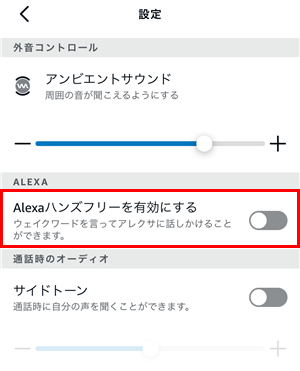
Echo BudsのAlexa機能を設定するには、Alexaアプリを開いて「設定アイコン」→「Alexaハンズフリーを有効にする」を選んでオフにするだけ。
これで、「アレクサ」と話しかけても反応しなくなるので、Alexa機能が利用できなくなります。
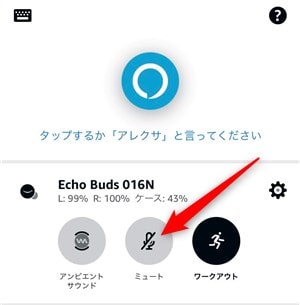
ちなみに、Alexaアプリのホーム画面からEcho Budsの「マイクアイコン」を押して、ミュートにしておくとプライバシー的により安全と言えるでしょう。
※Echo Budsを使って電話する方はマイクをミュートにしないでください。
Echo Budsの探す機能を設定する
Echo Budsにはスマホと同じように「探す機能」があり、紛失・無くしたとに音を鳴らしたり、位置情報を確認できます。
この探す機能を設定しておけば、万が一落とした・忘れたときに探し出すヒントになるので、外出中によく利用する方は設定しておきましょう。
Echo Budsの探す機能を設定するには、Alexaアプリを起動して「設定アイコン」→「探す」を選んでいきます。
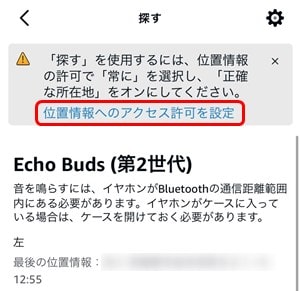
探すから「位置情報へのアクセス許可を設定」をクリックして、スマホの位置情報を『常に』に変更するだけです。
※Echo Budsの音を鳴らすだけなら位置情報へのアクセスは必要ありません。
これで、Echo Budsを紛失・無くしてもマップからおおよその位置情報を特定できるので、どこで落としたのか分かります。
【まとめ】Echo Budsで設定すべき5つ項目
- タップ操作を設定すれば、イヤホンに触れるだけで快適に操作ができる
- イコライザーでベース、ミドル、トレブルを設定すれば、自分好みの音楽を楽しめる
- アンビエントサウンド(外音取り込み)を設定すれば、人の声や周囲の音も聞き取れる
- Alexa機能を無効に設定すれば、普通のBluetoothイヤホンとして使える
- 探す機能を設定すれば、万が一紛失・無くしたときでも安心!
Echo Budsは音声アシスタント「アレクサ」に対応しているので、音声だけで音楽、天気、ニュースなどを操作できます。
この記事では、Echo Budsのアレクサの使い方を紹介しながら、アレクサの出来ることや反応しないときの対処法まで解説!
Echo Budsは音声アシスタント「アレクサ」に対応
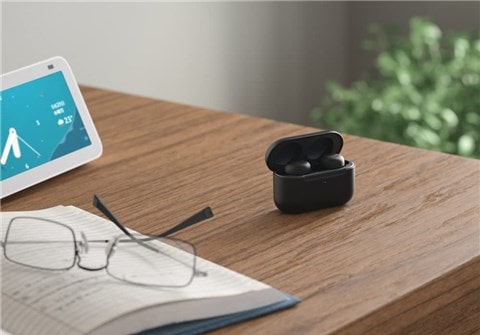
Echo Budsはクラウドベースの人工知能(AI)音声アシスタント「アレクサ(Alexa)」に対応しています。
アレクサは話しかけるだけで、お気に入りの音楽を再生したり、天気・ニュースを教えてくれるので、ユーザーの様々な生活をサポート。
また、スマホを取り出さずに音声でらくらく操作できるので、家事や仕事などで手が塞がっているときに大変便利です。
さらに、Echo Budsならスマホ・タブレットとペアリングするだけで、いつでもどこでもアレクサ機能が利用可能!
これならウォーキング・ランニングの「運動中」やホテル・旅館の「宿泊先」などで利用できるので、外出先でも手軽に持ち運びできます。
これは他のEchoシリーズにはないメリットなので、普段からアレクサをよく利用する方には最適なイヤホンと言えるでしょう。
Echo Budsでアレクサを使用する方法
Echo Budsでアレクサを使用する方法は「音声」と「タップ操作」の2つあります。
1つ目の音声でアレクサを使用するには、Echo Budsとスマホをペアリングした状態で、『アレクサ』と話しかけるだけです。
すると、耳に「ブン」という効果音が聞こえるので、『リラックスできる音楽をかけて』のような指示を出すだけです。
2つ目のタップ操作でアレクサを使用するには、Amazon Alexaアプリで設定を変更する必要があります(※初期設定では使用できない)。
Echo Budsとスマホをペアリングした状態で、Alexaアプリを開いて「設定アイコン」→「タップ操作」→「トリプルタップ」または「長押し」を選びます。
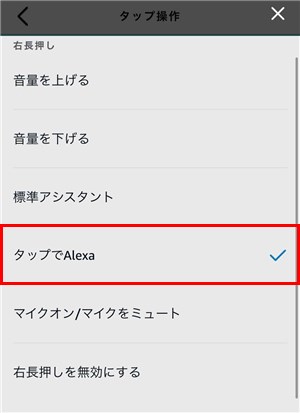
イヤホンの「左」または「右」を選んで、『タップでAlexa』の操作を割り当てます。
これで、イヤホンの表面をトリプルタップ/長押しすると、「ブン」という効果音が聞こえるので、『今日の天気は?』のように話しかけるだけです。
Echo Budsのアレクサで出来ること一覧

Echo Budsは音声アシスタント「アレクサ」に対応していますが、初めての方はどんなことが出来るのか分からないですよね?
そこで、アレクサで出来ることを3つのシチュエーションに分けました。
- 音楽編
- プライベート編
- ビジネス編
それでは、日常的によく利用するものを中心に紹介していきます!
音楽編
Echo Budsはワイヤレスイヤホンなので、一番利用するのは「音楽を聴くこと」でしょう。
音楽はAmazon Music、Apple Music、Spotify、AWAなどに対応していて、以下のような音声コマンドが使えます(※「アレクサ」と言ってから音声コマンドを話す)。
- 音楽を再生して / 音楽を止めて
- 次の曲 / 前の曲
- 音量を上げて / 音量を下げて
- 紅蓮華(楽曲名)の音楽をかけて
- Mr.Children(アーティスト名)の音楽をかけて
- リラックス(気分)できる音楽をかけて
- この曲はなに?
- プレイリスト「○○(プレイリスト名)」を再生して
- ノイズキャンセリングをオンにして / ノイズキャンセリングをオフにして
- アンビエントサウンドをオンにして / アンビエントサウンドをオフにして
- 30分後に止めて(※タイマーで音楽を止められる)
Echo Budsなら音楽再生をすべてアレクサ(音声)で完結できます。
これにより、操作のたびにスマホを手に取る必要がなく、より音楽に没頭することができます!
例えばベットやソファに寝ながらでも音楽を快適に聴けるし、ランニング・ウォーキング中でも途中で止まらずに音声操作できるわけです。
プライベート編
Echo Budsのアレクサを使えば、プライベートでも様々な場面で手助けしてくれます。
プライベートで出来ることには、知りたい情報を教えてくれたり、家族や友達にメッセージ・電話をできます(※「アレクサ」と言ってから音声コマンドを話す)。
- 今日の天気は?
- 今日のニュースを聞かせて
- 交通情報を教えて
- ラジオを聞かせて(※radikoを有効にする必要あり)
- 本を読んで(※Kindle・Audible対応)
- 午前7時(時間)に起こして
- 3分(時間)のタイマーをセットして
- にんじんを買う物リストに追加して
- ハンバーグの作り方を教えて
- スポーツの結果を教えて
- お母さん(名前)に電話して
- 田中さん(名前)にメッセージを送って
- ご飯だよ(メッセージ)ってアナウンスして(※他のEchoデバイスに呼びかけ)
アレクサのニュースではNHKニュース、毎日新聞ニュース、スポニチ、ながら日経に対応しているで、気軽に最新ニュースが聞けて重宝しています。
また、ハンズフリーでメッセージ・電話をできるので、長時間の電話をするときや手が離せないときに活用しています。
ビジネス編
Echo Budsのアレクサを使えば、ビジネス(仕事)の効率化につながります。
ビジネスで出来ることには、予定をカレンダーやリマインダーに追加したり、英語や中国語などの外国語に翻訳したりできます(※「アレクサ」と言ってから音声コマンドを話す)。
- カレンダーに予定を追加して
- 今日の予定を教えて
- リマインダーをセットして
- リマインダーを確認して
- 「メール返信」をやることリストに追加して
- 英語で「こんにちは」は?
- 日経平均株価を教えて
- 今何時?
- 1234 ÷ 5は?(※計算)
- 1kmは何cm?(※単位変換)
カレンダーはアレクサ以外にGoogle、Microsoft、Appleと連携できるので、音声だけで今後の予定を追加・確認できます。
また、アレクサなら難解な計算・単位変換や50ヵ国以上の翻訳も一瞬で行えるので、ビジネスでも役に立ってくれるでしょう。
Echo Budsのアレクサが反応しないときの対処法
Echo Budsのアレクサがまったく反応しないときは、本体やスマホ・タブレットに原因があるのかもしれません。
そこで、アレクサが反応しないときの対処法をまとめたので、1つずつ確認していきましょう!
- Alexaアプリを起動していない(バックグランドで起動しておく)
- Alexaハンズフリーが無効になっている
- Echo Budsの省電力をオンにしている
- PCとペアリング(Bluetooth接続)してもアレクサは使えない
- スマホ・タブレットがネットに接続していない・不安定になっている
- Alexaアプリを最新バージョンにアップデートする
- Echo Budsやスマホ・タブレットを再起動させる
- Echo Budsを工場出荷状態に戻す
まずはAlexaアプリの設定を見直してから、それからEcho Budsやスマホ・タブレットを再起動してみましょう。
それでも、アレクサが反応しないときは故障・不具合の可能性があるので、「Amazonカスタマーサービス」に相談することをオススメします。
Echo Budsのアレクサはウェイクワードを変更できる?
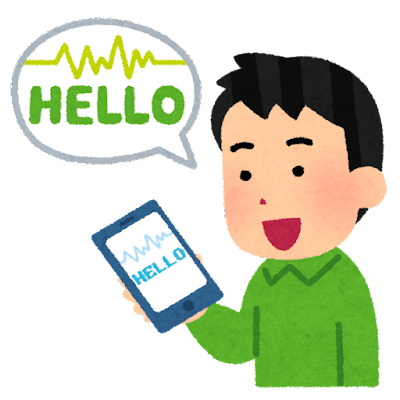
ウェイクワードとはアレクサを呼び出す(起動する)ときに使われる音声コマンドのことで、初期設定では「アレクサ」となっています。
人によってはアレクサが呼びづらかったり、同じ部屋のEchoデバイスと使い分けたいので、ウェイクワードを変更する必要があります。
しかし、Echo Budsのアレクサはウェイクワードを変更できません!
Echo Budsのウェイクワードは「アレクサ」固定なので、呼びづらい人は我慢して使い続けるしかありません…。
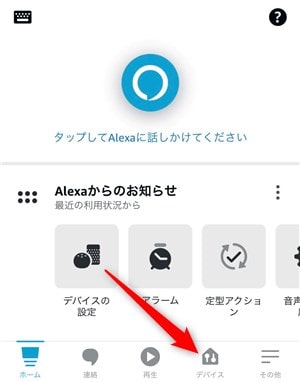
同じ部屋のEchoデバイスと使い分けたい場合は、他のEchoシリーズのウェイクワードを変更することで解決できます。
Echoシリーズのウェイクワードを変更するには、Alexaアプリを開いて「デバイス」をクリック。
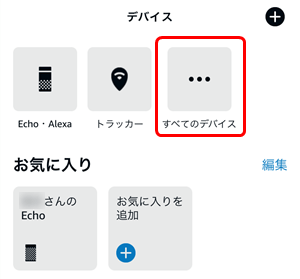
デバイスから「すべてのデバイス」を選択。
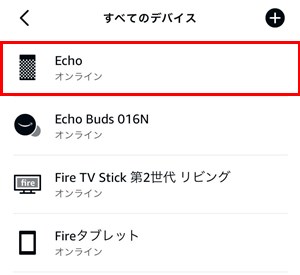
すべてのデバイスからウェイクワードを変更する「Echoシリーズ」を選択。
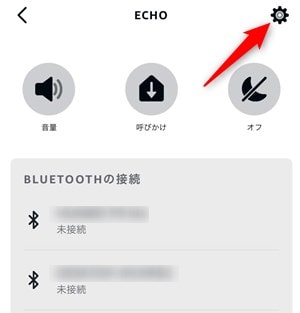
Echoシリーズの管理画面からアプリ右上の「設定アイコン」をクリック。
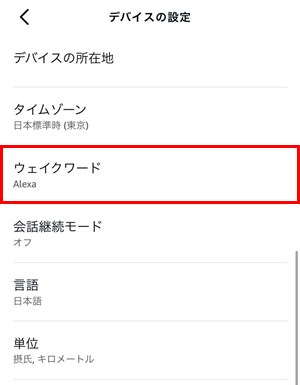
デバイス設定の一般にある「ウェイクワード」を選択。
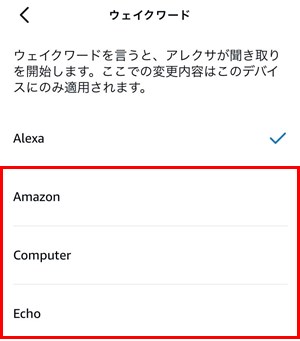
ウェイクワードでAlexa以外のAmazon、Computer、Echoの3つから選びます。
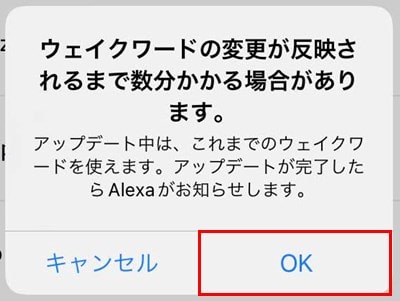
ウェイクワードを反映するまでに数分かかることを確認して「OK」を押せば、Echoシリーズのウェイクワードを変更できます。
Echo Budsでアレクサを使わないときの無効方法

Echo Budsのアレクサ機能をまったく使わず、単純なBluetoothイヤホンとして使いたい方もいると思います。
そんな方はアレクサ機能を無効にしておくと、プライバシー的にもより安全です!
Echo Budsのアレクサ機能を無効にするには、Alexaアプリを開いて「設定アイコン」をクリック(※スマホとペアリングしないとEcho Budsの項目は表示されません)。
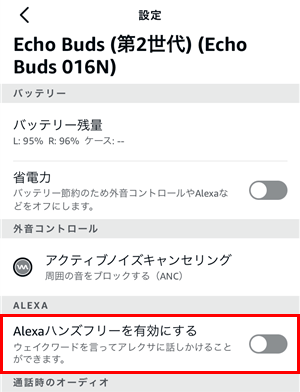
設定から「Alexaハンズフリーを有効にする」をオフにすれば、Echo Budsのアレクサ機能を無効にできます。
これで、「アレクサ」と話しても反応しなくなるので、単純なBluetoothイヤホンとして使うことができます。
Echo Budsのアレクサ機能まとめ
- Echo Budsは音声アシスタント「アレクサ(Alexa)」に対応している
- アレクサを起動するには『アレクサ』と話しかけたり、イヤホンをタップするだけ
- アレクサを使えば音楽、天気、ニュース、電話などを音声でかんたんに操作できる
- アレクサが反応しないときは本体、設定、スマホを見直してみる
- Echo Budsのアレクサはウェイクワードを変更できない
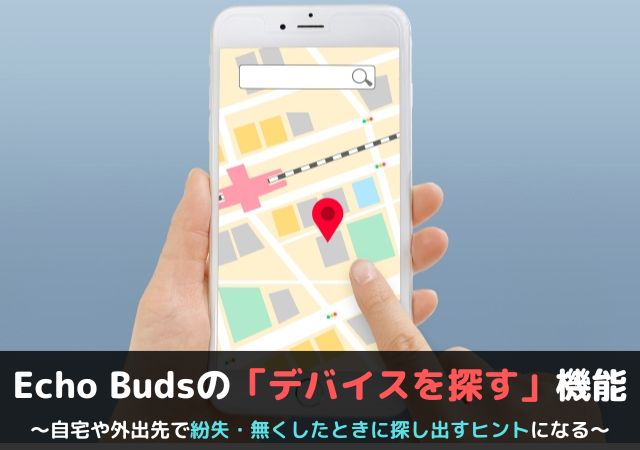
Echo Budsの「デバイスを探す」を設定していれば、自宅や外出先などで紛失・無くしたときでも安心です。
この記事では、Echo Budsのデバイスを探すを設定・利用する方法を紹介するので、万が一のために備えましょう!
Echo Budsの「デバイスを探す」機能とは?
Echo Budsには自宅や外出先などで紛失・無くしたときでも見つけ出せるように「デバイスを探す」機能があります。
デバイスを探す機能ではイヤホンから音を鳴らしたり、位置情報を表示できるので、探すときの手掛かりになります。
具体的には次のようなシチュエーションで活躍するでしょう!
- 自宅でイヤホンをどこに置いたのか忘れた
- 外出先でEcho Budsを紛失してしまった
- ランニング中にイヤホンをどこかに落とした
自宅でイヤホンの置き場所を忘れても音を鳴らして探せるし、外出先でEcho Budsを紛失しても位置情報からおおよその場所を把握できます。
このようにデバイスを探す機能は万が一に備えられるので、より安心してEcho Budsを使うなら設定しておきましょう!
公式サイト Echo Buds
Echo Budsの「デバイスを探す」を設定する方法
Echo Budsのデバイスを探すを設定するには、スマホ・タブレットから「Alexaアプリ」を開いて、『設定アイコン』をクリック。
※スマホ・タブレットとBluetooth接続しないとEcho Budsの項目は表示されません。
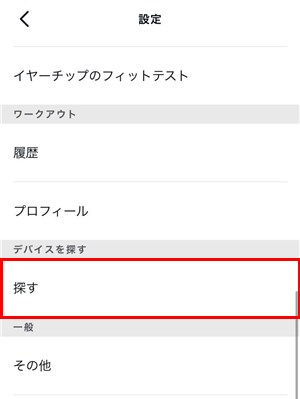
設定から「探す」を選択。
デバイスを探すを使用するために「位置情報へのアクセス許可を設定」をクリック。
※音を鳴らすだけなら位置情報へのアクセス許可はいりません。
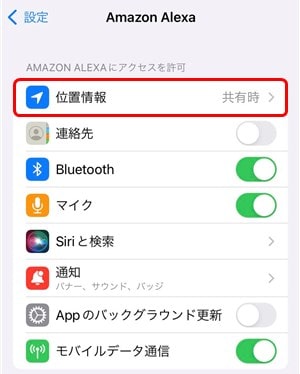
Amazon Alexaアプリの設定に移動するので、その中から「位置情報」を選択。
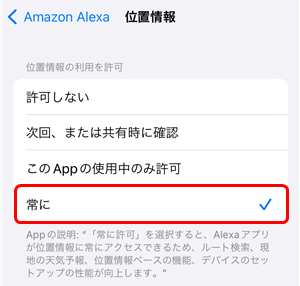
位置情報から「常に」を選ぶだけで、Echo Budsのデバイスを探すを設定する方法は完了です。
Echo Budsの「デバイスを探す」を利用する方法
Echo Budsのデバイスを探すを利用するには、スマホ・タブレットから「Alexaアプリ」を開いて、画面下の「デバイス」を選択。
デバイスから「すべてのデバイス」をクリック。
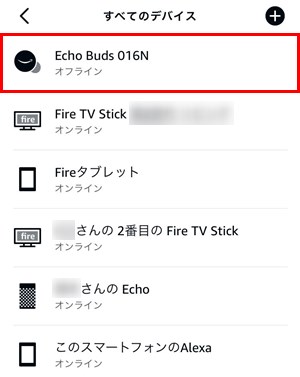
すべてのデバイスから「Echo Buds」を選択。
設定から「探す」を選択。
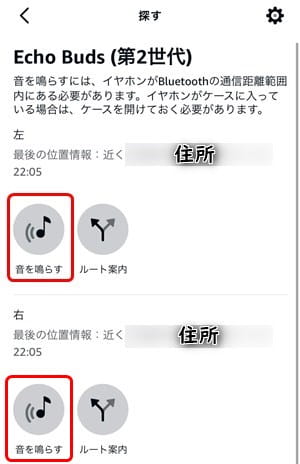
Echo Budsのデバイスを探すが表示されるので、まずはイヤホンの左または右の「音を鳴らす」をクリック。
ちなみに、音を鳴らすにはイヤホンがBluetoothの通信範囲内(9m以内)にあって、イヤホンを充電ケースから出しておく必要があります。
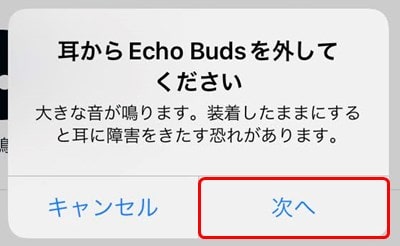
注意画面が表示されるので、そのまま「次へ」をクリック。
これで、Echo Budsから大きな音が鳴るので、イヤホンの置き場所を忘れたときや落下時に見失ったときでも安心です。
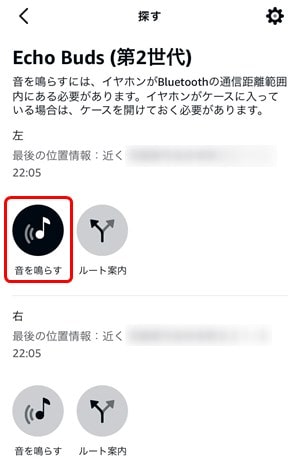
音を鳴らすのをやめたいときは、もう一度「音を鳴らす」をクリックするだけです。
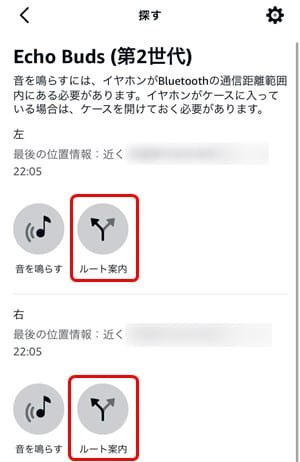
次に、Echo Budsの位置情報を確認したい場合は、イヤホンの左または右の「ルート案内」をクリック。
個人情報のため画像加工しています
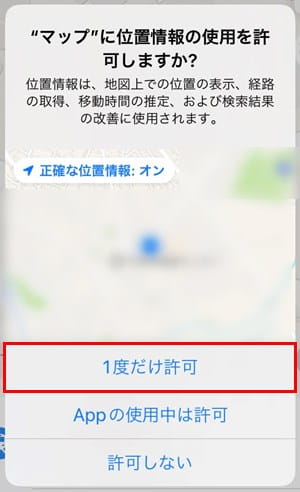
スマホ・タブレットの「標準マップ」に移動するので、位置情報の使用許可のために「一度だけ許可」を選択。
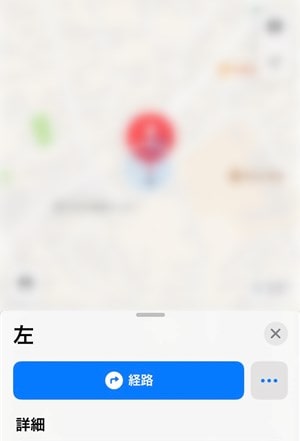
これで、Echo Budsの現在地までルート案内してくれるので、どこかに忘れた・落としたときでも安心でしょう!
AlexaでもEcho Budsの位置情報を教えてくれる
Echo Budsのデバイスを探すを有効にしていれば、音声アシスタント「Alexa(アレクサ)」に話しかけるだけで位置情報を教えてくれます。
位置情報を確認するにはAlexaアプリや他のEchoシリーズに向かって、「アレクサ、私のイヤホンはどこ?」と質問するだけ。
アレクサが「Echo Buds(第2世代)が最後に確認されたのは、日曜日午後11:05で、場所は○○(住所)です。」と回答してくれます。
あとはこの住所を頼りにマップで検索すれば、Echo Budsを忘れた・落とした場所をある程度絞り込むことができます。
Echo Budsのデバイスを探す機能まとめ
- Echo Budsの「デバイスを探す」を有効にすれば、万が一紛失・無くしたときでも安心!
- デバイスを探すではイヤホンから音を鳴らしたり、最後に確認された位置情報が分かる
- スマホ・タブレットのAlexaアプリから「デバイスを探す」を設定したり・利用できる
- デバイスを探すを有効にしていれば、Alexaに話しかけるだけで位置情報を教えてくれる
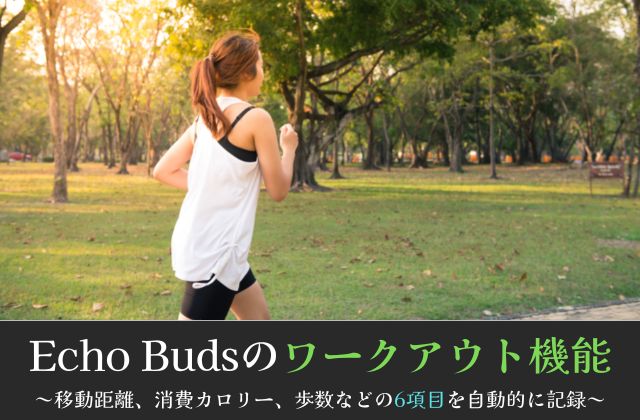
Echo Buds(エコーバッズ)の「ワークアウト」を使えば、ウォーキングやランニングの運動量を自動で測ってくれます。
この記事では、Echo Budsのワークアウトの使い方を紹介するので、移動距離や消費カロリーなどを確認してみましょう!
Echo Budsのワークアウトとは?
Echo Budsにはウォーキングやジョギングの運動を記録してくれる「ワークアウト」という機能があります。
ワークアウトはEcho Budsを耳に装着した状態で運動することで、次の6つを自動的に記録してくれます(※ワークアウト時はスマホも持ち運ぶ必要あり)。
- 消費カロリー
- 距離
- 歩数
- 平均ペース
- 合計時間
- ルートマップ(※有効な場合 / iOSのみ)
ウォーキングやジョギングの消費カロリー、距離、歩数などが分かるので、目標を持って運動できるし、モチベーションアップにも繋がります。
もちろん、Echo Budsで音楽やラジオなどを聴きながらワークアウトできるので、まさに一石二鳥のアイテムと言っていいでしょう。
Echo Budsのワークアウトプロフィールを設定する方法
Echo Budsのワークアウトプロフィールを設定するには、Alexaアプリを開いて「設定アイコン」をクリック(Echo Budsとペアリングしないと表示されません)。
※プロフィールを設定しないとワークアウトは開始できません。
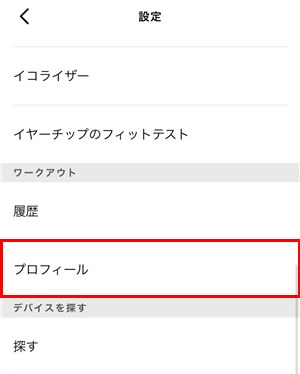
設定のワークアウトから「プロフィール」を選択。
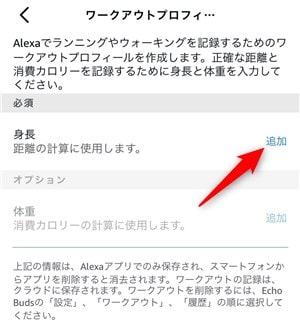
ワークアウトプロフィール設定になるので、まずは身長の「追加」をクリック。
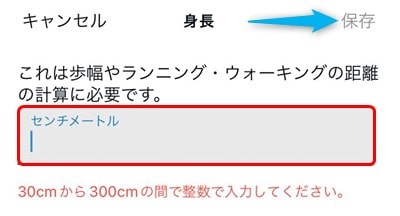
あなたの「身長」を入力して、画面右上の『保存』をクリック。
※身長はランニング・ウォーキングの歩幅や距離を正確に計算するために必要。
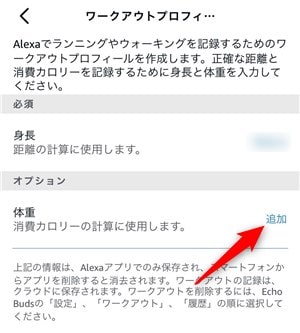
ワークアウトプロフィール設定に戻るので、次に体重の「追加」をクリック。
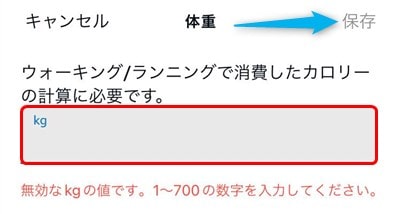
あなたの「体重」を入力して、画面右上の『保存』をクリック。
※体重はウォーキング・ランニングの消費カロリーを正確に計算するために必要。
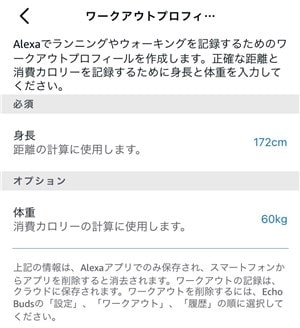
身長と体重をすべて入力できたら、Echo Budsのワークアウトプロフィールを設定する方法は完了です。
Echo Budsのワークアウトを開始する方法
Echo Budsのワークアウトを開始するには、イヤホンを装着した状態で「アレクサ、ワークアウトを開始して」と話しかけます。
音声アナウンスで「ワークアウトを始めます」と聞こえたら、いつも通りにウォーキング・ランニングを行うだけです。
ちなみに、ワークアウト中に「アレクサ、ワークアウトの走行距離は?」と話しかけると、現在の記録を教えてくれます。
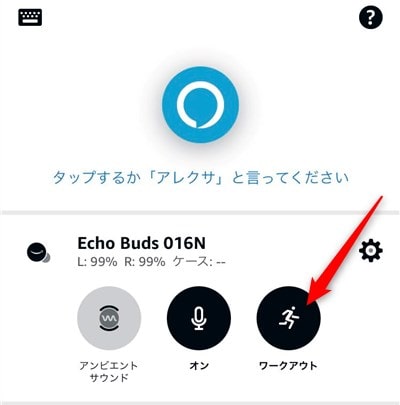
他にもスマートフォンの「Alexaアプリ」からワークアウトを開始できます(※周りに人がいる場合はこちらがオススメ)。
Alexaアプリを開いて、Echo Budsの「ワークアウト」をクリック。
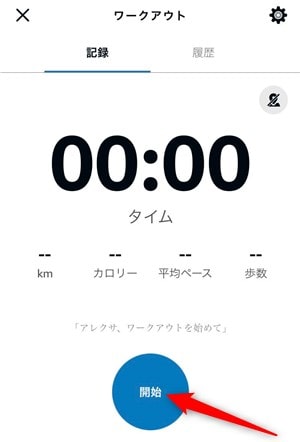
ワークアウトに移動するので、すぐ下にある「開始ボタン」を押します。
3秒間のカウントダウン後にワークアウトが開始されるので、あとはウォーキング・ランニングを頑張るだけです。
Echo Budsのワークアウトを終了する方法
Echo Budsのワークアウトを終了するには、ウォーキング・ランニング後に「アレクサ、ワークアウトを止めて」と話しかけるだけです。
音声アナウンスで「ワークアウト終了です。」と聞こえて、運動時間、走行距離、1kmあたりの平均ペース、消費カロリーを教えてくれます。
同じようにスマートフォンの「Alexaアプリ」からもワークアウトを終了できます。
Alexaアプリを開いて、Echo Budsの「ワークアウト」をクリック。
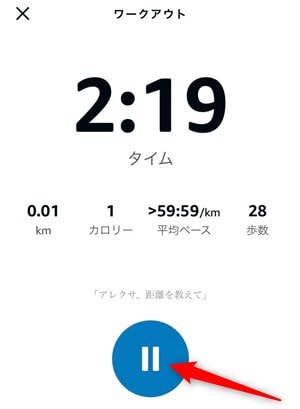
ワークアウトに移動したら、すぐ下の「一時停止ボタン」をクリック。
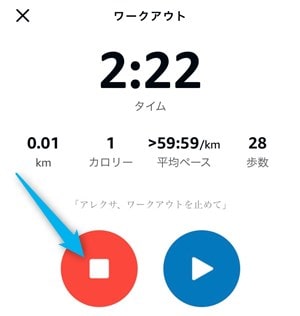
ワークアウトが一時停止するので、さらに「停止ボタン」を長押しすれば、Echo Budsのワークアウトは終了します。
※停止ボタンは押すのではなく、『長押し』が必要です。
Echo Budsのワークアウトの記録・履歴を確認する方法
Echo Budsのワークアウトの記録・履歴を確認するには、Alexaアプリを開いて「設定アイコン」をクリック。
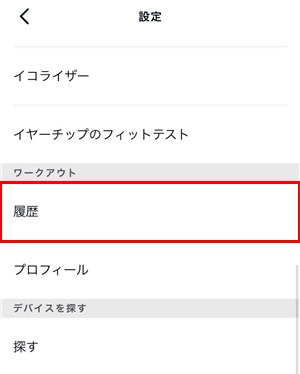
設定のワークアウトから「履歴」を選択。
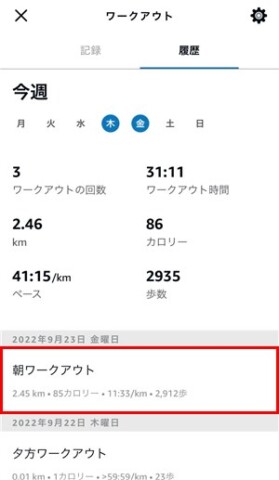
ワークアウト履歴から今週のワークアウト回数、時間、距離、消費カロリーなどの合計値を確認できるので、一週間でどれだけ運動したのか明確に分かります。
ワークアウトごとの記録を確認したい場合は、すぐ下の「履歴」から選ぶだけです。
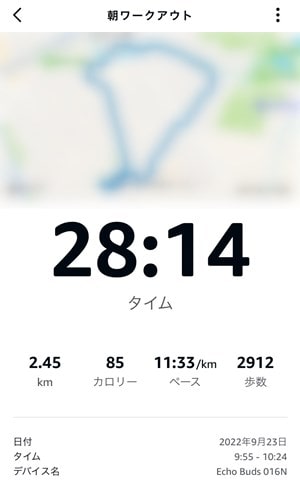
ルートマップは個人情報のため「ぼかし」を入れています。
ワークアウトごとに確認するとルートマップが表示されるので、実際にどこを走っていたのか分かります(※iOSのみ / 設定で有効にした場合)。
もちろん、タイム、距離、消費カロリーなども確認できるので、1回のワークアウトでどれだけ頑張ったのか振り返ることができます。
Echo Budsのワークアウトを削除する方法
Echo Budsのワークアウトを削除するには、Alexaアプリから「設定アイコン」をクリックして、ワークアウトの「履歴」を選択。
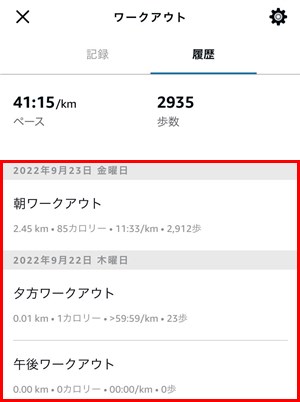
ワークアウト履歴から削除したい「ワークアウト」を選択。
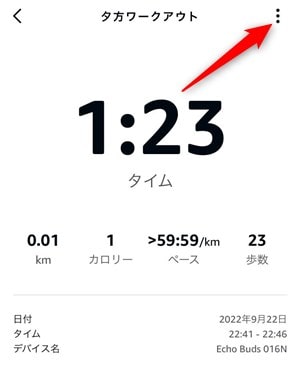
ワークアウト記録が表示されるので、画面右上の「その他アイコン(︙)」をクリック。
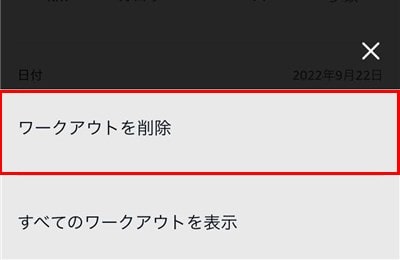
画面下から「ワークアウトを削除」を選択。
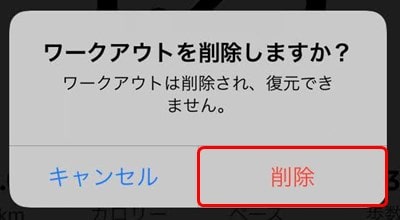
確認画面から「削除」を選べば、Echo Budsのワークアウトを削除できます(※一度削除すると復元不可)。
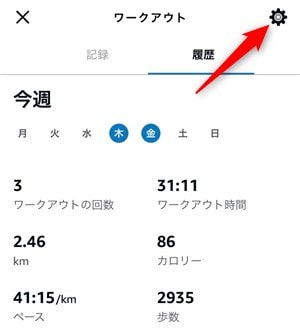
もし、すべてのワークアウトを削除したい場合は、ワークアウト履歴の画面右上にある「設定アイコン」をクリック。
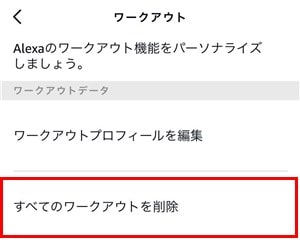
設定から「すべてのワークアウトを削除」を選択。
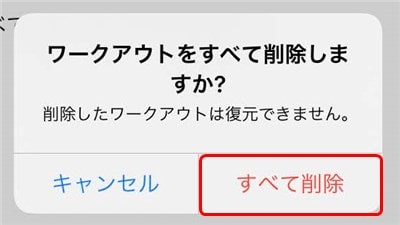
確認画面から「すべて削除」を押せば、Echo Budsのワークアウトがすべて削除されます。
Echo Budsのワークアウト機能まとめ
- Echo Budsのワークアウトを使えば、ウォーキング・ランニングの数値を記録できる
- ワークアウトでは消費カロリー、距離、歩数、時間などの6つの項目を記録してくれる
- ワークアウトの開始・終了はアレクサに話しかけたり、スマホのAlexaアプリから可能!
- ワークアウト履歴を確認・削除するにはAlexaアプリの「設定」→「履歴」からできる