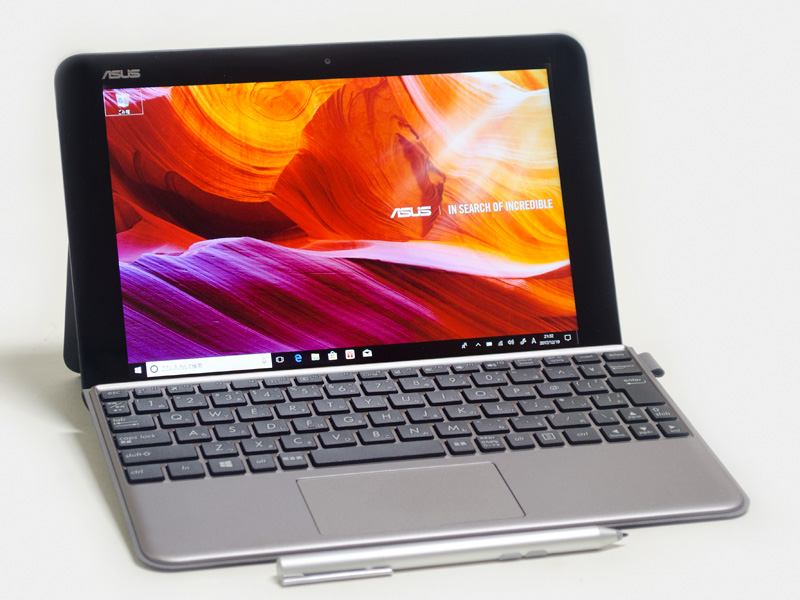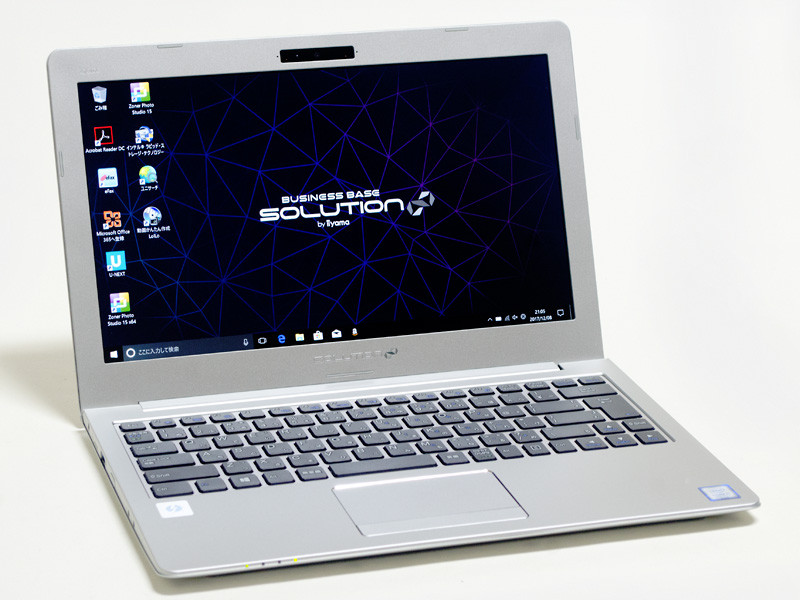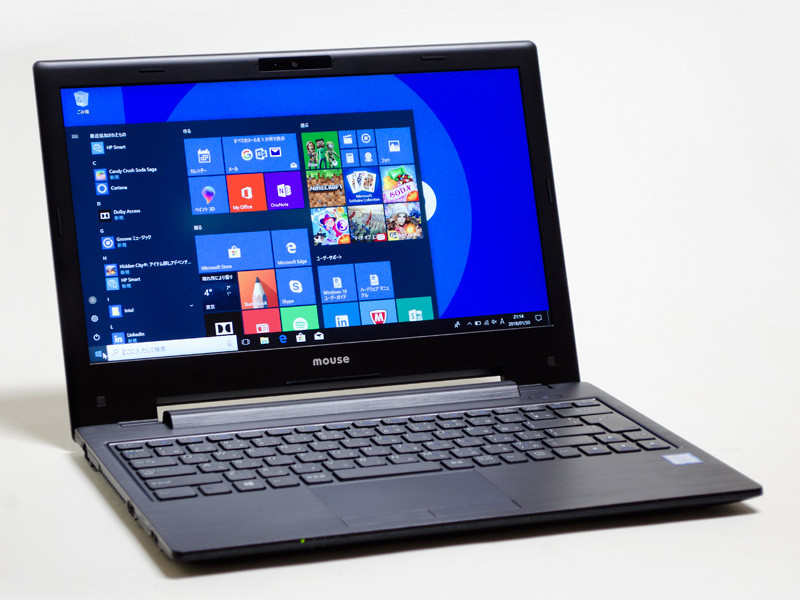
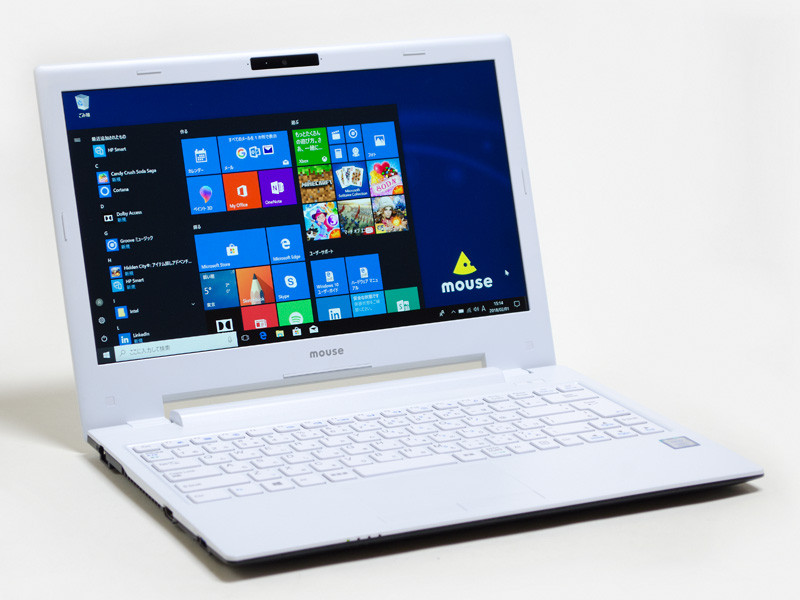
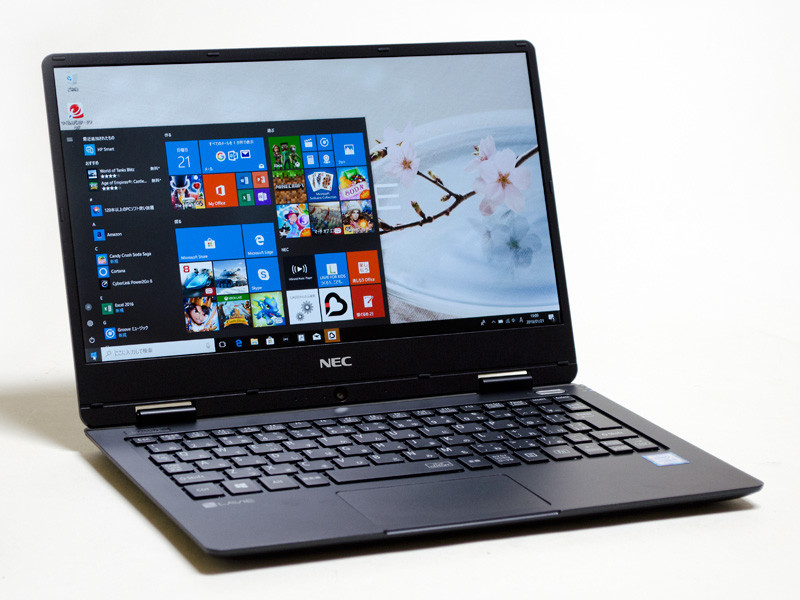
“マウスコンピューター株式会社は、1月19日は、第8世代Coreプロセッサを搭載した13.3型ビジネスノート「MousePro-NB391Z-MHD」を発表した。プロセッサ、メモリ、ストレージの構成によっていろいろなモデルがあるなか、上位モデル相当が編集部から送られてきたので、試用レポートをお届けする。“
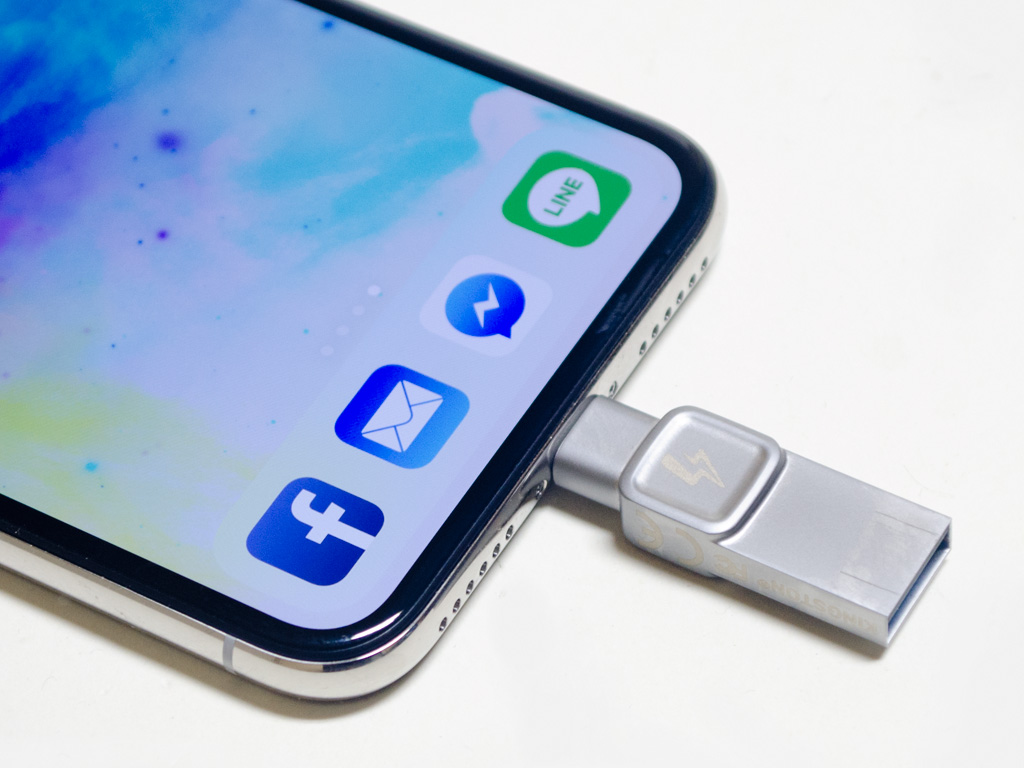 iPhone X(シルバー/64GB)を買ったついでに面白そうだったのでこれをゲット。本来、本体内の写真や動画のバックアップ/緊急避難用だが、ちょっと変わった(?)使い方をしてみた。
写真からもわかるように、本体はLightningコネクタとUSB 3.1 Gen1コネクタがあり、容量は32/64/128GBの三種類。iPhone側の初期設定は、Lightningコネクタへ刺すと、自動的にアプリが選択され、ダウンロード、起動するだけの簡単設計。アップルのMFi認証を取得してるので安心感もある。
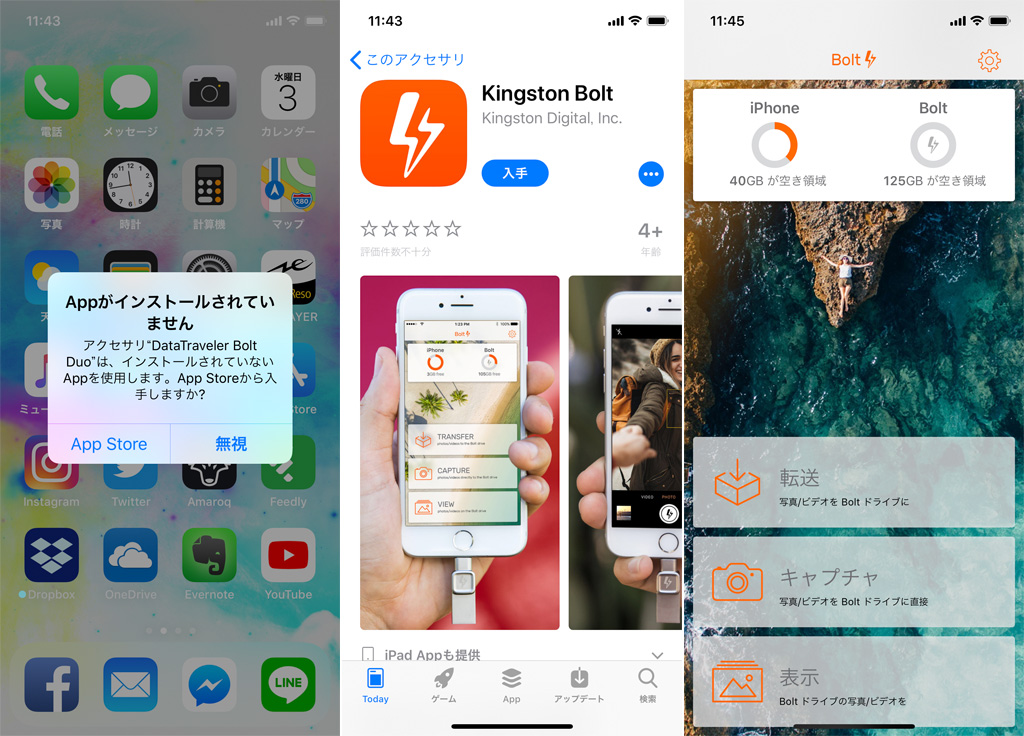 初期設定1と2 / アプリ起動
アプリが起動すると、転送、キャプチャ、表示の3択となる(プラス設定)。転送は、本体内の写真/動画をストレージへ、キャプチャは写真/動画をストレージへダイレクトに保存(但し、標準のカメラアプリより機能は劣る)、表示はストレージ内にある写真/動画の再生だ。
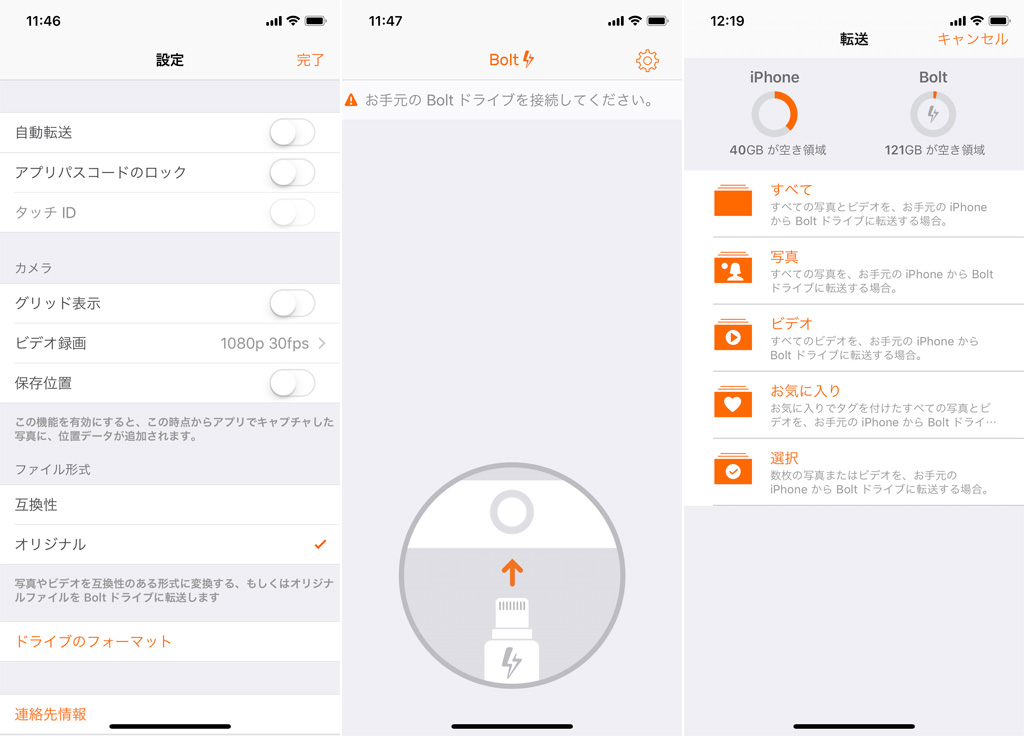 設定 / Boltドライブを接続してください / 転送メニュー
USB側はそのままPCやMacに接続でき、ストレージへ転送したデータをコピーしたり、逆にPCやMac側にあるデータをストレージへコピーすることができる。USB 3.1 Gen1なので転送も速い。
さて変わった(?)使い方だが、普段、歩きながらとか、電車などでの移動中に音楽や動画を再生する習慣が無くストレージは写真ばかり。加えてiPhone Xにしたところなので、容量もそれほど減っていない。
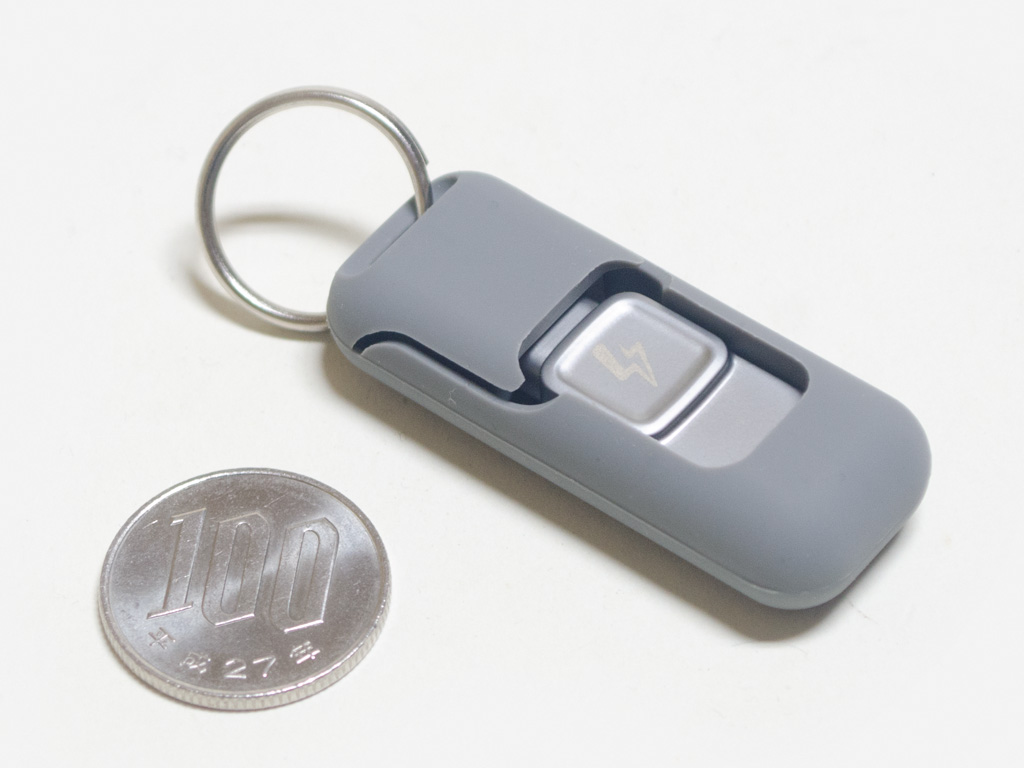 付属のラバーケースを使えばキーホルダーにも付けられる
では何故?となるだろうが、それは年末年始、新幹線で帰省するから。流石に、品川/新大阪往復約5時間+αは長いので、その間、動画を観たい(加えて実家での暇つぶし/笑)。とは言え、期間限定なので、本体側のストレージに入れたくない…的な用途にこれがピッタリ!PCに接続し、適当にフォルダを作って、そこへ大量の動画をコピー。表示メニューから再生すれば、そのまま観ることができる。
この時、少し不満点があるとすれば、動画はサムネイル一覧なので、多くのサムネイルは黒ばかり。これでは内容が分からない。できればファイル名一覧への切替も欲しいところ。
少し変わった使い方だが、年末年始結構楽しめ、新幹線で暇を持て余すことも無く、あっと言う間に到着。その内、本体のストレージがいっぱいになって、本来の用途でも使うだろうが、当面は、これで満足(笑)
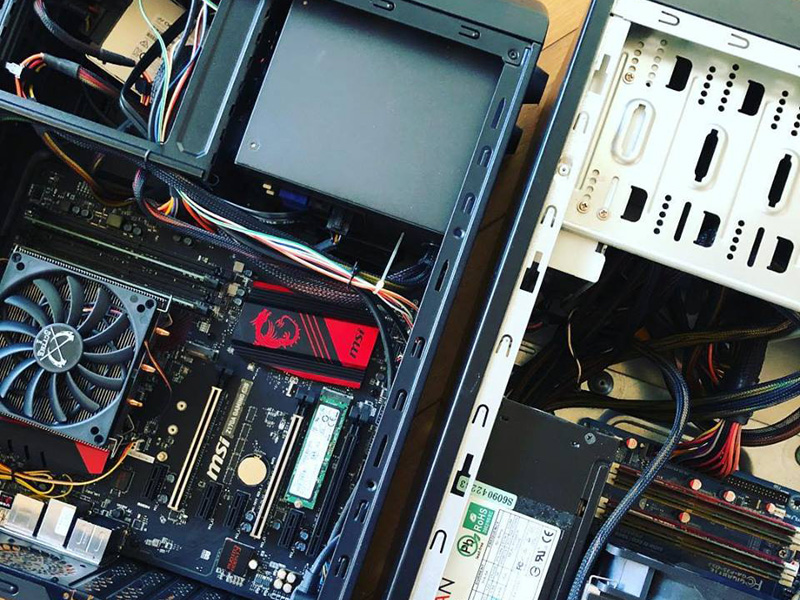 今年は1月4日スタートの企業も多く、今日で正月休みは終わり。前から「やらないと…」と思っていた、マザーボードの入れ替えを実行。
もともと以前記事にしたSkylake搭載PCを4GB×2で動かしていた。ただ最近VMを使うので4GB×4で16GBにしたかったのだが、手持ちで余っていたオーバークロック物のDDR4×2を付けるとブートしなくなる。詳しい人に聴いたところ電源ON時の(瞬間的な)電圧が不安定では…と言うことだった。
単純に普通のメモリを購入すれば済む話だが、最近は高騰気味(当時の倍近い)。追加で4GB×2でも、まるまる置き換え8GB×2でも結構なお値段だ。そこで手持ちのメモリを生かすため、古くて使っていないCore2Quad搭載のPCへマザーボードを乗せ換えることにした(写真右。Windows 10のライセンス付きなのでもったいないが、もう1年近く電源すら入れていない)。
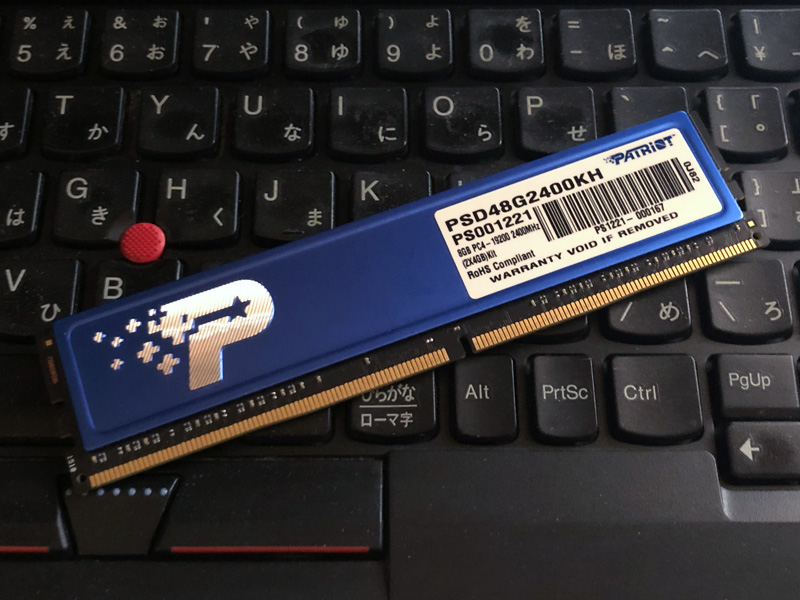 余った問題児(笑)
入れ替えて電源を入れたところやはりブートしない。犯人捜しで1枚づつ試したところ一方はOK(メモリの電圧を少し上げる手もあるが)。結局、4GB×3=12GBで使っている。まぁ、デュアルチャネル作動しないことによるパフォーマンスダウンより、メモリが増えた方がVMにはいいので、とりあえずこれでOK(笑)あとは、メモリの価格が下がった頃に…。< 下がるのだろうか!?
]]>