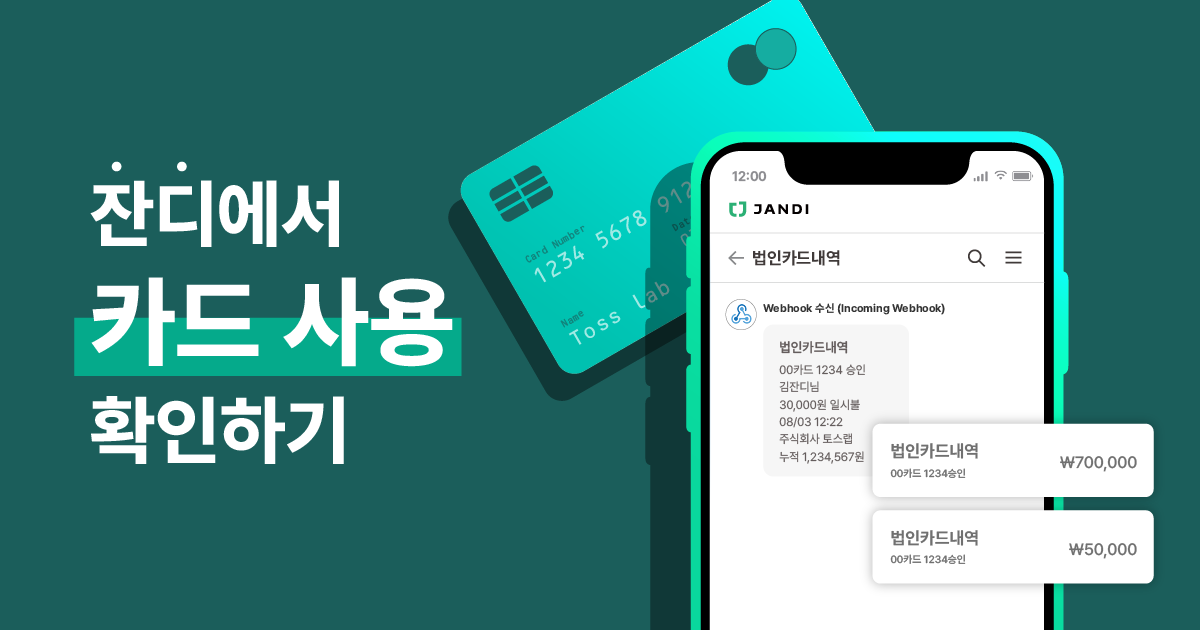
직장인 절반이 스트레스 받는 법인카드 사용 내역 정리. 어떻게 관리하고 계신가요? 오늘은 법인카드 결제 알림 문자를 잔디와 연동해 효율적으로 사용 내역을 관리하는 방법에 대해 알아볼려고 합니다. 간단한 세팅만으로 누구나 쉽게 정리하는 법인카드 내역 노하우를 지금 확인해보세요!
]]> 리딩타임: 5 분
지난달 출장 가서 사용한 영수증 어디 있더라?

많은 직장인이 법인카드를 사용하고 있는데요.
발급받은 종이 영수증을 못 찾아서 법인카드 결제내역서 제출할 때 곤란했던 경험,
영수증 확인하느라 많은 시간을 소모했던 경험 한 번쯤 겪어 봤을 것 같은데요.
법인카드 결제 알림 문자를 잔디와 연동하고, 쉽게 검색까지 할 수 있다면 어떨까요?
오늘은 효율적으로 법인카드 사용 내역을 관리하는 방법에 대해 알려드리겠습니다.
STEP 1. IFTTT에서 결제 문자와 메일 연결하기
IFTTT 는 특정 트리거가 발생하면 설정해 놓은 특정 동작이 실행될 수 있도록 해주는 서비스입니다.
* 현재 안드로이드에서만 지원되며, 아쉽게도 아이폰과 한국어를 지원하고 있지 않습니다.
 구글 스토어에서 IFTTT 앱 다운로드 후, 회원가입 해주세요.

앱 하단의 [Create] 클릭 후 [If This add] 클릭 해주세요.

[Android SMS] 클릭 후 [New SMS received matches search] 클릭 해주세요.

SMS and Contact transmission 알림이 뜨면 [계속] 클릭 해주세요. 계속을 클릭해야만 앱이 정상 작동합니다.

[Keyword or simple phrase] 칸에 잔디 메시지로 수신하고자 하는 문자(SMS)에 공통으로 들어가는 문자열을 입력 후 [Continue] 클릭 해주세요.
예를 들어, 법인카드 사용 문자에 공통으로 나오는 ‘일시불’이라는 단어를 아래 이미지처럼 입력할 수 있습니다.

[Then That add] 클릭 후 [Email] 클릭 해주세요.

[Send me an email] 클릭하여, Subject와 body 내용 확인 및 수정 후 [Continue] 클릭 해주세요.
- Subject : 이 설정의 이름입니다.
- body : 이메일 바디에 들어가는 내용으로 ‘Text’ 부분이 수신될 내용입니다. 수신 이름(Contact Name), 수신 전화번호(From Number), 문자 수신 시간(Occurred At) 등의 정보를 함께 받아볼 수 있습니다.

Create 화면에서 연결을 확인 및 [Continue] 클릭한 후 [Finish] 클릭 해주세요.

Permissions required 알림이 뜨면 [Continue] 클릭 후 엑세스 허용해 주세요. 허용을 클릭해야만 앱이 정상 작동합니다.

앱이 정상 작동하는지 확인하기 위해 테스트 메시지를 발송하여 확인 해주세요!

STEP 2. 잔디 토픽에서 Incoming Webhook 생성하기
잔디화면 우측 상단의 [메뉴] – [잔디 커넥트] 클릭 해주세요.

커넥트 목록에서 Webhook 수신(Incoming Webhook) – [연동하기] 클릭 해주세요.

메시지를 받을 토픽 /JANDI 선택 후 [연동 추가하기] – [Webhook URL]를 복사해 주세요. (* Zapier 설정 시 Webhook url 필요)


STEP 3. Zapier에서 메일과 잔디 연동하기
Zapier에서 로그인 후 메일 화면에서 [Create Zap] 클릭해 주세요.

Trigger에서 Gmail 앱 선택 및 Event에서 [New Email Matching Search] – [Continue] 클릭해 주세요.

Account에서 [Choose] 선택하여, 계정을 연동 후 [Continue] 클릭해 주세요.

Search string 칸에 IFTTT에서 입력한 Keyword를 입력 후 [Continue] 클릭해주세요.

[Test trigger]를 클릭하여 정상적으로 데이터들이 연결되어 있는지 확인 및 [Continue with selected record] 클릭해 주세요.

JANDI 검색 후 Event에서 [Send incoming Webhook] – [Continue] 클릭해 주세요.

계정 연결 후 [Continue] 클릭해 주세요.

Webhook URL에 [STEP 2]에서 복사한 URL을 그대로 붙여 넣고, Messge에서 수신받을 정보를 입력 후 하단의 [Continue] 클릭해주세요.

[Test trigger]을 클릭하여 정상적으로 데이터들이 연결되어 있는지 확인 및 잔디 메시지가 들어오는지 테스트를 진행해 주세요.

테스트 알림이 잘 온다면, [Publish] 클릭 후 정상적으로 잔디에 메시지 수신되는지 확인해 주세요!

위와 같은 방법으로 연동하면, 잔디 내에서 실시간으로 응답 알림을 받을 수 있습니다.
 Tip. 잔디에서 결제 내역 검색하기

실제로 잔디 팀에서도 해당 방법으로 매달 기안문서 정리 시간을 약 30분 정도 감소했습니다
영수증 정리 안 해도 되고, 결제 영수증을 잃어버릴 일 없이 잔디에서 결제 내역 알림 확인하고, 메시지 검색 기능을 통해서 쉽게 날짜나 키워드 검색해서 찾을 수 있는 업무 시간 아끼는 직장인 꿀 Tip 이였습니다.

잔디를 사용하면서 궁금한 점이 생기시면, 언제든지 잔디 메뉴의 [1:1 문의하기]로 연락주세요!

]]>
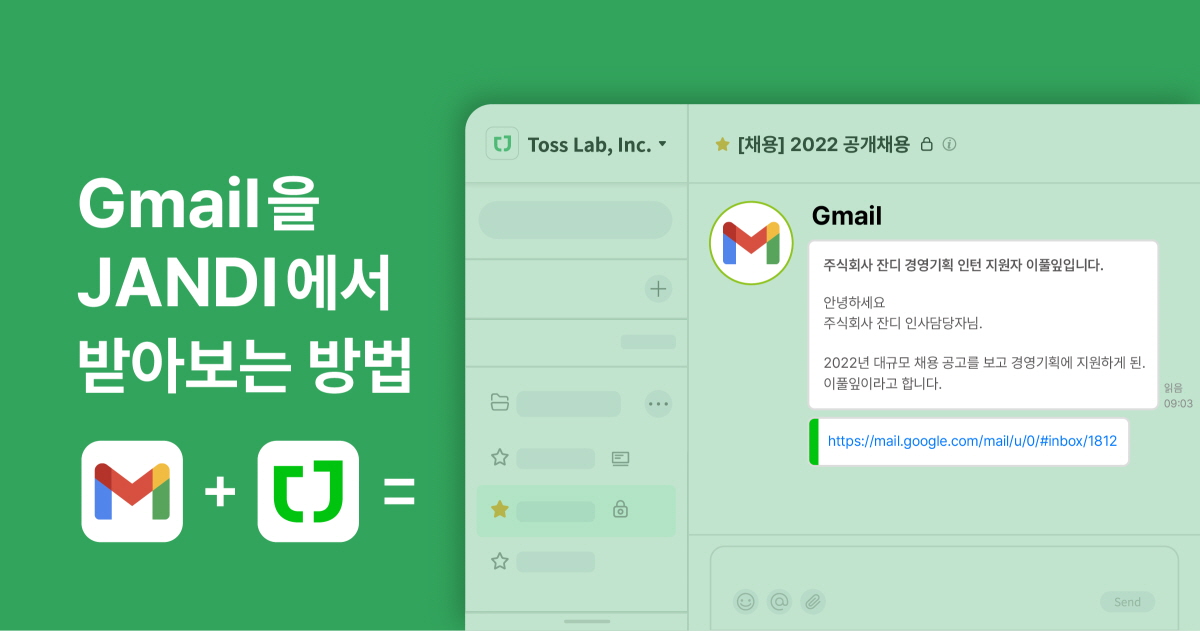
직장인 누구나 사용 중인 이메일. 하루에도 수십, 수백통씩 쏟아지는 메일 처리하느라 정신 없으실텐데요. 꼭 필요한 메일만 알림을 받을 수 있다면 어떨까요? 이번 포스팅은 지메일(Gmail)과 잔디를 연동해 원하는 이메일만 잔디 토픽에서 알림을 받는 방법에 대해 알려드립니다.
]]> 리딩타임: 5 분안녕하세요 잔디 CX(고객 경험) 팀입니다.
직장인들의 대표적인 커뮤니케이션 툴, 이메일 
놓치면 안 되는 중요한 메일을 체크하기 위해서 메일만 확인할 수도 없고..
꼭 챙겨야 하는 이메일을 잔디 알림으로 바로 확인할 수 있다면, 업무의 효율성을 높일 수 있지 않을까요?? 

이번 포스팅에서는 ‘HR 토픽에서 채용(입사 지원) 메일 잔디로 알림 받기’ 사례로 알아보겠습니다.
1. 잔디 커넥트 Incoming Webhook 만들기
1-1) 지메일 알림을 받을 토픽 우측 상단에 플러그 모양 [잔디 커넥트] – [연동 항목 추가하기]를 클릭해 주세요.

- Tip : 개인 메모장처럼 사용할 수 있는 JANDI(나와의 대화) or 팀원들과 함께 확인해야 한다면 토픽에 연동해주세요. (채팅 대화상대의 JANDI(나와의 대화)는 누구인가요?)
1-2) [Webhook 수신 (Incoming Webhook)]의 [연동 항목 추가하기] 버튼을 클릭해 주세요.

1-3) 웹훅 세부 사항을 설정해 주세요.

- Webhook URL [복사하기] 버튼을 클릭해 저장해 주세요. (*Zapier 설정 시 Webhook url 필요)
- 연동할 토픽이 제대로 설정되어 있는지 확인해 주세요. 별도 토픽을 새로 만들어야 할 경우, ‘토픽 생성하기’ 버튼을 클릭해 주세요.
- 웹훅의 프로필 사진과 이름을 설정해 주세요.

- 꼭! [연동 항목 추가하기] 버튼을 눌러 연동할 토픽에 제대로 설정되어 있는지 확인해 주세요.
2. Zapier에서 Trigger 설정하기
Zapier는 구글 스프레드시트, 잔디, 지메일 등등 여러 서비스를 연결하도록 도와주는 웹 서비스 연동 플랫폼입니다. Zapier 페이지로 접속 및 계정을 만든 후, 아래의 방법을 따라 세팅해 주세요 :)
2-1) Zapier 메인 화면 좌측 상단의 [+Create] > [Zaps] 버튼을 클릭해 주세요.

- 플랜에 따라 사용 기능이 상이하며 무료 플랜의 경우 Zap 5개, 한 달에 Task(알림) 100개까지 이용할 수 있습니다.
- TIP : 모든 Email을 잔디로 알림을 받게 되면 한 달에 사용할 Task를 금방 소진하게 됩니다. 꼭 받고 싶은 메일만 라벨&필터 후에 Zapier Trigger Event로 설정하게 되면 과도한 Task 발송을 줄일 수 있습니다

(자동으로 지메일에 라벨을 지정하고 정렬하는 방법)
2-2) Trigger에서 지메일(Gmail) 앱을 선택해 주세요.

2-3) [Trigger Event] > [New Labeled Email]로 설정해 주세요.

- New Labeled Email은 라벨이 붙은 이메일이 들어올 때마다 잔디에서 알림 받는 방법입니다.
즉, 모든 지메일이 아닌 ‘채용’ 라벨이 붙은 이메일이 들어올 때만 잔디 알림 메시지를 받는 형식입니다.

- Trigger Event를 ‘New Email’로 선택할 경우, 모든 메일에 대해서 알림을 받을 수도 있고 ‘New Email Matching Search’로 선택을 하면 특정 단어와 일치하는 메일에 대해서 알림을 받을 수 있도록 다양한 Event 설정이 가능합니다.
2-4) 알림 받을 구글 계정으로 연동해주세요.

2-5) 알림 받을 라벨 또는 메일함을 선택해 주세요.

- 채용 이메일만 잔디로 알림을 받기 위해 ‘채용’ 라벨을 선택했습니다.
- 완료 후 [CONTINUE]버튼을 클릭해 다음 단계로 넘어갑니다.
2-6) 이제 꼭! Test & Continue 버튼을 눌러 정상적으로 데이터들이 연결됐는지 확인해 주세요.

- 테스트가 정상적으로 진행되지 않으면 연동이 잘되지 않고 에러가 나는 경우가 많아요.
테스트로 샘플 데이터까지 연결된 것을 확인되면 [Continue] 버튼을 클릭해 다음 단계로 넘어가겠습니다.
3. Zapier에서 Action 설정하기
3-1) Action 단계에서 잔디(JANDI) 앱을 선택해 주세요.

- Action Event는 자동으로 Send Incoming Webhook으로 선택되어요. 완료 후 [CONTINUE] 버튼을 클릭해 다음 단계로 넘어갈게요.

3-2) 잔디 계정으로 연동해 주세요.

3-3) 잔디로 알림을 받을 Webhook 정보를 설정해요.

- Webhook URL 에는 위 1-3에서 복사해 놓은 잔디 웹훅 URL을 그대로 붙여 넣어요.

- 직접 키보드로 입력해 원하는 글귀를 넣을 수도 있고 볼드(**텍스트**), 코드 블록(` ` `) 등 메시지 효과를 적용할 수 있습니다.

- Title, Message , Info link 칸은 지메일에서 가져온 데이터 중에서 토픽으로 알림을 받을 내용을 입력합니다.
3-4) 마지막으로 [TEST & CONTINUE] 버튼을 눌러 정상적으로 잔디 메시지가 들어오는지 테스트를 진행합니다.

3-5) 토픽으로 테스트 알림이 잘 오면 [Publish Zap]으로 버튼을 눌러 Zap을 실행합니다.


위와 같은 방법을 응용하면 특정 주소로 온 메일, 특정 라벨이 태그 된 메일, 즐겨찾기 된 메일 등 특별히 챙겨봐야 하는 이메일을 목적별로 분류해 개인 수신 혹은 특정 팀 단위 수신으로 업무의 효율성을 높일 수 있습니다.
다양한 커넥트 연동 사례가 궁금하다면? 잔디 데모팀에서 사용 및 연동해 보세요.
잔디를 사용하면서 궁금한 점이 생기시면, 언제든지 잔디 메뉴의 [1:1 문의하기]로 연락 주세요!
