Home Assistantにて、Home Assistant Coreのアップデート通知きて何度アップデートを実行しても再起動されたときにアップデートされていないという事象が発生していた。
原因と解決策
原因は、Home Assistant Coreのタイムアウトらしい。
以下のコマンドをターミナルで実行することでタイムアウトによるアップデートされない事象を回避できる。
ha jobs options --ignore-conditions healthyこのコマンドが通ったら普段通りHome Assistant Coreのアップデートを実施。アップデート完了後に、以下コマンドを実施してha jobs optionsを元に戻す。
ha jobs reset終わりに
自身の環境ではこれで直ったが、試して直らなかった場合はご一報いただけますと嬉しいです。
]]>拡張機能「Highlight This: finds and marks words」の導入
Google ChromeのWeb Storeで以下の拡張機能をインストールする。
Highlight This: finds and marks words
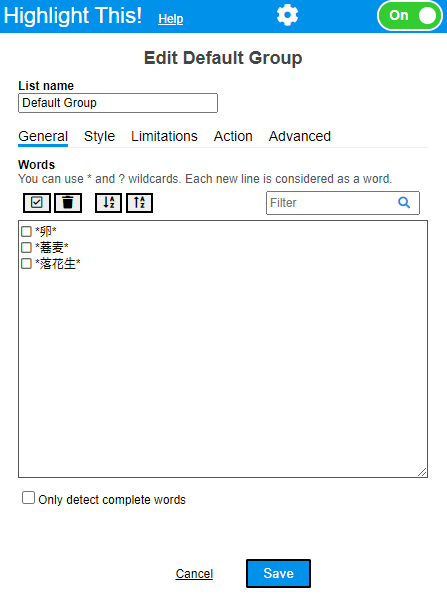
インストール後に設定を開きアレルギー食材を「*卵*」のように入力する。前後にアスタリスクを入力しているのは卵という文字が含まれた文章をまるごと目立たせるためである。文字だけ目立てば良いのであればアスタリスクは不要。下の「Only detect comlete words」はチェックボックスを外す。
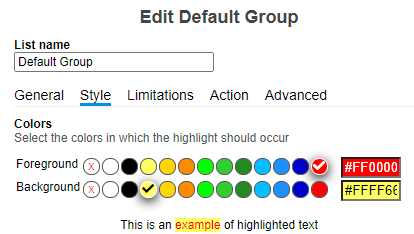
隣のStyleタブにいき目立たせる設定を行う。背景を黄色、文字を赤くするのであれば以下の通り設定すればよい。
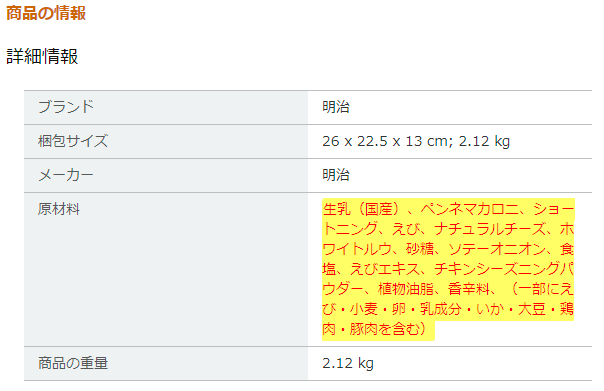
ここまで設定をしたらAmazon等のショッピングサイトを開いてみよう。食物アレルギーの対象食材がヒットすると以下のように黄色背景赤文字で表示される。
不明点などあればコメントください。
]]>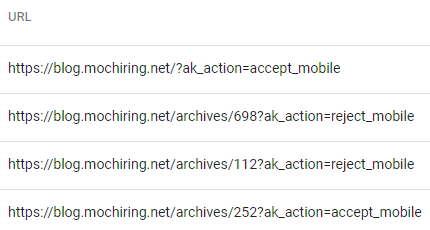
ak_action=accept_mobile ak_action=reject_mobile とは
ak_action=accept_mobile, ak_action=reject_mobileというパラメータはどうやらWordPress Jetpackで過去に使用することができたモバイルテーマ用のパラメータらしい。Jetpackのモバイルテーマは2020年3月に廃止された。
.htaccessによるリダイレクト
どういうわけかGoogle Search Consoleにて引っかかり続けているため、パラメータ無しのURLにリダイレクトして様子を見ることにした。.htaccessはこんな感じ。
#?ak_action=reject_mobile,?ak_action=accept_mobileをリダイレクト
<IfModule mod_rewrite.c>
RewriteEngine On
RewriteCond %{QUERY_STRING} ^(.*)?ak_action=(.*)$
RewriteRule ^(.*)$ $1? [R=301,L]
</IfModule>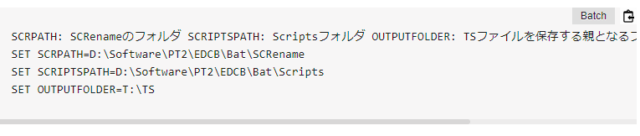
原因と対応
CocoonのJavascript縮小化機能を無効化したら改善した。縮小化機能によるものと考えられる。そもそも、prism.jsは縮小化されたもの(Minified version)を使用していれば十分なので、以下の図の通りprism.jsを除外すればOK。
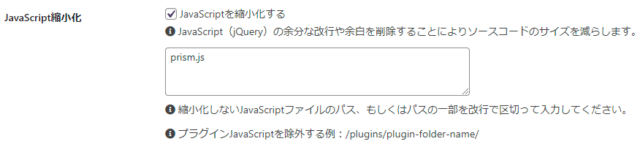
なお、W3C Total Cache プラグインのJS minify settingsを有効化しても発生したので、回避するには同様に除外設定すればOK。
]]>発生事象
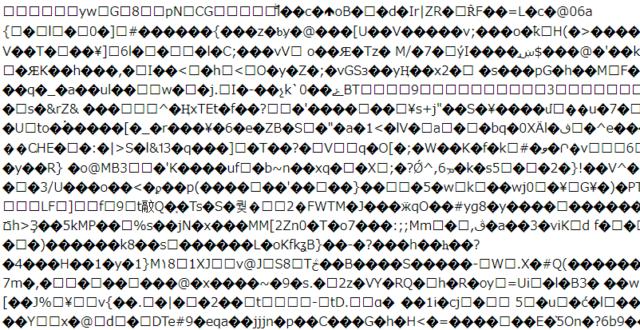
以下の環境で画像のような文字化けが発生した。文字化けはWebページの再読み込みで解消される。
W3C Total Cache: 2.2.12
PHP: 8.0.25 (モジュールモード)
原因調査結果
- W3C Total Cacheの一般設定のページキャッシュを有効化、かつ、ブラウザキャッシュのgzip有効化で発生する。
- ページキャッシュ方法には依らなかった。
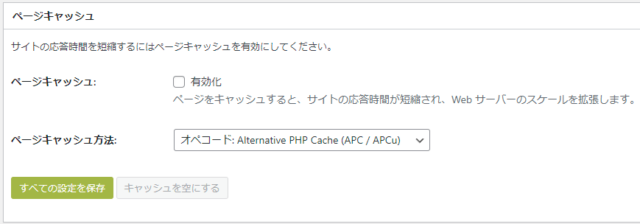

- テーマを自作テーマからTwenty Twenty-Threeに変更すると発生しない。
- PHP: 8.0.25 (モジュールモード)からCGIモードに変えると発生しない。
考察
以上より、PHPモジュールモードで、ページキャッシュを有効化、かつ、ブラウザキャッシュのgzip有効化した環境で発生する可能性がある。モジュールモードを無効化するほうがデメリットが大きいのでページキャッシュ無効化、gzip有効化とした。
最後に
この記事をご覧の方で、文字化けが発生していた場合にはコメント欄にてご連絡ください。上記方法では解決できていないということです。。
]]>
背景
Windows11非対応マシンにてWindows 11 21H2から22H2に更新したところWindowsが不定期にフリーズするようになったため、Macriumのバックアップイメージから21H2に復元した。すると、記憶域が見えなくなった。
PowerShellにてGet-PhysicalDiskを実行すると、物理ドライブはすべて認識されているが、通常はOKと表示されているOperationalStatusが{Starting ,OK}となっていた。
ネットにてWindowsをバージョンダウンしたら記憶域が見えなくなったという同様の事象を見つけたことから21H2になったことが原因と判断し、Windows11 22H2をクリーンインストールしたところ記憶域は見えるようになった。しかし、相変わらず不定期にフリーズする現象は発生しており常用に耐えないことから、Windows10 22H2へOSをダウングレードすることとした。
Windows10 22H2では、Get-PhysicalDisk実行時のOperationalStatusは{Starting ,OK}となっており、Windows11 21H2のときと同じだった。ここから、Windows10 22H2で何とか記憶域が見えるようにならないかと模索し始めた。
記憶域を破壊
睡魔と疲労から冷静さを失っていた自分は以下のReddit投稿を見てとっさにReset-PhysicalDiskを実行してしまう。
https://www.reddit.com/r/homelab/comments/gkbibt/storage_pool_stuck_at_starting_ok_after/
ダメ元でフリーズするWindows11 22H2を再インストールしてみたが記憶域は認識されなくなっていた。
記憶域を復元
記憶域の修復についてはこちらのWebサイトにツールがまとまっている。
記憶域スペースやReFSボリュームの修復に対応したデータリカバリーツール
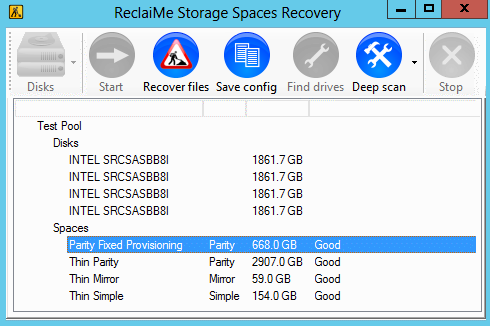
今回は、Reclaime Storage Spaces Recoveryを使用し、完全なデータ回収に成功した。
Reclaime Storage Spaces Recoveryについて
Reclaime Storage Spaces Recoveryは、①記憶域プールとスペースの構成の修復と、②記憶域スペースのデータをVHDXもしくはイメージファイルとして保存できる。
①については無償で機能を利用できる模様。ただし、記憶域プールとスペースの構成の修復をしてもデータの回収はできない。回収には別途ReclaiMe File Recoveryという別のソフトが必要。Windowsで使用されるフォーマット (FAT, exFAT, NTFS, and ReFS)であれば、Standardライセンス($89.95)にてデータ回収ができる。
②についてはライセンス($299.95)の購入が必要。
一見、ソフトの使用自体にライセンスが必要に思えるが、Webサイトには以下の通り記載がある。
The key allows you to save contents of spaces as VHDX or raw image files.
http://www.storage-spaces-recovery.com/buynow.aspx
Reset-PhysicalDiskした物理ドライブは、Reclaime Storage Spaces Recoveryで認識され、フォルダ構成、ファイル名、ファイル内容も全て残っていた。ReclaiMe File Recoveryを使用してデータ回収を行った。
総括
一時はすべてのデータを失ったと呆然としていましたが、Reclaime Storage Spaces Recoveryを使用してあっさりデータ回収できました。
]]>録画ファイル自動フォルダ分け 1.1のEDCB 対応版になります。TvRock使用の方は、1.1をご利用ください。
- ジャンル毎にフォルダ分け
- アニメのサブタイトル取得後リネーム
- 録画しているだけで当分見る予定のないものを別フォルダに保存
- アニメの番組名ごとのフォルダ分け
- アニメ以外の番組の番組名ごとのフォルダ分け
Dowlonad: MRRename_2.0a
別途、SCRenameをダウンロードする必要があります。
SCRenameのダウンロード先はこちら。 (2015/06/10現在、最新版はSCRename 6.2)
[使用方法]
Default.batをテキストエディタで開き、以下の行を変更
BATPATH: batファイルをおいているフォルダ
rem 環境変数(行末には不要)
set BATPATH= D:SoftwarePT2EDCBBat
RecEnd.batをテキストエディタで開き、以下の行を変更。
SCRPATH: SCRenameのフォルダ SCRIPTSPATH: Scriptsフォルダ OUTPUTFOLDER: TSファイルを保存する親となるフォルダREM 環境変数(行末には不要)
SET SCRPATH=D:SoftwarePT2EDCBBatSCRename
SET SCRIPTSPATH=D:SoftwarePT2EDCBBatScripts
SET OUTPUTFOLDER=T:TS
RecName_Macro.dllの設定
$Title2$_$ServiceName$_$Genre$.ts録画後実行BatはDefault.batもしくは未視聴.batを選択
D:SoftwarePT2EDCBBatDefault.bat[版数]
2.0a: 先行リリース
[最後に]
フォルダの作成,ファイルの移動,リネームにはSCRenameを使用しており,ProgramTitle.vbsもSCRenameを参考にさせていただいています.SCRename作者様にはこの場を借りて御礼申し上げます.
質問や要望などありましたらコメント欄にお願いします。
]]>カスタムROMを導入すると日本語ドッキングキーボード用の設定ファイルが含まれていないため、英語ドッキングキーボードに含まれないキー(半角/全角キー、バックスラッシュキーなど)が使えません。本設定ファイルを使用すれば、「Google 日本語入力」や「ATOK」での快適なキーボード入力が可能となります。
Download
- 日本語の入力に対応
- ロックボタンの無効化
Andoroid 4.1(JB)以降対応
CWMもしくはTWRPからインストールしてください。
Recoveryからインストール出来ない場合は、フォルダ構成の通りに以下3つのファイルを入れてください。(要root)
- asusdec.idc
- asusdec-ja_JP.kcm
- asusdec-ja_JP.kl
テスト環境
ASUS PAD TF300T
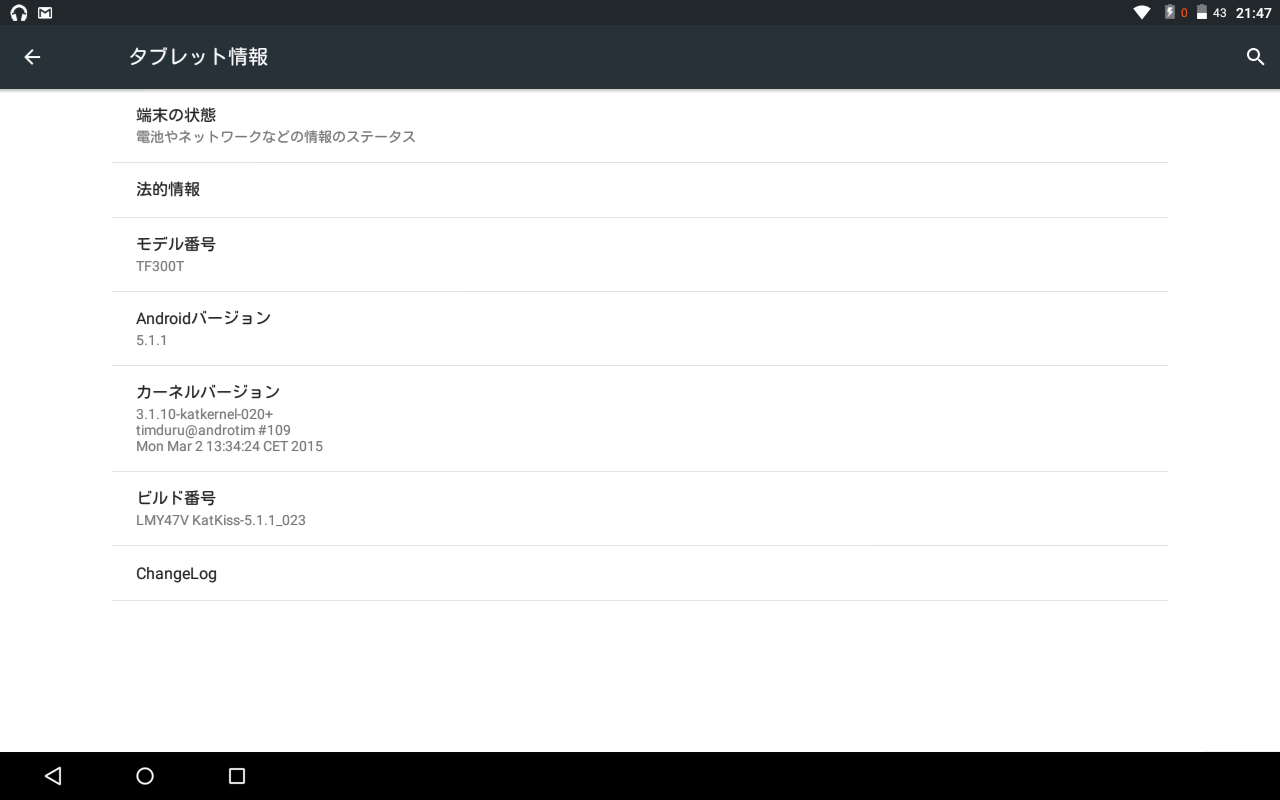
- KatKiss ROM Lollipop 5.1.1 Release 1 #23
- 紹介記事はこちら
- Android 5.1.1
- Google 日本語入力、ATOK
要望や不明点などありましたら、ご連絡ください。
]]>
発売日に購入し現役で使用中のASUS TF300Tですが、最近カスタムROMであるKatkiss ROMを導入したところ、非常に快適だったためレビュー。
[ROM][LP 5.1.1_r1] [ KatKiss – Lollipop #023 ] [F2FS] [RRO] [ Stable ] | xda-developers
最新OSで動作も軽快、バッテリーの持ちはストックROMよりも良いかと思います。
KatKiss ROM | ベンチマーク(Quadrant Standard)

Total: 7953
CPU:26312, Mem:3802, I/O:7060
2D:333, 3D:2259
Stock ROM | ベンチマーク(Quadrant Standard)
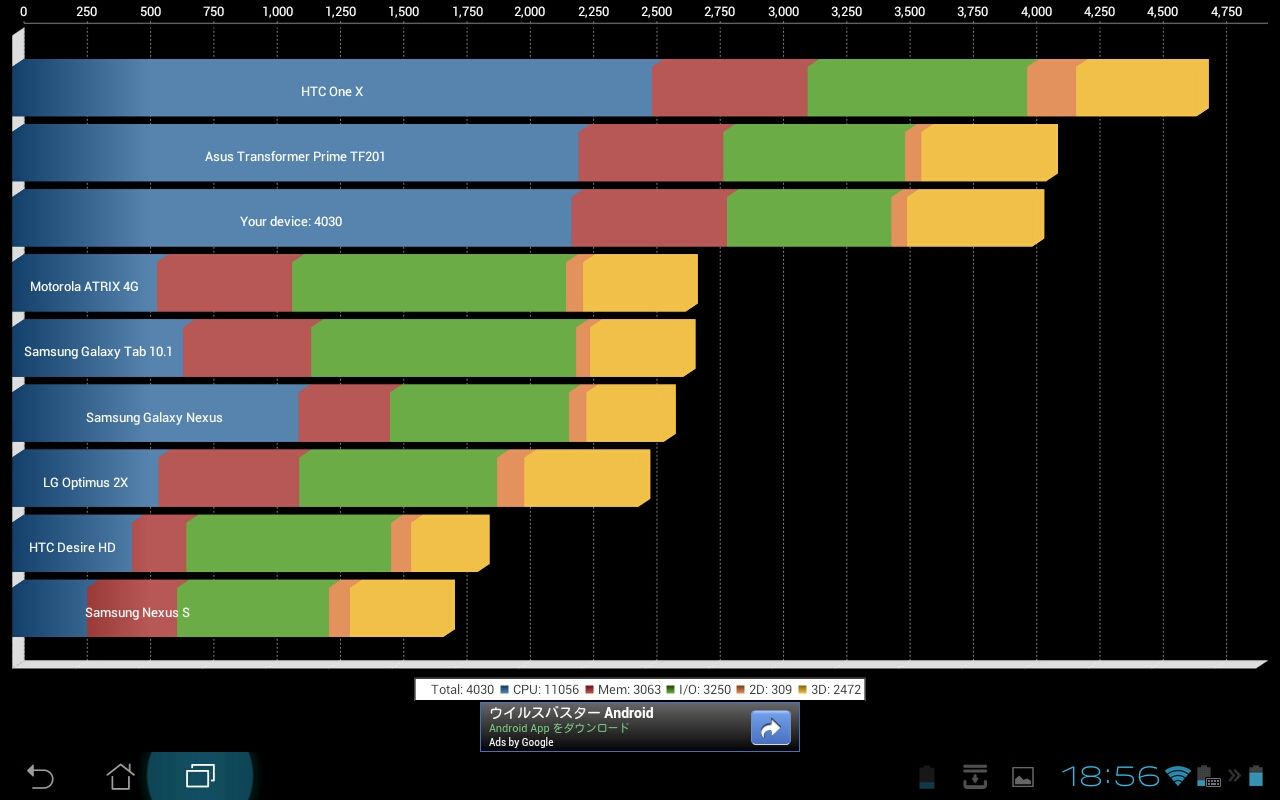
Total:4030
CPU:11056, Mem:3063, I/O:3250
2D:309, 3D:2472
なんと、トータルスコア1.97倍。
ちなみにStockROMと比べると大きな違いは以下のとおり。
- OS: 4.0.3→5.1.1
- CPU Overclock: 1500MHz→1700MHz
database_update.phpが開かない
PHPのバージョンを5.4.35にしたところ解決した。
3.0の要求バージョンは4.3.3+だが、3.1は5.3.3+になっていたため、5.2を使用していた自分の環境では、database_update.phpが開かなかったようだ。
さくらのレンタルサーバではサーバコントロールパネルからPHPのバージョン選択ができる。
Language Packs最新版
現在公式サイトでダウンロードできる日本語の言語パックは3.0.12対応のJapanese 1.0.5である。
ocean=YohsukeさんのGitHubにphpBB 3.1用の日本語言語パックがあるのでそちらを使う。
phpBB3.1では、機能追加がMod形式からExtension形式になり、スマートフォン表示にも対応した。その他、多くのバグ修正や改良点があるため、phpBB 3.1を使用したほうがいいだろう。
]]>