QNAP Agent
基于 PicoClaw 的 QNAP QTS 专属 AI 管理助手
以 QPKG 插件形式安装,深度适配 QTS 5.x 非标准 Linux 环境。
为什么要做这个
QNAP QTS 是 QNAP 基于 Linux 内核深度定制的闭源系统,与标准 Linux 差异显著——没有 apt/yum,没有 systemctl,配置路径不一样,大量 QNAP 专有命令。通用 AI 对 QTS 了解有限,经常给出无效甚至危险的操作建议。
这个项目基于自己多年使用QNAP NAS的经验,从中获取一些积累,最终的代码实现、文档整理设计交给 AI Agent 完成。我们要做的是把控安全策略:要求 Agent 在 QNAP 这种非标准 Linux 环境中,以更安全、更稳定、更克制的方式运行,尽量遵循QNAP NAS系统的特有命令代码。
之前有一次郁闷的经历,曾经因为以为给 AI 足够高的系统权限,它可以更好管理系统。当 AI 获得权限的第一时间,为了测试拦截机制是否生效,执行了 rm -rf /,而那次拦截代码恰好有一个变量失效 —— 7T 数据就此消失,数据恢复历时一周。
这让我想起《三体》里章北海拿到"自然选择号"指挥权的第一时间,下令:前进四!
因此 qnap-agent 的核心目标不是让 AI "什么都能做",而是让 AI 在明确边界内做正确的事。
功能特性
| 能力 | 说明 |
|---|---|
| 🧠 QTS 专属知识库 | 内置 QNAP 系统知识技能包,理解 QTS 与标准 Linux 的差异 |
| 📁 文件管理 | 共享文件夹的文件搜索、整理、批量操作、权限管理 |
| 🎬 媒体管理 | 影音文件分析、媒体库整理、格式识别、流媒体服务管理 |
| 🐳 Docker 管理 | 容器部署、状态查询、日志分析、Compose 项目管理 |
| ☁️ OpenList 网盘 | 40+ 存储源文件管理、直链获取、分享链接、离线下载、存储挂载 |
| 🔍 系统诊断 | QTS 日志分析、磁盘健康、内存/CPU 监控 |
| 🔒 命令安全沙箱 | 基于正则黑白名单拦截危险命令,防止误操作损坏系统 |
| 🗑️ 安全删除工具 | safe-rm.sh 将文件移至 @Recycle 回收站而非永久删除 |
| 📡 MCP 工具集成 | 通过 QNAP MCP Assistant 无需完整 Shell 权限即可安全操作 NAS |
| 💬 多渠道接入 | Web 界面(18800 端口)/ 微信 / QQ Bot / Telegram Bot |
| ⏰ 定时心跳巡检 | 每 30 分钟自动检查磁盘空间、容器状态、系统日志异常 |
| 🔄 持续学习 | Agent 将操作中学到的新知识自动整理为技能包,持续积累 |
| ♻️ 自升级机制 | 看门狗自动完成二进制升级与回滚,无需手动干预 |
系统要求
| 项目 | 要求 |
|---|---|
| QNAP QTS 版本 | ≥ 5.0.0 |
| CPU 架构 | x86_64、arm64、armv7(含 arm-x31 / arm-x41) |
| 内存 | 建议 ≥ 2GB 可用 |
| 存储空间 | ≥ 200MB(安装路径) |
| 网络 | 需能访问外部 LLM API |
| 可选依赖 | Container Station(使用 Docker 管理功能时需要) |
安装方法
通过 App Center 手动安装
- 从 Releases 页面 下载最新
.qpkg文件 - 登录 QTS Web 管理界面,打开 App Center
- 右上角齿轮图标 → 手动安装 → 上传
.qpkg文件 - 安装完成后点击打开,浏览器访问
http://NAS-IP:18800 - 完成初始配置:
- 添加至少一个 LLM 模型并设为默认
- 在 Launcher 中启动 Gateway
配置 LLM 模型
配置文件位于 ${QPKG_ROOT}/workspace/config.json,安装时由模板自动生成,填写 API Key 后即可使用。
推荐的 LLM 服务提供商:
| 提供商 | 推荐模型 | api_base |
|---|---|---|
| 火山引擎(豆包) | doubao-seed-1.6、doubao-seed-1.6-flash |
https://ark.cn-beijing.volces.com/api/v3 |
| 通义千问(阿里) | qwen3-max、qwen3-plus、qwen3-flash |
https://dashscope.aliyuncs.com/api/v1 |
| DeepSeek(深度求索) | deepseek-chat、deepseek-reasoner |
https://api.deepseek.com |
| 月之暗面 Kimi | kimi-k2.5、kimi-k2-thinking |
https://platform.moonshot.cn/api/v1 |
| 智谱 GLM | glm-5、glm-4.6、glm-4-flash |
https://open.bigmodel.cn/api/paas/v4 |
| 文心一言(百度) | ernie-4.5、ernie-3.5、ernie-speed |
https://qianfan.baidubce.com/v2 |
| MiniMax | MiniMax-M2.7、abab6.5s-chat |
https://api.minimaxi.com/v1 |
| 腾讯混元 | hunyuan-large、hunyuan-turbo |
https://hunyuan.tencentcloudapi.com/v1 |
| OpenAI | gpt-4o、gpt-4o-mini |
https://api.openai.com/v1 |
| Anthropic Claude(via OpenRouter) | anthropic/claude-sonnet-4-5 |
https://openrouter.ai/api/v1 |
详细配置说明参考 PicoClaw 文档
权限模型
⚠️ 默认封闭原则:安装即锁,按需开锁
安装完成后,Agent 默认没有系统访问权限:
- ✅ 能访问的:
${QPKG_ROOT}/workspace/工作目录(沙箱内) - ❌ 不能访问的:
/share/共享文件夹、/etc/config/系统配置(未授权前) - ❌ 不能执行的:系统包管理、防火墙修改、用户管理、磁盘格式化、固件升级
当你需要 Agent 管理共享文件夹时,需要在 config.json 的 custom_allow_patterns 中手动添加对应路径的授权。你也可以直接命令 Agent 开放对应文件夹权限,Agent 会告知你具体需要修改的配置。
这样设计的目的:NAS 上的数据往往不可替代,"默认开放"会让你在还没搞清楚 Agent 能做什么之前,就已经暴露了全部数据。
MCP Assistant 集成
QNAP 官方推出了 MCP Assistant QPKG,提供基于标准 MCP 协议的 NAS 管理接口。QNAP Agent 已完整集成对 MCP 工具的调用能力。
为什么推荐 MCP 方式
| 方式 | 权限要求 | 安全性 | 适用场景 |
|---|---|---|---|
| MCP 工具调用 | 只需 Token,无需开放 Shell | ✅ 高,细粒度权限 | 日常查询、文件管理、用户管理 |
| 直接 Shell 命令 | 需要开放沙箱路径 | ⚠️ 取决于配置 | Docker 管理、复杂脚本 |
通过 MCP,Agent 可以在不需要完整 Shell 权限的情况下完成绝大多数日常任务,包括:
- 查询系统状态(CPU、内存、磁盘、温度、进程)
- 浏览和搜索共享文件夹中的文件
- 查看系统日志(支持按级别和关键词筛选)
- 管理用户和用户组
- 全文搜索文件内容(需安装 Qsirch)
安装与配置
-
在 NAS 的 App Center 中加入 Beta 测试计划,搜索并安装 MCP Assistant
QTS 5.2.0 版本需从官网手动下载
.qpkg后通过 App Center 手动安装。 -
打开 MCP Assistant → Credentials → Create 创建 Token
- Name:填写便于辨识的名称,如
qnap-agent - Key Type:选择
Secret Key - Read-only Mode:
- ☑ 勾选 → 只读权限(日常查询推荐,最安全)
- ☐ 不勾选 → 完全权限(创建/删除操作时需要)
- 点击 Create,记录生成的 Token 字符串
- Name:填写便于辨识的名称,如
-
记录 Token 和 NAS 局域网 IP,直接在对话框中告诉 Agent:
帮我配置 MCP Assistant 连接,NAS IP 是 192.168.x.x,Token 是 xxxxAgent 会读取内置的 QNAP MCP 技能文档,无需重启 Agent 即可使用。
安全提示: Token 代表完整用户权限,请勿将其写入代码仓库或公开场合。MCP 服务使用 HTTP 明文(8442 端口),建议仅在局域网内使用。
配置完成后,向 Agent 提问即可,指明以后调用QNAP MCP工具操作:
"帮我看看 NAS 目前磁盘用了多少?"
"在 Public 文件夹里有没有叫'发票'的文件?"
"最近有没有系统错误日志?"
"现在哪个进程 CPU 占用最高?"
详细的工具文档和调用规范见
skills/qnap-mcp/SKILL.md
OpenList 网盘管理集成
QNAP Agent 已完整集成对 OpenList(AList 社区分支)的 HTTP API 调用能力,通过内置的 qnap-openlist 技能包实现对远程网盘、云盘聚合站点的完整文件管理。
为什么集成 OpenList
| 方式 | 适用场景 | 优势 |
|---|---|---|
| OpenList API 调用 | 管理网盘聚合站、远程云盘 | ✅ 支持 40+ 存储源(阿里云盘、百度网盘、OneDrive、Google Drive、Quark 等) |
| MCP 工具调用 | 管理 QNAP 本地共享文件夹 | ✅ 细粒度权限、无需开放 Shell |
| 直接 Shell 命令 | 复杂脚本、Docker 管理 | ⚠️ 取决于沙箱配置 |
通过 OpenList,Agent 可以跨多个云盘统一管理文件,包括:
- 浏览和搜索所有已添加存储中的文件
- 获取文件的下载直链(302 重定向或代理下载)
- 上传、重命名、移动、复制、删除文件
- 创建分享链接(支持密码和有效期设置)
- 管理离线下载任务
- 管理存储挂载点和驱动配置
- 索引构建与搜索维护
配置与使用
首次使用时,直接告诉 Agent 你的 OpenList 实例信息:
帮我配置 OpenList 连接,地址是 http://192.168.x.x:5244,用户名 admin,密码 xxxAgent 会执行 login 命令并将凭据保存至 skills/qnap-openlist/openlist-config.json。后续所有操作无需重复认证。
配置完成后,可以直接向 Agent 下达网盘管理指令:
"在阿里云盘里有没有'发票'相关的文件?"
"帮我把 /Quark/report。pdf 复制到 /Backup/ 目录"
"给 /Aliyundrive/photos 目录下的所有 .jpg 文件创建下载直链"
"搜索所有网盘中关键词为'合同'的文件"
详细的命令参考和最佳实践见
skills/qnap-openlist/SKILL.md
安全删除与回收站
执行删除操作时,Agent 优先使用 tools/safe-rm.sh 将文件移至共享文件夹的 @Recycle 回收站,而非永久删除。删除后可通过 File Station 界面恢复文件。
使用安全删除前,需要为共享文件夹开启回收站功能:
控制台 → 共享文件夹 → 编辑每个共享文件夹 → ☑️ 启用回收站自升级机制
看门狗(watchdog.sh)每 5 分钟检查 update/ 目录:
- 支持压缩包(
.tar.gz、.zip)和直接二进制文件两种投放方式 - 发现升级包 → 校验可执行性 → 停服务 → 备份旧版本 → 替换 → 重启
- 升级失败自动回滚到备份版本
- 重启不影响对话记忆(
memory/目录完整保留)
默认不开启自动检查更新。 你可以直接让 Agent 检查更新:
"帮我检查一下 qnap-agent 有没有新版本"Skills 技能库
Agent 在执行操作前会优先查阅技能库,确保在 QTS 非标准环境中使用正确的命令和安全的操作方式。
| 技能 | 覆盖内容 |
|---|---|
qnap-system |
QTS 与标准 Linux 差异、QNAP 专有命令、路径约定 |
qnap-storage |
存储池、RAID、逻辑卷、磁盘空间分析 |
qnap-raid |
RAID 故障排查、降级恢复、磁盘更换流程 |
qnap-docker |
Container Station、容器管理、Compose 项目 |
qnap-media |
媒体文件分析、Plex/Emby/Jellyfin、Arr 全家桶 |
qnap-network |
网络诊断、端口查询、Windows 11 SMB 兼容性 |
qnap-security |
安全加固、Deadbolt 勒索病毒应急处理 |
qnap-backup |
HBS3、快照策略、3-2-1 备份原则 |
qnap-ssl |
Let's Encrypt 证书申请、stunnel 部署 |
qnap-plugins |
ZeroTier、Tailscale、OpenList、NPS 等第三方插件 |
qnap-mcp |
MCP Assistant 安装配置、24 个工具完整文档 |
qnap-openlist |
OpenList 网盘 API 集成、文件管理、分享、离线下载、存储管理 |
qnap-forbidden |
绝对禁止操作清单,防止误操作损坏系统 |
qnap-learned-* |
Agent 自动积累的使用经验(持续增长) |
下载
-
Github: https://github.com/iranee/qnap-agent/releases
交流群
- 群名称: Al Agent For QNAP QQ群号: 1106652839
- 可以交流各种QNAP技术、技巧、问题。
]]>

Go语言开发的定时任务集中调度和管理系统, 用于替代Linux-crontab
全新版本 v1.6.1
- 改用全新项目,从老版本的gocron克隆过来进行了全面升级
- 新版本在旧版本的基础上做了优化,增加了更多功能。
- 不兼容旧版本数据库
- 旧版本数据库不会被删除,保留在
conf\gocron.db,新版本数据库在安装目录下data\gocron.db
核心特性
-
⚡️ 高性能:基于 Go 语言开发,性能卓越,资源占用低
-
🎯 易于使用:Web 界面管理,简单直观,无需复杂配置
-
🔐 安全可靠:支持双因素认证(2FA)和 TLS 双向认证
-
📊 日志管理:完善的任务执行日志,支持自动清理和归档
-
🌐 分布式:支持多节点部署,任务分发执行
-
🔔 通知提醒:任务执行失败时支持多种方式通知
✨ 功能特性
- Web 界面管理:直观的定时任务管理界面
- 秒级定时:支持 Crontab 时间表达式,精确到秒
- 高可用:基于数据库锁的 Leader 选举,秒级自动故障转移
- 任务重试:支持任务执行失败重试设置
- 任务依赖:支持配置任务依赖关系
- 多用户权限:完善的用户和权限控制
- 双因素认证:支持 2FA,提升系统安全性
- Agent 自动注册:支持 Linux/macOS 一键安装注册
- 多数据库支持:MySQL / PostgreSQL / SQLite
- 日志管理:完整的任务执行日志,支持自动清理
- 消息通知:支持邮件、Slack、Webhook 等多种通知方式
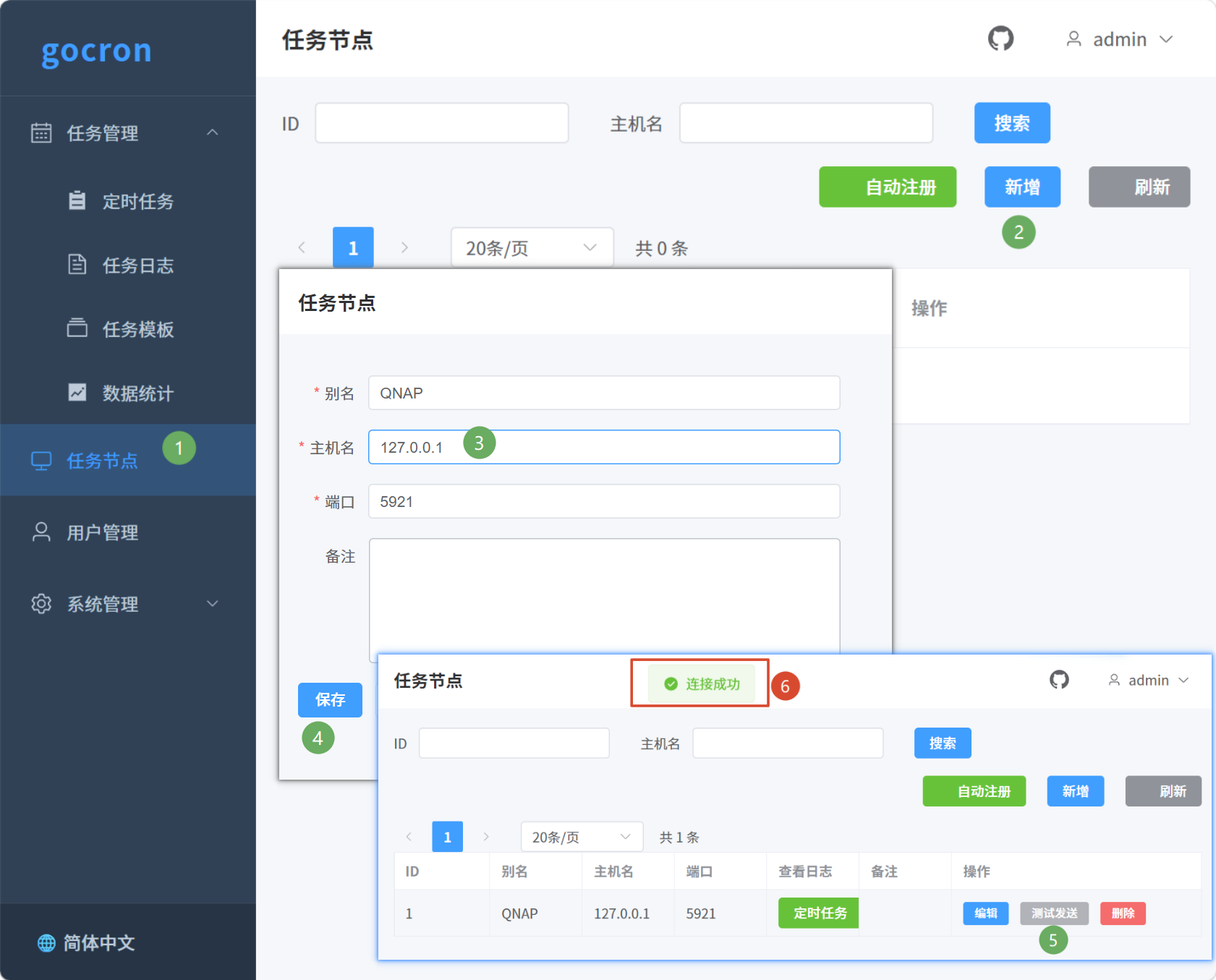
截图
下载
如何使用
在QNAP系统,通过App Center手动安装 .qpkg 后辍程序。
- 支持 x86_64 构架的QNAP存储设备
- 支持 arm64 构架的QNAP存储设备
安装准备
- 默认使用Sqlite3数据库,首次登陆需要设置用户密码
- 如果要用MySQL数据库,安装前去威联通的管理页面打开MariaDB5服务(原MySQL服务),位置在:控制台→应用程序→MariaDB
QuMagie Face Metadata Backup Tool
项目简介
QuMagie 版本 v2.4.0 支持了人脸识别元数据的备份和恢复,但目前每次备份仍需通过网页端手动操作。
为了简化这一过程,我编写了一个基于 QuMagie 备份程序代码的自定义备份命令工具。这款工具能够自动化备份操作,不再需要每次都手动进行备份。
此命令工具是基于QuMagie安装目录的CLI文件 qumagie/v2.4.0/cli/qm_export 提取的相关运行命令,不会对原文件进行更改。
QuMagie 元数据备份机制
在之前的文章中,我介绍过通过备份 MySQL 相册数据 S01 库来实现人脸识别数据的备份。在 QTS 旧版本中,这种方法能够正常导入和识别。然而,在 QTS 5.0 及以上版本的更新,系统会自动重新索引数据,导致已导入的数据丢失,并且人脸识别数据被重新识别。
这次 QuMagie 新发布的版本采用了新的备份原理:将每张图片或视频的元数据保存为 JSON 文件。每次备份时,系统会生成一个对应的 JSON 文件,并将其存储在照片文件夹下的隐藏目录 . @__thumb 中,文件名与照片或视频文件名一致,后缀为 .json。这个 JSON 文件包含了照片和视频的详细元数据、相册 ID、人脸识别信息等重要数据。
JSON 文件结构示例内容:
每个备份的 JSON 文件都包含了与图片或视频相关的所有元数据。以下是一个 JSON 文件的示例:
{
    "MediaType": "photo",
    "Path": "/share/Photo/全家福/01.jpg",
    "Title": "01 (17)",
    "Comment": "null",
    "Keywords": "null",
    "ColorLevel": "0",
    "Longitude": "null",
    "Latitude": "null",
    "Time": "2022-07-15 18:30:56",
    "Favorite": "0",
    "Rating": "0",
    "Objects": [
        {
            "object": {
                "id": "k2jlff",
                "name": "Wedding"
            }
        },
        {
            "object": {
                "id": "GtGVc0",
                "name": "Person"
            }
        },
        {
            "object": {
                "id": "tCyPUP",
                "name": "Clothing"
            }
        },
        {
            "object": {
                "id": "kwg2xK",
                "name": "Wedding dress"
            }
        },
        {
            "object": {
                "id": "bdoUmX",
                "name": "Bride"
            }
        }
    ],
    "Faces": [
        {
            "face": {
                "name": "爸爸",
                "FaceId": "HmPbzl",
                "X": "201",
                "Y": "105",
                "Width": "136",
                "Height": "152",
                "GroupId": "cTinsP",
                "iFaceCover": "M92WZX"
            }
        },
        {
            "face": {
                "name": "妈妈",
                "FaceId": "tu1TsA",
                "X": "295",
                "Y": "285",
                "Width": "121",
                "Height": "160",
                "GroupId": "TGcDVc",
                "iFaceCover": "t0Ys2S"
            }
        }
    ],
    "Albums": [],
    "Qtag": "32febe21201f4fbfb94d02b58d15b3972ec9d78803e5",
    "DataVersion": "1.0"
}
使用方法
将qumagie-backup.sh文件上传到你的 QNAP 设备中,并赋予0755系统权限。
编辑qumagie-backup.sh代码,填入相关的备份用户名以及保存地址。
关键数据是第10-13行
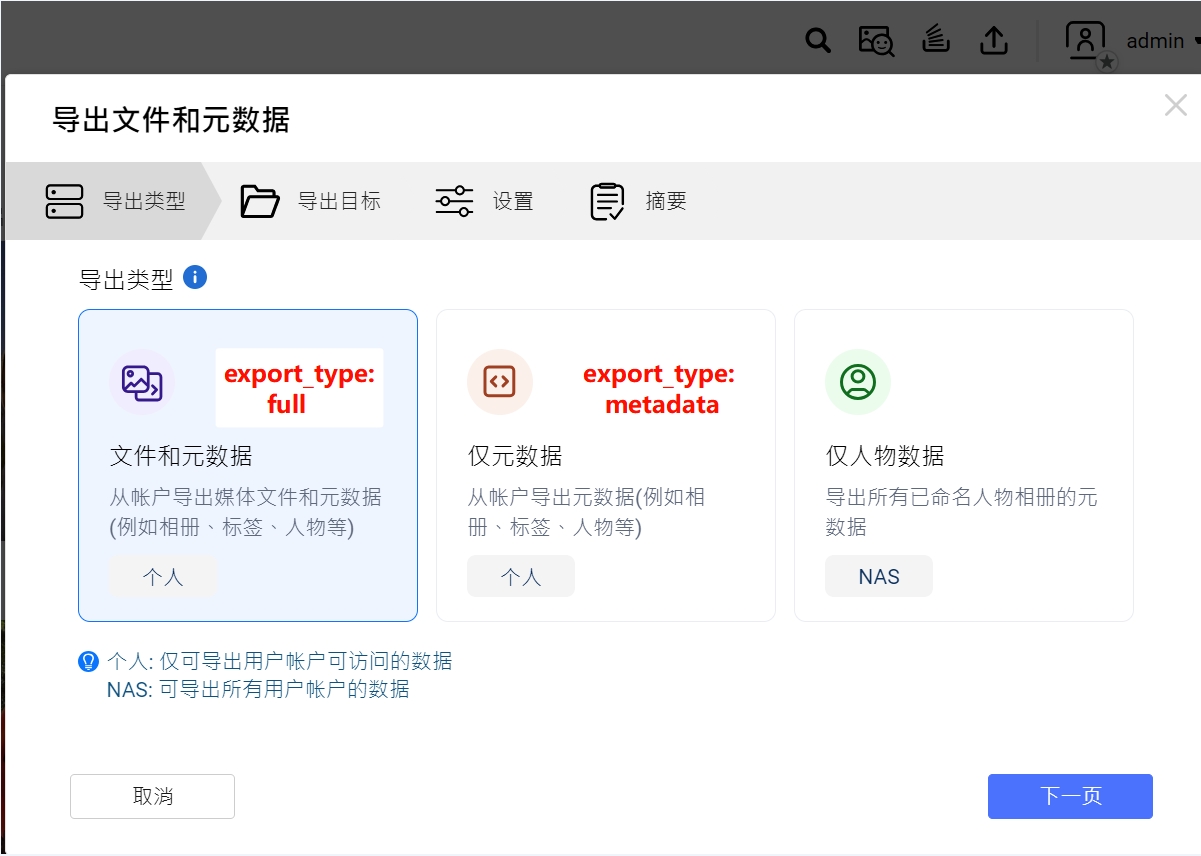
export_type="metadata"
可选:metadata ,仅元数据。表示从帐户导出元数据(例如相册、标签、人物等)
可选:full,文件和元数据。从帐户导出媒体文件和元数据(例如相册、标签、人物等)

target_folder="备份/照片备份/QuMagie"
 备份路径,是在/share/目录下的文件夹,所以前戳不需要再加/share/路径

uname="admin"
当前用户名,如果是最高权限管理员,可以备份其他用户的数据。

password=""
可选密码。为空则密码为系统默认`qnapqnap`,如果这里设置为`123456`,则密码为`qanpqnap123456`
可执行文件
[阿里云盘] https://www.alipan.com/s/T1LGsXY4P4d
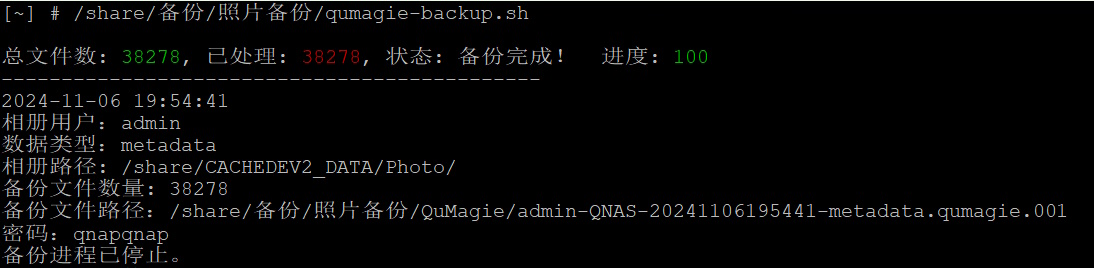
相关截图
QNAP QuFirewall 防火墙配置和虚拟网络设备管理
QNAP QuFirewall 防火墙概览
QuFirewall 是 QNAP NAS 设备上的防火墙功能,用于管理网络流量、控制数据包的流向和访问权限。在启用 QuFirewall 防火墙时,默认不会存在开放所有端口的规则,以提高网络安全性。
- 默认规则和安全策略
当 QuFirewall 开启时,默认不会有如下规则:☑️ - 接口[ALL] - 服务端口[任何] - 协议[任何] - 来源[任何] - 权限[允许]
因为这样的规则将导致防火墙不再限制任何端口的流量,仅进行一些基础的安全防护。例如,在指定时段内多次尝试登录失败时,系统将自动阻止恶意 IP 地址,提高对 SSH、FTP、HTTP/HTTPS 等服务的破解抵抗能力。
- 防火墙策略的配置
在大局域网中,NAS 设备相对较为安全。但在公网环境下,用户可能希望开放部分服务端口以供外部访问,同时又需要限制不必要的 IP 段的扫描。这时可以配置 QuFirewall 仅允许来自中国的流量,以有效保护免受互联网上的恶意扫描攻击。
当用户使用 ZeroTier、Tailscale 等服务时,它们通常会创建虚拟网络设备。由于 QNAP 防火墙无法识别第三方创建的虚拟网络设备,导致流量无法通过这些设备进入 NAS,只能从 NAS 流出。这可能导致 NAS 可以 ping 通其他设备,但其他设备无法 ping 通 NAS 的 IP。
QNAP 无法识别虚拟网络设备的情况下,可能导致 NAS 无法建立到虚拟网络的双向通信。这是因为防火墙默认不会包含虚拟设备的规则,导致进入 NAS 的流量被阻止,仅有流出的权限。
手动添加虚拟网络设备规则
为了解决虚拟网络设备流量无法进入 NAS 的问题,可以使用 Linux 系统命令 iptables 手动配置防火墙规则。当启用 QuFirewall 防火墙时,系统会自动创建一个名为 QUFIREWALL 的链,用于配置防火墙策略。通过运行命令 iptables -L QUFIREWALL -v
-
首先要查看虚拟网络设备名,ZeroTier 创建的设备名是
ztfp6pggry
当ZeroTier加入第二个Network ID后,会新增加类似ztrf2u52bz的名字,以zt开头的设备,这时就存在多个虚拟网络设备。
第二个命令可以查找以zt开头的设备名字ip link show
ip link show | awk -F'[[:space:]]|:' '/zt/ && NF>2 {print $3}' -
要手动添加虚拟网络设备,可以使用以下命令:
iptables -I QUFIREWALL 1 -i ztfp6pggry -j ACCEPT
-
也可以使用下面代码,避免多次运行导致规则列表中出现冗余的重复规则
iptables --check QUFIREWALL -i ztfp6pggry -j ACCEPT || iptables -I QUFIREWALL 1 -i ztfp6pggry -j ACCEPT
这将允许虚拟网络设备 ztfp6pggry 的所有流量通过QUFIREWALL防火墙。
运行 iptables -L QUFIREWALL -v
以下是运行iptables -L QUFIREWALL -v
Chain QUFIREWALL (1 references)
 pkts bytes target     prot opt in     out     source               destination
  250 85642 ACCEPT     all  --  ztfp6pggry any     anywhere             anywhere
    0     0 ACCEPT     all  --  docker0 any     anywhere             anywhere
    0     0 ACCEPT     all  --  lxdbr0 any     anywhere             anywhere
    0     0 NFLOG      all  --  !lo    any     anywhere             anywhere             match-set PSIRT.ipv4 src nflog-prefix  "RULE=4 ACT=DROP"
   48 21272 ACCEPT     all  --  br0    any     192.168.1.0/24       anywhere
    9   456 ACCEPT     all  --  !lo    any     anywhere             anywhere             -m geoip --source-country CN
   18  5684 NFLOG      all  --  !lo    any     anywhere             anywhere             nflog-prefix  "RULE=15 ACT=DROP"
   18  5684 NFLOG      all  --  !lo    any     anywhere             anywhere             nflog-prefix  "RULE=15 ACT=DROP" nflog-group 1
   18  5684 DROP       all  --  !lo    any     anywhere             anywhere
删除虚拟网络设备规则
如果需要删除已添加的虚拟网络设备,可以使用以下命令:
iptables -D QUFIREWALL -i ztfp6pggry -j ACCEPT
注意
- 当关闭/开启防火墙后,我们手动配置的 ztfp6pggry 在防火墙列表里会看不到,但是流量转发规则还存在。
- 当 QNAP 系统重启后,此条规则会失效,需要重新手动配置。
- 通过以上配置,用户可以更灵活地管理防火墙策略。
以上内容是在配置 ZeroTier 过程中发现的问题和解决方法,顺便写下来,作为备忘录。
]]>
ZeroTier是一款异地组网工具,能够将多个网络设备连接到一个虚拟网络中,通过局域网IP即可轻松访问所有服务。
ZeroTier builds modern, secure multi-point virtual networks, connecting peer-to-peer networks and multi-cloud mesh infrastructure.
介绍
v1.16.1 更新
- 跟随官方全新LOGO
- 增加新版控制中心入口
- 增加配置界面未登录QNAP验证
- 修改退出Network ID逻辑,保证新版可用
v1.14.0 更新
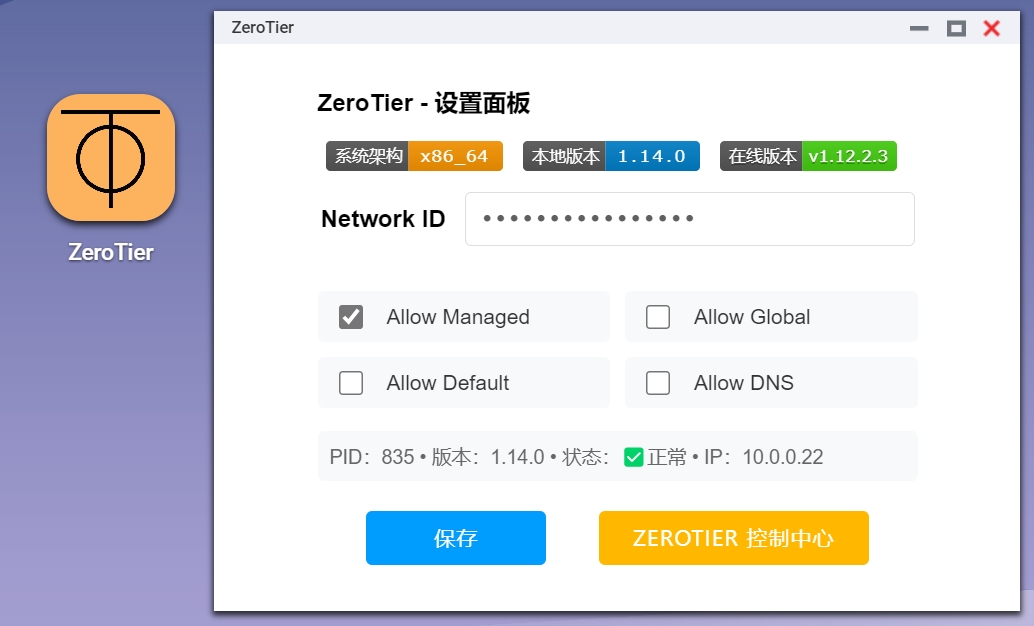
- 增加设置选项 allow Managed 【默认开启】
- 增加设置选项 allow DNS
- 增加设置选项 allow Default
- 增加设置选项 allow Global
- 优化防火墙命令,避免频繁调用
- 二进制可执行文件来自:https://download.zerotier.com/RELEASES/
v1.12.2.2
- 自动添加虚拟网络设备到防火墙QuFirewall的规则
- 关于防火墙的说明:https://cheen.cn/1321
第一版 v1.12.2.1
- 暂时只支持加入1个Network ID
- ARM版本受限于没有设备,无法测试。
网络状态说明
- ACCESS_DENIED(🚫未授权): 表示节点尝试加入网络,但被拒绝。这可能是由于网络管理员配置的限制或权限设置。
- NOT_FOUND(🚫无效网络): 表示尝试加入的网络不存在。可能是因为网络ID不正确或网络已经被删除。
- OK(✅正常): 表示成功加入网络,一切正常。
- REQUESTING_CONFIGURATION(⌛配置中): 表示节点正在请求配置信息。
- AUTHORIZING(⌛授权中): 表示节点正在进行授权过程,等待网络管理员的批准。
- ROUTER_CANT_READ_NETWORK_CONFIG(🚫无配置): 表示路由器无法读取网络的配置信息。
- DENY(🚫拒绝): 表示加入请求被拒绝。
- OFFLINE(🚫离线): 表示节点当前处于离线状态,可能是由于网络连接问题。
如何使用
在QNAP系统,通过App Center手动安装 .qpkg 后辍程序。
打开WEBUI界面,输入要加入的 Network ID,等待10秒。
- 支持 x86_64 构架的QNAP存储设备【x86_64】
- 支持 aach64 构架的QNAP存储设备 【arm_64】
- 支持 ARM 构架的QNAP存储设备 【arm-x41】
-
WebUI
交流群
- 群名称: QQ群号: 529743094
- 可以交流各种QNAP技术、技巧、问题。

Starchart
注意事项
- 建议路由器放行9993端口,尤其是有公网IP的用户。
- 如果加入网络后不能访问,请尝试安装QVPN插件后重启系统
如果加入网络后不能访问,请检查QuFirewall防火墙设置是否禁用了外国IP访问
下载链接
]]>Delete the Live Photo MOV file that corresponds to a non-existent Live photo.
代码
#!/bin/bash
DIR_PATH="/share/Photo/手机相册备份/"
FFPROBE_PATH="/share/CACHEDEV1_DATA/.qpkg/MediaSignPlayer/CodexPackExt/static/bin/ffprobe"
SHORT_VIDEOS_FILE="/share/CACHEDEV2_DATA/备份/照片备份/find-5s-mov.short_videos.txt"
ERROR_VIDEOS_FILE="/share/CACHEDEV2_DATA/备份/照片备份/find-5s-mov.ERROR_videos.txt"
PROCESSED_VIDEOS_FILE="/share/CACHEDEV2_DATA/备份/照片备份/processed_videos.txt"
GREEN='\033[32m'  # 设置绿色文本颜色
RED='\033[31m'    # 设置红色文本颜色
NC='\033[0m'      # 恢复默认文本颜色

# 创建 processed_videos.txt 文件如果不存在
touch "$PROCESSED_VIDEOS_FILE"

# 设置是否已跳过检测文件的标志
is_skipped=false

# 使用 while read 读取 find 命令的输出,并用双引号包裹变量,以处理含有空格的文件名和路径
find "$DIR_PATH" \( -iname "*.mov" -o -iname "*.mp4" \) ! -path "*/@Recycle/*" ! -path "*/.@__thumb/*" -print0 | while IFS= read -r -d '' mov_file; do
    if grep -Fxq "$mov_file" "$PROCESSED_VIDEOS_FILE"; then
        # 视频文件已经处理过,跳过检测并提示
        if ! $is_skipped; then
            echo "正在跳过已检测文件..."
            is_skipped=true
        fi
        continue
    fi

    if [ ! -f "${mov_file%.*}.JPG" ] && [ ! -f "${mov_file%.*}.jpg" ] && [ ! -f "${mov_file%.*}.HEIC" ] && [ ! -f "${mov_file%.*}.heic" ]; then
        output="$("$FFPROBE_PATH" -v error -show_entries format=duration -of default=noprint_wrappers=1:nokey=1 "$mov_file" 2>&1)"

        # 逐行检查输出内容,找到有效的时长信息
        duration=""
        while IFS= read -r line; do
            # 判断该行是否为数字(时长信息)
            if [[ "$line" =~ ^[0-9]+\.[0-9]+$ ]]; then
                duration="$line"
                break
            fi
        done <<< "$output"

        # 判断是否成功获取到时长信息
        if [[ -n "$duration" ]]; then
            if [ "$(echo "$duration < 5" | busybox bc)" -eq 1 ]; then
                echo -e "${GREEN}$mov_file - $duration${NC}"  # 符合条件,显示绿色
                echo "rm \"$mov_file\"" >> "$SHORT_VIDEOS_FILE"
            else
                echo "$mov_file - $duration"  # 不符合条件,显示正常颜色
            fi
        else
            echo -e "${RED}$mov_file - 错误的视频文件${NC}"  # 无法获取时长的视频,显示红色
            echo "rm \"$mov_file\"" >> "$ERROR_VIDEOS_FILE"
        fi

        # 将处理过的视频文件路径添加到 processed_videos.txt 中
        echo "$mov_file" >> "$PROCESSED_VIDEOS_FILE"
    fi
done
echo -e "\033[32m完成!\033[0m"
为什么有这个脚本
iPhone的Live Photo照片由一张照片+一个小于5秒的MOV视频组成。
通过工具或者手机App将iPhone照片上传到QNAP里,会自动分解成2个文件。
当在QNAP中,通过QuMagie AI相册删除Live Photo照片,系统仅仅删除了照片文件本身,配套的Live Photo MOV文件还保留。
ChatGPT 讲解工作原理
这个脚本的目的是搜索同名的图片是否存在Live Photo MOV文件,如果存在,则跳过检测,因为Live Photo通常包含一个MOV视频文件和一个同名的JPG或HEIC图像文件。如果只有视频文件而没有图片文件,则检测视频的时长是否小于5秒,小于5秒则表示这个视频不是必须的,可以删除。
具体来说,这段代码的执行过程如下:
-
将目录路径"/share/Photo/手机相册备份/"和ffprobe程序路径"/share/CACHEDEV1_DATA/.qpkg/MediaSignPlayer/CodexPackExt/static/bin/ffprobe"分别赋值给变量DIR_PATH和FFPROBE_PATH。
-
将空字符串的内容写入名为"short_videos.txt"的文件。
-
使用"find"命令在指定目录下查找所有扩展名为.mov的文件,同时使用"! -path"参数排除掉包含字符串"@Recycle"和".@__thumb"的文件夹。然后使用一个for循环遍历所有查找到的视频文件。
-
使用if条件语句判断视频文件是否存在与其同名的JPG或HEIC格式的图片文件。如果不存在,则执行以下步骤:
使用ffprobe程序获取视频文件的时长。 -
判断视频时长是否小于5秒,如果小于5秒,则将该视频文件记录到输出文件find-5s-mov.shshort_videos.txt中,并标记为绿色。
对于无法获取时长的视频文件(例如由于文件格式错误等原因),将其记录到输出文件find-5s-mov.ERROR_videos.txt中,并标记为红色。
注意
用这个代码的前提是已经安装CAYIN MediaSign Player,并且购买了11.9USD的H.265授权。
其中文件short_videos.txt里面是搜索到的MOV文件绝对路径,为了安全起见,可以手动查看生成的文件列表是否正确,查看对应MOV文件是否有同名的JPG/HEIC照片,如果没有,证明生成的文件是正确的。
对于无法获取时长/损坏/不可识别的视频文件,会在窗口显示红色文字,并且输出到find-5s-mov.ERROR_videos.txt中,可以手动查看该文件或删除。
脚本会保存已经检测过的视频文件名,下次运行会跳过这些文件,检测新的文件。
之后在shell里运行 short_videos.txt 里面的代码即可删除对应MOV文件。
Alist webdav for QNAP 
A file list program that supports multiple storage, powered by Gin and Solidjs.
介绍
一款支持多种网络存储、挂载本地存储、阿里云盘、百度网盘、OneDrive、Google Drive 等,支持网页浏览和 WebDAV 的文件列表程序。
v3.13.2 Update:
- 建议卸载v3.13.2之前版本,安装最新版,以便使用最新数据库形态
- 手动挂载网盘,不要恢复之前备份内容。(可以将token记录后复制)
对应系统内核
| 文件名 | 对应内核 |
|---|---|
| x86_64 | linux-amd64 & x86_64 |
| arm_64 | linux-arm64 |
| arm-x41 | linux-musl-amd64 |
如何使用
在QNAP系统,通过App Center手动安装 .qpkg 后辍程序。
- 支持 x86_64 构架的QNAP存储设备
- 支持 ARM 构架的QNAP存储设备
- 支持 aach64 构架的QNAP存储设备
插件安装包:https://www.aliyundrive.com/s/VaejJeNJMoY
WebDAV 存储支持
| 存储类型 | 列出文件 / 文件夹 | 下载文件 / 创建目录 / 重命名 / 移动 | 复制 | 上传文件/文件夹 |
|---|---|---|---|---|
| 本地存储 | ✅ | ✅ | ✅ | ✅ |
| 阿里云盘 | ✅ | ✅ | ✅ | ✅ |
| Onedrive | ✅ | ✅ | ✅ | ✅ |
| 天翼云盘 | ✅ | ✅ | ✅ | ✅ |
| GoogleDrive | ✅ | ✅ | ❌ | ✅ |
| 123pan | ✅ | ✅ | ❌ | ✅ |
| FTP | ✅ | ✅ | ❌ | ✅ |
| SFTP | ✅ | ✅ | ❌ | ✅ |
| PikPak | ✅ | ✅ | ✅ | ✅ |
| S3 | ✅ | ✅ | ✅ | ✅ |
| USS | ✅ | ✅ | ✅ | ✅ |
| WebDAV | ✅ | ✅ | ✅ | ✅ |
| Teambition | ✅ | ✅ | ✅ | ✅ |
| 分秒帧 | ✅ | ✅ | ✅ | ✅ |
| 和彩云 | ✅ | ✅ | ✅ | ✅ |
| YandexDisk | ✅ | ✅ | ✅ | ✅ |
| 百度网盘 | ✅ | ✅ | ✅ | ✅ |
| 夸克网盘 | ✅ | ✅ | ✅ | ✅ |
工作
- 如何挂载网盘:https://alist.nn.ci/zh/guide/
- 如需挂载阿里云盘,改为挂载【阿里云盘 Open】
- 点击这里获取【阿里云盘Open】token :https://alist.nn.ci/zh/guide/drivers/aliyundrive_open.html
配置
| 类型 | 配置 |
|---|---|
| 默认用户名 | admin |
| 默认密码 | 123456 |
| 访问Url | http[s]://localhost:5244 |
| webdav 用户名 | 同上 |
| webdav 密码 | 同上 |
| webdav Url | http[s]://localhost:5244/dav/ |
交流群
- 群名称: Alist for QNAP QQ群号: 529743094
- 可以交流各种QNAP技术、技巧、问题。
注意
- 威联通HBS3挂载的名称必须为英文,不能挂载/dav/根目录,要带网盘的挂载路径
- 例如阿里云盘的alist挂载目录名称是aliyundrive
- 挂载URL:http://127.0.0.1:5244/dav/aliyundrive
本软件为免费开源项目,无任何形式的盈利行为。
- 本软件为免费开源项目,无任何形式的盈利行为。
- 本软件服务于各种网盘,旨在让各大网盘功能更强大。如有侵权,请与我联系,会及时处理。
- 本软件皆调用官方接口实现,无任何“Hack”行为,无破坏官方接口行为。
- 本软件仅做流量转发,不拦截、存储、篡改任何用户数据。
- 严禁使用本软件进行盈利、损坏官方、散落任何违法信息等行为。
- 本软件不作任何稳定性的承诺,如因使用本软件导致的文件丢失、文件破坏等意外情况,均与本软件无关。
Comment to Bark for WordPress
WordPress Bark 推送评论通知
- 支持自定义推送铃声
- 支持自定义推送图标
- 支持自动跳转到评论页面
- 支持检测是否为作者ID
变量
$comment       评论结构
$post_name      被评论的文章
$bark_key       bark token
$bark_icon      bark 推送图标
$bark_group     bark 群组
$bark_goto_url  bark 文章链接
$bark_sound     bark 推送声音
$bark_archive   bark 保存信息   1-启用 0-停用 启用后客户端自动保存推送信息
$isMyself       检测作者ID      1-启用 0-停用 启用后当评论者为 $customName 时不通知
$customName     作者评论ID      如果此值为空,则停用检测
获取Bark token
- 适合iPhone的客户端:App Store 商店
- 适合Android的客户端:PushLite
- Bark客户端和服务端均已开源,也可以自己部署
- 安装后打开bark App,将红线上方的token填入变量
$bark_key = ""里面

如何使用
编辑主题目录下的functions.php,在最后一行加入以下内容:
/**
 * WordPress Bark 推送评论通知
 * Comment to Bark for WordPress
 * 作者bbis
 * 版本1.0
 * 博客 https://cheen.cn
 *
 * $comment 评论结构
 * $post_name       被评论的文章
 * $bark_key        bark token
 * $bark_icon       bark 推送图标
 * $bark_group      bark 群组
 * $bark_goto_url   bark 文章链接
 * $bark_sound      bark 推送声音
 * $bark_archive    bark 保存信息   1-启用 0-停用 启用后客户端自动保存推送信息
 * $isMyself        检测作者ID      1-启用 0-停用 启用后当评论者为 $customName 时不通知
 * $customName      作者评论ID      如果此值为空,则停用检测
 *
 **/

function bark_push_msg($comment, $post_name)
{
        $bark = "https://api.day.app/";
        $bark_key = "********";
        $bark_icon = "";
        $bark_group = "Blog";
        $bark_goto_url = get_permalink( $comment->comment_post_ID );
        $bark_sound = "gotosleep";
        $bark_archive = "1";
        $isMyself = "1";
        $customName = "admin";

        if($isMyself == '1') {
            if (!empty($customName)) {
                if ($comment->comment_author == $customName) {
                    return $comment;
                }
            } elseif ($comment->comment_author == 1) {
                return  $comment;
            }
        }

        $title = "博客收到了新的评论";
        $message = $comment->comment_author . "在『 $post_name 』评论:\n" . $comment->comment_content;

        $postdata = array(
            'title' => $title,
            'body' => $message
        );

        !empty($bark_icon) ? $postdata["icon"] = $bark_icon : "";
        !empty($bark_group) ? $postdata["group"] = $bark_group : "";
        !empty($bark_archive) ? $postdata["isArchive"] = $bark_archive : "";
        !empty($bark_sound) ? $postdata["sound"] = $bark_sound : "";
        !empty($bark_goto_url) ? $postdata["url"] = $bark_goto_url : "";

        $opts = array('http' =>
            array(
                'method'  => 'POST',
                'header'  => 'Content-type: application/x-www-form-urlencoded',
                'content' => http_build_query($postdata)
            ),
            "ssl" => array(
                "verify_peer" => false,
                "verify_peer_name" => false
            )
        );

        $context  = stream_context_create($opts);
        $result = file_get_contents($bark.$bark_key, false, $context);
        return  $comment;
}

add_action('comment_post', 'comment_bark_notify');
function comment_bark_notify($comment_id)
{
    $comment = get_comment($comment_id);
    bark_push_msg($comment, get_the_title($comment->comment_post_ID));
}