Kurz und knapp, die Registrierung speichert alle zugrunde liegenden Einstellungen, die ihr in eurem Betriebssystem oder in einer eurer installierten Applikation vornehmen könnt. Ihr könnt es somit als eine „interne Client-Datenbank“ ansehen. Wenn ihr zum Beispiel in Adobe Reader den automatischen Updatemechanismus deaktiviert, wird diese Einstellung direkt in der Registrierung (innerhalb der Registrierungsschlüssel) geändert und gespeichert. Das gleiche passiert auch wenn ihr zum Beispiel den Bildschirmschoner aktiviert / deaktiviert. Hier ein Beispiel wie ihr den Bildschirmschoner direkt in der Registrierung deaktiviert: Beispiel
Nun kann man sich fragen, wofür brauch ich das? Ich kann die Einstellungen doch auch direkt selber über die GUI steuern? Ja das ist korrekt. Stellt euch allerdings vor ihr müsst die Änderung an ca. 1000 Maschinen ändern. Dann könnt ihr entweder zu Fuß von Rechner zu Rechner laufen, oder es per batch oder cmd Skript auch für alle Rechner automatisieren. 
Die Registrierung besitzt übrigens so genannte Hives. Der HKLM Hive ist für die Computereinstellungen zuständig und der HKU / HKCU ist für die einzelnen Benutzereinstellungen zuständig.
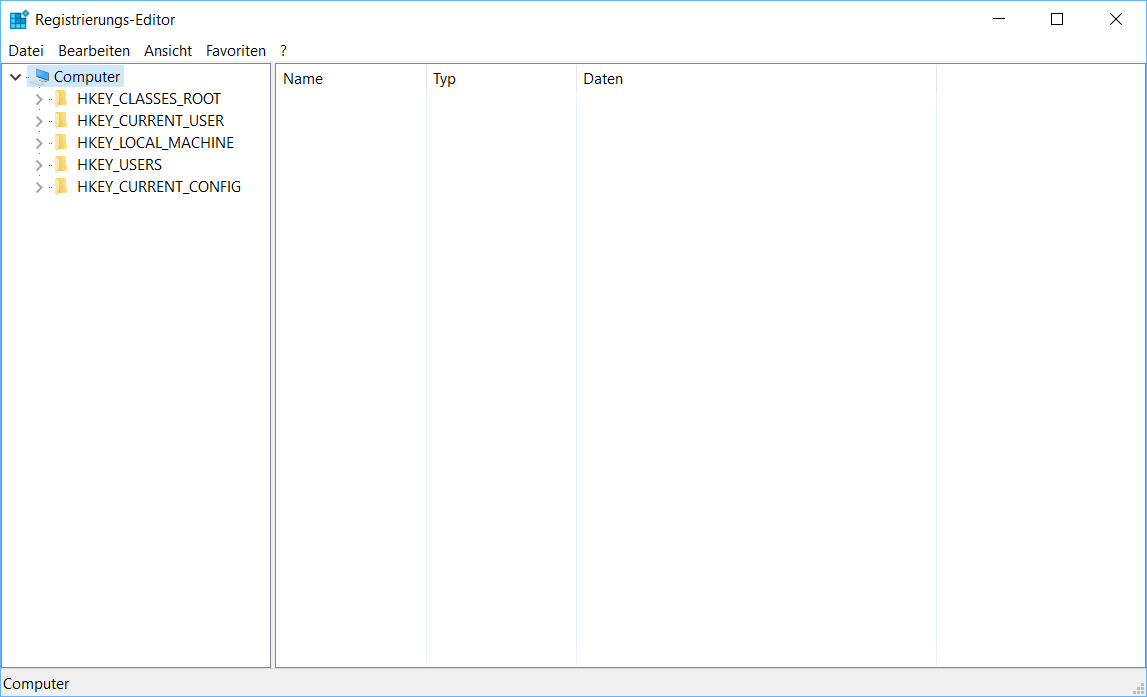
PS: Apples Mac OSX kennt so etwas wie eine Registrierung (regedit.exe) übrigens nicht. Dort werden alle Einstellungen des Betriebssystems oder der Applikation innerhalb des Dateisystemes angelegt (z.B. in den sogenannten *.plist).
Ich wünsche euch allen ein frohes neues Jahr 2016!
The post Was ist die regedit.exe und wie funktioniert diese? first appeared on Sascha's IT-Blog.]]>Secunia PSI
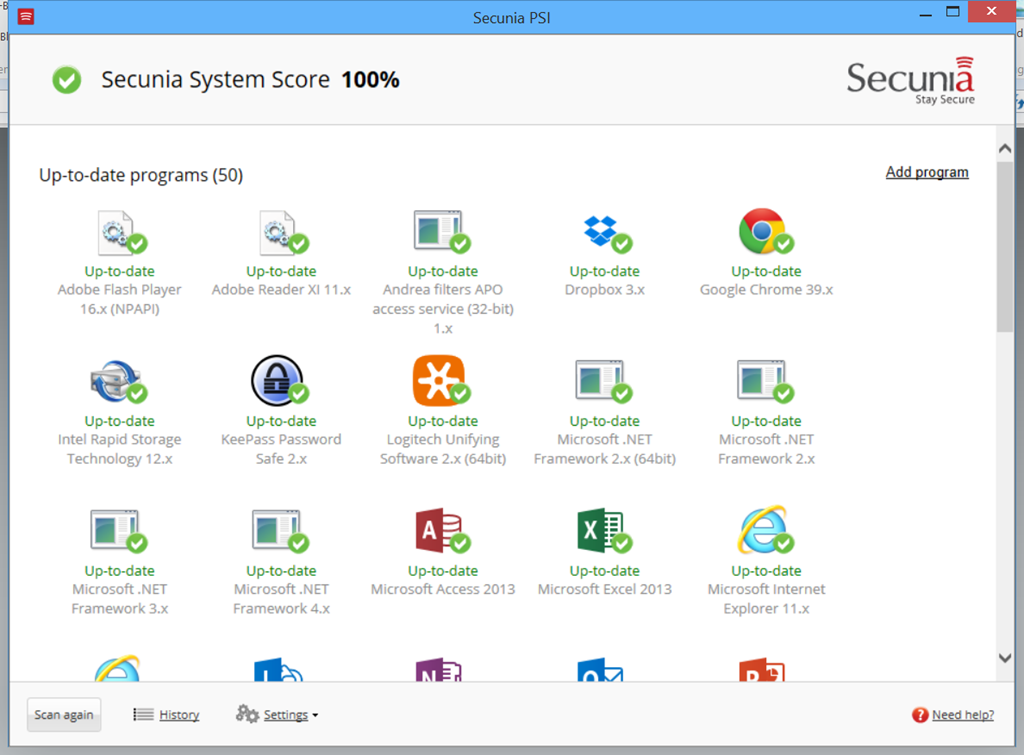
In den letzten Jahren sind Hacker dazu übergegangen anstatt das Betriebssystem selbst (das mittlerweile durch monatliche Updates schon sehr stark geschützt wird) die Applikationen selbst anzugreifen (Adobe Flash,Adobe Reader, Java,…). Deshalb wird es immer wichtiger nicht nur sein Betriebssystem sondern auch seine Applikationen immer auf den aktuellsten Stand zu halten. Und hier kommt Secunia PSI ins Spiel: Secunia PSI checkt die installierte Software auf dem Rechner gegen seine Secunia PSI Datenbank ob es eine aktuellere der als der installierten Software gibt. Falls ja kann man diese alte Version entweder selber manuell updaten oder dies automatisch Secunia PSI überlassen. In jedem Fall empfehle ich eine Installation dieser Software.
KeePass
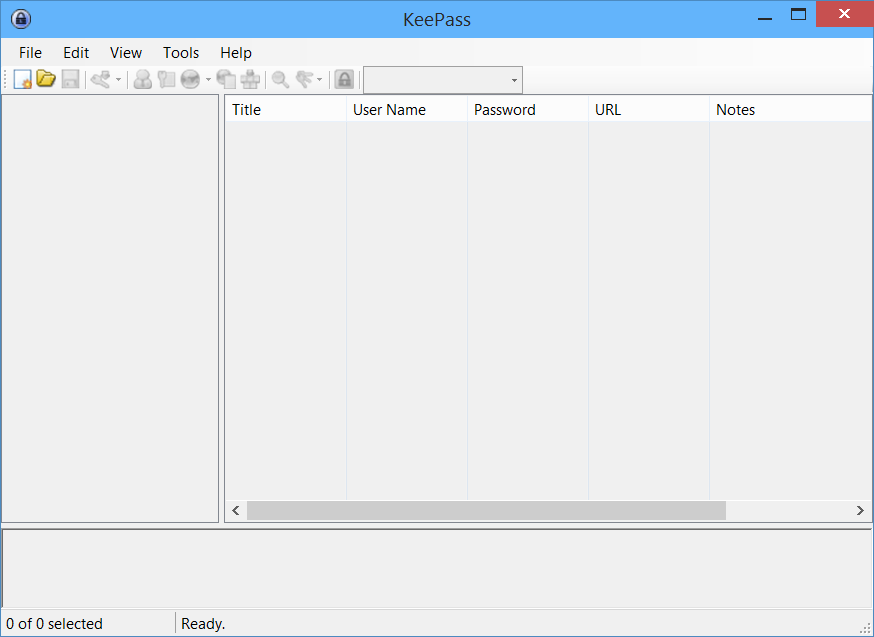
Die zweite Software die ich euch heute vorstellen möchte ist KeePass. KeePass speichert alle Account- und Passwortdaten in einer verschlüsselten Datenbank die man z.B. auf einen USB Stick speichern könnte um diese anschließend im Safe zu lagern. Auf dieser Datenbank können dann unterschiedlichste Passwörter für unterschiedlichste Online-Services wie Facebook, Twitter und co. hinterlegt werden. Der Vorteil hierbei ist, dass man für jeden Service ein anderes Passwort verwenden kann und einem das Tool auch die Möglichkeit gibt relativ sichere, neue Passwörter zu erstellen. Man braucht dann nur dementsprechend das Master-Passwort für die KeyPass Datenbank. Auf jeden Fall ein nettes Tool um die Risiken wie BruteForce Angriffe zu verringern.
Viel Spaß beim ausprobieren.
The post Sicherheit erhöhen mit Secunia PSI und KeePass first appeared on Sascha's IT-Blog.]]>Etwas gewöhnungsbedürftig für viele Windows 8.1 User wird sein, dass es die Metro-UI Windows-8-UI anscheinend so nicht mehr gibt. Dafür hat man das Startmenü wieder eingeführt und die Windows 8 Apps sind nun Teil des Startmenüs. Auch lassen sich viele Standardprogramme, die ohne Probleme mit Windows 8.1 funktioniert haben, ebenfalls ohne Probleme auf Windows 10 installieren.
Falls ihr selber Windows 10 ausprobieren wollt, könnt ihr es kostenfrei runterladen. Bitte beachtet, dass es sich um keine finale Version handelt und es nur auf einem Testgerät zum Einsatz kommen sollte.
Viel Spaß beim entdecken.
Viele Grüße
Sascha
The post Windows 10 Technical Preview angetestet first appeared on Sascha's IT-Blog.]]>Seitdem das Betriebssystem Windows 8 auf dem Markt ist, merkt man einen nicht zu verachtenden Unterschied zu Windows 7. Die im Hintergrund laufenden Apps benachrichtigen den Nutzer bei einer Änderung. Mag dies während der täglichen Arbeit am Windows 8 Computer hilfreich sein, kann dies während dem halten einer Präsentation doch recht peinlich werden, wenn ein Freund / eine Freundin auf einmal über Facebook einen anschreibt und hinsichtlich des nächsten abendlichen gemeinsamen Events nachfragt. So weit so gut. Doch wie kann man diese Benachrichtigungen nun (temporär) deaktivieren? Das funktioniert ganz einfach:
1. Geht mit dem Mauszeiger (oder dem Finger) an den rechten Rand eures Bildschirmes und klickt dann auf „Einstellungen“:

2. Klickt mit der Maus oder drückt mit eurem Finger auf „Benachrichtigungen“:
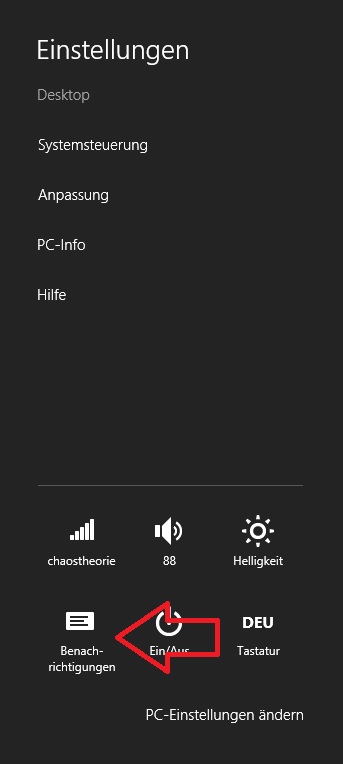
3. Nun könnt ihr die Benachrichtigungen entweder 1 Stunde, 3 Stunden oder 8 Stunden ausblenden:
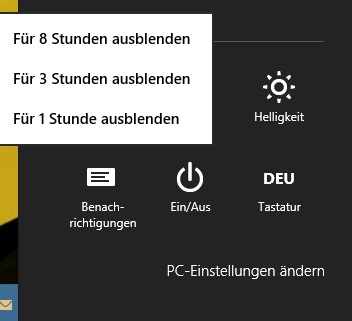
Das war es! Und nun viel Erfolg bei eurer Präsentation!
The post Benachrichtigungen von Apps auf Windows 8 während einer Präsentation deaktivieren first appeared on Sascha's IT-Blog.]]>
Seit circa 2 Wochen darf ich nun in den Genuss des Microsoft Surface RT Tablets kommen und muss schon sagen, es macht so Einiges her. Aber zu erst ein kleines Video damit ihr wisst wovon ich genau spreche:
Es ist klein, handlich und das Aluminium fasst sich besser an als das typische Apple acryl. Windows 8 macht auf dem Surface echt spaß und die Bedienung geht recht schnell. Weiterhin empfinde ich die ausklappbare / andockbare Tastatur als sehr innovativ. Auch lässt sich damit sehr gut schreiben. Der Internet Explorer läuft in Touch sehr flüssig. Die Akkulaufzeit von ca. 10h kann sich ebenfalls sehen lassen.
Trotz dessen sollte man nicht vergessen, dass man ein Tablet vor sich hat. Tablets sind meiner Meinung nach zum konsumieren von Inhalten da und nicht zum produzieren von neuen Inhalten (so ist dieser Artikel gerade auf meinem Oldschool-PC entstanden und nicht auf dem Surface RT). Weiterhin hat auch das Surface RT noch so ein paar kleine Mängel. Der Windows 8 Desktop lässt sich zur Zeit noch nicht wirklich gut per Touch bedienen und es fehlt mir an Outlook 2013 (was angeblich von Microsoft nachgeliefert werden soll). Weiterhin sollte man bei Windows RT nicht vergessen, dass man keine Programme installieren kann (Achtung: ARM Prozessor) sondern nur Apps aus dem Marketplace. Außerdem fehlen mir im Marketplace doch noch so einige Applikationen wie eine nutzbare Facebook-App oder eine Spotify-App. Wer also auf Drittanbieterprogramme, die auf dem Desktop laufen sollen, angewiesen ist sollte sich lieber das Surface Pro besorgen. Weiterhin fehlt mir die optionale Möglichkeit eine UMTS Karte benutzen zu können. Somit ist man auf ein weiteres Handy angewiesen um darüber ins Internet zu gehen, wenn man keinen offenen WLAN Zugang finden kann.
Alles in allem ist meiner Meinung nach Microsoft ein echter Wurf gelungen, was ein echtes Konkurrenzprodukt zum iPad darstellt. Wenn ihr es nicht glauben solltet, probiert es doch selber aus. In diesem Sinne…
The post Das Microsoft Surface mit Windows 8 RT im Test first appeared on Sascha's IT-Blog.]]>The post ITILv3 Foundation – Die trockene Art des Lernens first appeared on Sascha's IT-Blog.]]>Nun aber zum eigentlichen Thema meines technischen IT-Blogs. In den letzten 6 Monaten hat Microsoft sehr interessante Produkte herausgebracht: Windows 8, Office 2013, Internet Explorer 10, Surface, Windows Phone 8, usw… Weiterhin habe ich mich in ein Newcomer-Unternehmen namens Spotify verliebt (ein legaler Onlinestreaming-Dienst für Musik was ich euch sehr empfehlen kann) und Nokia scheint mit den neuen Windowsphones doch noch die Kurve zu kriegen. Es ist so viel, dass alles in allem ein ganzer Blog zu füllen sein könnte.
Doch halt nicht alles ist neu! Manche Probleme sind doch immer noch die selben und doch auch wieder nicht. Doch seht hier:
Heute widme ich mich einem speziellen Problem, was mich einige Stunden an Arbeit mit meinem neuen Windows 8 gekostet hat. Der neue Windows 8 Marketplace (Store) hat einfach keine Apps installiert. Ich konnte zwar auf installieren klicken, doch installierten diese Apps einfach nicht. Bei einigen Apps kam nach einiger Zeit eine Fehlermeldung mit folgendem Fehlercode: 0x80073cf9. Und dass, obwohl das Windows 8 ganz frisch aufgesetzt war.
Gelöst habe ich es dann folgendermaßen:
- Öffne die Konsole (cmd) mit lokalen Administratorrechten
- Gebe folgende Befehle in die Konsole ein:
- net stop wuauserv
- rename c:\windows\SoftwareDistribution softwaredistribution.old
- net start wuauserv
- Starte den Rechner neu und schau nach, ob du nun Software installieren kannst.
Viele Grüße von Sascha
The post Fehlercode: 0x80073cf9 in Windows 8 beim installieren von Apps first appeared on Sascha's IT-Blog.]]>Ein Benutzer X (z.B. eine Sekretärin) ist für Änderungen von Besprechungen / Terminen für einen anderen Benutzer Y (z.B. ihren Chef) zuständig und es gibt eine Terminserie mit mehreren Teilnehmern. Die Sekretärin macht eine Änderung an einem dieser Meetings der Terminserie und sendet das Update an alle Teilnehmer des Meetings.
Problem
Die meisten Empfänger erhalten das Update, akzeptieren es und alles ist in Ordnung. Bestimmte Empfänger erhalten jedoch eine E-Mail, mit der Meldung: "Diese Besprechung wurde aktualisiert, nachdem der Teilnehmer seine Antwort gesendet hat". Das Meeting wurde für diese Empfänger nicht aktualisiert, es gibt keine neueren E-Mail / Update-Anforderung etc. ..
oder
Einige Empfänger erhalten eine falsche Uhrzeit für das anstehende Meeting.
oder
Einige Empfänger erhalten gar keine aktualisierten Informationen zu der Terminänderung.
Lösung
Der Ersteller (z.B. der Chef) der problematischen Terminserie sollte die Terminserie noch mal löschen und danach neu anlegen. Diese Probleme treten meist dann auf, wenn eine Terminserie seit einigen Monaten bis Jahren im Kalender zur Verfügung steht und bereits einige Sekretärinnen auf diesen Kalender Zugriff hatten.
The post Probleme bei Veränderungen von Serienkalendereinträgen durch Delegiertenrechtezugriff first appeared on Sascha's IT-Blog.]]>Ein Benutzer möchte ein zweites Mailkonto hinzufügen und konfiguriert dazu ein zweites Outlook-Profil (Systemsteuerung/Mail 32-bit). Der Fehler kann dabei folgendermaßen nachgestellt werden:
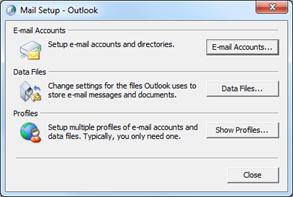
1. Man klickt auf Profile anzeigen …
2. Man klickt auf Hinzufügen …
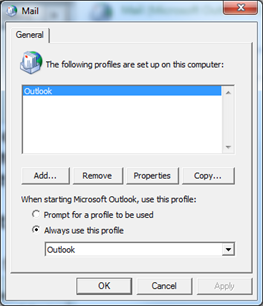
3. Man legt einen neuen Profilnamen fest (z. B. “Test”) und klickt danach auf OK:
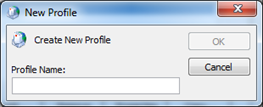
4. Der erwartete Konfigurationsassistent öffnet sich nicht:

Das Profil wird stattdessen direkt hinzugefügt.
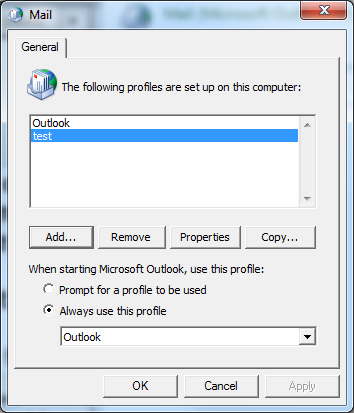
Weiterhin wird das Standard-Exchangekonto automatisch im neuen Mail-Profil hinterlegt. Dies ist ein unerwartetes Verhalten. Einige 3rd Party Programme (z.B. Symantec Enterprise Vault) benötigen nämlich eine klare Trennung zwischen den Mail-Profilen.
Lösung
Dieses verhalten entsteht durch eine bestimmte Konfiguration in der Autodiscoverfunktion zwischen dem Client und dem Exchangeserver. Dies ist nach Microsoft ein erwartetes Verhalten.
Wenn ein Benutzer wirklich mehrere Mail-Profile benötigt kann man dies mit einer Änderung folgendes Registrierungsschlüssels in der regedit.exe erreichen. Dort geht man in folgenden Unterschlüssel und ändert den zeroconfigexchange von der 1 auf 0.
HKCU \Software\Microsoft\Office\14.0\Outlook\AutoDiscover
zeroconfigexchange -> 0
The post Das Hinzufügen eines zweiten Outlook-Profil in “Mail 32bit” funktioniert nicht wie erwartet first appeared on Sascha's IT-Blog.]]>