
現状はホスト側で Thunderbolt 5 や USB4 V2 がほとんど普及していないうえに所有もしていないので、ロマン系周辺機器なんだろうな~と思っている ASUS ROG XG Mobile (2025) ですが、その RTX5070Ti Laptop モデル(GC34R)を購入しましたので、色々ベンチマークを取ってみました。
といってもすでに大手ニュースサイトやブログで紹介されているものがあるので、なんでわざわざ?という話も出てくると思うのですが、出力方式には ROG XG Mobile での Thunderbolt 5、DisplayPort、HDMI に加えてホスト側の出力もあるので、一体どれならボトルネックになりづらいのか、ボトルネックになったとしてそれは許容できる範囲か、などの情報が何処にも無いなと思ったので色々と試してみることにしました。
比較構成
メインは ROG XG Mobile との親和性の良さが謳われているかもしれない? ASUS ROG Xbox Ally X (2025) に接続してどうか、というテストなのですが、手元には Thunderbolt 4 をサポートする RTX4080 Laptop を搭載した HP OMEN16 の Intel 13700HX モデルがありますので、内蔵 RTX4080 Laptop、さらに OMEN16 の Thunderbolt 4 に ROG XG Mobile を接続してどうなるか、同じ VRAM 容量の、デスクトップ版 RTX4070Ti とも参考比較してみます。
参考情報として、RTX5070 Ti Laptop 搭載ノートのベンチマークが PC Watch に上がっていましたので、そちらとも比較できるかもしれません。
なお、ROG XG Mobile には DisplayPort、USB-C、HDMI の3つの出力系統があるのですが、何故か当方の環境では HDMI 出力でディスプレイに出力すると安定しなかったため(具体的には 3DMark の SolarBay が落ちる)、今回のベンチマークでは割愛しています。
またベンチマークの出力解像度は全てそろえていますが、外部ディスプレイ接続時の解像度は異なり、ROG XG Mobile および OMEN16 が 3440×1440、RTX4070 Ti Desktop が 3840×2160 となっています。本気でやるなら全部フルHDのディスプレイに繋げて検証するべきですが、そういったものはプロにお任せしたいところですし、そもそも機種間で構成が何もかも異なるので、その辺りはご了承ください。
-
ASUS ROG Xbox Ally X (2025) 本体のみ
AMD Radeon 890M(16CU)(ドライバーバージョン 25.10.25.27)
VRAM 割り当て 10GB
17W(バッテリー稼働時のデフォルト)、25W、35W 本体ディスプレイ出力、35W DP-Alt 出力
Windows デスクトップモード
-
ASUS ROG Xbox Ally X (2025) + ASUS ROG XG Mobile
NVIDIA GeForce RTX5070Ti Laptop(ドライバーバージョン 572.97)
Ally X 本体ディスプレイ出力、XG Mobile の DisplayPort 出力、XG Mobile の USB-C 出力(ディスプレイ側に USB ハブ機能有り)、Ally X の DP-Alt 出力、Ally X の USB-C 出力(ディスプレイ側に USB ハブ機能有り)
-
OMEN16 Intel 13700HX + ASUS ROG XG Mobile
NVIDIA GeForce RTX5070Ti Laptop(ドライバーバージョン 591.44)
OMEN16 の Thunderbolt 4 ポートに接続、もう一つの Thunderbolt 4 ポートには Dock を接続
XG Mobile の DisplayPort 出力、OMEN の HDMI 出力
※ 当方は OMEN16 のディスプレイパネルを閉じて使用しているため、OMEN16 の本体ディスプレイ出力はテストしていません。
-
OMEN16 Intel 13700HX 本体のみ
NVIDIA GeForce RTX4080 Laptop(ドライバーバージョン 591.44)
NVIDIA Optimus 利用
Default(100W) HDMI出力、Performance(145W) HDMI出力
※ 当方は OMEN16 のディスプレイパネルを閉じて使用しているため、OMEN16 の本体ディスプレイ出力はテストしていません。
-
Ryzen9 7950X3D デスクトップ
NVIDIA GeForce RTX4070Ti Desktop(ドライバーバージョン 591.44)
使用するベンチマークソフト
今回使用するベンチマークソフトは以下の5本で、設定があるものは併記しています。
またベンチマークデータは一発取りですので、何度か試行すると結果が変わる可能性はあります。
お詫び
- 3DMark – SteelNomad、SolarBay、TimeSpy、FireStrike Extreme、FireStrike
- モンスターハンターワイルズ ベンチマーク(現在は提供終了) – フルHD、ウインドウ、ウルトラ、フレーム生成無効
- ファイナルファンタジー14 黄金のレガシー ベンチマーク – フルHD、ウインドウ、最高品質、FSR または DLSS(60fpsを下回った時に適用、FSR時のダイナミックレゾリューションは無効)
- ファイナルファンタジー15 ベンチマーク – フルHD、ウインドウ、高品質
- ForzaHorizon5 ベンチマークモード – フルHD、ドライバーによるフルスクリーン、エクストリームプリセット
ForzaHorizon 5 のベンチマークで、Ally X + XG Mobile の組み合わせ時に V-SYNCH をオンでデータを取得していたため、データの取得し直しを行った関係上、OS バージョンに差異があります。FPS は VARIABLE に設定していたので、結果的にデータ上問題は無いどころか、むしろ一部低下した箇所もあったのですが、Windows バージョンも一部異なる結果となってしまったことをお詫びいたします。
3DMark
| 比較対象 | SteelNomad | (%) | SolarBay | (%) | TimeSpy | (%) | FireStrike Extreme | (%) | FireStrike | (%) |
|---|---|---|---|---|---|---|---|---|---|---|
| Ally X – 17W | 589 | 0.00% | 15759 | 0.00% | 3356 | 0.00% | 4542 | 0.00% | 9171 | 0.00% |
| Ally X – 25W | 605 | +2.72% | 16643 | +5.61% | 3527 | +5.10% | 4799 | +5.66% | 9624 | +4.94% |
| Ally X – 35W 本体ディスプレイ | 591 | +0.34% | 16692 | +5.92% | 3656 | +8.94% | 4893 | +7.73% | 9907 | +8.03% |
| Ally X – 35W DP-Alt | 586 | -0.51% | 16192 | +2.75% | 3576 | +6.56% | 4806 | +5.81% | 9644 | +5.16% |
| XG – Ally X 本体ディスプレイ | 3419 | +480.48% | 55136 | +249.87% | 14502 | +332.12% | 18016 | +296.65% | 31271 | +240.98% |
| XG – DisplayPort | 3424 | +481.32% | 68212 | +332.84% | 15719 | +368.38% | 18775 | +313.36% | 36886 | +302.20% |
| XG – USB-C Hub | 3264 | +454.16% | 39686 | +151.83% | 13423 | +299.97% | 14919 | +228.47% | 22300 | +143.16% |
| XG – Ally X DP-Alt | 3424 | +481.32% | 39896 | +153.16% | 15887 | +373.39% | 19780 | +335.49% | 38865 | +323.78% |
| XG – Ally X USB-C Hub | 3268 | +454.84% | 39746 | +152.21% | 13590 | +304.95% | 15103 | +232.52% | 22675 | +147.25% |
| OMEN16 – XG – DisplayPort | 3513 | +496.43% | 69758 | +342.65% | 14698 | +337.96% | 18264 | +302.11% | 31783 | +246.56% |
| OMEN16 – XG – OMEN HDMI | 3205 | +444.14% | 35501 | +125.27% | 10393 | +209.68% | 13473 | +196.63% | 18835 | +105.38% |
| OMEN16 (Default) | 3228 | +448.05% | 58443 | +270.85% | 13726 | +309.00% | 17436 | +283.88% | 35409 | +286.10% |
| OMEN16 (Performance) | 3865 | +556.20% | 74140 | +370.46% | 17332 | +416.45% | 21149 | +365.63% | 43156 | +370.57% |
| RTX4070Ti Desktop | 4997 | +748.39% | 107184 | +580.14% | 22052 | +557.09% | 26204 | +476.93% | 52366 | +471.00% |
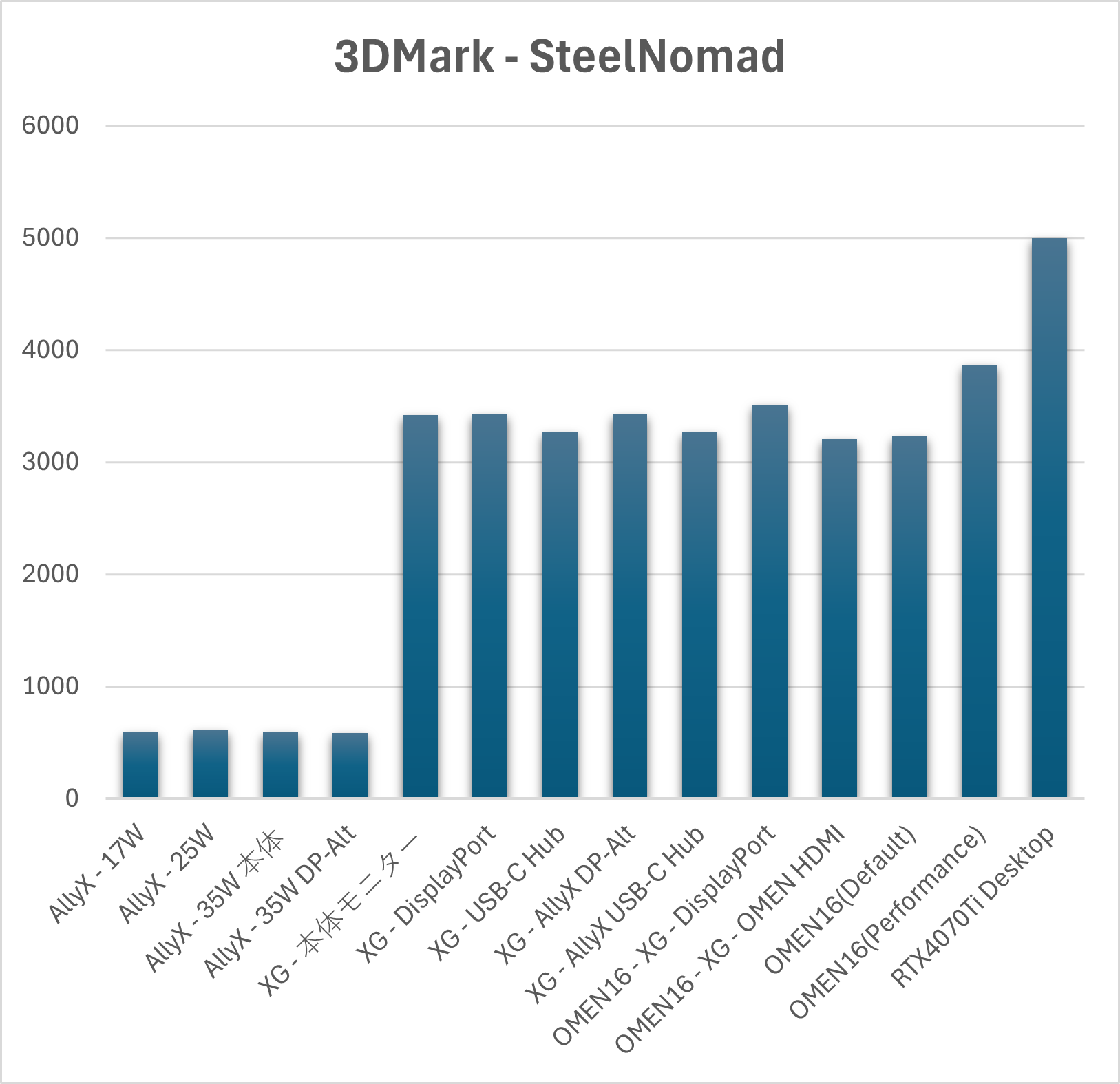
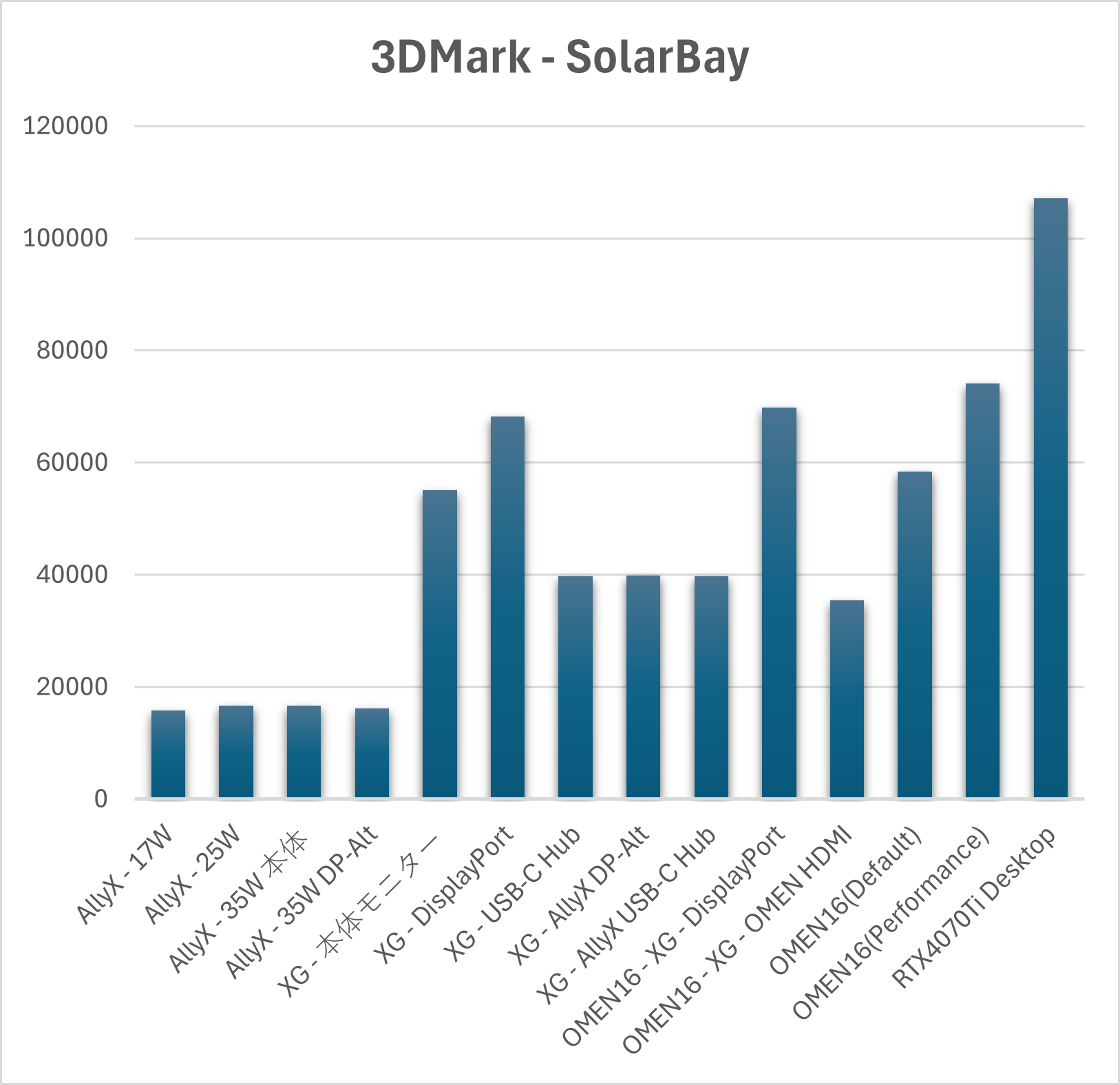
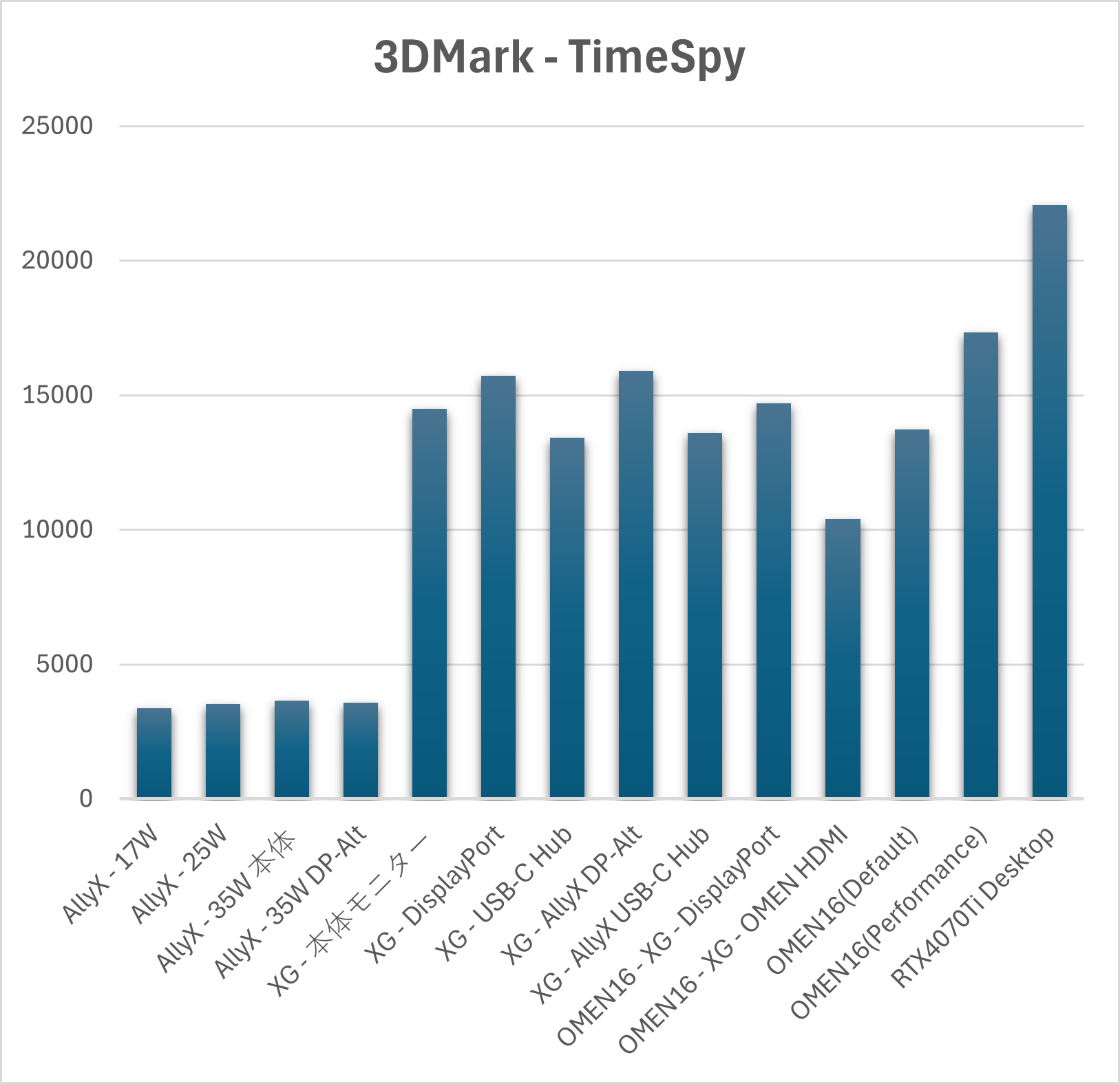
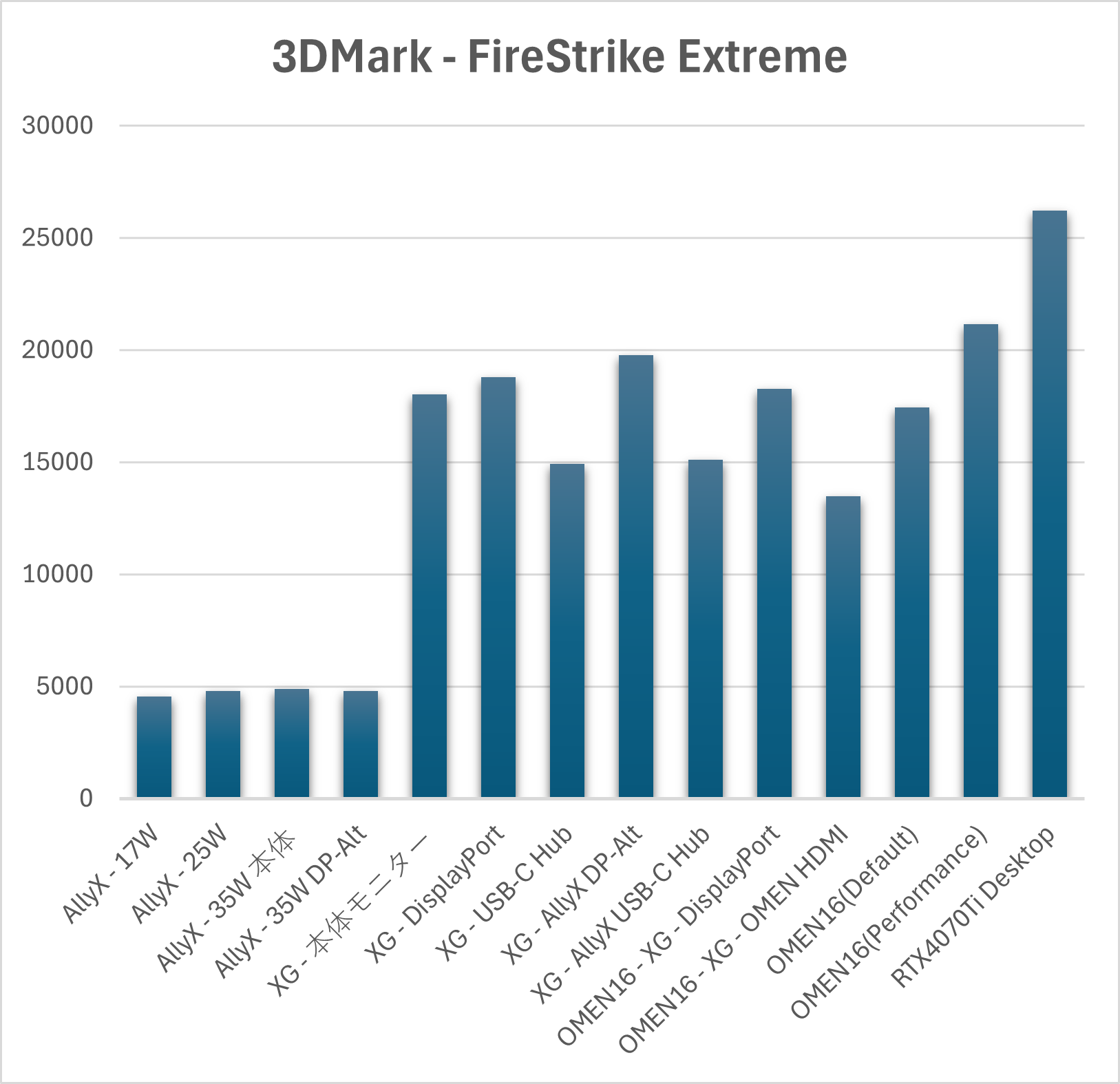
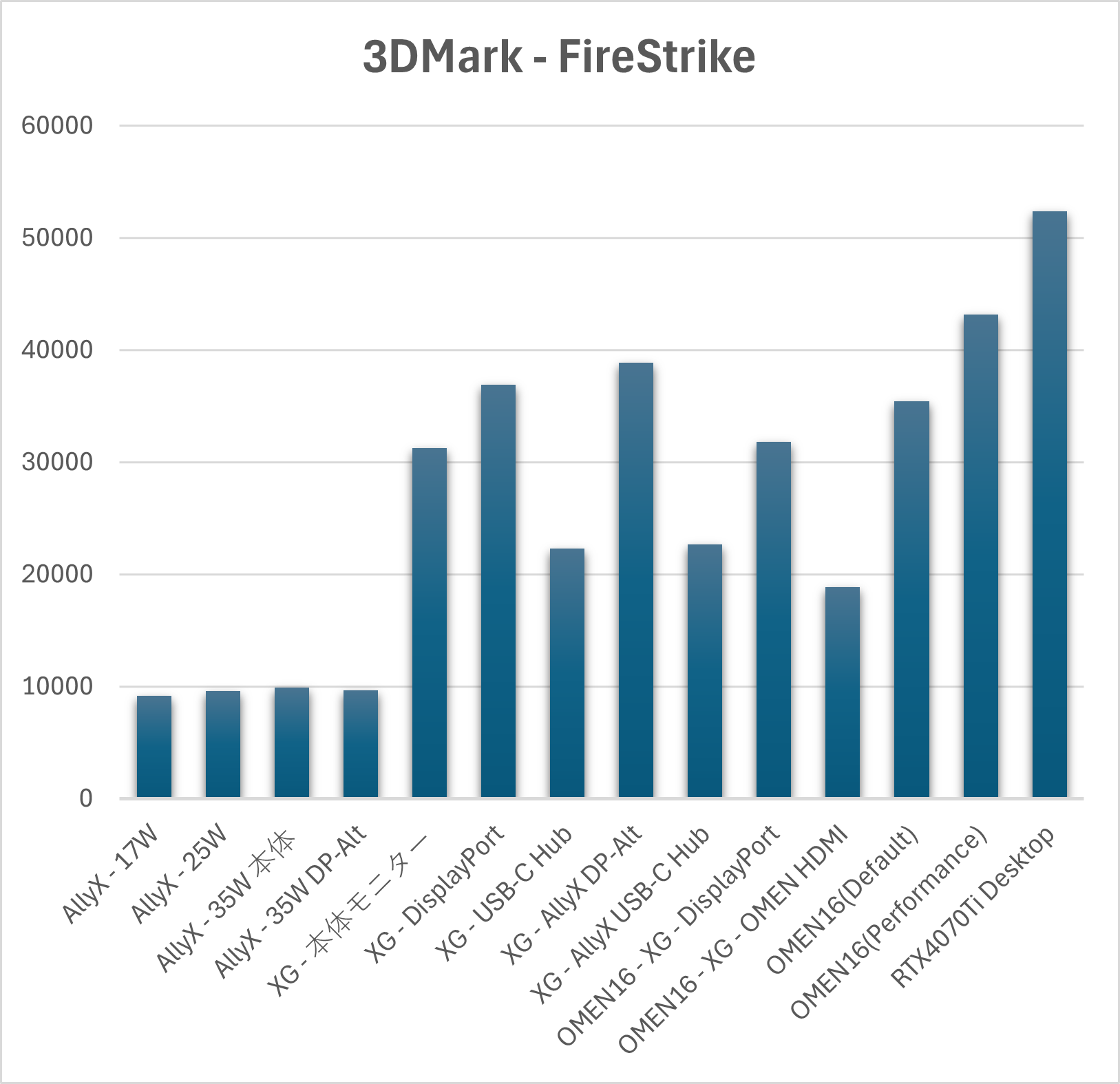
まず定番の 3DMark です。
まず Ally X 単体では TDP により数パーセント程度の差しかありませんが、ポータブルモードでベンチマークソフトだけを動かすことはないので、ここは参考情報程度でしょう。
XG Mobile を接続した場合は大幅に向上しており、USB4 の 40Gbps という帯域に絞られながらも OMEN16 の RTX4080 Laptop (Default) を超えるスコアを記録する接続形態もあり、わずかながらも TDP の違いを見せつけた格好になっています。安定してスコアが高いのは XG Mobile の DisplayPort 接続でした。Ally X のもう一つの USB ポート、または XG Mobile の USB ポートを使用すると、スコアが下がる傾向にありますが、利便性という意味では捨てがたいところで、USB4 V2 や Thunderbolt 5 で改善されることに期待したいところです。
OMEN16 と XG Mobile の組み合わせでは Thunderbolt 4 接続になりますが、概ね USB4 と同等の性能を示しています。
OMEN16 単体の Default (100W) では TDP の違いで XG Mobile には劣勢である一方、Performance (145W) では大幅に性能が向上します。ただし Performance (145W) の騒音はなかなかのものなので、密閉型ヘッドフォンを使う必要はあると思われます。
そしてこれらは同じ型番ではありますが、CPU が 3D VCache 搭載の 7950X3D であることを差し引いても、帯域も TBP も大幅に異なるデスクトップ版 RTX4070Ti とは全く比較にならないことが見て取れます。
モンスターハンターワイルズ ベンチマーク
| 比較対象 | スコア | (%) | 平均FPS | (%) |
|---|---|---|---|---|
| Ally X – 17W | 5900 | 0.00% | 16.58 | 0.00% |
| Ally X – 25W | 6100 | +15.49% | 19.87 | +19.84% |
| Ally X – 35W 本体ディスプレイ | 7434 | +26.00% | 21.78 | +31.36% |
| Ally X – 35W DP-Alt | 7325 | +24.15% | 21.50 | +29.67% |
| XG – Ally X 本体ディスプレイ | 17204 | +191.59% | 50.54 | +204.83% |
| XG – DisplayPort | 17162 | +190.88% | 50.73 | +205.97% |
| XG – USB-C Hub | 13657 | +131.47% | 40.67 | +145.30% |
| XG – Ally X DP-Alt | 17477 | +196.22% | 51.5 | +210.62% |
| XG – Ally X USB-C Hub | 17409 | +195.07% | 51.1 | +208.20% |
| OMEN16 – XG – DisplayPort | 19627 | +232.66% | 59.63 | +259.65% |
| OMEN16 – XG – OMEN HDMI | 20422 | +246.14% | 60.61 | +265.56% |
| OMEN16 (Default) | 23424 | +297.02% | 69.05 | +316.47% |
| OMEN16 (Performance) | 26791 | +354.08% | 78.76 | +375.03% |
| RTX4070Ti Desktop | 35062 | +494.27% | 102.96 | +520.99% |
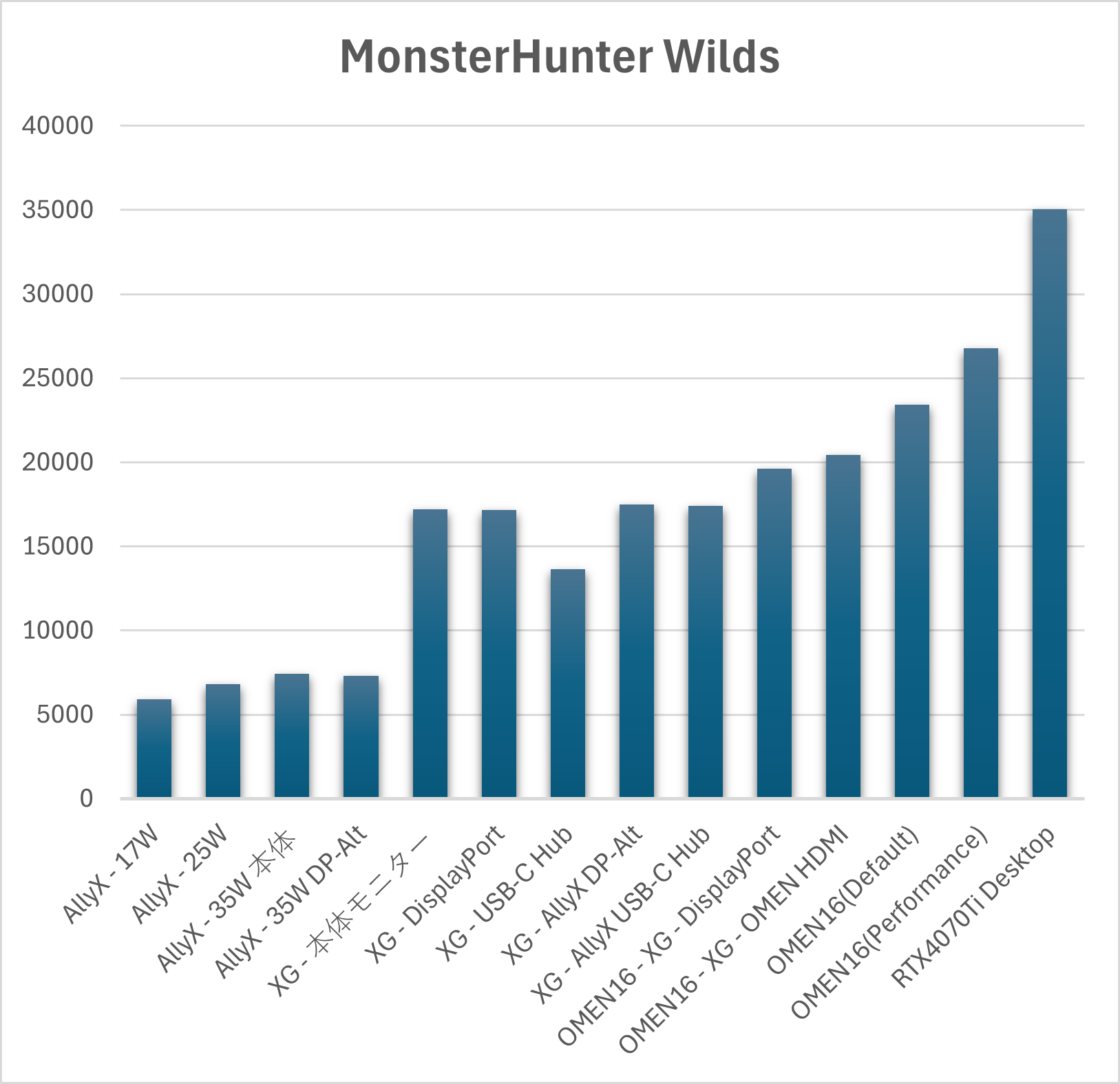
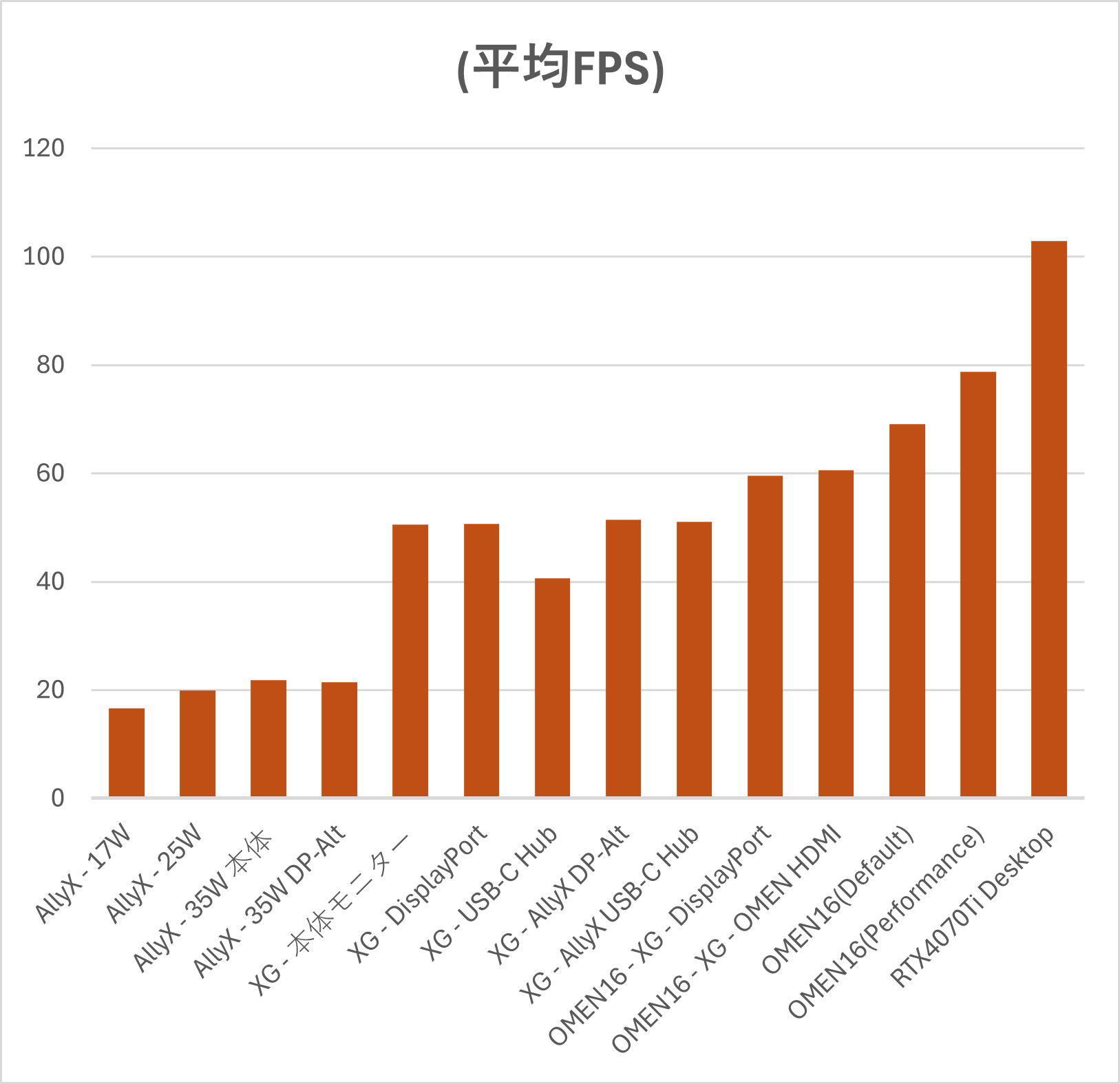
実際のゲームベンチ、としてすでに公開終了しているものを利用するのもちょっと抵抗感はあったのですが、せっかくデータをとったこともあり掲載することにしました。
まず Ally X 単体では 3DMark と異なり、TDP の変更によって一定の効果が得られていることが分かります。とはいえウルトラプリセットでは全く歯が立たないのは致し方ありません。
XG Mobile を使うと、フレーム生成を使わなくてもなかなかの性能が出せるようになり、加えてフレーム生成を使用すればなんら問題なく遊べることになるでしょう。
3DMark ではほぼ同等だった OMEN16 + XG Mobile (Thunderbolt 4) は、ドライバーのバージョンが異なることもあってか明確に差が出ているのも面白いところです。ASUS さんには、ドライバーの更新頻度を上げることを期待したいところです。
OMEN16 単体(RTX4080 Laptop)は XG Mobile を上回っており、PCI Express x8 接続の面目躍如となりました。
そしてデスクトップ版の RTX4070Ti には、当たり前ですがいずれも叶いません。
ファイナルファンタジー14 黄金のレガシー ベンチマーク
| 比較対象 | スコア | (%) | 平均FPS | (%) | 最低FPS | (%) |
|---|---|---|---|---|---|---|
| Ally X – 17W | 4186 | 0.00% | 29.65 | 0.00% | 18 | 0.00% |
| Ally X – 25W | 4541 | +8.03% | 32.03 | +8.03% | 18 | 0.00% |
| Ally X – 35W 本体ディスプレイ | 4704 | +12.37% | 32.90 | +10.95% | 19 | +5.56% |
| Ally X – 35W DP-Alt | 4670 | +11.56% | 32.86 | +10.84% | 19 | +5.56% |
| XG – Ally X 本体ディスプレイ | 12313 | +194.15% | 93.74 | +216.15% | 40 | +122.22% |
| XG – DisplayPort | 12853 | +207.05% | 100.23 | +238.03% | 39 | +116.67% |
| XG – USB-C Hub | 12348 | +194.98% | 93.60 | +215.66% | 41 | +127.78% |
| XG – Ally X DP-Alt | 12657 | +202.37% | 96.01 | +223.79% | 40 | +122.22% |
| XG – Ally X USB-C Hub | 12143 | +190.09% | 92.70 | +212.64% | 38 | +111.11% |
| OMEN16 – XG – DisplayPort | 17151 | +309.72% | 124.58 | +320.18% | 28 | +55.56% |
| OMEN16 – XG – OMEN HDMI | 14980 | +257.86% | 106.08 | +257.77% | 52 | +188.89% |
| OMEN16 (Default) | 18617 | +344.74% | 133.06 | +348.76% | 68 | +277.78% |
| OMEN16 (Performance) | 21492 | +413.43% | 157.36 | +430.71% | 67 | +272.22% |
| RTX4070Ti Desktop | 29798 | +611.85% | 205.85 | +594.26% | 101 | +461.11% |
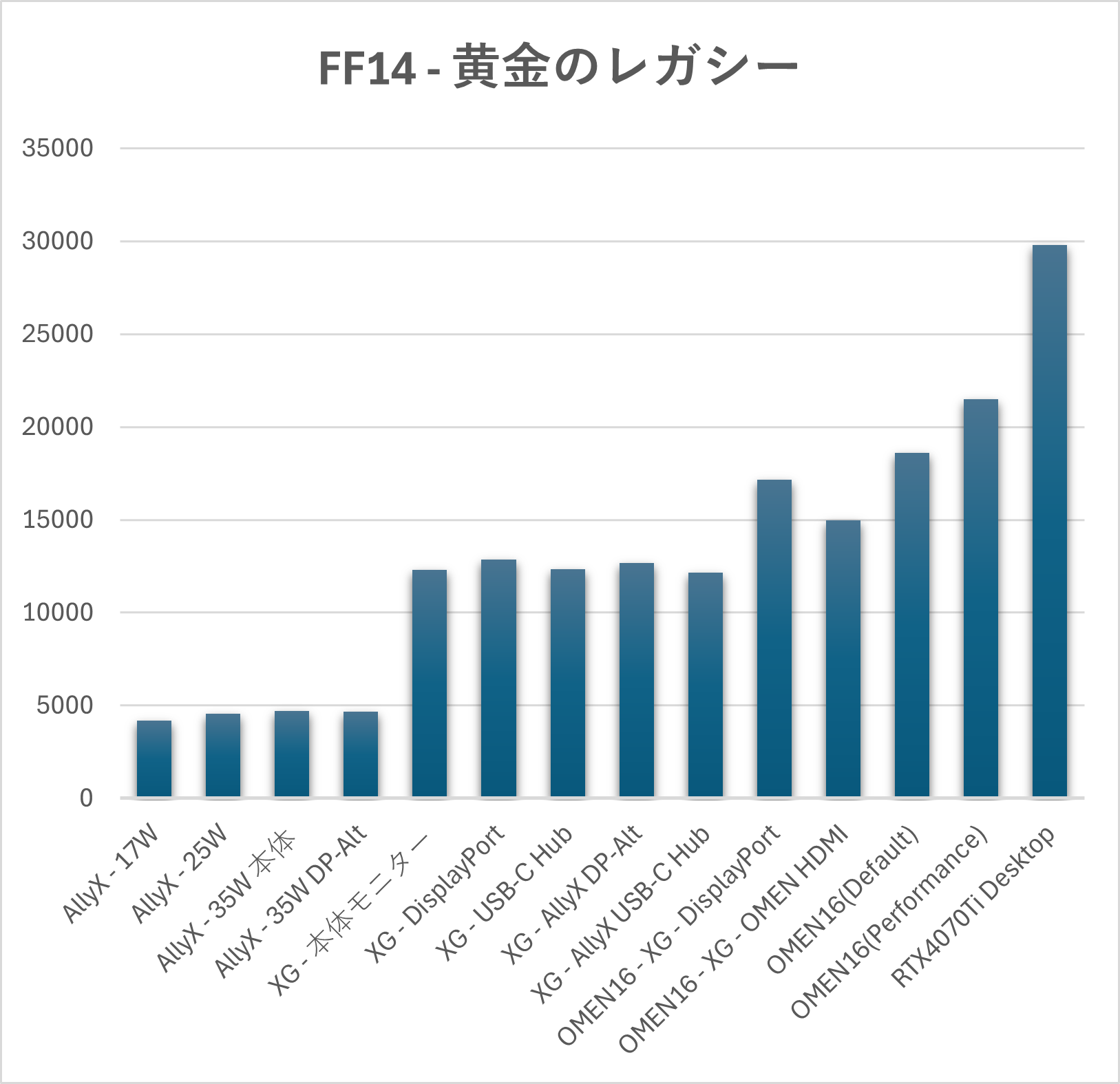
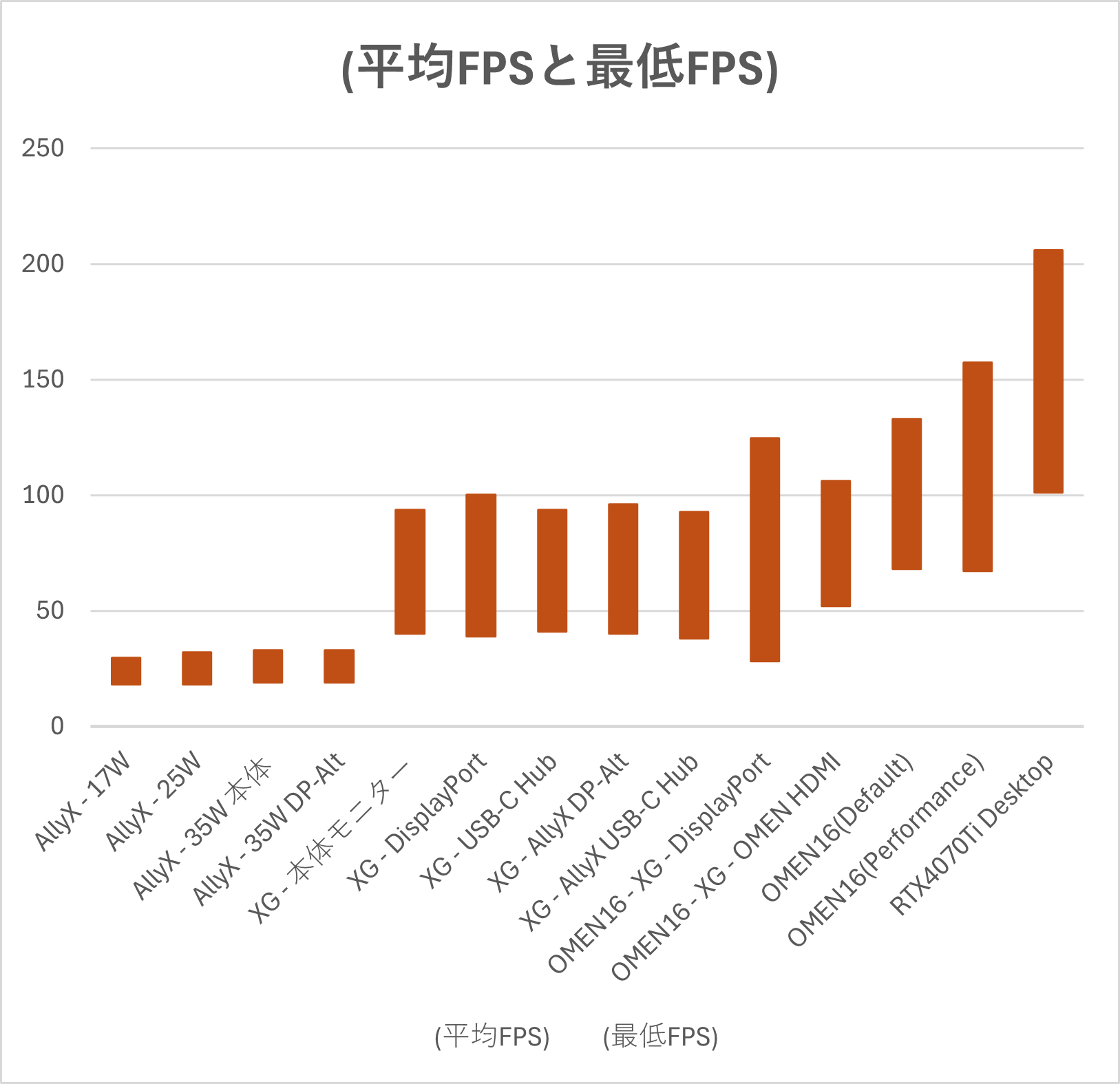
FF14 黄金のレガシーベンチマークでは、なかなか面白い結果がでました。なお平均 FPS の値は小数点以下第3位で四捨五入していますが、増減のパーセント値は四捨五入していない元の値を利用していることにご留意ください。
Ally X 単体は、やはり TDP を変更することによって平均 FPS という観点では一定の効果が得られてる一方で、最低 FPS はほとんど変化がなく、この設定ではどうにもならないことが見えます。
XG Mobile を使うことで、最高設定でも問題なく遊べるスコアが出るようになる一方、最低 FPS に関しては伸び悩んでいるような印象があります。
それが顕著だったのが OMEN16 + XG Mobile (Thunderbolt 4) の組み合わせで、XG Mobile の DisplayPort 接続時には最低 FPS が大幅に落ち込んでいます。この数字自体はたまたま出た値、あるいは OMEN16 のもう一つの Thunderbolt 4 ポートに Dock を接続しているために発生している可能性はありますが、OMEN16 の HDMI 経由で出力させたときに極端な落ち込みが無かった点は気になるところです。
その点 OMEN16 単体(RTX4080 Laptop)は安定しており、Thunderbolt 4 / USB4 経由で外付け GPU を利用する場合のデメリットが顕在化した印象です。
デスクトップ版の RTX4070Ti は、この比較では圧倒的な差と言って良いでしょう。
ファイナルファンタジー15 ベンチマーク
| 比較対象 | スコア | (%) |
|---|---|---|
| Ally X – 17W | 2948 | 0.00% |
| Ally X – 25W | 3291 | +11.64% |
| Ally X – 35W 本体ディスプレイ | 3447 | +16.93% |
| Ally X – 35W DP-Alt | 3430 | +16.35% |
| XG – Ally X 本体ディスプレイ | 10647 | +261.16% |
| XG – DisplayPort | 10952 | +271.51% |
| XG – USB-C Hub | 9841 | +233.82% |
| XG – Ally X DP-Alt | 10776 | +265.54% |
| XG – Ally X USB-C Hub | 10658 | +261.53% |
| OMEN16 – XG – DisplayPort | 11661 | +295.56% |
| OMEN16 – XG – OMEN HDMI | 9360 | +217.50% |
| OMEN16 (Default) | 12600 | +327.41% |
| OMEN16 (Performance) | 15183 | +415.03% |
| RTX4070Ti Desktop | 19416 | +558.62% |
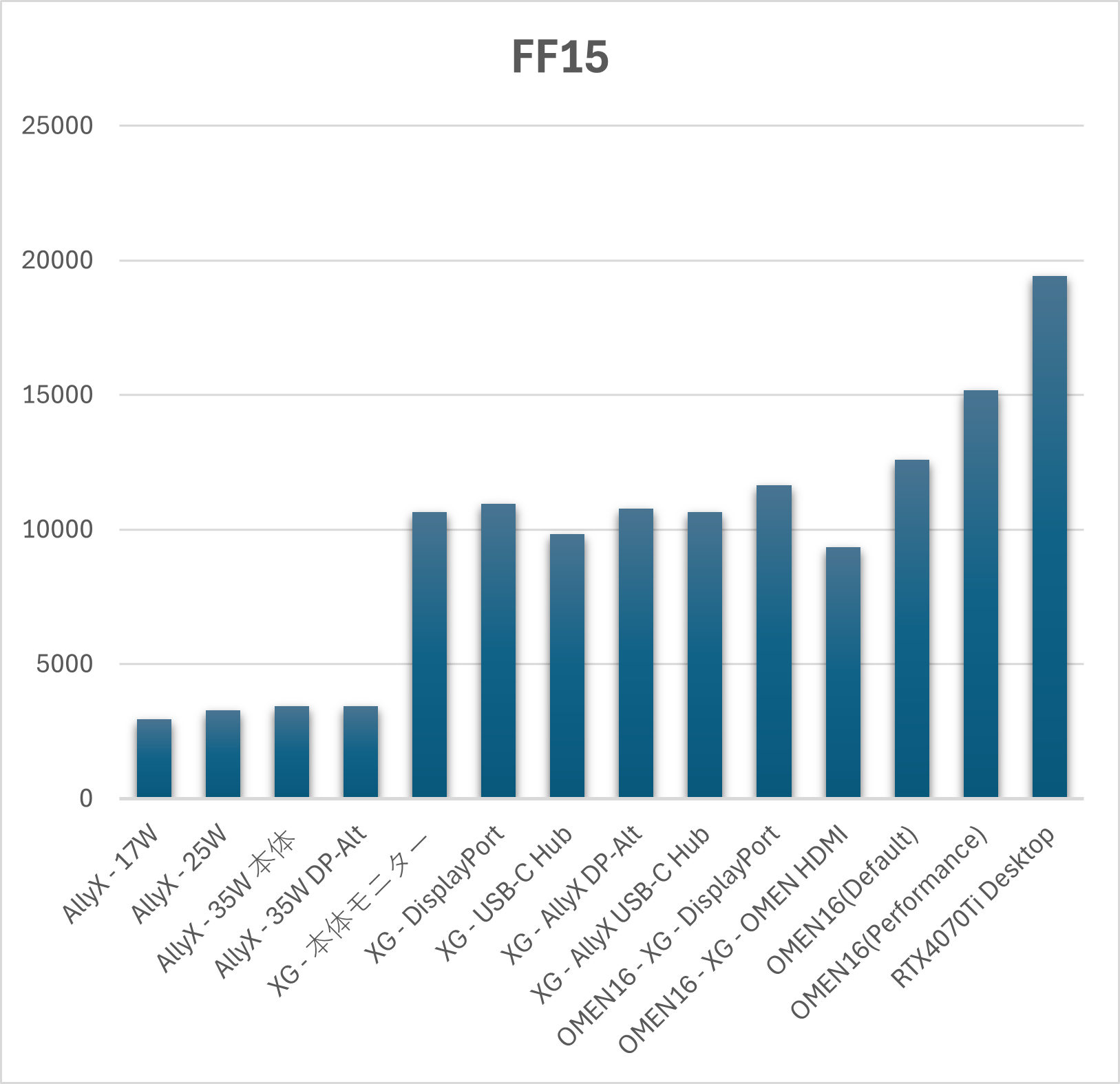
FF15 ベンチマークも、おおむね同様の傾向となっています。
Ally X 単体は、TDP なりのスコア変動がみられるものの、高設定には太刀打ちできません。
そして XG Mobile を使えば、高設定でも問題なく遊べるようになります。
OMEN16 + XG Mobile (Thunderbolt 4) では、ドライバーバージョンの違いによるものかどうかは不明ながら、DisplayPort 接続時に Ally X (USB4) で利用した時よりも良いスコアとなっていましたが、やはりほかのベンチマーク実行中に比べると若干カクツキが目立っていた印象です。
OMEN16 単体(RTX4080 Laptop)、デスクトップ版の RTX4070Ti は順当なスコアとなっています。
ForzaHorizon5 ベンチマークモード
| 比較対象 | FPS | (%) |
|---|---|---|
| Ally X – 17W | 33 | 0.00% |
| Ally X – 25W | 33 | 0.00% |
| Ally X – 35W 本体ディスプレイ | 39 | +18.18% |
| Ally X – 35W DP-Alt | 39 | +18.18% |
| XG – Ally X 本体ディスプレイ | 87 | +163.64% |
| XG – DisplayPort | 89 | +169.70% |
| XG – USB-C Hub | 63 | +90.91% |
| XG – Ally X DP-Alt | 89 | +169.70% |
| XG – Ally X USB-C Hub | 86 | +160.61% |
| OMEN16 – XG – DisplayPort | 91 | +175.76% |
| OMEN16 – XG – OMEN HDMI | 81 | +145.45% |
| OMEN16 (Default) | 111 | +236.36% |
| OMEN16 (Performance) | 137 | +315.15% |
| RTX4070Ti Desktop | 162 | +390.91% |
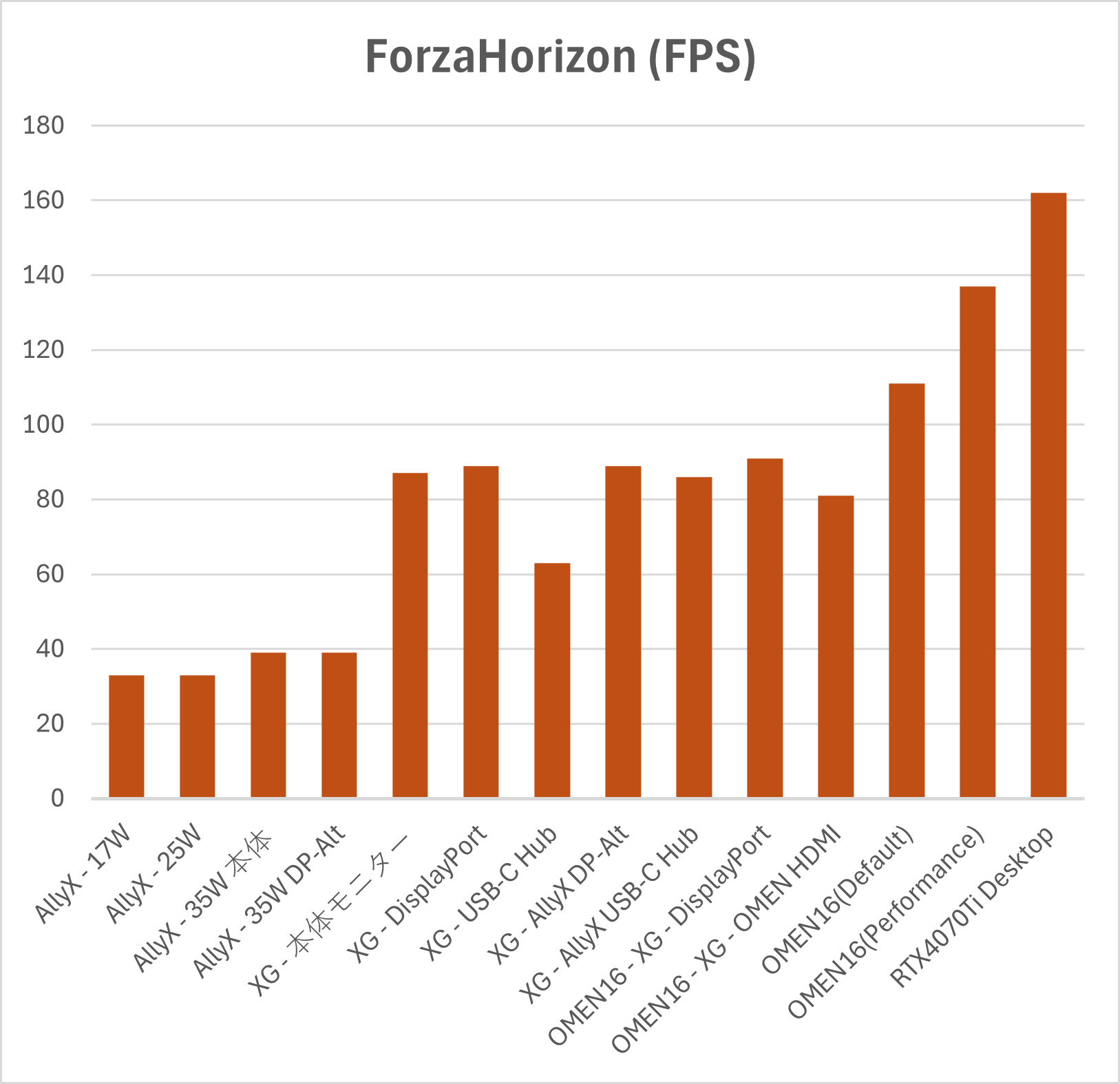
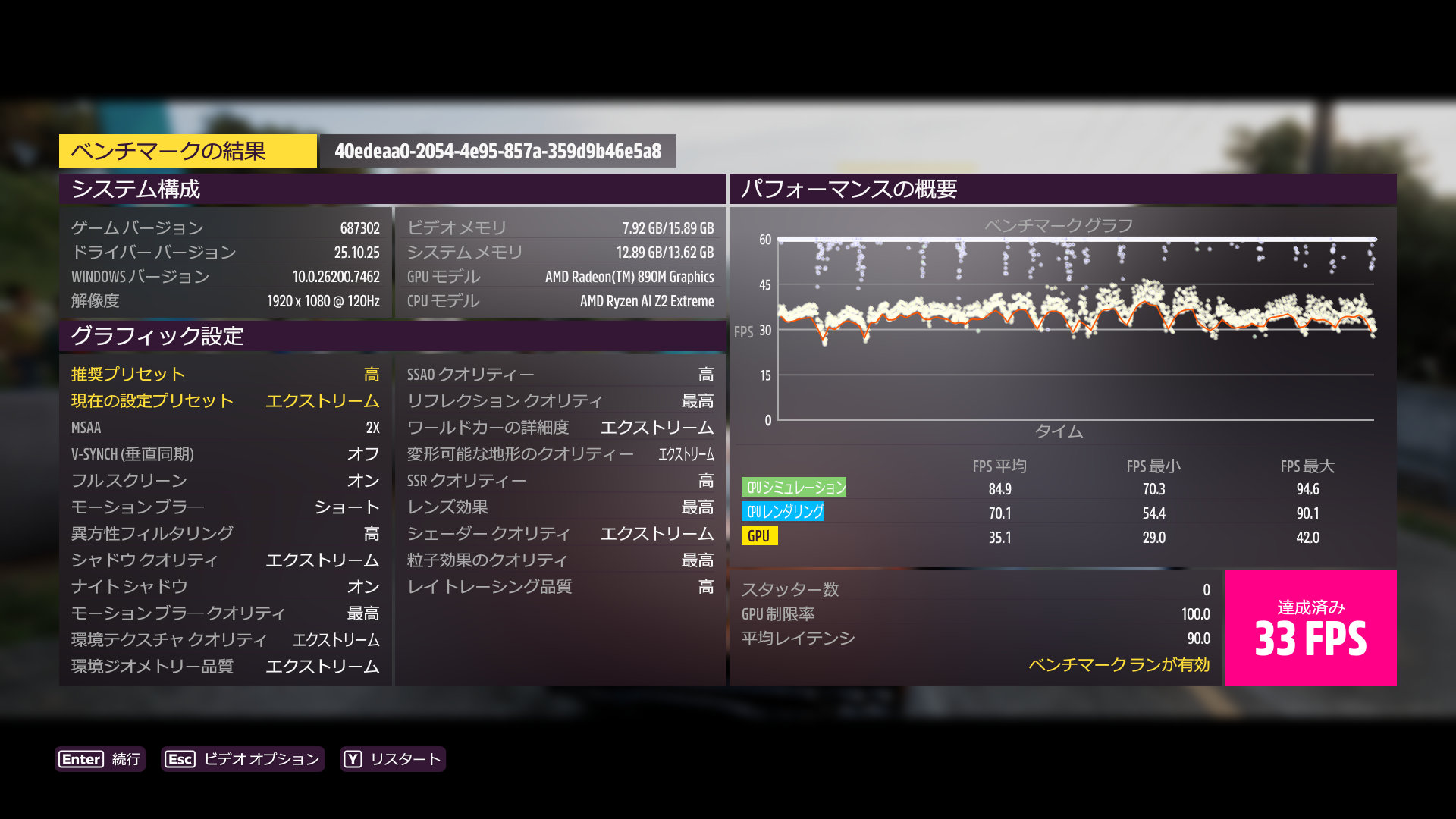
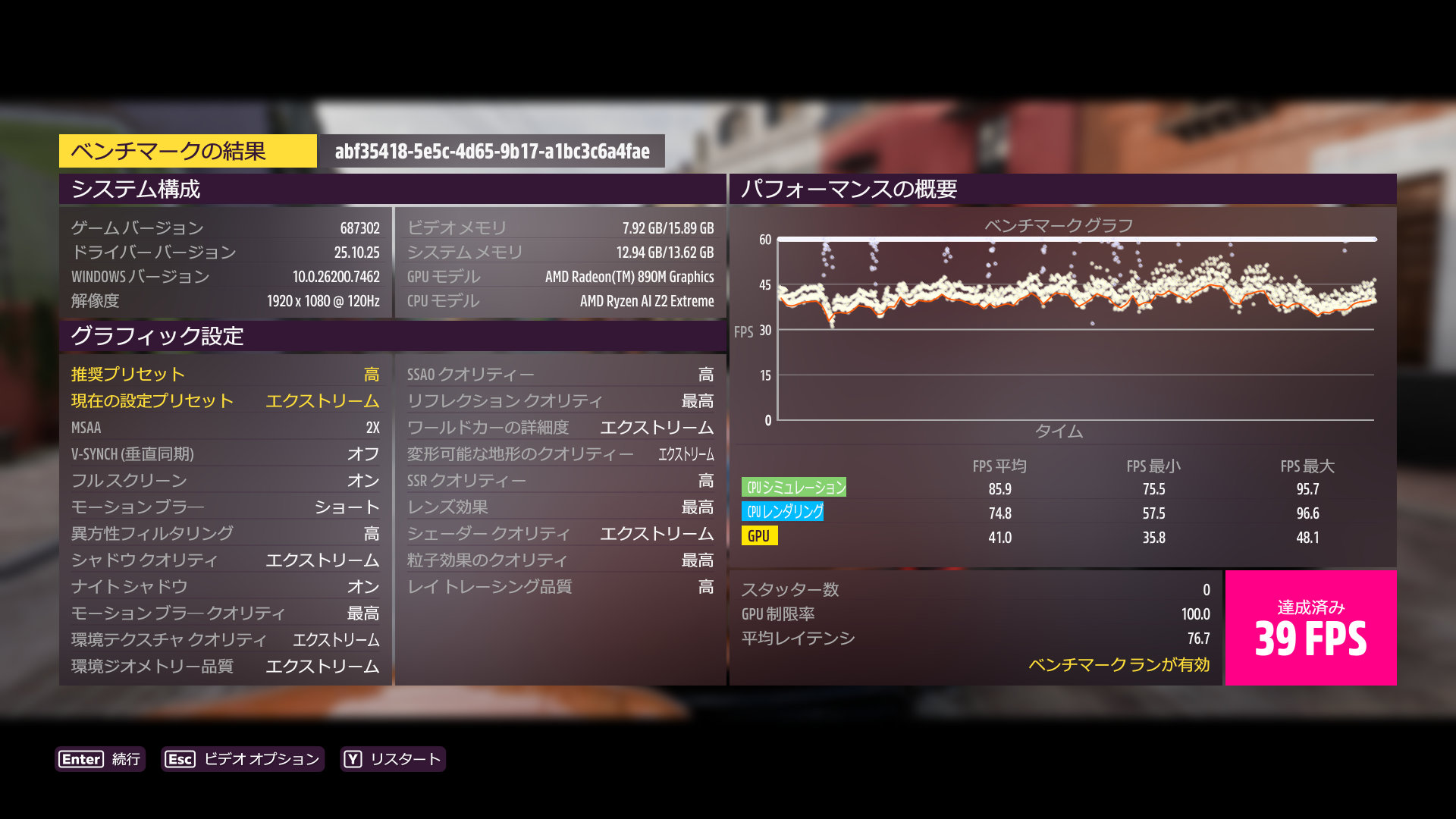
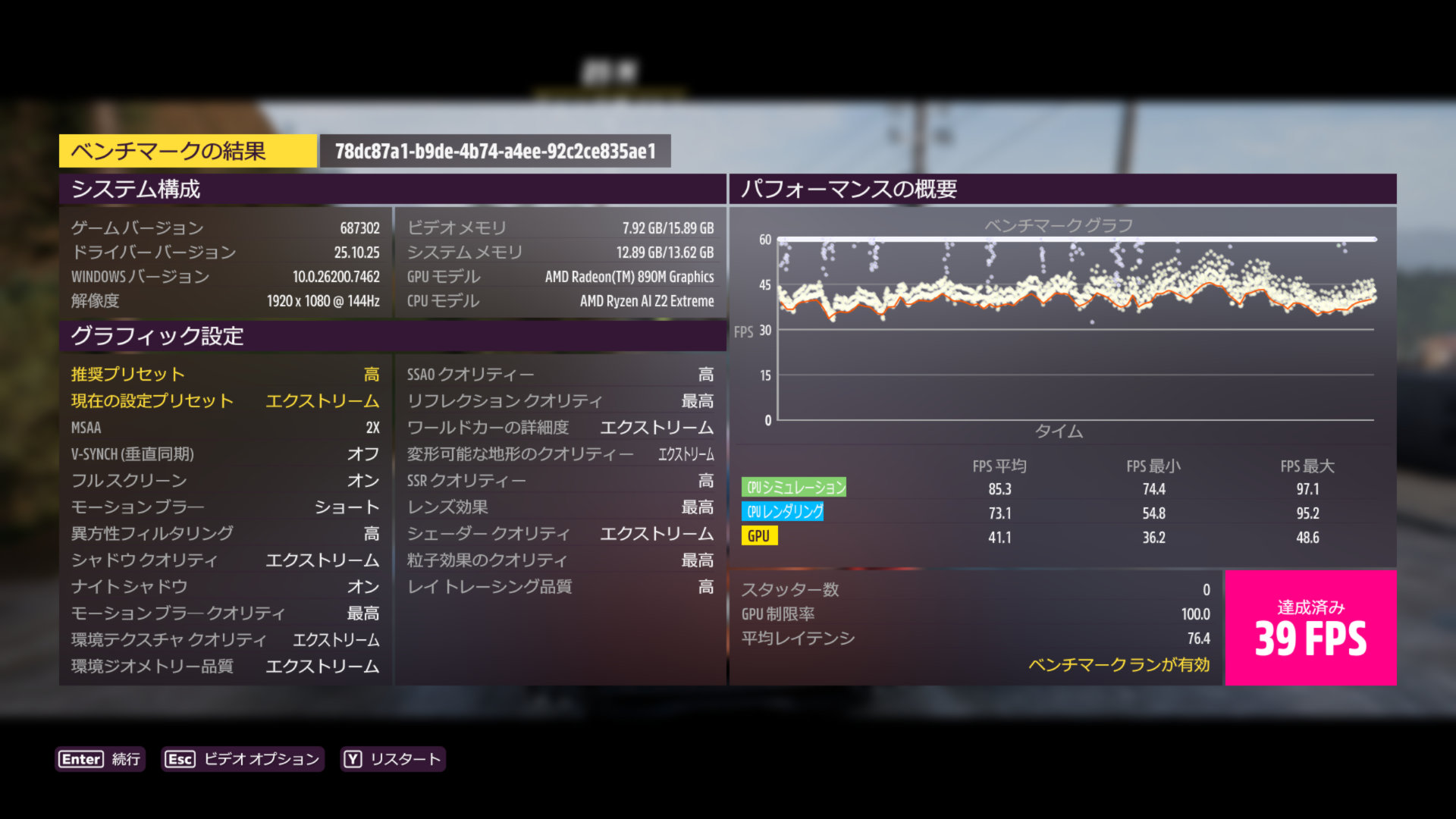
ForzaHorizon 5 ベンチマークモードでも同様の傾向ですが、他と異なり Ally X 単体が踏ん張っています。
Ally X 単体は、17W と 25W の差はなく、35W ではやや改善します。しかし 17W でもこれまでと異なりスムーズに動作していた印象で、エクストリームプリセットであっても平均 30FPS を超えるあたり、相性の良さを伺わせます。
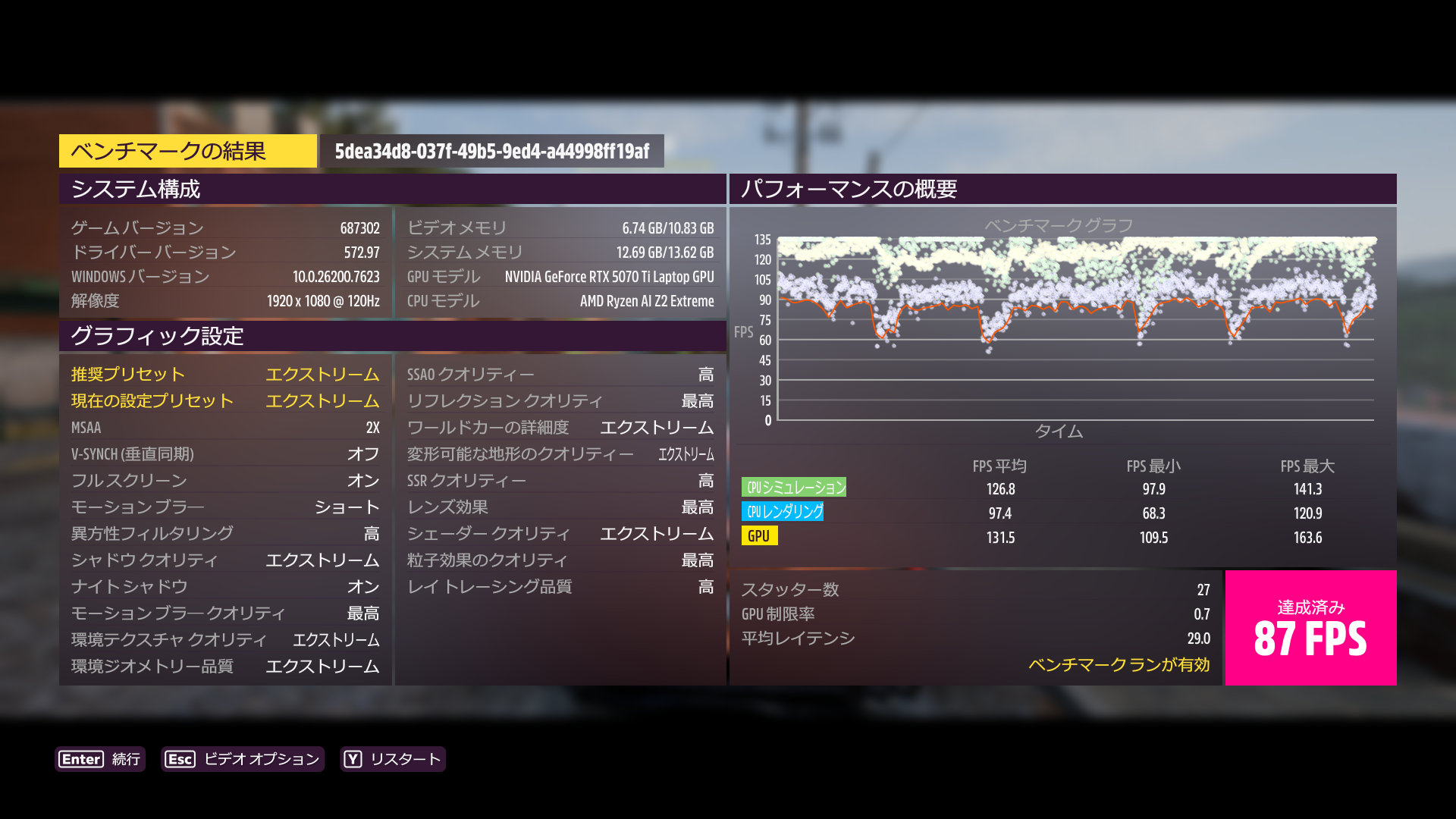
XG Mobile を使うことにより、このプリセットでもよい成績が出せるようになります。
OMEN16 + XG Mobile (Thunderbolt 4)、OMEN16 単体(RTX4080 Laptop)、デスクトップ版の RTX4070Ti はこれまでと同様の印象です。
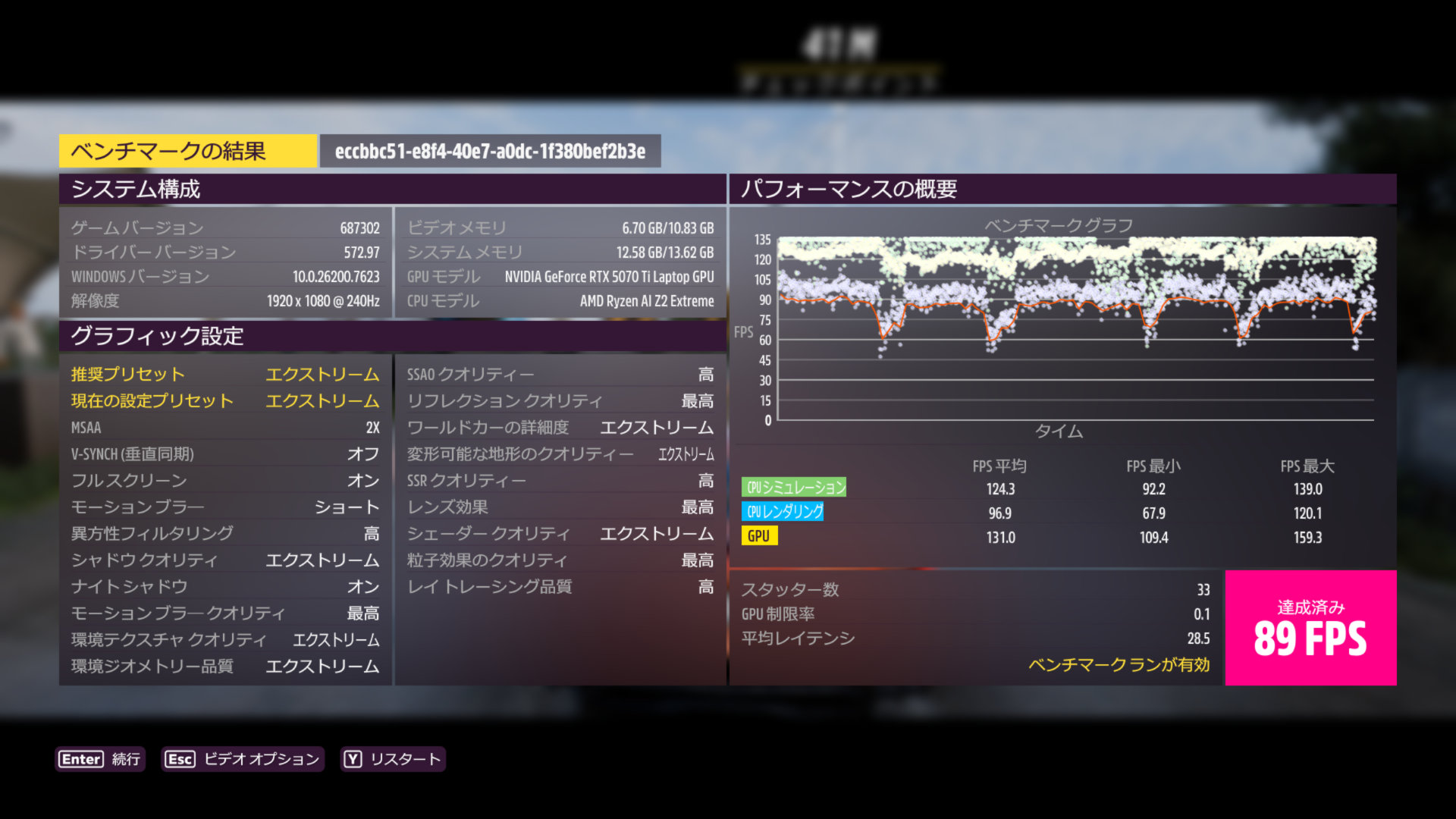
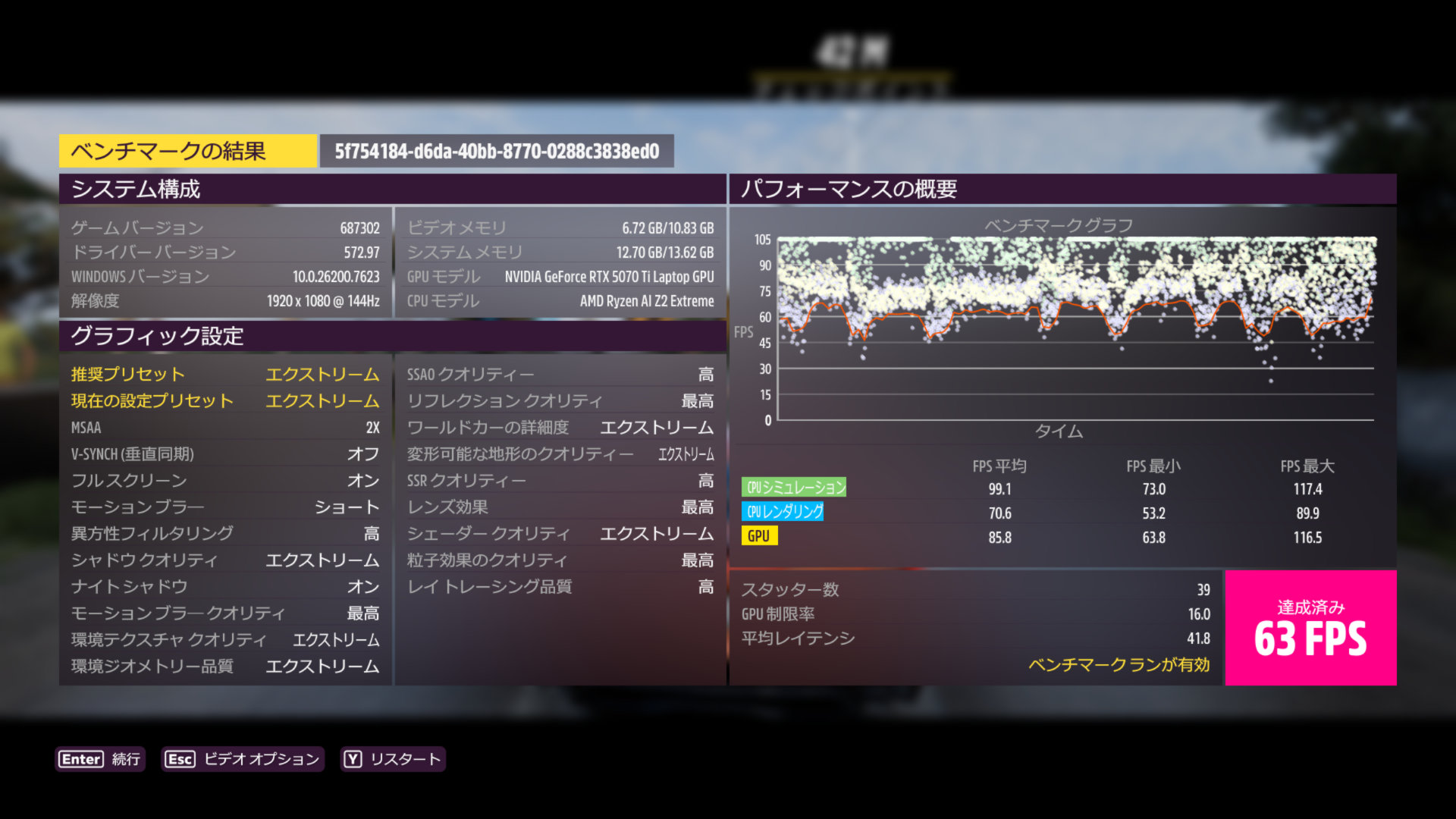
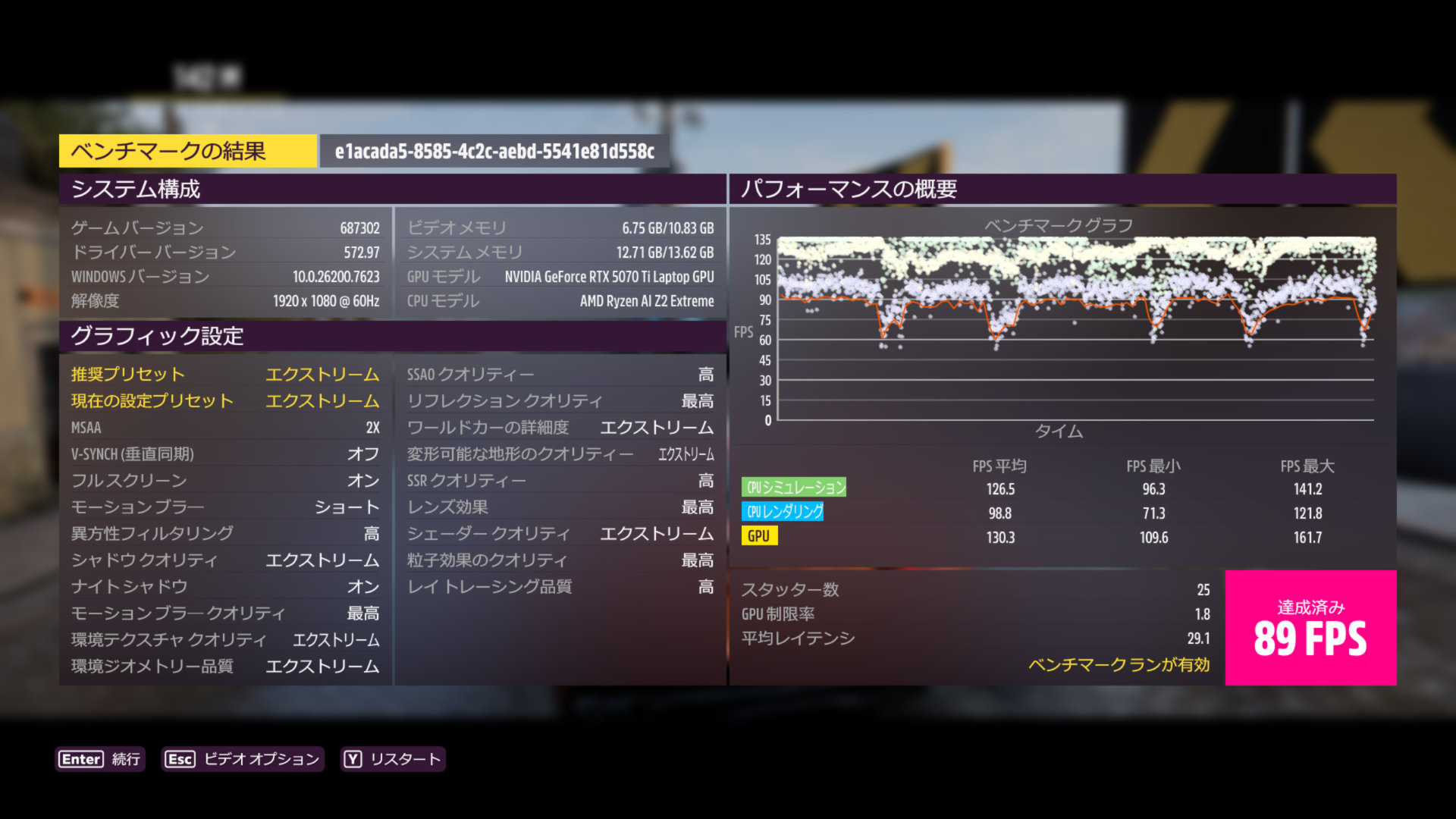
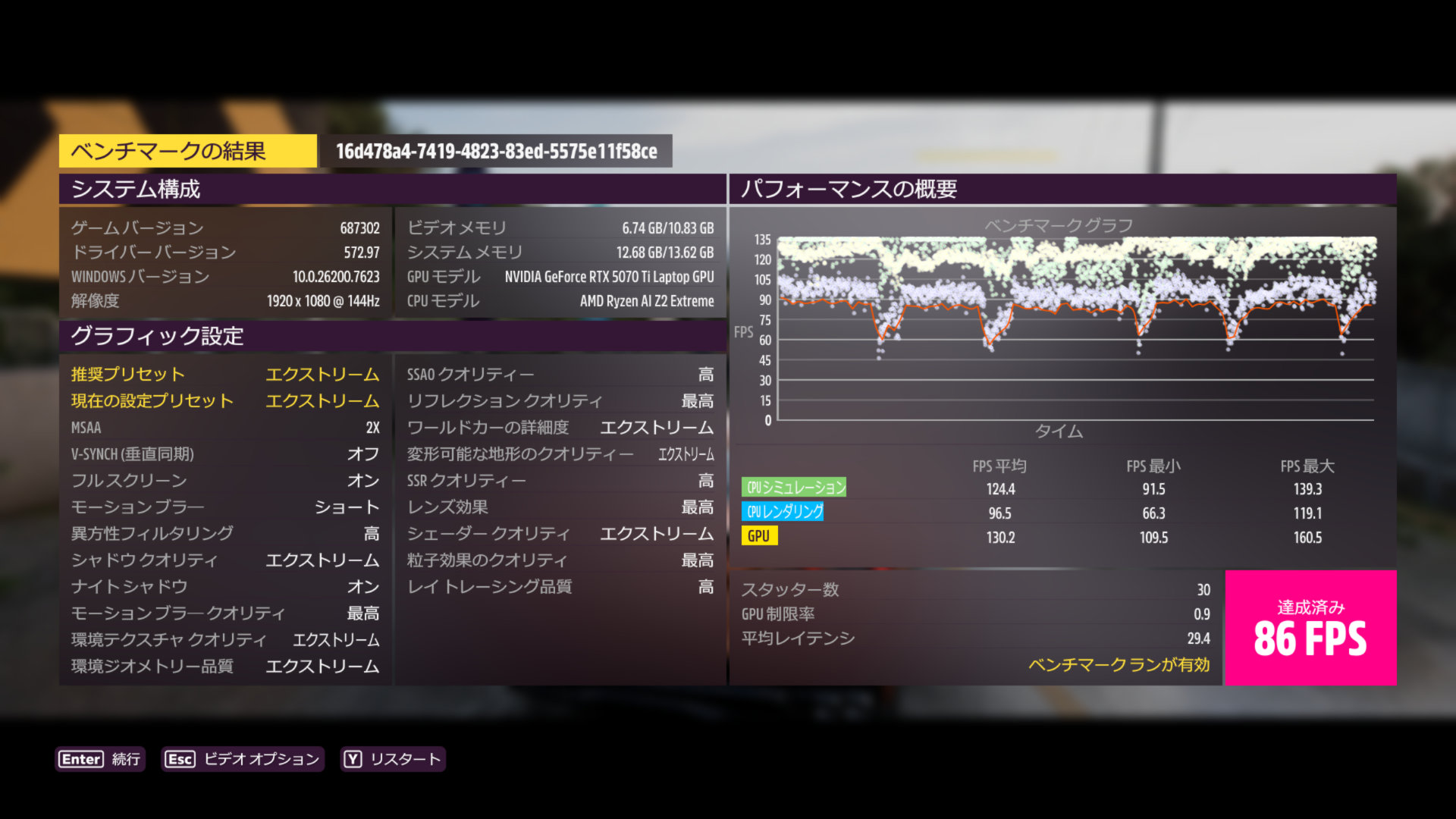
「特に Thunderbolt 4 接続時にカクツキが目立っていた印象」といってもあくまで印象でしかないので、ここで ForzaHorizon 5 のスタッター数も比較してみましょう。
| 比較対象 | スタッター数 |
|---|---|
| Ally X – 17W | 0 |
| Ally X – 25W | 0 |
| Ally X – 35W 本体ディスプレイ | 0 |
| Ally X – 35W DP-Alt | 0 |
| XG – Ally X 本体ディスプレイ | 27 |
| XG – DisplayPort | 33 |
| XG – USB-C Hub | 39 |
| XG – Ally X DP-Alt | 25 |
| XG – Ally X USB-C Hub | 30 |
| OMEN16 – XG – DisplayPort | 56 |
| OMEN16 – XG – OMEN HDMI | 21 |
| OMEN16 (Default) | 5 |
| OMEN16 (Performance) | 4 |
| RTX4070Ti Desktop | 3 |
OMEN16 の Thunderbolt 4 から XG Mobile の DisplayPort を接続して表示した際、スタッター数が異様に多くなっています。
長くなってしまいますが、ベンチマーク グラフも比較してみましょう。
※ Ally X + XG Mobile で OS バージョンが異なっていますが、これはこの文章を書いている最中に V-SYNCH オンで取得していたことに気がつき、データを取り直したことによるものです。その結果、FPS 値としては同じか、または低下しました。
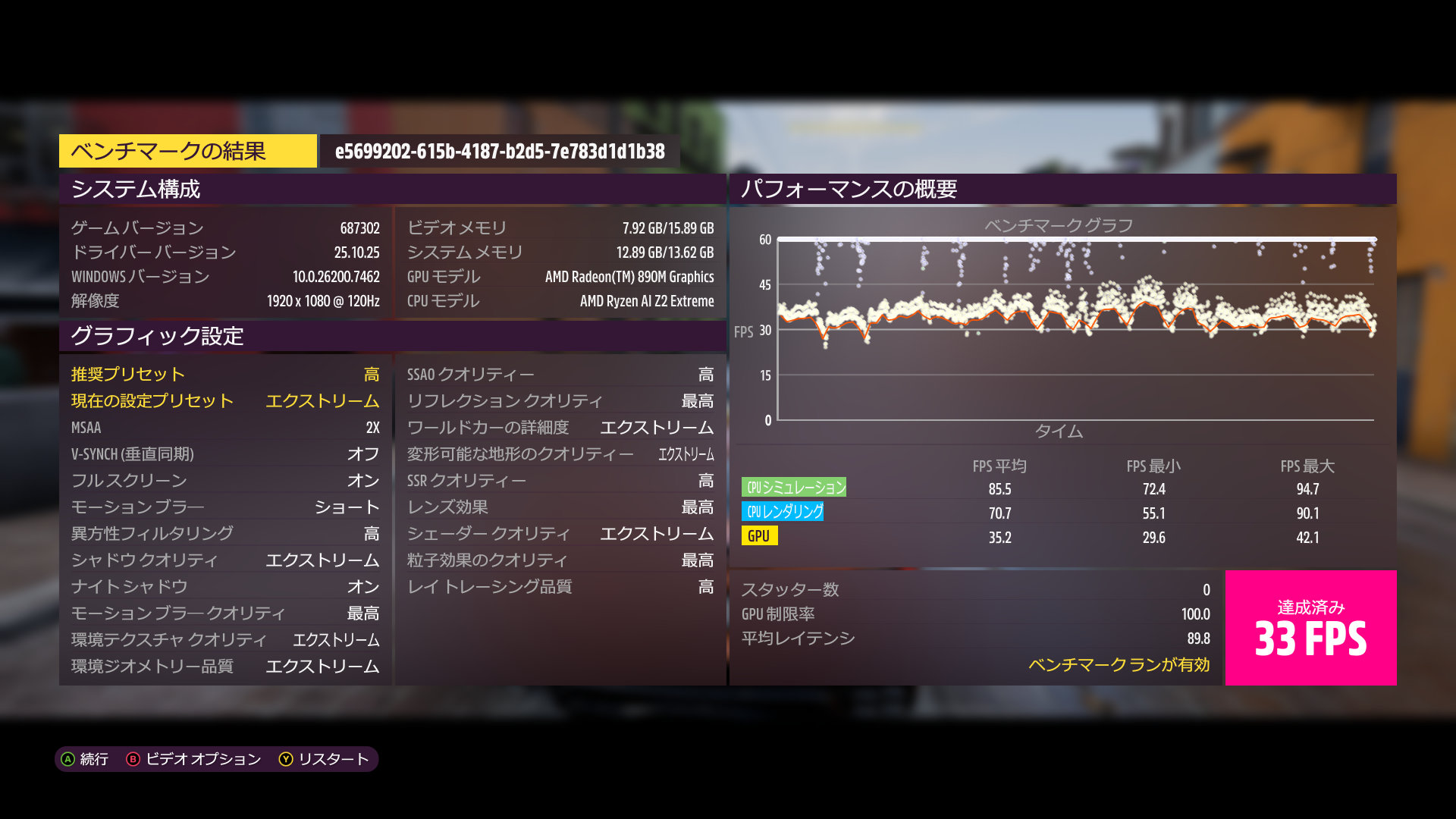
Ally X – 17W
Ally X – 25W
Ally X – 35W 本体ディスプレイ
Ally X – 35W DP-Alt
XG – 本体ディスプレイ
XG – DisplayPort
XG – USB-C Hub
XG – Ally X DP-Alt
XG – Ally X USB-C Hub
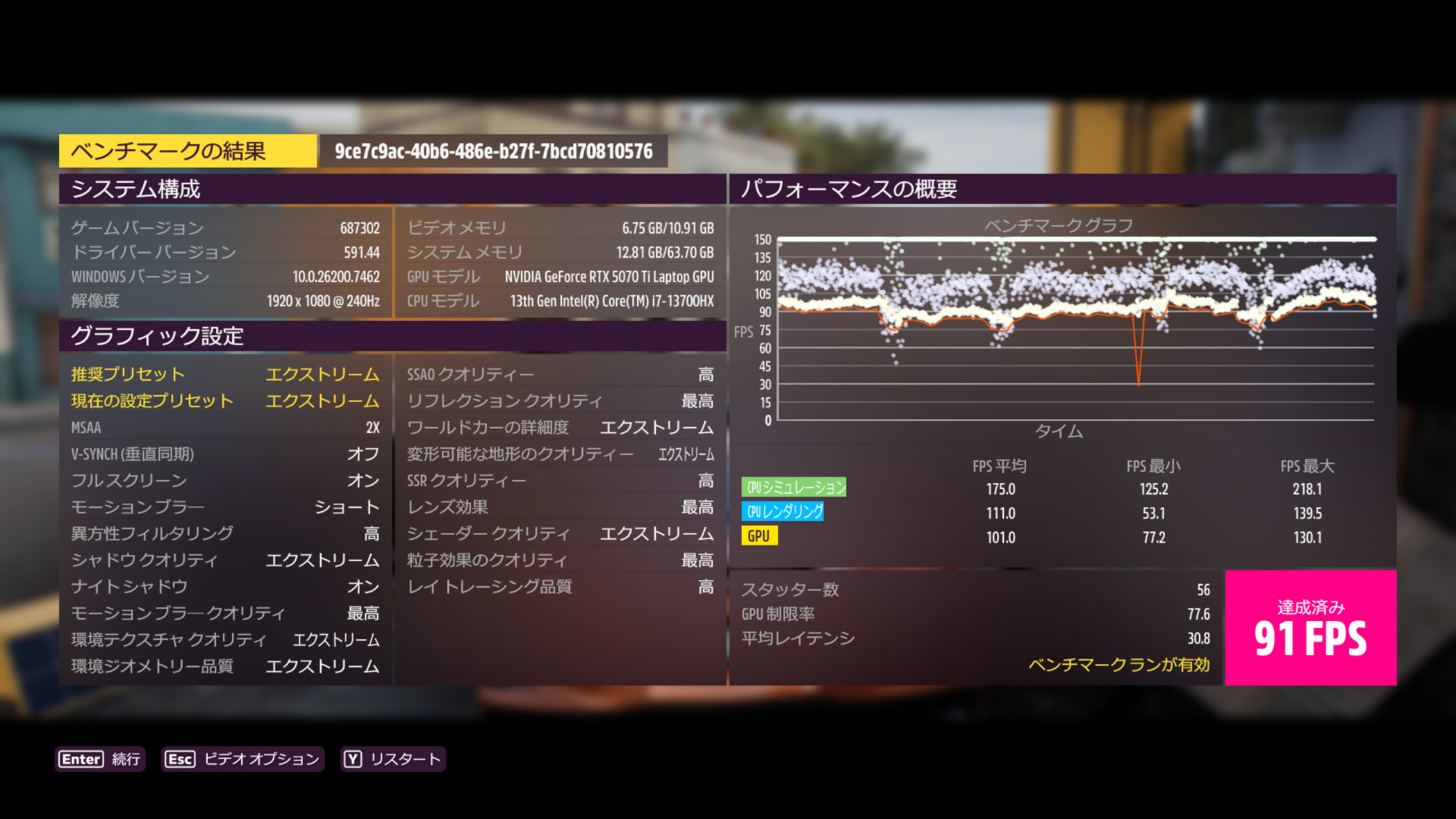
OMEN16 – XG – DisplayPort
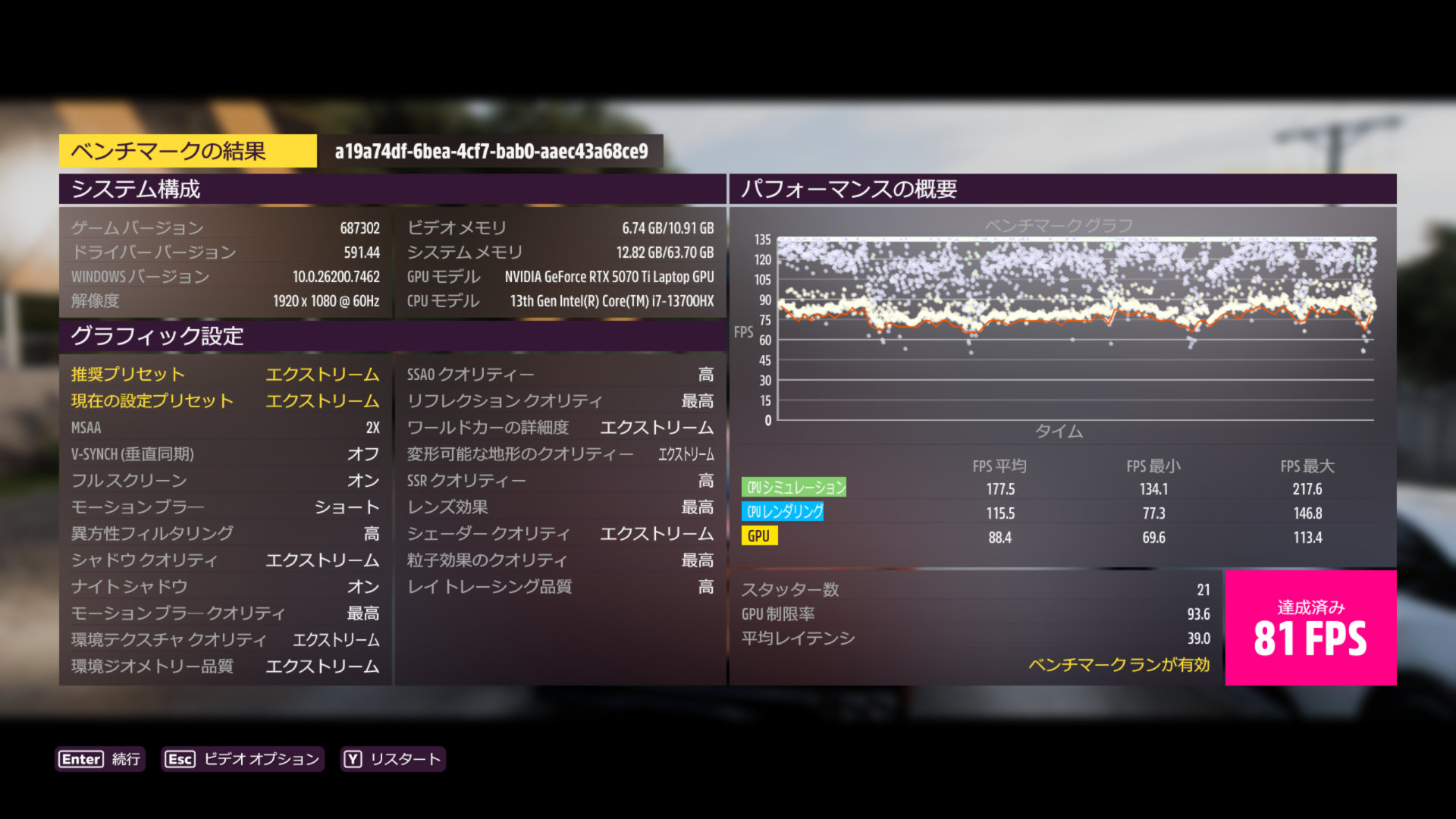
OMEN16 – XG – OMEN HDMI
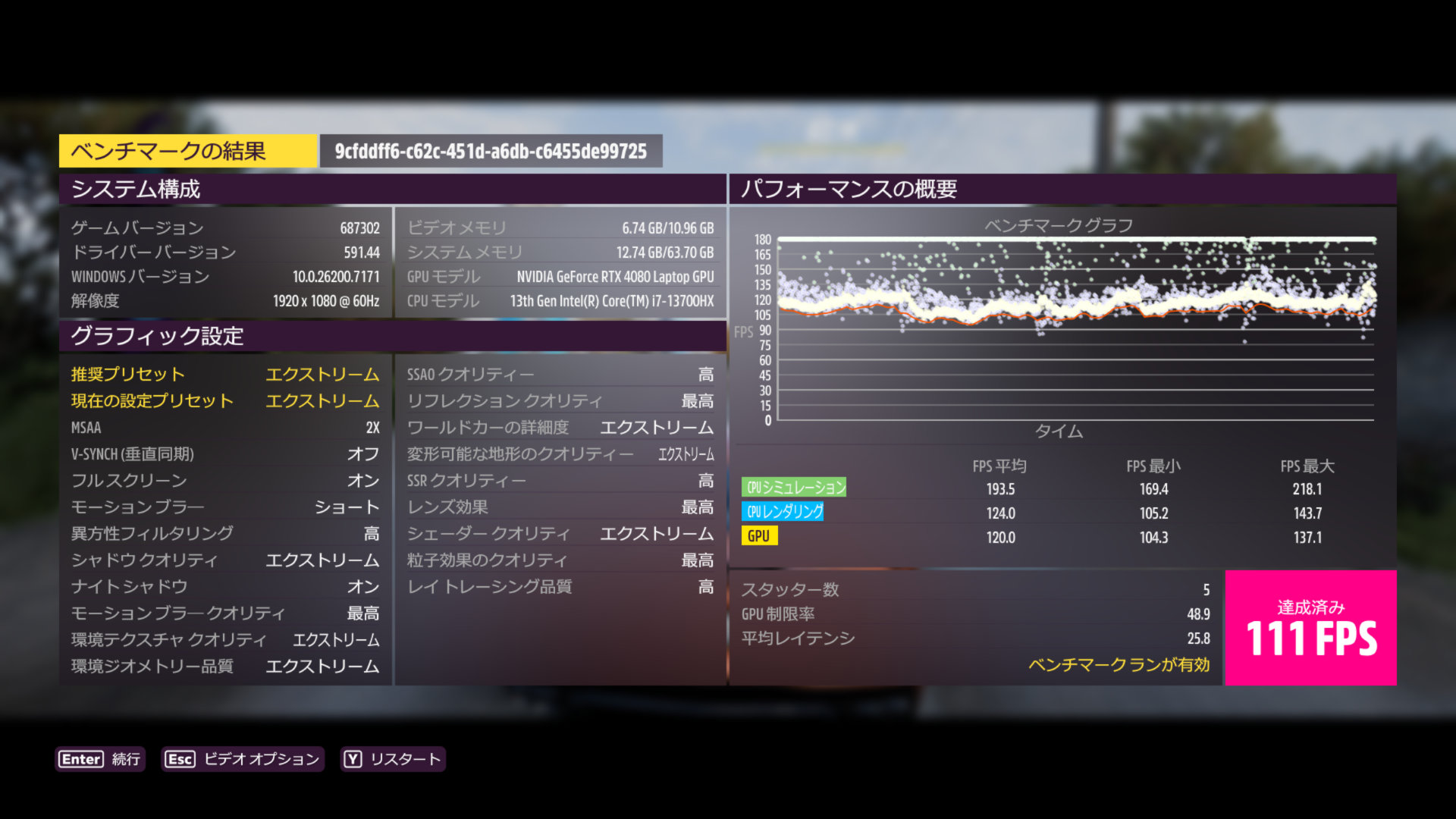
OMEN16 (Default)
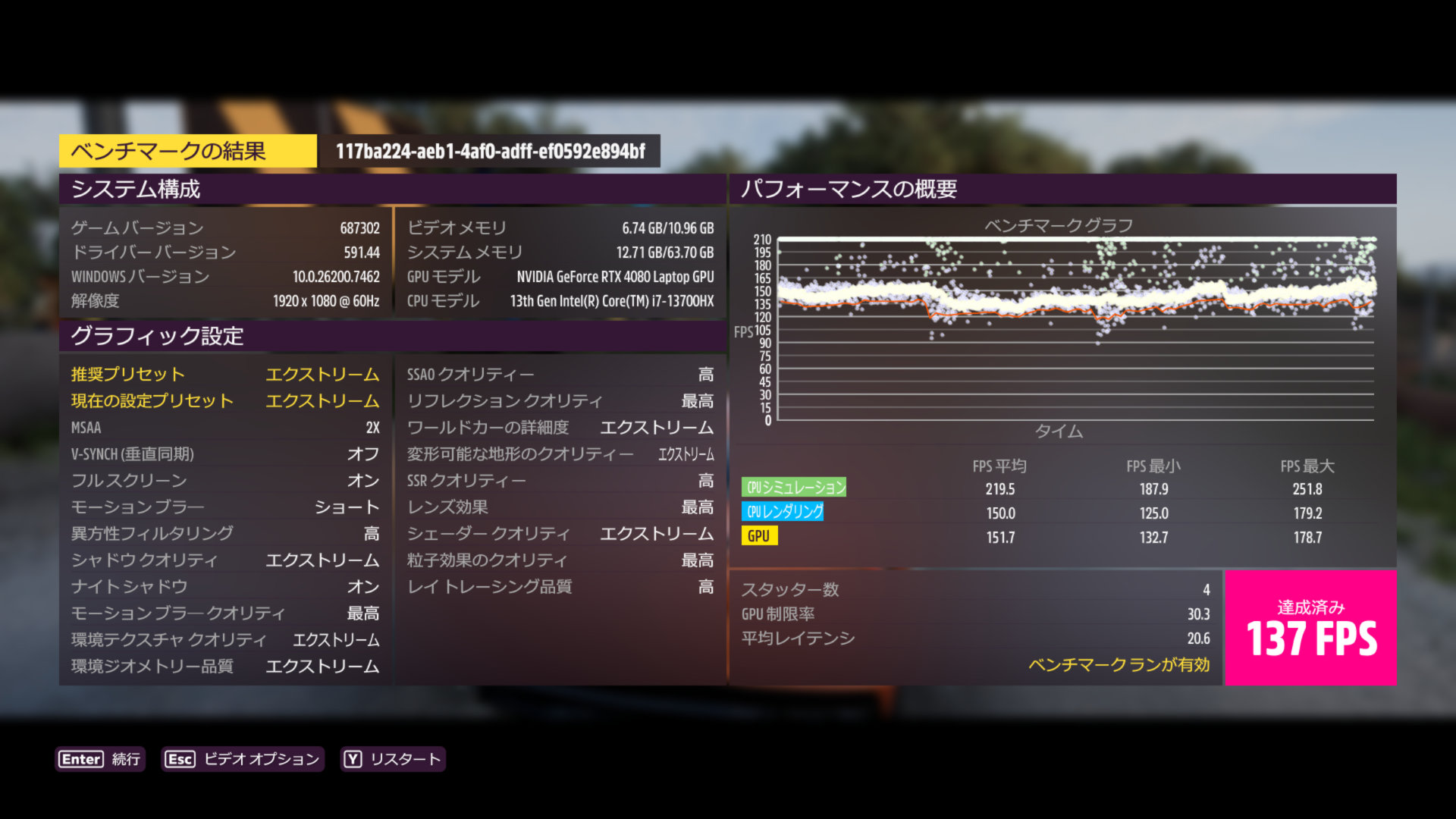
OMEN16 (Performance)
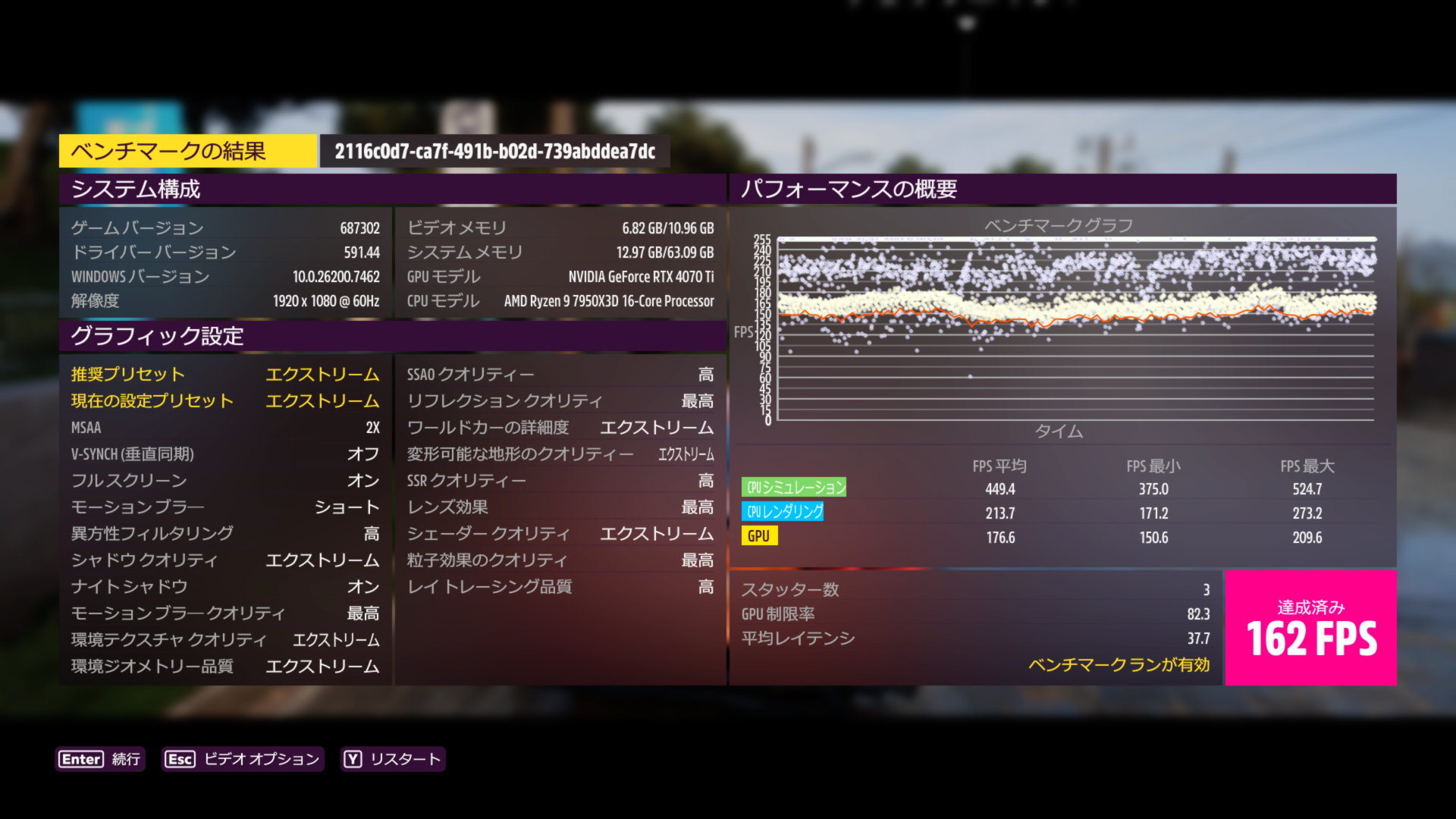
RTX4070 Ti Desktop
全般的に、USB4 接続にしろ Thunderbolt 4 接続にしろ、XG Mobile では FPS の変動幅が大きいことが見えると思います。加えて XG Mobile で USB デバイスを接続すると、帯域が圧迫されるためかパフォーマンスがそれなりに低下しているように見受けられます。
まとめ
今回のテスト結果を受けた、Ally X と XG Mobile の組み合わせでどの接続形態が良いのかについては、以下のいずれかが良さそうです。
普段使用している環境から大幅に変更したくなかったので、今回は Thunderbolt 4 ポートに XG Mobile だけを接続したテストや、OMEN16 本体ディスプレイに表示させた場合のベンチマークは取得しませんでしたが、色々工夫することで改善できるのかもしれません。
- ・XG Mobile は DisplayPort のみを使用、周辺機器類は Ally X 本体のもう一つの USB ポートを利用
- ・XG Mobile には何も接続せず、周辺機器やモニター出力は Ally X 本体のもう一つの USB ポートを利用
- ・素直に Ally X と XG Mobile のみの組み合わせで利用
なお XG Mobile 自体の個人的評価ですが、簡単にまとめると以下のような感じです。(購入当初は価格が高いかも、と思っていたのですが、昨今の情勢では、やや妥当なレベルに感じられるようになってしまいました…)
良いところ:]]>
- ・基本的にはどのように接続しても、それなりの性能向上が得られる(ただし過度な期待は禁物)
- ・このカテゴリーの製品で、NVIDIA 製 GPU のものは久しぶりであり、現状ほぼ唯一無二の存在
- ・電源が内蔵されており、巨大な AC アダプターは要らない(ただし電源ケーブルは太い、具体的にはデスクトップ PC の電源ケーブルと同じ)
- ・Thunderbolt 5 ケーブル一本で最大 140W まで電源供給が可能
- ・騒音は薄型ゲーミングノートパソコンよりは若干マシ(静かというわけではない)
いまいちなところ:
- ・性能的なことも含めて、まだ安定しないことがある(性能面では気になるかどうかはゲーム次第、接続したまま Ally X を起動するとクラッシュしたり、スリープ状態で接続するとそのままハングすることもある)
- ・ドライバーの更新頻度が遅い(NVIDIA 標準のドライバーを入れることも出来るが、591.44 では認識したりしなかったりした)
- ・売り文句に挙げられているほど静かではないので設置場所を気にする必要があるが、現時点で Thunderbolt 5 で 1m を超えるケーブルは発売されていない
- ・ホスト側が Thunderbolt 5 や USB4 V2 に対応しているものはほぼ無い(あっても RTX5070 などを搭載しているので、XG Mobile を接続する意味が無い)
もちろんGmail以外のIMAPサーバーにメールを保存する方法も考えましたが、容量や保存期間の問題があり、せっかく自宅のHyper-V仮想マシン上でpodmanが動いているのだし、そこにストアを作ってしまえば良いのではないか、と考え、早速作ってみることにしましたが、Thunderbirdの問題なのかDovecotの問題なのか分からない現象にややハマったので、ここにまとめておきます。
色々選択肢はあると思いますが、今回は実績や更新頻度を考えて、DovecotとRoundcubeを利用することにしました。
要件としてはこんな感じです。
IMAPのメールストアだけがあればよく、PostfixなどのMTAは要らない 一人だけがアクセスできればよいので、MySQLやPostgreSQLなども使わない 自宅ではThunderbirdでDovecotにアクセスするので、Roundcubeにはアクセスしない (このエントリーには含まれません)外部からRoundcubeへは、nginxのリバースプロキシでアクセスする
公式でdockerのレシピも公開しているしサクサクいけるだろう、と思っていたのですが、何故かThunderbirdで日本語を上手く取り扱えない問題に遭遇しました。
結局それが設定を含めたDovecot・Thunderbird・podmanのどこに問題があるのかは分かりませんでしたが、Dovecotのデフォルト文字コードをUTF-8からmUTF-7に変更することにより、回避しました。
注:このエントリーはDovecot 2.4.2、Roundcube 1.6.12の環境で構築した際の情報を元に記述しています。
まずはdocker-compose.ymlです。内部向けではありますが、IPアドレスやポート番号は伏せていますのでご了承ください。
docker-compose.yml:
—
services:
—
dovecot:
image: dovecot/dovecot:latest
container_name: dovecot
hostname: <ホスト名またはIP>
volumes:
- ./dovecot/data/vmail:/srv/vmail
- ./dovecot/config/90-mailloc.conf:/etc/dovecot/conf.d/90-mailloc.conf:ro
ports:
- <IMAPサーバーポート番号>:31143
environment:
- USER_PASSWORD=<ユーザーパスワード>
roundcubemail:
image: roundcube/roundcubemail:latest-nonroot
container_name: roundcubemail
volumes:
- ./roundcubemail/www:/var/www/html
- ./roundcubemail/db:/var/roundcube/db
- ./roundcubemail/data/nonroot-custom-php-config.ini:/usr/local/etc/php/conf.d/zzz-nonroot-custom-php-config.ini:ro
ports:
- <Roundcubeポート番号>:8000
environment:
- ROUNDCUBEMAIL_REQUEST_PATH=/<リバースプロキシでアクセスするパス>
- ROUNDCUBEMAIL_DB_TYPE=sqlite
- ROUNDCUBEMAIL_SKIN=elastic
- ROUNDCUBEMAIL_DEFAULT_HOST=<上のdovecot - hostnameで指定したホスト名またはIP>
- ROUNDCUBEMAIL_DEFAULT_PORT=<上のdovecot - portsで指定したIMAPサーバーポート番号>
- ROUNDCUBEMAIL_SMTP_SERVER=<MTAのIPアドレス(今回は使わないので適当)>
- ROUNDCUBEMAIL_SMTP_PORT=<MTAのポート番号(今回は使わないので適当)>
Dovecotはnon-root版なので、公式のドキュメントに従ってIMAPのコンテナ内部ポートは31143になります。volumesにはメールストアに加えて、mUTF7で動作させるための構成ファイルへのパスが追加されています。
Roundcube側の設定はDocker hubにありますが、データストアがSQLite、リバースプロキシ関連の設定を追加し、最大アップロードサイズ変更のためのコンフィグファイルを追加しています。
docker-compose.ymlを書いたら、volumesで設定するパーシステントボリュームを作成していきます。
ここではパーミッションやオーナーの設定は割愛していますが、適切なパーミッションあるいはオーナーに設定しておく必要があることに注意が必要です。
—
mkdir -p ./dovecot/data/vmail
—
mkdir -p ./dovecot/config/
mkdir -p ./roundcubemail/www
mkdir -p ./roundcubemail/db
mkdir -p ./roundcubemail/data
最後にDovecotとRoundcubeの追加コンフィグファイルを作成して配置します。
Dovecotのメールストアはsingle-dbox(多分mailbox_list_layoutは要らないと思いますが一応指定)でmUTF7を使用するように変更します。(詳細は公式のドキュメントを参照してください)
もしかしたらMaildirなどでも問題ないのかもしれませんが、当方の環境では上手くいきませんでした。
./dovecot/config/90-mailloc.conf:
—
mail_driver = sdbox
—
mailbox_list_layout = fs
mail_utf8_extensions = no
mailbox_list_utf8 = no
Roundcube側は、PHPのパラメーターを変更するようにします。
./roundcubemail/data/nonroot-custom-php-config.ini:
—
post_max_size=1024M
—
upload_max_filesize=1024M
あとはdocker-compose buildまたはpodman-compose buildしてエラーがなくビルドできれば、docker-compose up -dまたはpodman-compose up -dでコンテナを起動すればOKのはずです。必要に応じて、Dovecotのパーシステントボリュームを定期的にバックアップするcronジョブを追加したりするとなお安心でしょう。
複数ユーザーが個別のメールストアにアクセスしたり、MTAを使用したい場合には色々設定や別のコンテナを追加する必要が出てきますが、当方の用途ではこれで十分のため、満足の得られる結果となりました。
 現在のメインPCは、7950X3DをMicroATXケースであるInWin A3に納めたものを使用しているのですが、7950X3Dを購入した当時は簡易水冷でないと頑張れないのではないか、と思い、DeepCool LT520を組み合わせて使用していました。
LT520の性能には満足しており、またファンを換装していたこともあってか高負荷時の騒音もそこまでうるさくはなかった(が若干気にはなるレベルだった)のですが、2年半ほど経過したこともあり、いくら6年保証とはいってもそろそろ内部のクーラント液はどうにもできないし交換しようかな…と考えていたところ、清水さんのCoolerMaster Hyper 212 3DHPの動画(リンク先はYouTube)が上がり、240mmの簡易水冷からの置き換えには向いているのでは?と思い、上位モデルであるCoolerMaster V4 Alpha 3DHPに乗り換えることにしました。
乗り換えの懸念として、InWin A3はCPUクーラーの高さ制約が162mmである一方で、CoolerMaster V4 Alpha 3DHPは161mmとギリギリであるため、収まるか心配だったのですが、少なくとも当方の環境では無事に収まってくれました。(ちなみにマザーボードはASRock B650M PG Riptide WiFiです)
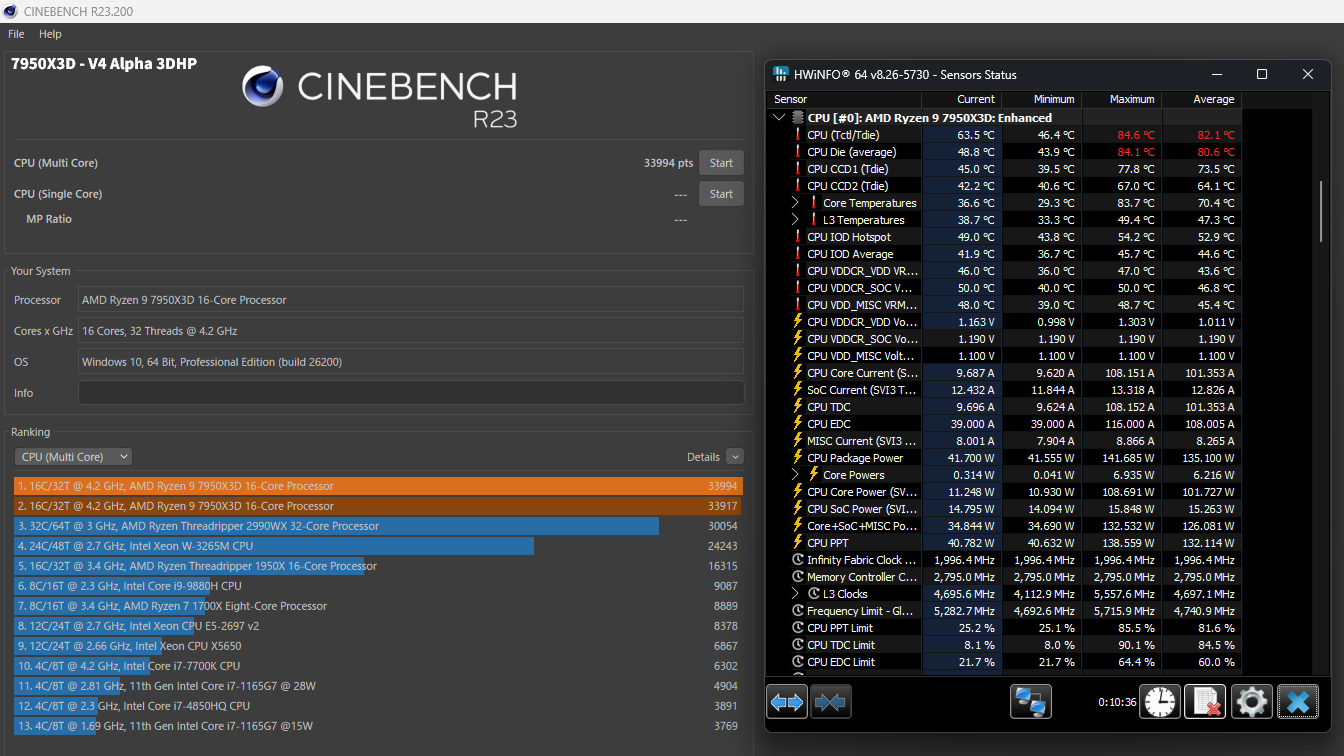
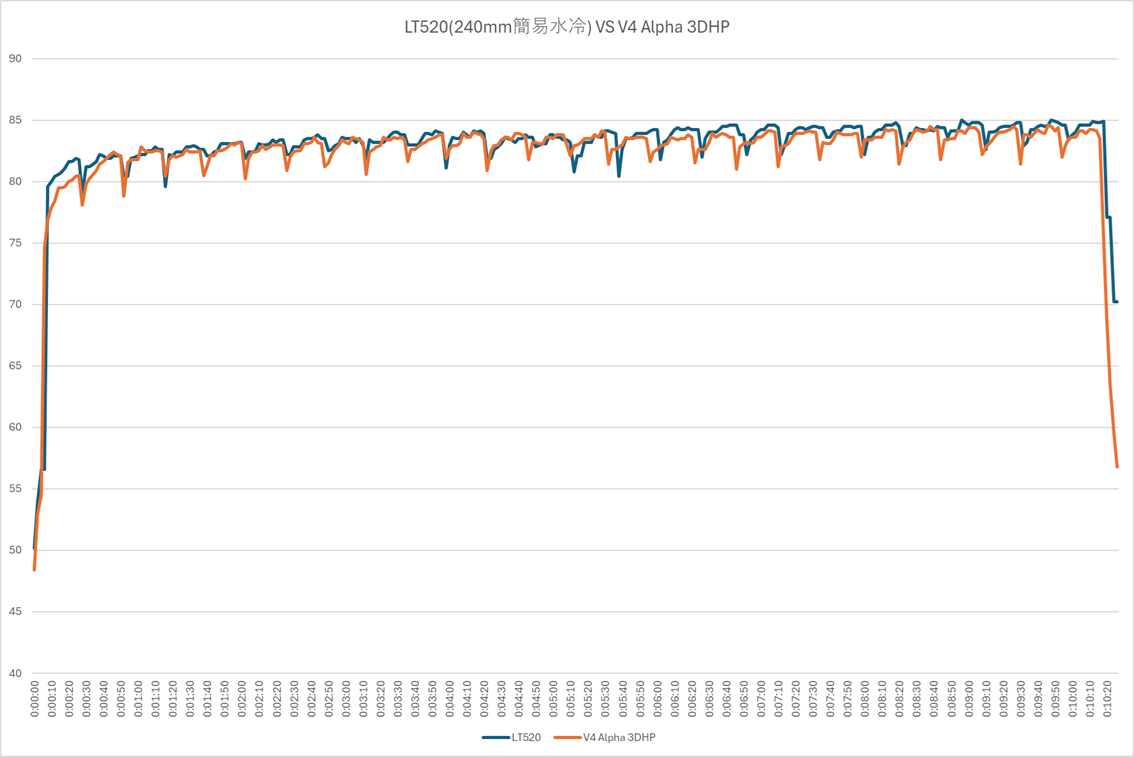
乗り換えた結果は当たりで、240mm簡易水冷であるLT520と比較して、高負荷時のCPU温度はほぼ同等レベルとはいえ若干低くなり、かつ高速回転するファンがケース内部に押し込められたこともあってか高負荷時でも気にならないレベルに収まるようになりました。
もしかすると他メーカーの簡易水冷(特にラジエーターが厚いタイプ)では、240mm簡易水冷でも冷える(あるいは温度が上がりにくい)ことはあるのかもしれませんが、おそらくそこまで大きくは変わらないと予想されることから、個人的には240mmの簡易水冷を入れるよりも、Hyper 212 3DHPやV4 Alpha 3DHPのほうがオススメできるな、と思ったのでした。
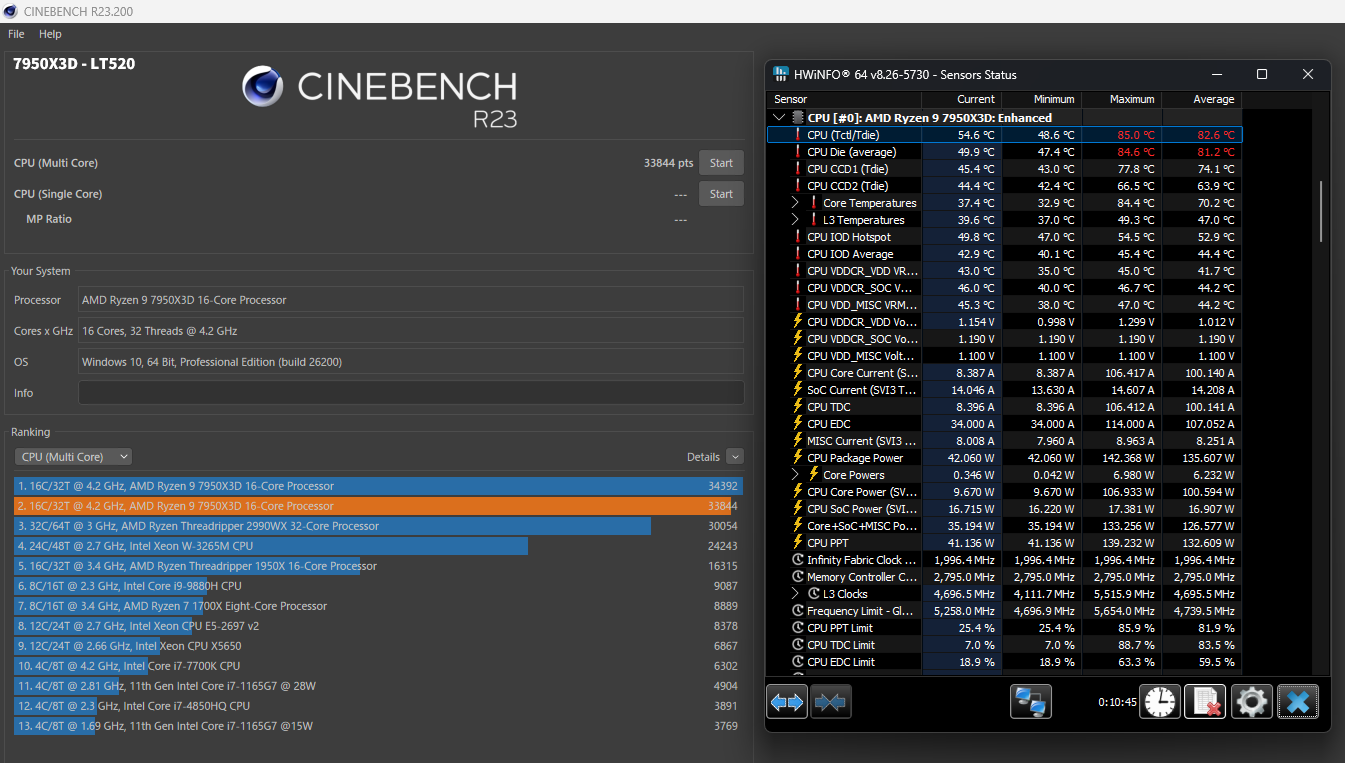
続きには、Cinebench実行後のHWiNFOのスクリーンショットと、CPU温度(HWiNFOで取得される「CPU (Tctl/Tdie)」の値)の比較グラフを載せていますので、気になる方はご覧ください。なおLT520のときはラジエーターのファン(設定上はケースファン)速度をCPU温度基準にしていましたが、V4 Alpha 3DHPに乗り換えた後はマザーボード温度基準に変更していますので、風量としては下がっています。
DeepCool LT520のCinebench R23(10分間)実行結果:
CoolerMaster V4 Alpha 3DHPのCinebench R23(10分間)実行結果:
DeepCool LT520とCoolerMaster V4 Alpha 3DHPのCPU温度(CPU (Tctl/Tdie))比較グラフ:
なんでわざわざコレをポストしているのかというと、動作確認も兼ねているからです(笑)
]]>
]]>
といっても、RTX 2070 Super はファンの騒音が激しいという理由でも Power Limit 調整をする理由があったのですが、RTX 3070 は全般的に騒音がおとなしめということもあり、消費電力のキャップを設けるためだけに行うことになります。GTX 1080 以降、NVIDIA も AMD も消費電力が徐々に高くなっていることが懸念されていますが、果たして RTX 3070 においても Power Limit を低く設定することで、消費電力を抑えつつも許容できるレベルの性能が発揮できるのか、確認してみます。
マシン構成&設定
テストは GPU クロックを除いて、5950X の検証と同じ構成で行っていますが、一応構成と設定を掲載しておきます。
その GPU クロックについて、GIGABYTE GeForce RTX 3070 EAGLE OC 8G はその名前の通り 45MHz だけオーバークロックされているため、実際のところはどれくらい意味があるかはわからないものの、一応 RTX 3070 本来のクロックに合わせるべく -45MHz に設定しました。
| コンポーネント名 | 型番 |
|---|---|
| ケース | Corsair Obsidian Series 250D |
| マザーボード | GIGABYTE X570 I AORUS PRO WIFI |
| CPU | AMD Ryzen 9 5950X |
| CPU クーラー | Corsair H100i PRO RGB |
| メモリー | G.Skill F4-3600C19D-32GSXWB(DDR4-3200、CL=18 設定) |
| GPU | GIGABYTE GeForce RTX 3070 EAGLE OC 8G |
| M.2 SSD | GIGABYTE GP-ASM2NE6200TTTD |
| SATA SSD | Crucial CT2000MX500SSD1/JP ×2 |
| SATA HDD | WesternDigital WD40EFAX SEAGATE ST4000VN008 |
| 電源 | SilverStone SST-ST70F-TI |
| 名称 | バージョン、設定名 |
|---|---|
| AMD AGESA | ComboV2 1.1.0.0 C |
| AMD Chipset Drivers | 2.10.13.408 (Release Date : 2020/10/19) |
| GeForce Game Ready Driver | 457.30 |
| Windows 電源プラン | バランス |
| メモリー設定 | DDR4-3200 1.20V, CL=18, tRCDRD=20, tRCDWR=20, tRP=20, tRAS=40, tRC=60 |
| GPU クロック | -45 MHz |
測定方法
前述のクロック、および Power Limit の設定には、msi の Afterburner を利用し、適用後は終了するようにしています。Power Limit と Temp Target はリンク(自動追従)状態で設定を行っていますので、ベンチマーク結果の表には自動設定された Temp Target も記載しています。
消費電力の測定はこれまで同様 RATOC の REX-BTWATTCH1 に ps_btwattch を組み合わせ、最短1秒単位でのシステム全体の消費電力データを CSV で取得するのに加えて、今回は HWiNFO で GPU Power を取得し、最短2秒単位でのデータを CSV で取得しました。NVIDIA の GPU 限定(AMD RX6000 シリーズは不明)ですが、HWiNFO などで取得できるデータはかなり正確であることが知られているので、カード単体の消費電力の参考になればと思います。
3DMark – FireStrike
| Power Limit | 100 % | 90 % | 80 % | 70 % | 60 % | 50 % |
|---|---|---|---|---|---|---|
| Temp. Limit | 83 ℃ | 80 ℃ | 77 ℃ | 74 ℃ | 71 ℃ | 68 ℃ |
| 計算上の Total Graphic Power | 220W | 198W | 176W | 154W | 132W | 110W |
| Demo 時システム平均消費電力 | 374.46 W | 356.63 W | 331.38 W | 306.45 W | 278.47 W | 249.35 W |
| Demo 時平均 GPU Power | 227.52 W | 212.70 W | 190.83 W | 167.17 W | 143.38 W | 119.57 W |
| Demo 時 GPU Power 中央値 | 229.29 W | 214.16 W | 190.88 W | 167.19 W | 143.46 W | 119.60 W |
| (%) | 100.00 % | 93.40 % | 83.25 % | 72.92 % | 62.57 % | 52.16 % |
| GPU 最高温度 | 74 ℃ | 72 ℃ | 73 ℃ | 70 ℃ | 67 ℃ | 62 ℃ |
| ファン最高速度 | 2460 rpm | 2353 rpm | 2404 rpm | 2253 rpm | 2088 rpm | 1781 rpm |
| Graphics スコア | 32325 | 32087 | 31448 | 30658 | 29452 | 27610 |
| (%) | 100.00 % | 99.26 % | 97.29 % | 94.84 % | 91.11 % | 85.41 % |
| Physics スコア | 37174 | 36991 | 36986 | 36869 | 37617 | 37046 |
| Combined スコア | 17671 | 18075 | 17692 | 17184 | 16628 | 15449 |
| 総合スコア | 30398 | 30338 | 29800 | 29111 | 28195 | 26535 |
3DMark – TimeSpy
| Power Limit | 100 % | 90 % | 80 % | 70 % | 60 % | 50 % |
|---|---|---|---|---|---|---|
| Temp. Limit | 83 ℃ | 80 ℃ | 77 ℃ | 74 ℃ | 71 ℃ | 68 ℃ |
| 計算上の Total Graphic Power | 220W | 198W | 176W | 154W | 132W | 110W |
| Demo 時システム平均消費電力 | 400.88 W | 378.65 W | 352.72 W | 325.51 W | 297.83 W | 269.35 W |
| Demo 時平均 GPU Power | 234.96 W | 214.61 W | 190.96 W | 167.18 W | 143.40 W | 119.49 W |
| Demo 時 GPU Power 中央値 | 238.12 W | 214.95 W | 191.18 W | 167.33 W | 143.43 W | 119.51 W |
| (%) | 100.00 % | 90.27 % | 80.29 % | 70.27 % | 60.23 % | 50.19 % |
| GPU 最高温度 | 76 ℃ | 74 ℃ | 73 ℃ | 70 ℃ | 67 ℃ | 63 ℃ |
| ファン最高速度 | 2611 rpm | 2495 rpm | 2389 rpm | 2217 rpm | 2034 rpm | 1819 rpm |
| Graphics スコア | 13592 | 13368 | 12982 | 12534 | 11884 | 10972 |
| (%) | 100.00 % | 98.35 % | 95.51 % | 92.22 % | 87.43 % | 80.72 % |
| CPU スコア | 13539 | 13752 | 13728 | 13757 | 13721 | 13458 |
| 総合スコア | 13584 | 13424 | 13088 | 12703 | 12127 | 11284 |
3DMark – PortRoyal
| Power Limit | 100 % | 90 % | 80 % | 70 % | 60 % | 50 % |
|---|---|---|---|---|---|---|
| Temp. Limit | 83 ℃ | 80 ℃ | 77 ℃ | 74 ℃ | 71 ℃ | 68 ℃ |
| 計算上の Total Graphic Power | 220W | 198W | 176W | 154W | 132W | 110W |
| Demo 時システム平均消費電力 | 372.15 W | 345.95 W | 323.91 W | 293.58 W | 265.96 W | 238.56 W |
| Demo 時平均 GPU Power | 238.40 W | 215.00 W | 191.22 W | 167.40 W | 143.44 W | 119.37 W |
| Demo 時 GPU Power 中央値 | 238.71 W | 215.00 W | 191.23 W | 167.44 W | 143.44 W | 119.37 W |
| (%) | 100.00 % | 90.07 % | 80.11 % | 70.14 % | 60.09 % | 50.01 % |
| GPU 最高温度 | 77 ℃ | 74 ℃ | 72 ℃ | 69 ℃ | 67 ℃ | 64 ℃ |
| ファン最高速度 | 2650 rpm | 2506 rpm | 2394 rpm | 2194 rpm | 2049 rpm | 1840 rpm |
| Graphics スコア | 7977 | 7868 | 7677 | 7413 | 7041 | 6548 |
| (%) | 100.00 % | 98.63 % | 96.24 % | 92.93 % | 88.27 % | 82.09 % |
FINAL FANTASY XIV 漆黒のヴィランズ ベンチマーク 1920×1080 最高品質
| Power Limit | 100 % | 90 % | 80 % | 70 % | 60 % | 50 % |
|---|---|---|---|---|---|---|
| Temp. Limit | 83 ℃ | 80 ℃ | 77 ℃ | 74 ℃ | 71 ℃ | 68 ℃ |
| 計算上の Total Graphic Power | 220W | 198W | 176W | 154W | 132W | 110W |
| システム平均消費電力 | 376.09 W | 363.70 W | 345.10 W | 327.48 W | 302.89 W | 278.08 W |
| 平均 GPU Power | 207.18 W | 195.96 W | 181.26 W | 163.03 W | 142.05 W | 119.19 W |
| GPU Power 中央値 | 223.29 W | 212.95 W | 190.88 W | 167.23 W | 143.50 W | 119.65 W |
| (%) | 100.00 % | 95.37 % | 85.49 % | 74.89 % | 64.27 % | 53.59 % |
| GPU 最高温度 | 78 ℃ | 76 ℃ | 74 ℃ | 71 ℃ | 68 ℃ | 65 ℃ |
| ファン最高速度 | 2753 rpm | 2631 rpm | 2516 rpm | 2329 rpm | 2194 rpm | 2001 rpm |
| スコア | 25843 | 25625 | 25494 | 25452 | 24546 | 24473 |
| (%) | 100.00 % | 99.16 % | 98.65 % | 98.49 % | 94.98 % | 94.70 % |
| 平均 FPS | 186.56 | 184.98 | 182.94 | 181.34 | 174.95 | 171.31 |
| 最低 FPS | 72 | 71 | 73 | 73 | 72 | 72 |
FINAL FANTASY XIV 漆黒のヴィランズ ベンチマーク 2560×1440 最高品質
| Power Limit | 100 % | 90 % | 80 % | 70 % | 60 % | 50 % |
|---|---|---|---|---|---|---|
| Temp. Limit | 83 ℃ | 80 ℃ | 77 ℃ | 74 ℃ | 71 ℃ | 68 ℃ |
| 計算上の Total Graphic Power | 220W | 198W | 176W | 154W | 132W | 110W |
| システム平均消費電力 | 394.97 W | 374.35 W | 349.65 W | 322.54 W | 296.37 W | 270.10 W |
| 平均 GPU Power | 230.86 W | 210.97 W | 189.49 W | 166.20 W | 143.08 W | 119.41 W |
| GPU Power 中央値 | 237.96 W | 215.03 W | 191.25 W | 167.42 W | 143.56 W | 119.65 W |
| (%) | 100.00 % | 90.36 % | 80.37 % | 70.36 % | 60.33 % | 50.28 % |
| GPU 最高温度 | 79 ℃ | 76 ℃ | 74 ℃ | 71 ℃ | 69 ℃ | 65 ℃ |
| ファン最高速度 | 2833 rpm | 2679 rpm | 2554 rpm | 2361 rpm | 2213 rpm | 2009 rpm |
| スコア | 20994 | 20751 | 20455 | 20074 | 19378 | 18320 |
| (%) | 100.00 % | 99.16 % | 98.84 % | 95.62 % | 92.30 % | 87.26 % |
| 平均 FPS | 140.81 | 139.09 | 137.95 | 133.97 | 129.38 | 121.72 |
| 最低 FPS | 55 | 55 | 52 | 51 | 48 | 46 |
FINAL FANTASY XV ベンチマーク 1920×1080 高品質
| Power Limit | 100 % | 90 % | 80 % | 70 % | 60 % | 50 % |
|---|---|---|---|---|---|---|
| Temp. Limit | 83 ℃ | 80 ℃ | 77 ℃ | 74 ℃ | 71 ℃ | 68 ℃ |
| 計算上の Total Graphic Power | 220W | 198W | 176W | 154W | 132W | 110W |
| システム平均消費電力 | 405.24 W | 395.33 W | 371.59 W | 344.40 W | 318.19 W | 288.22 W |
| 平均 GPU Power | 221.69 W | 211.84 W | 190.72 W | 167.40 W | 143.48 W | 119.62 W |
| GPU Power 中央値 | 224.09 W | 213.61 W | 191.11 W | 167.40 W | 143.50 W | 119.65 W |
| (%) | 100.00 % | 95.32 % | 85.28 % | 74.70 % | 64.04 % | 53.39 % |
| GPU 最高温度 | 79 ℃ | 77 ℃ | 75 ℃ | 72 ℃ | 69 ℃ | 65 ℃ |
| ファン最高速度 | 2760 rpm | 2708 rpm | 2579 rpm | 2416 rpm | 2218 rpm | 1868 rpm |
| スコア | 12425 | 12568 | 12386 | 11913 | 11545 | 10892 |
| (%) | 100.00 % | 101.15 % | 99.69 % | 95.88 % | 92.92 % | 87.66 % |
FINAL FANTASY XV ベンチマーク 2560×1440 高品質
| Power Limit | 100 % | 90 % | 80 % | 70 % | 60 % | 50 % |
|---|---|---|---|---|---|---|
| Temp. Limit | 83 ℃ | 80 ℃ | 77 ℃ | 74 ℃ | 71 ℃ | 68 ℃ |
| 計算上の Total Graphic Power | 220W | 198W | 176W | 154W | 132W | 110W |
| システム平均消費電力 | 406.52 W | 387.44 W | 360.96 W | 334.02 W | 305.99 W | 278.02 W |
| 平均 GPU Power | 230.62 W | 214.49 W | 191.10 W | 167.37 W | 143.48 W | 119.59 W |
| GPU Power 中央値 | 230.42 W | 214.70 W | 191.23 W | 167.39 W | 143.53 W | 119.59 W |
| (%) | 100.00 % | 93.18 % | 82.99 % | 72.65 % | 62.29 % | 51.90 % |
| GPU 最高温度 | 79 ℃ | 77 ℃ | 75 ℃ | 72 ℃ | 69 ℃ | 65 ℃ |
| ファン最高速度 | 2844 rpm | 2740 rpm | 2582 rpm | 2420 rpm | 2213 rpm | 1986 rpm |
| スコア | 9408 | 9405 | 9174 | 9000 | 8435 | 8018 |
| (%) | 100.00 % | 99.97 % | 97.51 % | 95.66 % | 89.66 % | 85.23 % |
ForzaHorizon4 ベンチマークモード 1920×1080 最高設定
「最高設定」とは Ultra のことではなく、ビデオ オプションの詳細設定で、すべての項目を一番高い設定にしたもののことを意味しています。
| Power Limit | 100 % | 90 % | 80 % | 70 % | 60 % | 50 % |
|---|---|---|---|---|---|---|
| Temp. Limit | 83 ℃ | 80 ℃ | 77 ℃ | 74 ℃ | 71 ℃ | 68 ℃ |
| 計算上の Total Graphic Power | 220W | 198W | 176W | 154W | 132W | 110W |
| システム平均消費電力 | 368.15 W | 369.29 W | 368.30 W | 344.57 W | 320.62 W | 289.86 W |
| 平均 GPU Power | 189.32 W | 187.81 W | 187.02 W | 167.01 W | 143.40 W | 119.58 W |
| GPU Power 中央値 | 189.34 W | 188.19 W | 188.10 W | 167.28 W | 143.52 W | 119.66 W |
| (%) | 100.00 % | 99.39 % | 99.35 % | 88.35 % | 75.80 % | 63.20 % |
| GPU 最高温度 | 74 ℃ | 73 ℃ | 73 ℃ | 71 ℃ | 67 ℃ | 65 ℃ |
| ファン最高速度 | 2474 rpm | 2439 rpm | 2444 rpm | 2302 rpm | 2022 rpm | 1894 rpm |
| FPS | 145 | 147 | 147 | 145 | 141 | 133 |
| (%) | 100.00 % | 101.38 % | 101.38 % | 100.00 % | 97.24 % | 91.72 % |
ForzaHorizon4 ベンチマークモード 2560×1440 最高設定
| Power Limit | 100 % | 90 % | 80 % | 70 % | 60 % | 50 % |
|---|---|---|---|---|---|---|
| Temp. Limit | 83 ℃ | 80 ℃ | 77 ℃ | 74 ℃ | 71 ℃ | 68 ℃ |
| 計算上の Total Graphic Power | 220W | 198W | 176W | 154W | 132W | 110W |
| システム平均消費電力 | 377.72 W | 379.19 W | 363.34 W | 335.57 W | 309.41 W | 282.48 W |
| 平均 GPU Power | 204.90 W | 204.21 W | 190.64 W | 167.34 W | 143.39 W | 119.57 W |
| GPU Power 中央値 | 205.85 W | 203.76 W | 190.78 W | 167.32 W | 143.43 W | 119.59 W |
| (%) | 100.00 % | 98.98 % | 92.68 % | 81.28 % | 69.68 % | 58.10 % |
| GPU 最高温度 | 74 ℃ | 75 ℃ | 73 ℃ | 70 ℃ | 67 ℃ | 64 ℃ |
| ファン最高速度 | 2497 rpm | 2516 rpm | 2421 rpm | 2267 rpm | 2019 rpm | 1884 rpm |
| FPS | 117 | 117 | 116 | 114 | 110 | 103 |
| (%) | 100.00 % | 100.00 % | 99.15 % | 97.44 % | 94.02 % | 88.03 % |
ForzaHorizon4 ベンチマークモード 3440×1440 最高設定
| Power Limit | 100 % | 90 % | 80 % | 70 % | 60 % | 50 % |
|---|---|---|---|---|---|---|
| Temp. Limit | 83 ℃ | 80 ℃ | 77 ℃ | 74 ℃ | 71 ℃ | 68 ℃ |
| 計算上の Total Graphic Power | 220W | 198W | 176W | 154W | 132W | 110W |
| システム平均消費電力 | 388.37 W | 379.69 W | 358.80 W | 333.30 W | 306.55 W | 279.37 W |
| 平均 GPU Power | 217.98 W | 210.89 W | 190.77 W | 167.23 W | 143.46 W | 119.52 W |
| GPU Power 中央値 | 218.64 W | 211.09 W | 190.98 W | 167.27 W | 143.50 W | 119.60 W |
| (%) | 100.00 % | 96.55 % | 87.35 % | 76.50 % | 65.63 % | 54.70 % |
| GPU 最高温度 | 75 ℃ | 75 ℃ | 73 ℃ | 70 ℃ | 66 ℃ | 64 ℃ |
| ファン最高速度 | 2558 rpm | 2541 rpm | 2427 rpm | 2258 rpm | 2008 rpm | 1878 rpm |
| FPS | 102 | 102 | 101 | 98 | 94 | 89 |
| (%) | 100.00 % | 100.00 % | 99.02 % | 96.08 % | 92.16 % | 87.25 % |
雑感
データを取ってみると、1080p ターゲットの FireStrike や解像度が 1920×1080 のゲームベンチでは GPU Power の割合(%)が Power Limit から外れており、RTX 3070 が 1440p をターゲットにしているというのがよく分かります。
Power Limit による設定では、90%であればほぼ影響なく消費電力を引き下げることができ、50%に設定したとしてもワーストケース(TimeSpy)で80%程度のスコアをキープできる一方で、消費電力は 120W 程度に抑えられることから、最近の重量級ゲームでなければこれでも十分と言えるかもしれません。逆に Power Limit を制限しない場合、Full HD で 144FPS クラスの高 FPS ディスプレイを利用していたとしても、VSYNC ON に出来て、かつレイトレーシングを利用しないような負荷の軽いゲームにおいては、消費電力を抑えつつ遊べるものと思われます。
今回ベンチマークを取ったもののなかでは最もエンジンが軽いと思われる ForzaHorizon4 は、あくまでベンチマークモードの走行だけではあるものの、3440×1440 の最高設定であっても Power Limit 80% まではほぼ性能の低下がない一方で、消費電力だけ13%低下するという結果には驚かされました。
ところで GTX 1080 は 4Gamer によると FF14 紅蓮のリベレーターベンチでだいたい 143 W くらいが消費電力の中央値ということでした。実際のグラフ(グラフ34)はかなり上下に振れているので、Power Limit 制御によるピークカットとは全然挙動が変わってしまいますが、中央値に限った話で、GTX 1080 相当の消費電力を維持する Power Limit は、RTX 3070 では 60% あたりということになります。4Gamer の記事と同じベンチマークは FireStrike くらいしかないうえ、ハードウェア構成もドライバー類も違うために残念ながら比較にはならないのですが、おそらくは同等の消費電力であっても、性能は向上しているのではないかと思われます。
最後にもう一つ、RTX 3070 の欠点である VRAM の少なさですが、今回実施したテストの中では PortRoyal の 6722MB が最大でした。余裕があるとは言えないくらいなので、やはり重量級ゲームや高解像度テクスチャーパックなどを導入したゲームでは、足らないことがあるかもしれません。
発売日に無事 Zen3 こと第4世代 Ryzen 5000 番台を購入できました。
元々予算の関係上 5900X を狙っていましたが、何故か 5900X よりも 5950X のほうが入荷数が多かったことと、5950X と 5900X でゲームなどでも大きな差がないということもあって、今回は当日入手できる可能性が高かった 5950X を購入しました。(もっとも、5900X の抽選に外れてもすぐに別の店舗に行けば間に合ったようですけれども)
すでに様々なところでレビューされている製品ではあるものの、せっかくなのでいつものように Zen3 でもオフセット電圧調整を行い、良い感じになるかどうか確かめてみることにします。
2020/11/14 追記:
当初の掲載データですが、CORSAIR iCUE と GIGABYTE AORUS Engine がわずかに邪魔をしていることが分かりましたので、これらをアンインストールして取り直しました。
その関係で電源プランは「AMD Ryzen Balanced」から「バランス」に変更されています。せっかく取り直すことになったので、新たに CINEBENCH R15 と R23 も追加しました。
マシン構成
本来ならば、前回 3900Xの構成と CPU 以外は同じです、とするのが適切なところなのですが、当時と GPU、HDD が入れ替わっています。そのため前回のデータと単純比較はできないことは、あらかじめご了承願います。(入れ替わった個所は赤色で示します)
さらに、接続されている USB 機器も前回より増えており、USB オーディオインターフェイス(YAMAHA AG06 バスパワー駆動)、2.5G Ethernet(BUFFALO LUA-U3-A2G)が追加されました。前回よりもシステム消費電力では不利になる可能性があるわけですが、結果はどうなるでしょうか。
| コンポーネント名 | 型番 |
|---|---|
| ケース | Corsair Obsidian Series 250D |
| マザーボード | GIGABYTE X570 I AORUS PRO WIFI |
| CPU | AMD Ryzen 9 5950X |
| CPU クーラー | Corsair H100i PRO RGB |
| メモリー | G.Skill F4-3600C19D-32GSXWB(DDR4-3200、CL=18 設定) |
| GPU | GIGABYTE GeForce RTX 3070 EAGLE OC 8G |
| M.2 SSD | GIGABYTE GP-ASM2NE6200TTTD |
| SATA SSD | Crucial CT2000MX500SSD1/JP ×2 |
| SATA HDD | WesternDigital WD40EFAX SEAGATE ST4000VN008 |
| 電源 | SilverStone SST-ST70F-TI |
BIOSバージョン、ドライバーバージョンと設定
BIOS 設定やバージョン、Windows にインストールしているドライバーバージョンや設定は以下の通りです。
本来 Ryzen 5000 シリーズにおいては、Windows の電源設定をバランスにするのが正しいらしいのですが、すっかり忘れていたので、以下のような設定で行っています。
一通りデータを取り終わった後で AMD Chipset Drivers をインストールしなおしたところ、AMD Ryzen Balanced の電源プロファイルが自動的に消えてバランスとなったので、もう一度標準設定と -0.1V 設定のデータを取り直してみたものの、誤差の範囲で有意な差はなかったため、おそらく以下の BIOS バージョン、ドライバーバージョンでは差異がないのだと思われます。
CORSAIR iQUE と GIGABYTE AORUS Engine アンインストールに伴いデータの取り直しを行いましたので、電源プランは「バランス」に変更、また GeForce Game Ready Driver を 457.30 に更新しました。
| 名称 | バージョン、設定名 |
|---|---|
| AMD AGESA | ComboV2 1.1.0.0 C |
| AMD Chipset Drivers | 2.10.13.408 (Release Date : 2020/10/19) |
| GeForce Game Ready Driver | |
| Windows 電源プラン | |
| メモリー設定 | DDR4-3200 1.20V, CL=18, tRCDRD=20, tRCDWR=20, tRP=20, tRAS=40, tRC=60 |
結果
今回はすべて一枚の表にまとめました。消費電力は、前回同様システム全体の消費電力を RATOC の REX-BTWATTCH1 + ps_btwattch で、CPU 温度については HWiNFO の CPU (Tctl/Tdir) を取得しています。
前回同様、ベンチマーク専用に Windows 10 をクリーンインストールしたわけではなく、セキュリティソフトや各種ソフトウェアがインストールされ、インターネットにも接続された普段使いの環境であることにご注意ください。再取得に伴って CORSAIR iQUE と GIGABYTE AORUS Engine をアンインストールしたとはいえ、一年半程度使用している環境ということになりますので、この点に関しては、前回よりも今回のほうが不利になっているということになります。
| オフセット値 | Auto | -0.05V | -0.10V | -0.15V | -0.2V |
|---|---|---|---|---|---|
| アイドル時消費電力(60秒平均) | 80.92 W | 82.23 W | 82.89 W | 81.43 W | 80.49 W |
| CPU-Z Stress Test 最大消費電力(60秒) | 203.51 W | 204.53 W | 205.23 W | 208.23 W | 194.41 W |
| CPU-Z Stress Test CPU 最高温度(60秒) | 71.9 ℃ | 73.3 ℃ | 73.5 ℃ | 76.1 ℃ | 70.3 ℃ |
| CPU-Z Benchmark Single スコア | 655.8 | 652.0 | 653.8 | 628.4 | 609.6 |
| CPU-Z Benchmark Multi スコア | 11916.8 | 11886.7 | 11596.6 | 10990.4 | 10553.2 |
| 3DMark FireStrike Demo 平均消費電力 | 372.05 W | 370.15 W | 366.36 W | 359.93 W | 355.35 W |
| 3DMark FireStrike Demo CPU 最高温度 | 79.1 ℃ | 77.1 ℃ | 72.4 ℃ | 69.1 ℃ | 65.6 ℃ |
| 3DMark FireStrike Graphics Test スコア | 32740 | 32802 | 32785 | 32765 | 32795 |
| 3DMark FireStrike Physics Test スコア | 37666 | 36756 | 35970 | 33902 | 33402 |
| 3DMark FireStrike Combined Test スコア | 18333 | 18039 | 17631 | 16965 | 17097 |
| 3DMark FireStrike トータルスコア | 30916 | 30779 | 30563 | 30112 | 30112 |
| FF14 漆黒のヴィランズベンチ HD 最高品質 平均消費電力 | 371.57 W | 366.33 W | 359.05 W | 349.29 W | 339.58 W |
| FF14 漆黒のヴィランズベンチ HD 最高品質 CPU 最高温度 | 80.9 ℃ | 77.6 ℃ | 74.1 ℃ | 70.0 ℃ | 66.6 ℃ |
| FF14 漆黒のヴィランズベンチ HD 最高品質 スコア | 25597 | 25621 | 25505 | 24995 | 24378 |
| FF14 漆黒のヴィランズベンチ HD 最高品質 平均 FPS | 185.94 FPS | 186.21 FPS | 185.59 FPS | 183.43 FPS | 180.60 FPS |
| FF14 漆黒のヴィランズベンチ HD 最高品質 最低 FPS | 74 FPS | 71 FPS | 69 FPS | 71 FPS | 69 FPS |
| FF15 ベンチ HD 高品質 平均消費電力 | 403.10 W | 402.70 W | 392.15 W | 385.83 W | 375.20 W |
| FF15 ベンチ HD 高品質 CPU 最高温度 | 83.3 ℃ | 80.9 ℃ | 77.1 ℃ | 73.5 ℃ | 69.5 ℃ |
| FF15 ベンチ HD 高品質 スコア | 12660 | 12855 | 12720 | 12769 | 12551 |
| CINEBENCH R15 Single Thread 平均消費電力 | 114.94 W | 112.40 W | 108.43 W | 106.20 W | 103.03 W |
| CINEBENCH R15 Single Thread スコア | 262 | 260 | 253 | 243 | 237 |
| CINEBENCH R15 Multi Thread 平均消費電力 | 197.28 W | 197.61 W | 200.68 W | 185.45 W | 174.05 W |
| CINEBENCH R15 Multi Thread スコア | 4281 | 4272 | 4087 | 3769 | 3781 |
| CINEBENCH R20 Single Thread 平均消費電力 | 116.60 W | 112.35 W | 107.45 W | 106.62 W | 103.63 W |
| CINEBENCH R20 Single Thread スコア | 614 | 611 | 596 | 591 | 574 |
| CINEBENCH R20 Multi Thread 平均消費電力 | 196.56 W | 197.87 W | 198.99 W | 189.38 W | 178.14 W |
| CINEBENCH R20 Multi Thread スコア | 9835 | 9819 | 9540 | 8783 | 8791 |
| CINEBENCH R23 Single Thread 平均消費電力 | 113.47 W | 110.81 W | 106.81 W | 105.18 W | 103.20 W |
| CINEBENCH R23 Single Thread CPU 最高温度 | 75.8 ℃ | 73.0 ℃ | 70.0 ℃ | 66.5 ℃ | 62.9 ℃ |
| CINEBENCH R23 Single Thread スコア | 1589 | 1574 | 1539 | 1505 | 1470 |
| CINEBENCH R23 Multi Thread 平均消費電力 | 195.79 W | 195.98 W | 196.15 W | 186.72 W | 176.51 W |
| CINEBENCH R23 Multi Thread CPU 最高温度 | 75.8 ℃ | 75.1 ℃ | 73.5 ℃ | 69.8 ℃ | 66.4 ℃ |
| CINEBENCH R23 Multi Thread スコア | 25265 | 25111 | 24522 | 22459 | 22525 |
| x264 FHD Benchmark 平均消費電力 | 211.03 | 205.73 | 199.41 | 189.05 | 182.61 |
| x264 FHD Benchmark CPU 最高温度 | 86.4 ℃ | 84.1 ℃ | 82.6 ℃ | 78.9 ℃ | 74.8 ℃ |
| x264 FHD Benchmark FPS | 86.92 FPS | 84.63 FPS | 84.65 FPS | 80.66 FPS | 78.41 FPS |
まとめ
基本的な傾向は Zen2 と変わらず、オフセット -0.10V がおいしそうなポジション、という印象もありますが、まだ AGESA の最適化の問題か、これくらいなら Auto 設定のままでも良いかな、とも思えますし、不可解な点もあります。以下雑感です。
もちろんコア・スレッド数が違うから早い、という話もありますが、CINEBENCH R20 の Single Thread でも 3900X に比べて 100 程度(20%)上回っているところは、アーキテクチャ改良の効果としてわかりやすいものではないかと思います。
- 全体の傾向としては、オフセット電圧を低くすると性能は低下し、消費電力、温度も下がる
- アイドル時の消費電力は Zen2 世代とあまり変わっていないか、やや低い印象
- ただしアイドル時の消費電力はオフセットを低くしても下がらない
うえ、そもそも安定しない
2020/11/14 追記:安定しないのは CORSAIR iCUE と GIGABYTE AORUS Engine が合計で1%~2%くらい CPU を使用していたからで、アンインストールすることで安定しました。- CPU-Z の Stress Test / Benchmark はオフセット電圧を低くするとスコアが下がるものの、消費電力は -0.20V を除いてほとんど変わらない
- オフセット電圧 -0.10V まではそこまで性能の低下は大きくないが、-0.15V からは大きく下がるのも、Zen2 世代と同じ
- しかし Zen3 は、やはり早い
また FF14 と FF15 ベンチだけは 3900X(オフセット -0.10V) と RTX 3070 の組み合わせでスコアを取得できており、FF14 は 19126、FF15 は 12241 でした。FF14 は 12 コアないしは 16 コアも必要ないベンチマークなので(ASCII の記事では 4~6 コア程度、となっています)、GPU 負荷の低い FF14 フル HD 最高品質では CPU を変えるだけでもかなりの差が生まれた、と考えています。
ただし、ゲーム向けという意味では 16 コア 32 スレッドも必要ないので、5900X 以下のもので十分満足できると思いますので、ゲーム用途であれば3万以上高い CPU を買う代わりに、GPU 代金に割り当てたほうが幸せになるでしょう(笑)
CORSAIR iQUE&GIGABYTE AORUS ENGINE アンインストール前のデータ
1~2%とはいえ、微妙に CPU を利用しているプロセスが存在すると、そこそこ影響を受ける例、ということで、以前取得したデータも残しておきます。
| オフセット値 | Auto | -0.05V | -0.10V | -0.15V | -0.2V |
|---|---|---|---|---|---|
| アイドル時消費電力(60秒平均) | 82.86 W | 82.15 W | 80.47 W | 82.08 W | 83.36 W |
| CPU-Z Stress Test 最大消費電力(60秒) | 204.48 W | 203.70 W | 205.64 W | 208.05 W | 194.05 W |
| CPU-Z Stress Test CPU 最高温度(60秒) | 74.0 ℃ | 74.4 ℃ | 73.8 ℃ | 76.0 ℃ | 68.4 ℃ |
| CPU-Z Benchmark Single スコア | 647.6 | 641.9 | 646.1 | 625.5 | 608.6 |
| CPU-Z Benchmark Multi スコア | 11695.4 | 11661.2 | 11457.7 | 10619.0 | 10293.8 |
| 3DMark FireStrike Demo 平均消費電力 | 385.12 W | 380.35 W | 370.86 W | 364.32 W | 356.80 W |
| 3DMark FireStrike Demo CPU 最高温度 | 81.8 ℃ | 80.6 ℃ | 75.1 ℃ | 71.0 ℃ | 66.6 ℃ |
| 3DMark FireStrike Graphics Test スコア | 32739 | 32660 | 32743 | 32734 | 32806 |
| 3DMark FireStrike Physics Test スコア | 36596 | 36456 | 35455 | 33721 | 32878 |
| 3DMark FireStrike Combined Test スコア | 17767 | 17849 | 17665 | 17658 | 17045 |
| 3DMark FireStrike トータルスコア | 30641 | 30598 | 30490 | 30281 | 30038 |
| FF14 漆黒のヴィランズベンチ HD 最高品質 平均消費電力 | 370.34 W | 367.56 W | 359.70 W | 350.67 W | 340.92 W |
| FF14 漆黒のヴィランズベンチ HD 最高品質 CPU 最高温度 | 81.3 ℃ | 78.6 ℃ | 73.9 ℃ | 70.9 ℃ | 67.0 ℃ |
| FF14 漆黒のヴィランズベンチ HD 最高品質 スコア | 25195 | 25139 | 25247 | 24824 | 24435 |
| FF14 漆黒のヴィランズベンチ HD 最高品質 平均 FPS | 184.51 FPS | 184.26 FPS | 184.81 FPS | 182.77 FPS | 181.05 FPS |
| FF14 漆黒のヴィランズベンチ HD 最高品質 最低 FPS | 69 FPS | 69 FPS | 69 FPS | 69 FPS | 68 FPS |
| FF15 ベンチ HD 高品質 平均消費電力 | 408.33 W | 403.18 W | 393.86 W | 385.98 W | 378.30 W |
| FF15 ベンチ HD 高品質 CPU 最高温度 | 83.6 ℃ | 81.0 ℃ | 78.1 ℃ | 74.0 ℃ | 69.6 ℃ |
| FF15 ベンチ HD 高品質 スコア | 12741 | 12639 | 12494 | 12615 | 12647 |
| CINEBENCH R20 Single Thread 平均消費電力 | 121.79 W | 118.79 W | 116.21 W | 110.44 W | 107.29 W |
| CINEBENCH R20 Single Thread スコア | 608 | 602 | 605 | 590 | 572 |
| CINEBENCH R20 Multi Thread 平均消費電力 | 198.30 W | 198.53 W | 199.15 W | 189.88 W | 177.60 W |
| CINEBENCH R20 Multi Thread スコア | 9617 | 9532 | 9377 | 8661 | 8664 |
| x264 FHD Benchmark 平均消費電力 | 209.94 | 205.35 | 200.19 | 193.75 | 177.78 |
| x264 FHD Benchmark FPS | 84.33 FPS | 82.61 FPS | 82.40 FPS | 80.42 FPS | 77.23 FPS |
]]>
ちょうど現在使用している VPS の更新時期であることと、一発で現状の VPS を消して作り直せる勇気と自信は無かったので(笑)、新しい VPS を借りてそちらへ移転することにいたします。
自分が保有しているドメインとそうでないドメインがあるので、一斉に移転されることはおそらく無いと思いますが、現状の予定ではまず1月10日(金)~11日(土)に ARGAS.NET ドメインのものが移転されます。
それ以外の自分が保有していないドメインについては、各ドメインのオーナーの方が変更され次第移転されることになります。
ご迷惑をおかけし申し訳ありませんが、よろしくお願いいたします。
2020/01/11 13:24 追記:
今このページが正常に見えていれば、新しいサーバーにアクセス出来ている状態となります。
今後ともよろしくお願いいたします。

メインのスマートフォンは相変わらず Android なのですが、そちらで利用している回線を ドコモ MVNO の mineo から、au MVNO の UQ mobile へ MNP 転入しました。
Amazon で販売されているUQ mobile エントリーパッケージのダウンロード版(リンク先はアフィリエイトではない商品ページです)でコードを取得して、その日のうちにオンラインで申し込み&本人確認書類をアップロード、翌日には審査が終了して翌々日に SIM カードが到着、MNP 転出処理実行後5分後には回線開通、という流れでしたので、なんの問題もなく MNP 転入が完了しました。もちろん店頭での手続きに比べれば圧倒的に時間はかかりますが、その分安く済ませることが出来ます。
というわけでせっかく回線が UQ mobile になったので、最大 300kbps の節約モードだけでどれくらい使えるのかを、半月ほど試してみることにしました。
300kbps でも十分かまたはそこそこイケる
- LINE
- Twitter の TL とサムネイル画像
- Amazon.co.jp
- yodobashi.com
- 当サイト(ARGAS.NET)
- そのほかテキストベースのコミュニケーション(slack など)やニュースサイト
- radiko(らじるらじるも行けると思いますが試していません)
300kbps では頑張れなくはないが厳しい
- Twitter や LINE などの画像
- Engadget 日本版
- 4gamer.net
- そのほかテキストベースでも画像や外部リソースの多いサイト
諦めた方が良い
- 動画系全般(Twitter の動画、Youtube、Twitch、Mixer、ニコニコ動画 など)
- 大きな画像の多いサイト
- 比較的遅延の短いボイスチャット系(Nintendo Switch Online、Discord の音声通信など)
- データロードが必要なソーシャルゲーム
所感
最大 300kbps といっても、スピードテストの実測では 200kbps を少し下回るくらいの速度しか出ないのですが、それを加味しなかったとしても良い意味で予想を裏切られたのは Amazon.co.jp と yodobashi.com で、この辺はきちんと考えて作られているのだなと思いました。radiko は一覧や番組表での画像読み込みはそれなりに待たされますが、バッファリングを含めて実際の音声再生は問題ありませんでした。
逆に悪い意味で予想を裏切られたのは Engadget 日本語版で、おそらく画像をすべて読み終わるまで「続きを読む」が(画面に表示されていても)反応しない状態となっているので、余計に厳しいと思ってしまったのかもしれません。
動画は最初から諦めていましたが、Youtube は 144p ならバッファリング時間はかなり長いものの表示はできました。音声だけ聴くということであればこれでも良いのだと思いますが、バッファリング時間も長いですし、実用性はほぼ無いと言って良いのではないでしょうか。
そういうわけで、11月になってほぼまるっと容量繰り越しに成功したこともあり、今月からは思う存分高速モードで使っていきたいと思います(笑)
現状利用しているアクセサリーを維持できるのが最後になるかも?ということで、iPhone 11 Pro に機種変更しました。
普段は Apple Store でもない店頭買い取り店舗で買い取ってもらっているのですが、今回はせっかくなのでオンラインでの注文と合わせて Apple Trade In を申し込んでみましたので、そのメリットとデメリットをまとめます。
メリット
- Apple 公式に提供される買い取りプログラムである
- 近くに Apple Store が無くても(在宅でも)買い取り出来る
やや無理矢理挙げている感はあるかもしれませんが、残念ながら自分にとってオンラインの Apple Trade In を申し込むメリットは、ほとんどありませんでした。
デメリット
- Apple Store 以外の店頭買い取り店舗と比較すると、買い取り価格が安い
- オンラインでの Apple Trade In は、買い取り価格が『返品』扱いで処理される
- 返送パッケージが佐川急便の受取人確認サポートで送付されるため、返送パッケージの受け取りに公的証明書が必要
- 梱包後の返送も佐川急便で送る必要があり、荷送り人は手書きする必要がある
- 返送パッケージが簡素
- 査定完了までが長い
2 の「買い取り価格が『返品』扱いで処理される」ですが、これは「購入する新しい iPhone の本体価格からは買い取り価格が差し引かれない」ということを意味しています。つまり処理上は「新しい iPhone の本体価格」が通常通り請求され、その後「買い取り価格」が『返品』として返金されます。従って領収書を請求しても、買い取り価格を差し引いた額にはなりません。これは Apple Store 店頭での Trade In であれば、本体価格から差し引かれる(領収書も差し引いた額になる)そうなので、オンラインでの Trade In における制限、ということになります。
4 については、同梱されている伝票がそのようになっているからで、せめて荷送り人が書かれた状態で同梱するように改善していただきたいところです。
5 は写真をとっておけばよかったのですが、返送パッケージに含まれているのは、B5くらいのサイズの袋型エアーキャップと、箱の隙間を埋めるための紙で、通常であれば十分なのだと思いますが、かなり簡素な構成となっていました。
6 は店舗買い取りばかり利用していると余計にそのように感じるのだと思いますが、今回は発売直後ということもあってか、結果のメールが届くまで2週間かかりました。
結論
なるべく外に出たくない、あるいは人の多いところに行きたくない、ということでもない限り、オンラインの Apple Trade In を利用する必要性は無いと思います。
買い取り価格だけのことを考えれば店舗での買い取りのほうが良いですし、査定も早い(Apple Store 店頭も価格はオンラインと同じになるらしいですが、査定そのものは早いそうです)ので、今後当方においてはオンラインで Apple Trade In を利用することはないでしょう。
あとから AppleCare+ を申し込む場合の注意
本体注文と合わせて購入することの多い AppleCare+ ですが、SIM フリーモデルでは購入後30日以内ならばあとから iPhone 本体での操作で Apple Care+ を申し込むことができます。
今回はそれも試してみたのですが、当初は青色の!マークとともに、「申し訳ありませんが、リクエストを処理できませんでした」と表示され、うまく購入手続きが行えませんでした。
オチは「郵便番号にハイフンが必須」というもので、ハイフンなしでも住所が自動的に補完されるにも関わらず、それではダメということです。
あとから AppleCare+ を申し込む場合、本体購入時と異なるカードを指定することができるなどの柔軟性はあるのですが、見た限りこの制限はどこにも記述がなく、後日送られてきたサーベイでは改善していただきたい点として記述しましたので、今後の改善に期待したいところです。