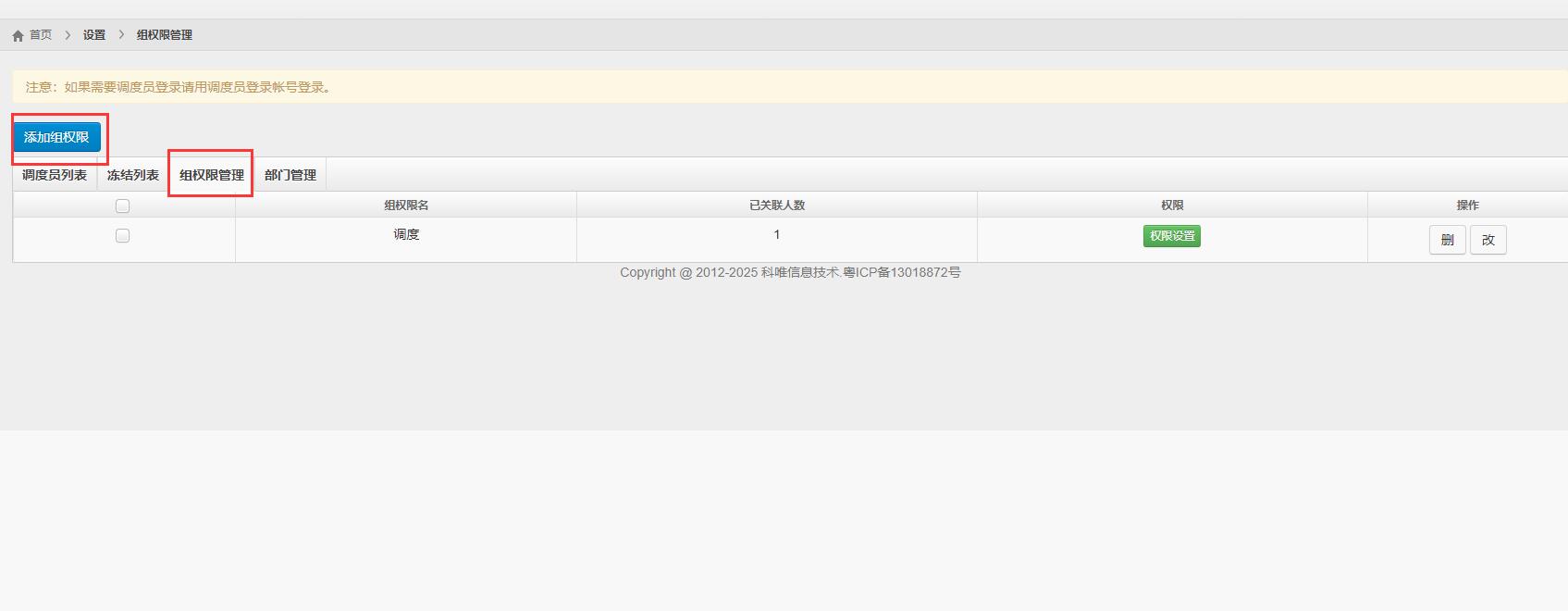
Advertise with Googlier.com 云快卖新手学院 http://b.yunkuaimai.com 微信外卖系统_订餐系统_点餐系统_外卖小程序_校园点餐_本地外卖平台_微信公众号点餐 Mon, 07 Sep 2026 02:56:31 +0000 zh-CN hourly 1 https://wordpress.org/?v=4.9.26 配送调度员设置教程 http://b.yunkuaimai.com/3133.html Sat, 12 Jul 2025 08:40:11 +0000 http://b.yunkuaimai.com/?p=3133 继续阅读 →]]> 配送调度员设置,先在后台栏目找到,配送员-调度员管理:

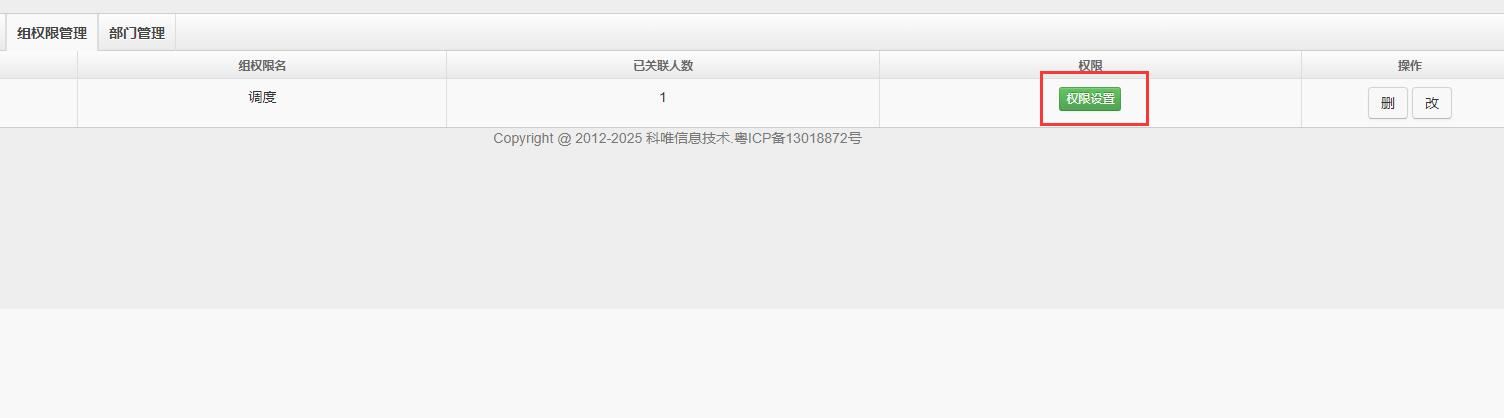
1、组权限管理,添加组权限,如下图所示:
配送调度员设置教程 - 第1张  | 云快卖新手学院

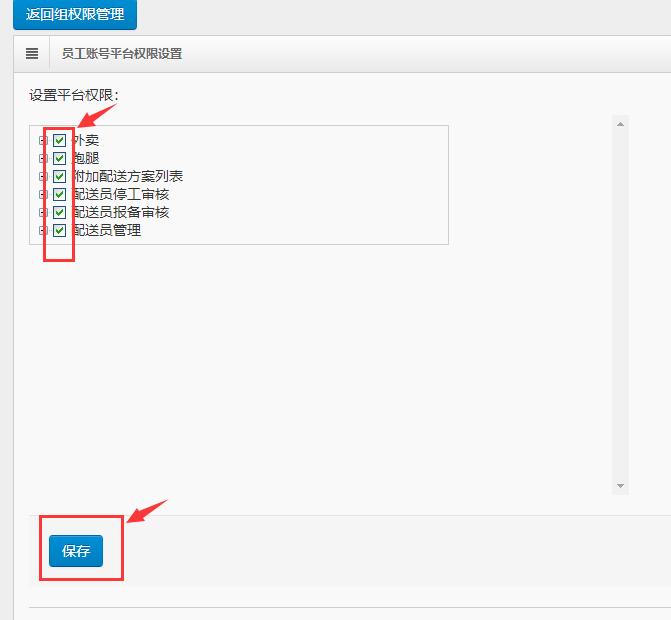
2、进入组权限设置按钮,如下图所示:

配送调度员设置教程 - 第2张  | 云快卖新手学院

3、勾选分配具体的权限后保存,如下图所示:

配送调度员设置教程 - 第3张  | 云快卖新手学院

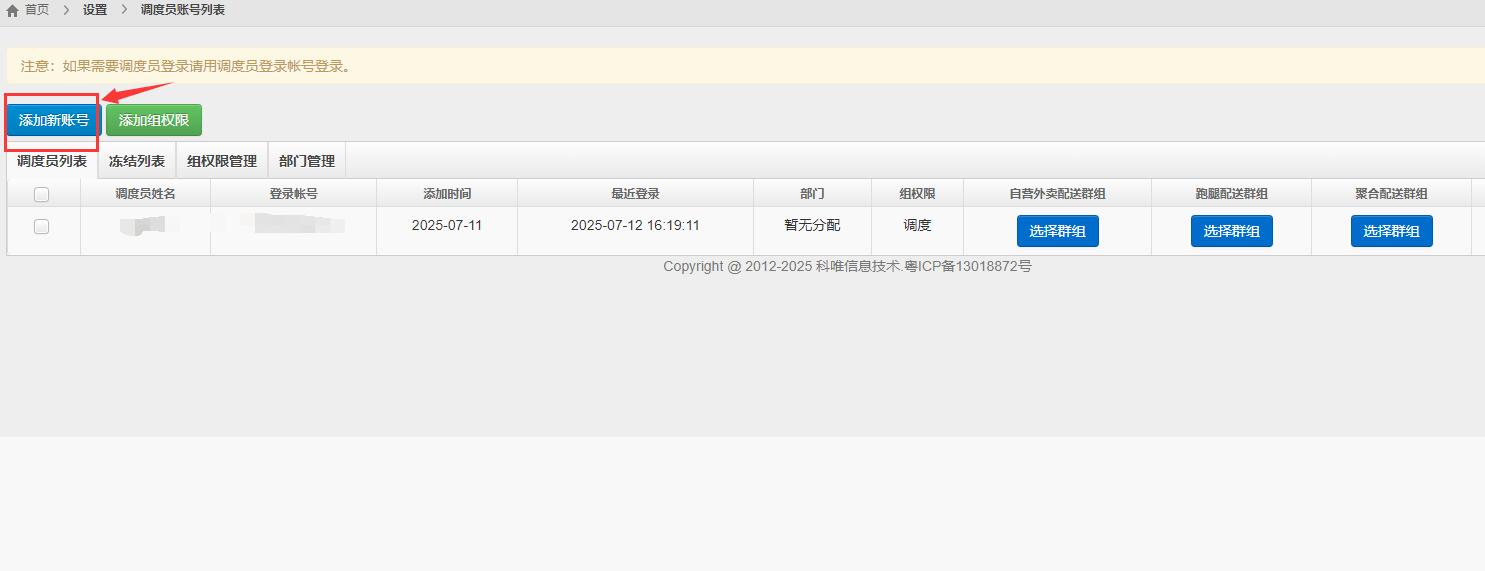
4、添加调度员账号,点击添加新账号,如下图所示:

配送调度员设置教程 - 第4张  | 云快卖新手学院

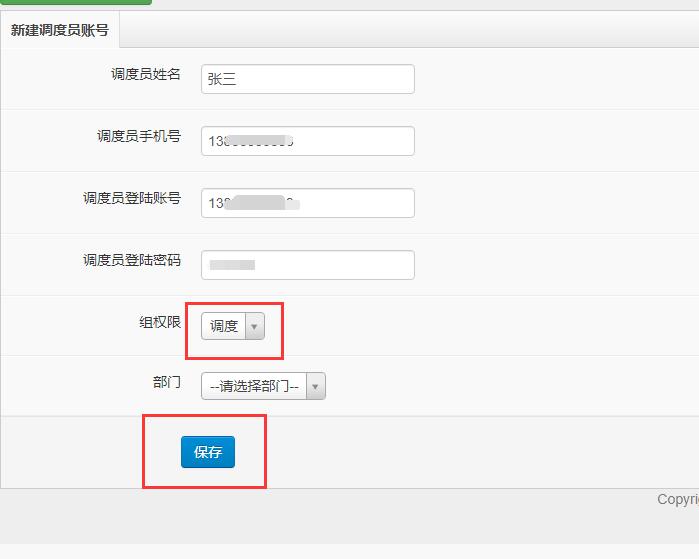
5、填写调度员信息,选择组权限后点击保存,如下图所示:

配送调度员设置教程 - 第5张  | 云快卖新手学院

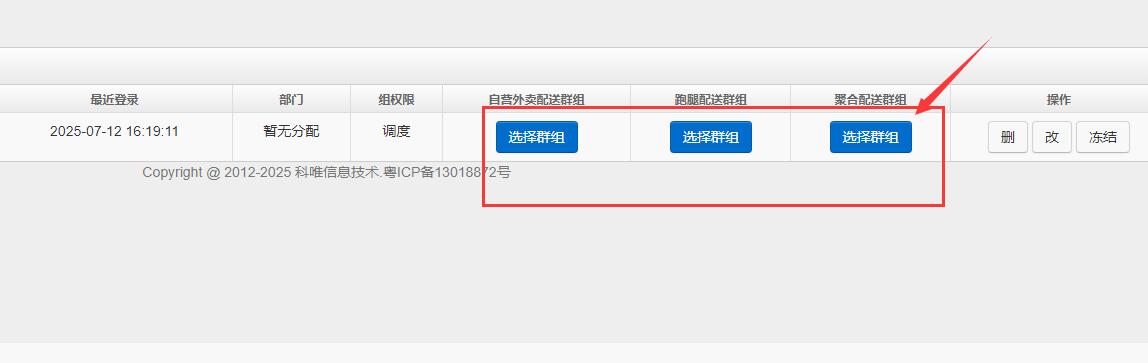
6、给调度员分配可以管理的群组,如下图所示:

配送调度员设置教程 - 第6张  | 云快卖新手学院

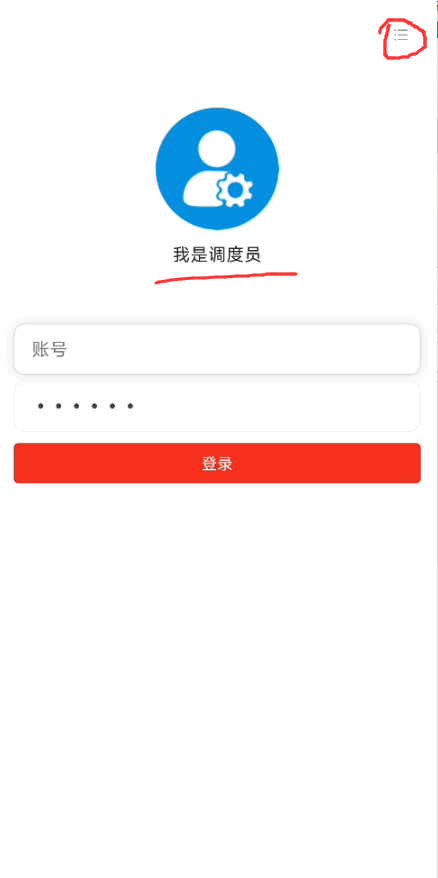
7、调度员下载配送员APP,在登录页面右上角切换到我是调度员模式,如下图所示:
 

配送调度员设置教程 - 第7张  | 云快卖新手学院

]]>
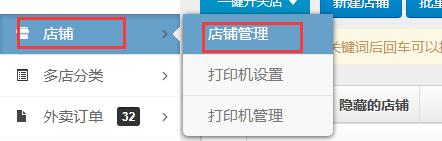
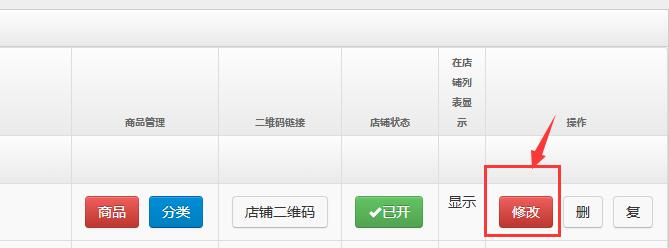
预订配送时间设置教程 http://b.yunkuaimai.com/3119.html Thu, 03 Apr 2025 03:11:49 +0000 http://b.yunkuaimai.com/?p=3119 继续阅读 →]]> 1、登录电脑版后台,店铺-店铺管理-修改店铺,如下图所示:

预订配送时间设置教程 - 第1张  | 云快卖新手学院

预订配送时间设置教程 - 第2张  | 云快卖新手学院

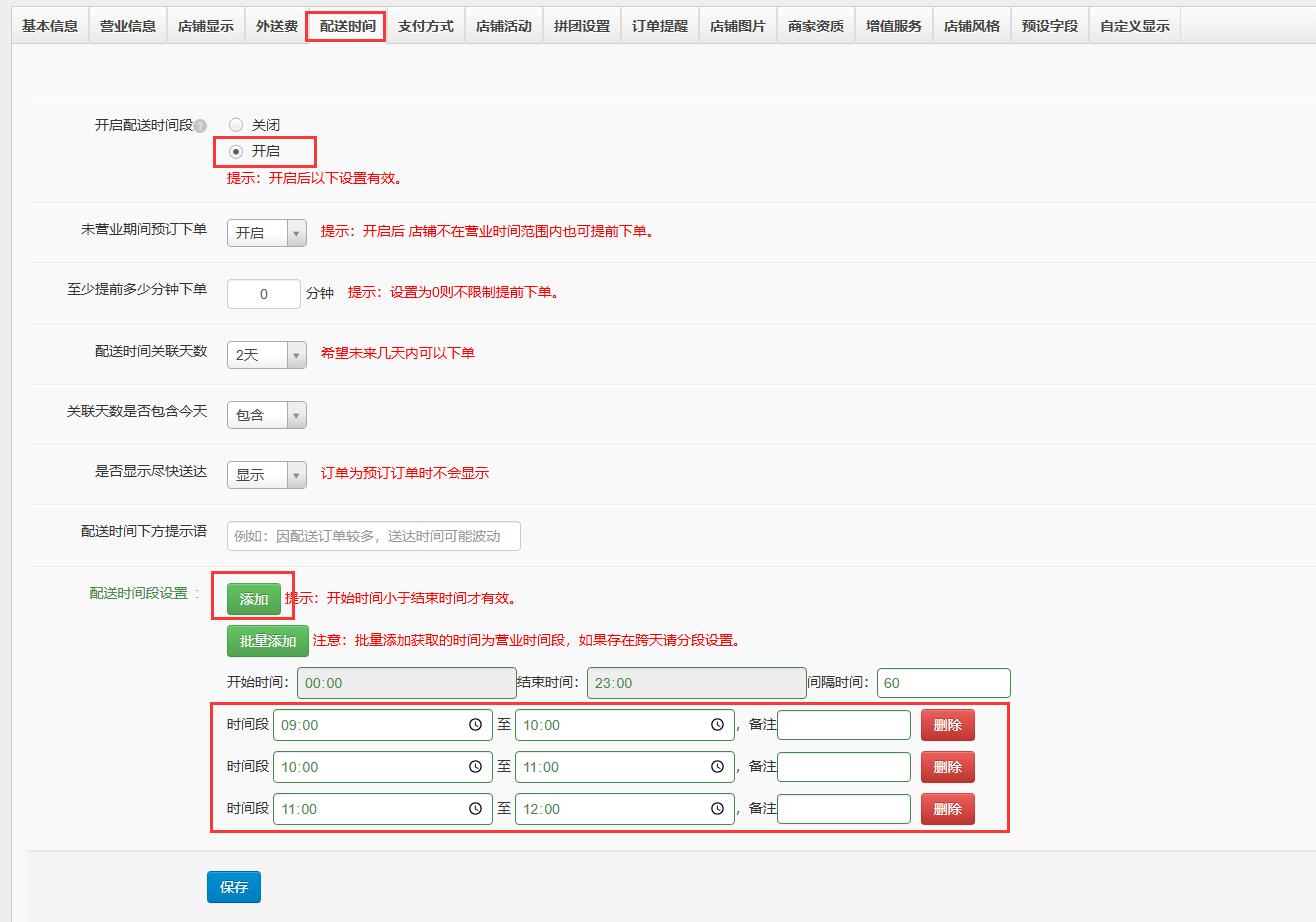
2、找到配送时间栏目,开启配送时间段,设置配送时间段,如下图所示:

预订配送时间设置教程 - 第3张  | 云快卖新手学院


]]>
大趋打印机设置教程 http://b.yunkuaimai.com/3097.html Sat, 22 Feb 2025 07:24:29 +0000 http://b.yunkuaimai.com/?p=3097 继续阅读 →]]> 一、打印机安装

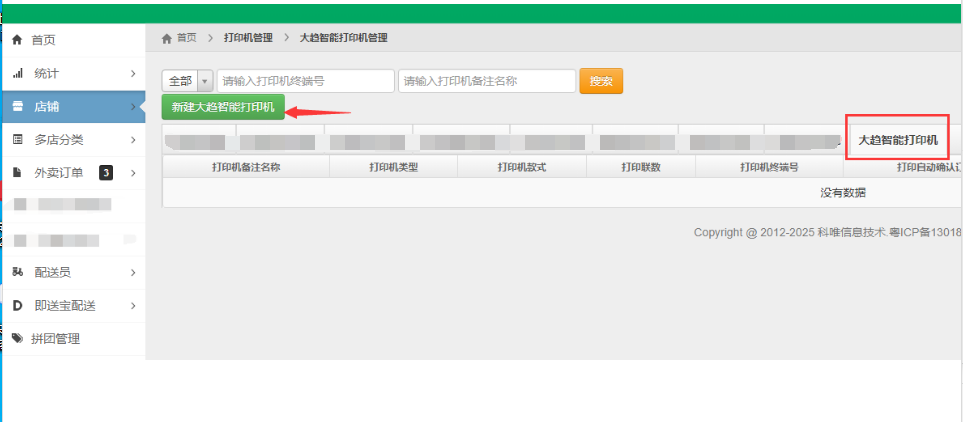
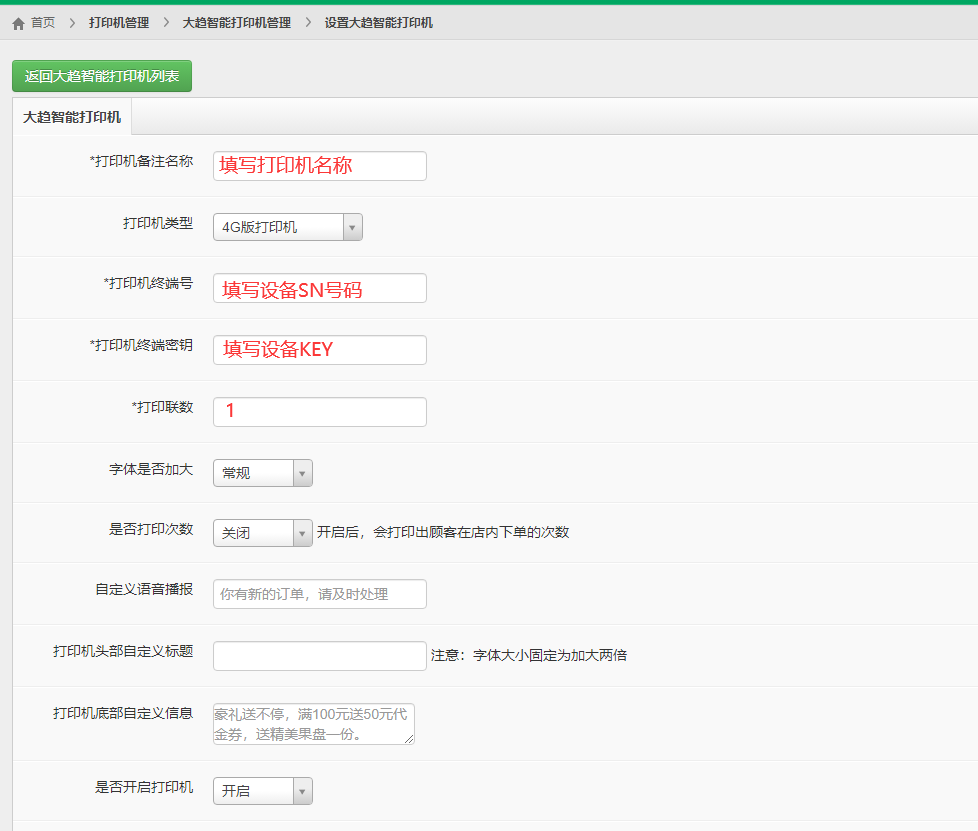
二、打印机绑定店铺

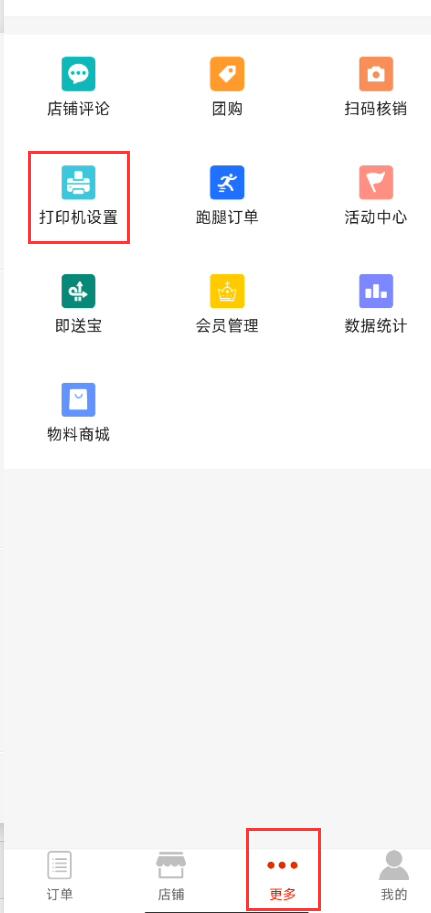
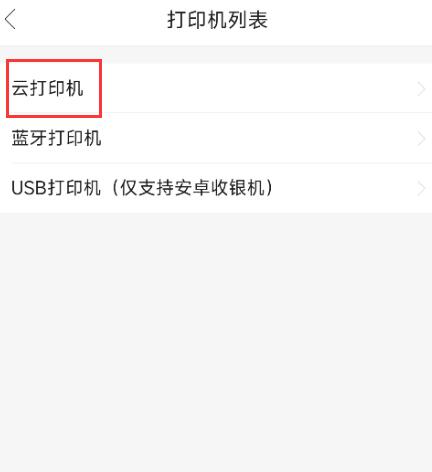
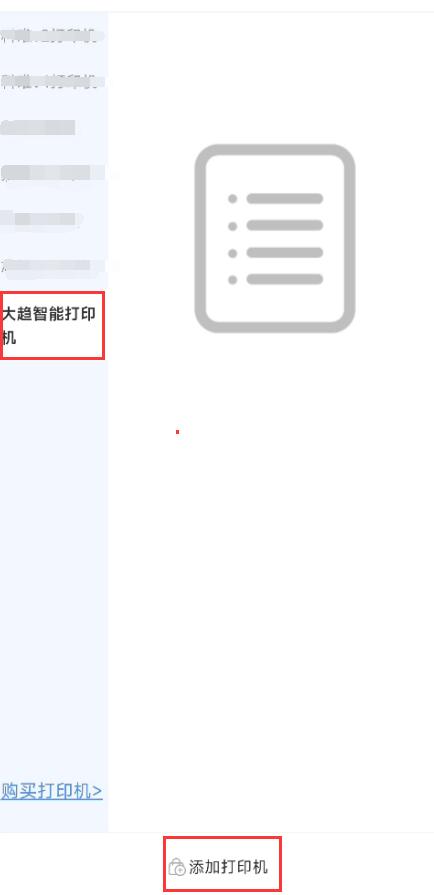
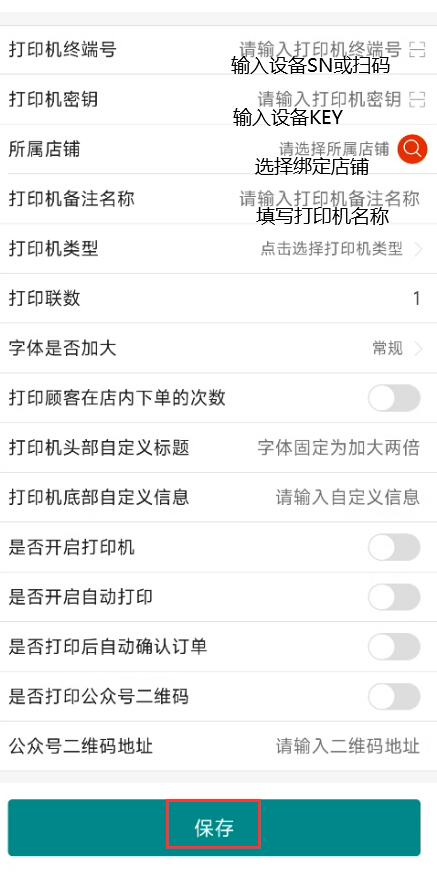
方式1:手机商家版APP添加打印机

大趋打印机设置教程 - 第1张  | 云快卖新手学院

大趋打印机设置教程 - 第2张  | 云快卖新手学院

大趋打印机设置教程 - 第3张  | 云快卖新手学院

大趋打印机设置教程 - 第4张  | 云快卖新手学院

保存即可

方式2:电脑版后台添加

大趋打印机设置教程 - 第5张  | 云快卖新手学院

大趋打印机设置教程 - 第6张  | 云快卖新手学院

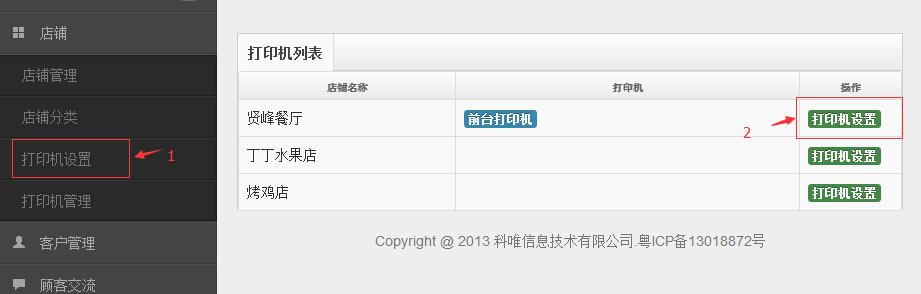
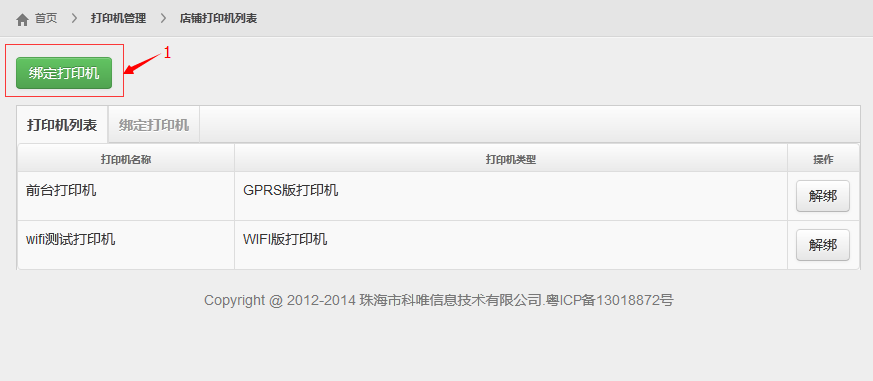
按照下图顺序给店铺绑定打印机

 大趋打印机设置教程 - 第7张  | 云快卖新手学院

 大趋打印机设置教程 - 第8张  | 云快卖新手学院

 大趋打印机设置教程 - 第9张  | 云快卖新手学院


]]>
商鹏打印机设置教程 http://b.yunkuaimai.com/3094.html Sat, 08 Feb 2025 08:04:27 +0000 http://b.yunkuaimai.com/?p=3094 继续阅读 →]]> 1、  登陆商鹏打印机平台 网址:http://developer.spyun.net 登陆到后台,(如果没有商鹏账号,请先注册商鹏账号再登陆。)在商鹏后台首页找到appid和appscret,复制出来,如下图黄色方框所示:

商鹏打印机设置教程 - 第1张  | 云快卖新手学院

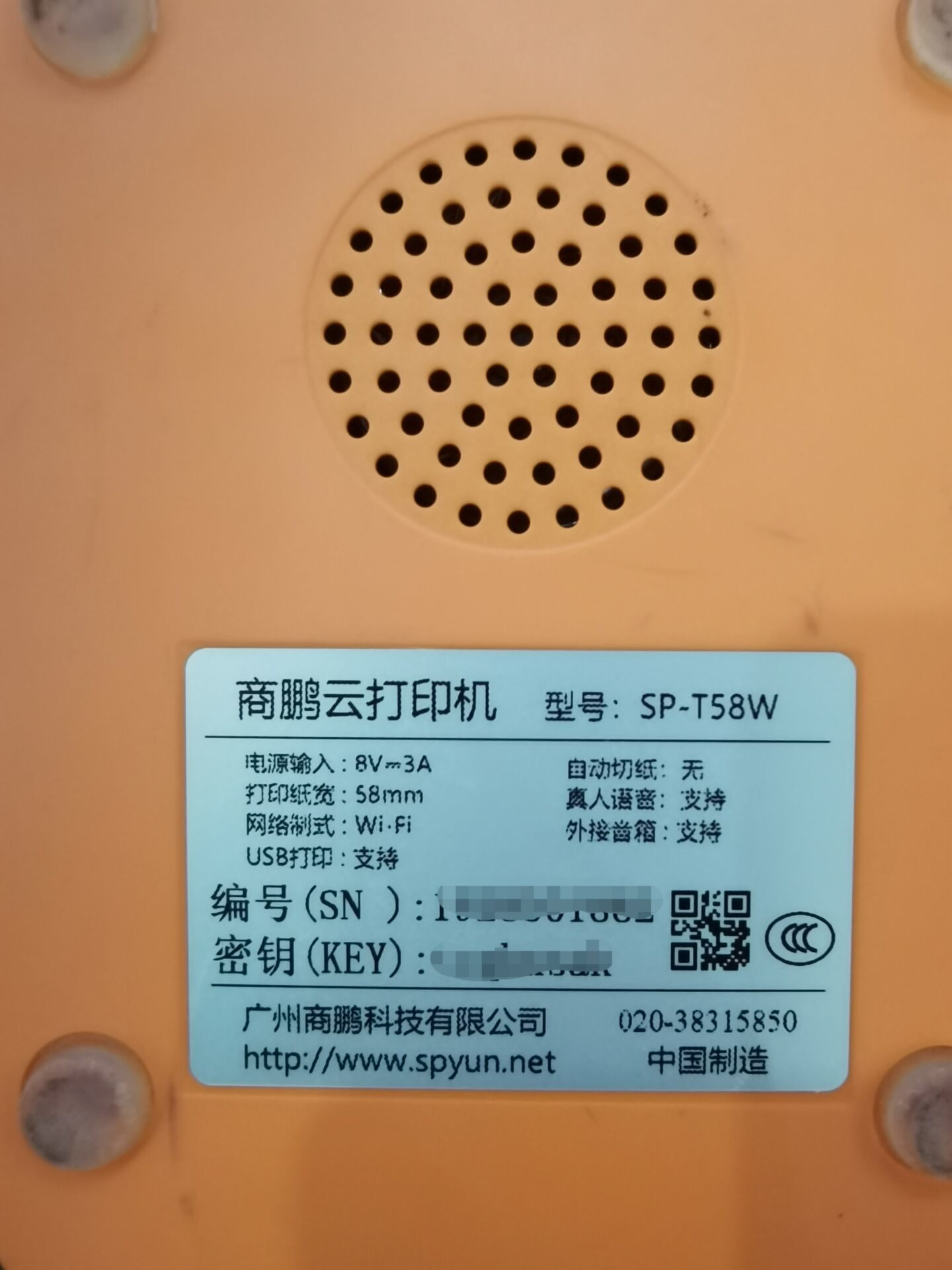
2、需要连接的打印机,在打印机底部标签找到打印机编号(SN)记下来,填写到商鹏打印机管理,添加打印机,如下图所示:
商鹏打印机设置教程 - 第2张  | 云快卖新手学院

商鹏打印机设置教程 - 第3张  | 云快卖新手学院

商鹏打印机设置教程 - 第4张  | 云快卖新手学院

3、左侧栏,店铺-打印机管理,新建商鹏打印机,如下图所示:

商鹏打印机设置教程 - 第5张  | 云快卖新手学院

4、填写商鹏打印机参数,以上步骤1和2的参数直接填写下来并保存。

注意每一项时前后不要带入空格,否则可能无法正常连接打印。

商鹏打印机设置教程 - 第6张  | 云快卖新手学院

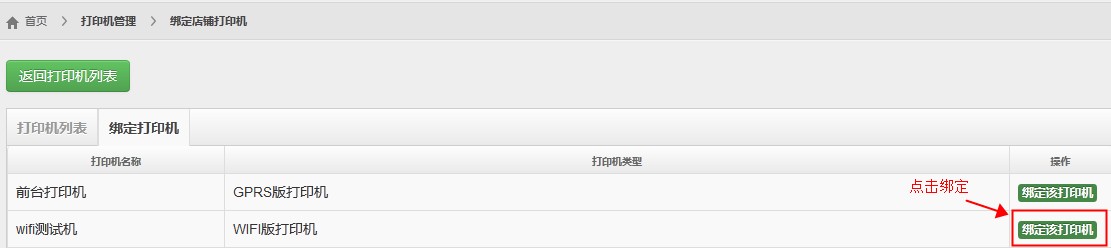
5、给店铺绑定打印机,左侧栏,打印机设置-选择打印机-绑定打印机,如下图所示:

商鹏打印机设置教程 - 第7张  | 云快卖新手学院

商鹏打印机设置教程 - 第8张  | 云快卖新手学院

商鹏打印机设置教程 - 第9张  | 云快卖新手学院

商鹏打印机设置教程 - 第10张  | 云快卖新手学院

绑定好打印机即可测试下单打印。

重要的事情再说一遍:打印机管理填写参数时前后不要带入空格,否则可能无法正常连接打印。

]]>
365打印机设置教程 http://b.yunkuaimai.com/3092.html Sat, 08 Feb 2025 08:03:39 +0000 http://b.yunkuaimai.com/?p=3092 继续阅读 →]]> 1、需要连接的打印机,在打印机底部标签找到打印机终端号和打印机密钥记下来:

2、左侧栏,店铺-打印机管理,新建365云打印机,如下图所示:

365打印机设置教程 - 第1张  | 云快卖新手学院

3、填写打印机参数,以上步骤1的参数直接填写下来并保存。

注意每一项时前后不要带入空格,否则可能无法正常连接打印。

365打印机设置教程 - 第2张  | 云快卖新手学院

4、给店铺绑定打印机,左侧栏,打印机设置-选择打印机-绑定打印机,如下图所示:

365打印机设置教程 - 第3张  | 云快卖新手学院

365打印机设置教程 - 第4张  | 云快卖新手学院

365打印机设置教程 - 第5张  | 云快卖新手学院

365打印机设置教程 - 第6张  | 云快卖新手学院

绑定好打印机即可测试下单打印。

重要的事情再说一遍:打印机管理填写参数时前后不要带入空格,否则可能无法正常连接打印。

]]>
芯烨云打印机设置教程 http://b.yunkuaimai.com/3090.html Sat, 08 Feb 2025 08:01:35 +0000 http://b.yunkuaimai.com/?p=3090 继续阅读 →]]> 1、需要连接的打印机,在打印机底部标签找到打印机编号(SN)记下来,填写到芯烨云设备管理,添加打印机,如下图所示:

芯烨云打印机设置教程 - 第1张  | 云快卖新手学院

2、左侧栏,店铺-打印机管理,新建芯烨打印机,如下图所示:

芯烨云打印机设置教程 - 第2张  | 云快卖新手学院

3、填写芯烨云打印机参数,以上步骤1和2的参数直接填写下来并保存。

注意每一项时前后不要带入空格,否则可能无法正常连接打印。

芯烨云打印机设置教程 - 第3张  | 云快卖新手学院

3、给店铺绑定打印机,左侧栏,打印机设置-选择打印机-绑定打印机,如下图所示:

芯烨云打印机设置教程 - 第4张  | 云快卖新手学院

芯烨云打印机设置教程 - 第5张  | 云快卖新手学院

芯烨云打印机设置教程 - 第6张  | 云快卖新手学院

芯烨云打印机设置教程 - 第7张  | 云快卖新手学院

绑定好打印机即可测试下单打印。

重要的事情再说一遍:打印机管理填写参数时前后不要带入空格,否则可能无法正常连接打印。

]]>
易联云打印机设置教程 http://b.yunkuaimai.com/3088.html Sat, 08 Feb 2025 08:00:48 +0000 http://b.yunkuaimai.com/?p=3088 继续阅读 →]]> 1、需要连接的打印机,在打印机底部标签找到打印机终端号和打印机密钥记下来:

2、左侧栏,店铺-打印机管理,新建易联云打印机,如下图所示:

易联云打印机设置教程 - 第1张  | 云快卖新手学院

3、填写打印机参数,以上步骤1和2的参数直接填写下来并保存。

注意每一项时前后不要带入空格,否则可能无法正常连接打印。

易联云打印机设置教程 - 第2张  | 云快卖新手学院

4、给店铺绑定打印机,左侧栏,打印机设置-选择打印机-绑定打印机,如下图所示:

易联云打印机设置教程 - 第3张  | 云快卖新手学院

易联云打印机设置教程 - 第4张  | 云快卖新手学院

易联云打印机设置教程 - 第5张  | 云快卖新手学院

易联云打印机设置教程 - 第6张  | 云快卖新手学院

绑定好打印机即可测试下单打印。

重要的事情再说一遍:打印机管理填写参数时前后不要带入空格,否则可能无法正常连接打印。

]]>
飞鹅打印机设置教程 http://b.yunkuaimai.com/3086.html Sat, 08 Feb 2025 07:58:20 +0000 http://b.yunkuaimai.com/?p=3086 继续阅读 →]]>

1、  登陆飞鹅打印机平台 网址:http://admin.feieyun.com 登陆到后台,(如果没有飞鹅账号,请先注册飞鹅账号再登陆。)在飞鹅后台首页找到USER和UKEY,复制出来,如下图红色方框所示:

飞鹅打印机设置教程 - 第1张  | 云快卖新手学院

注意:如果提示需要实名认证,请先完成认证。

2、在云快卖后台左侧栏,店铺-打印机管理,新建飞鹅打印机,如下图所示:

飞鹅打印机设置教程 - 第2张  | 云快卖新手学院

3、填写飞鹅打印机参数,以上步骤1直接填写下来,打印机设备底部找到设备编号(SN)和密钥(KEY)填写后并保存。

注意每一项时前后不要带入空格,否则可能无法正常连接打印。

飞鹅打印机设置教程 - 第3张  | 云快卖新手学院

4、给店铺绑定打印机,左侧栏,打印机设置-选择打印机-绑定打印机,如下图所示:

飞鹅打印机设置教程 - 第4张  | 云快卖新手学院

飞鹅打印机设置教程 - 第5张  | 云快卖新手学院

飞鹅打印机设置教程 - 第6张  | 云快卖新手学院

飞鹅打印机设置教程 - 第7张  | 云快卖新手学院

绑定好打印机即可测试下单打印。

重要的事情再说一遍:打印机管理填写参数时前后不要带入空格,否则可能无法正常连接打印。
]]>
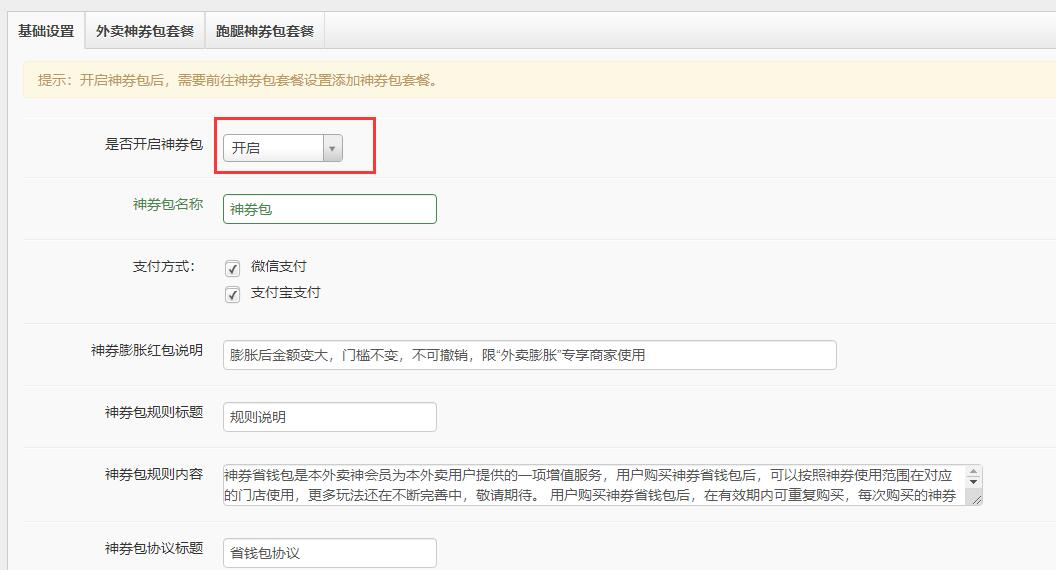
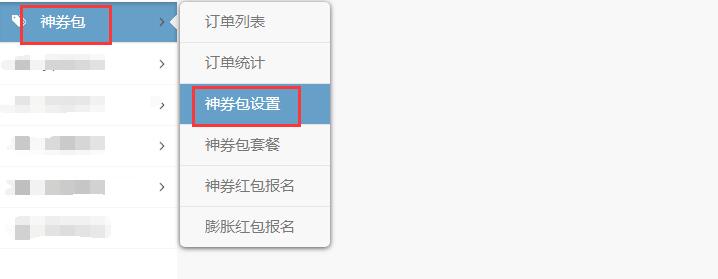
云快卖神券红包设置教程 http://b.yunkuaimai.com/3061.html Sat, 16 Nov 2024 09:31:55 +0000 http://b.yunkuaimai.com/?p=3061 继续阅读 →]]> 1、神券包-神券包设置,开启神券红包,如下图所示:

云快卖神券红包设置教程 - 第1张  | 云快卖新手学院

云快卖神券红包设置教程 - 第2张  | 云快卖新手学院

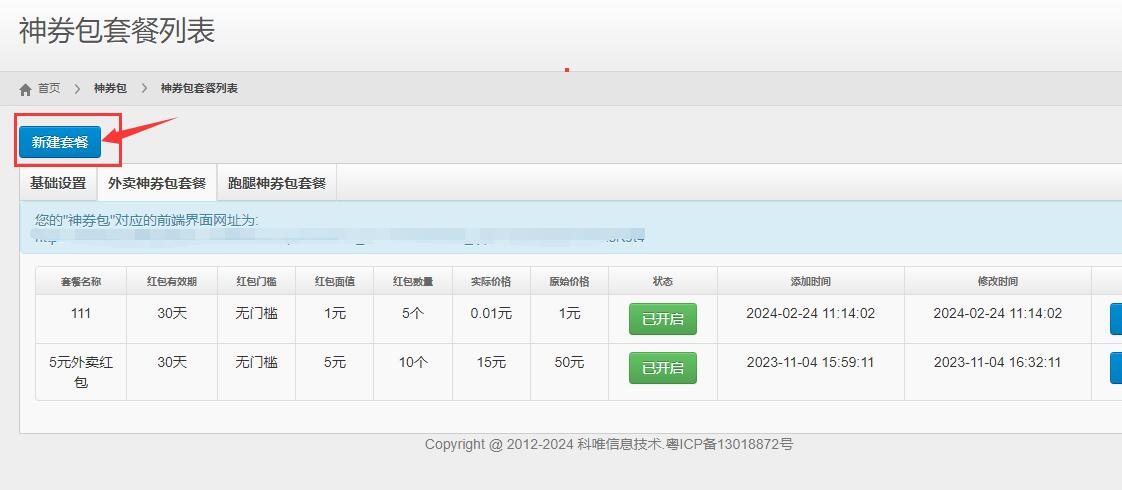
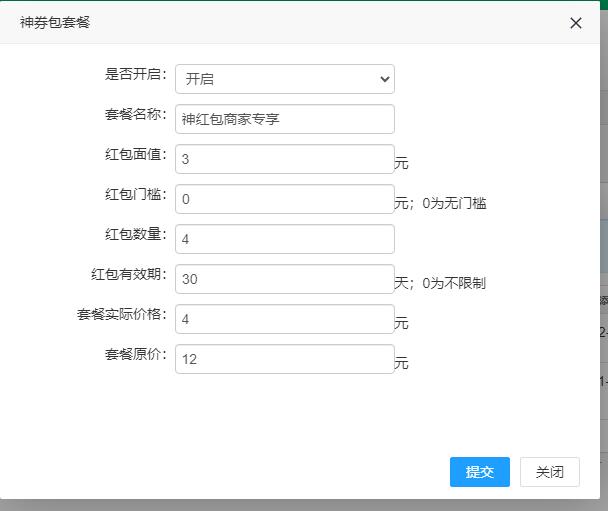
2、添加神券包套餐,点击新建套餐,如下图所示:

云快卖神券红包设置教程 - 第3张  | 云快卖新手学院

云快卖神券红包设置教程 - 第4张  | 云快卖新手学院

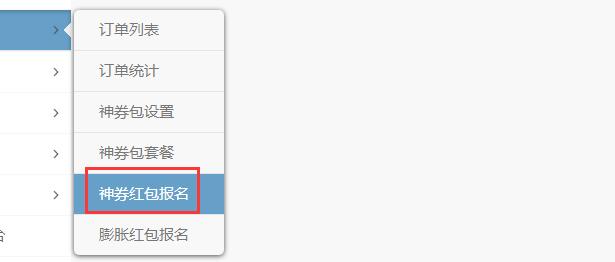
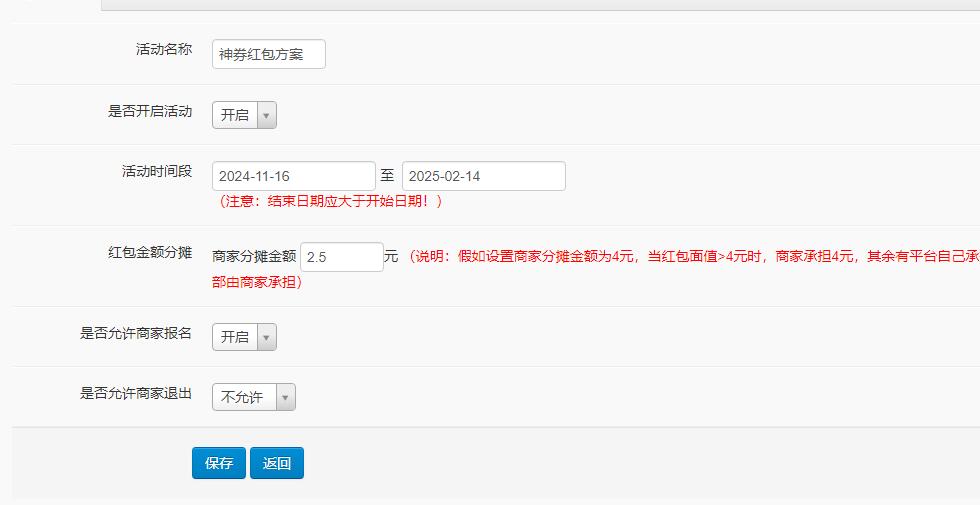
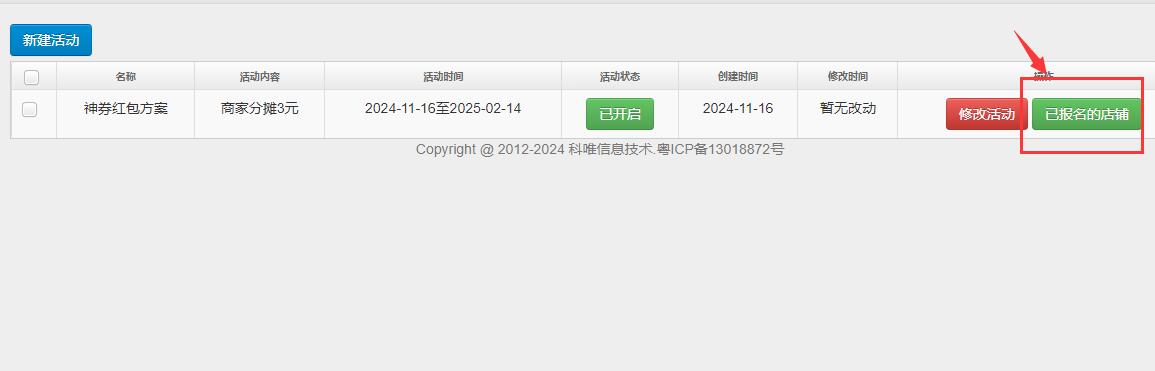
3、如有商家参与神券红包分摊,可设置商家报名,如下图所示:

云快卖神券红包设置教程 - 第5张  | 云快卖新手学院

云快卖神券红包设置教程 - 第6张  | 云快卖新手学院

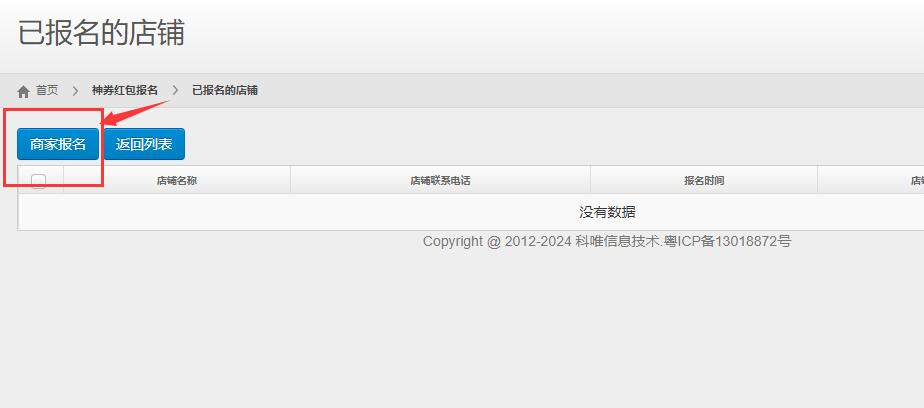
后台手动录入商家报名,如下图所示:

云快卖神券红包设置教程 - 第7张  | 云快卖新手学院

云快卖神券红包设置教程 - 第8张  | 云快卖新手学院

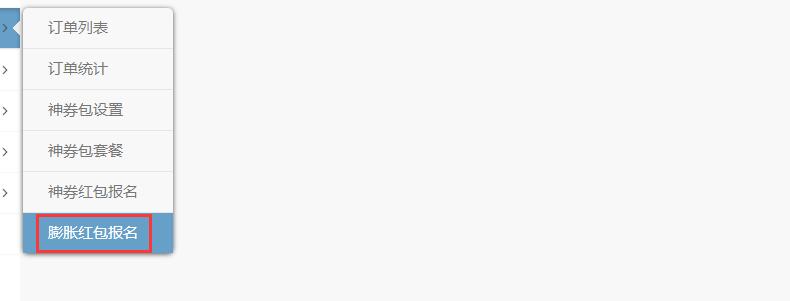
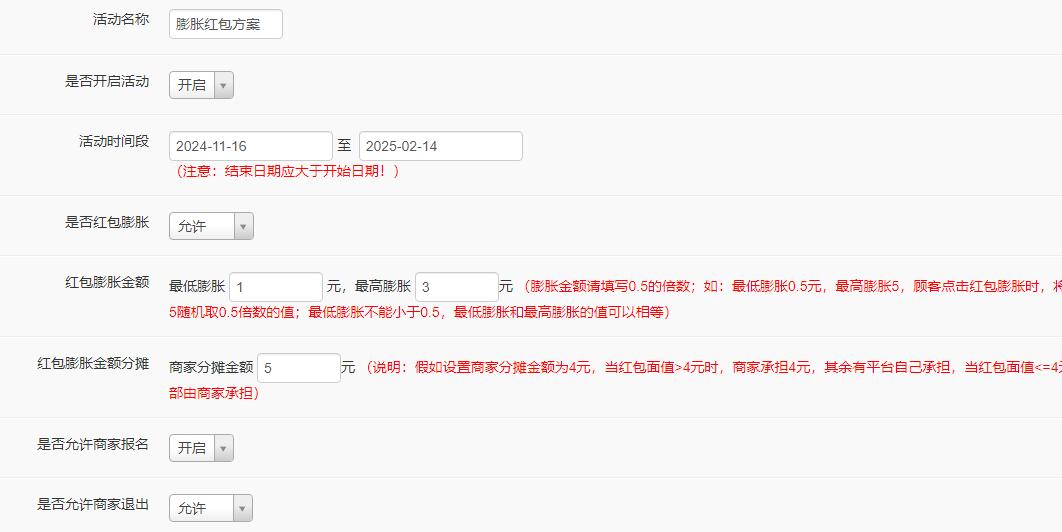
4、如有商家参与神券红包膨胀,可以设置膨胀商家报名,如下图所示:

云快卖神券红包设置教程 - 第9张  | 云快卖新手学院

云快卖神券红包设置教程 - 第10张  | 云快卖新手学院

后台手动录入商家报名,如下图所示:

云快卖神券红包设置教程 - 第11张  | 云快卖新手学院

云快卖神券红包设置教程 - 第12张  | 云快卖新手学院


]]>
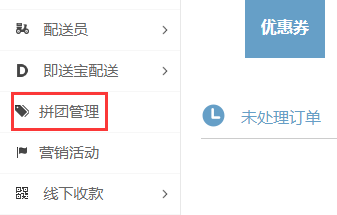
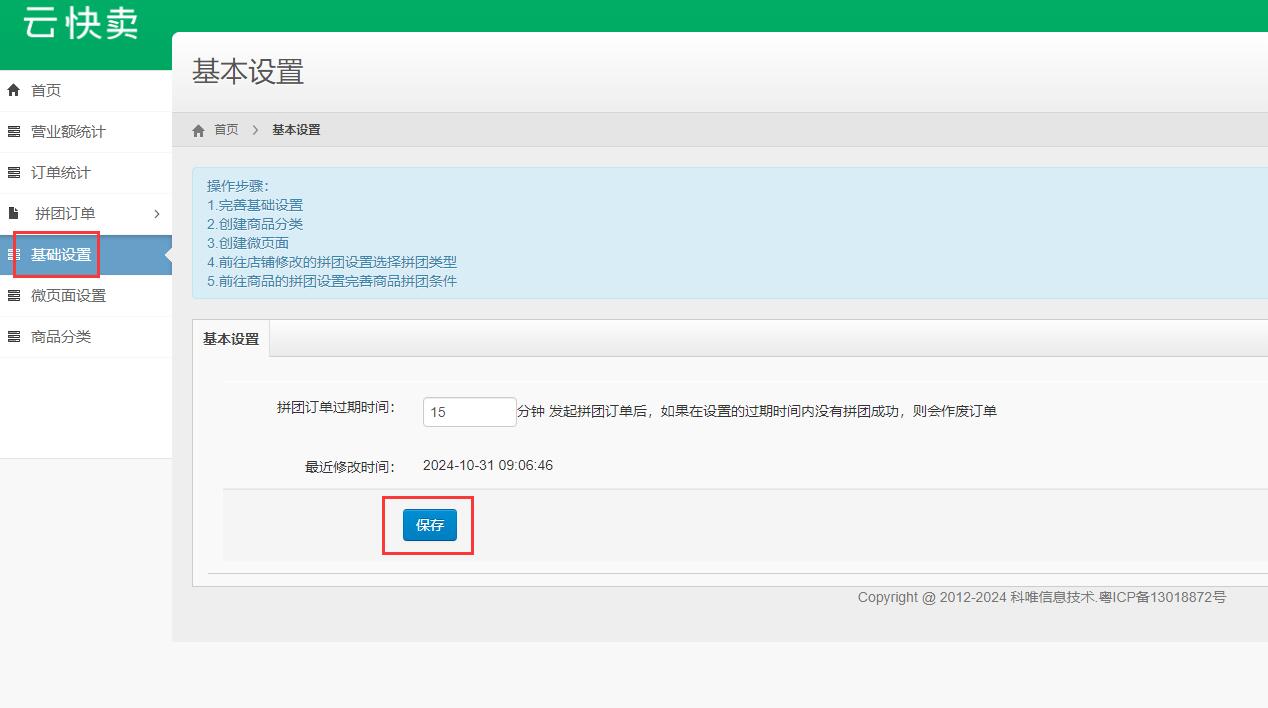
云快卖拼团设置教程 http://b.yunkuaimai.com/3047.html Fri, 01 Nov 2024 05:07:03 +0000 http://b.yunkuaimai.com/?p=3047 继续阅读 →]]> 1、后台左侧栏-拼团管理-基本设置,开启拼团总开关,如下图所示:

云快卖拼团设置教程 - 第1张  | 云快卖新手学院

云快卖拼团设置教程 - 第2张  | 云快卖新手学院

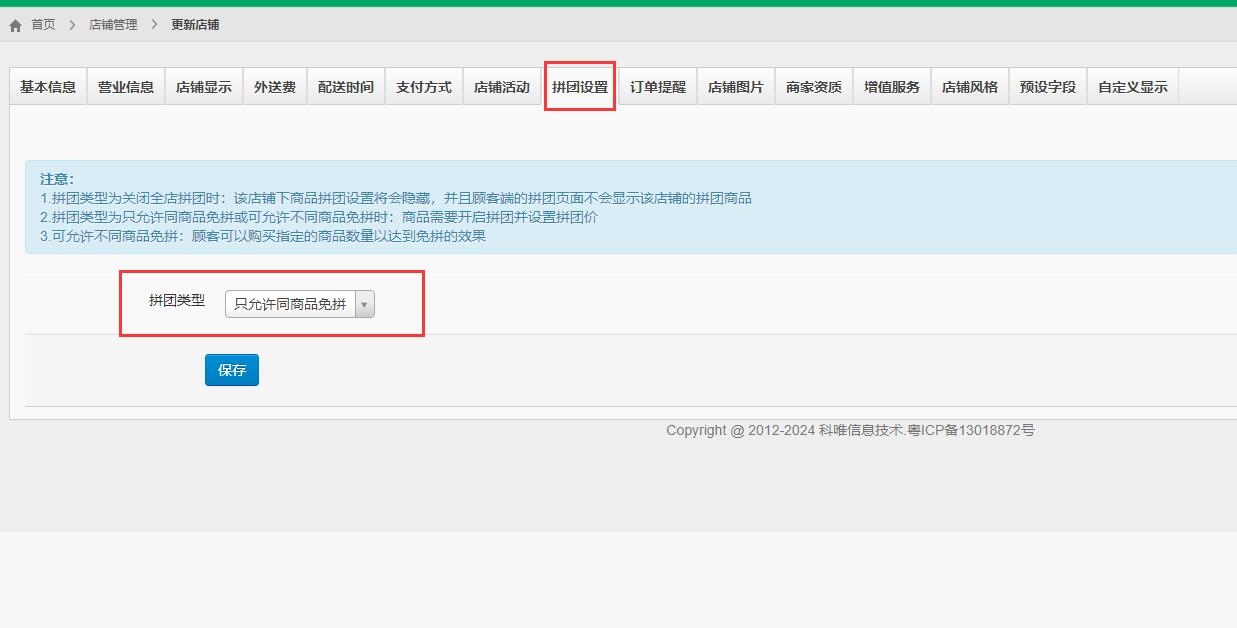
2、给需要拼团的店铺开启拼团功能,店铺-店铺管理-修改,如下图所示:

云快卖拼团设置教程 - 第3张  | 云快卖新手学院

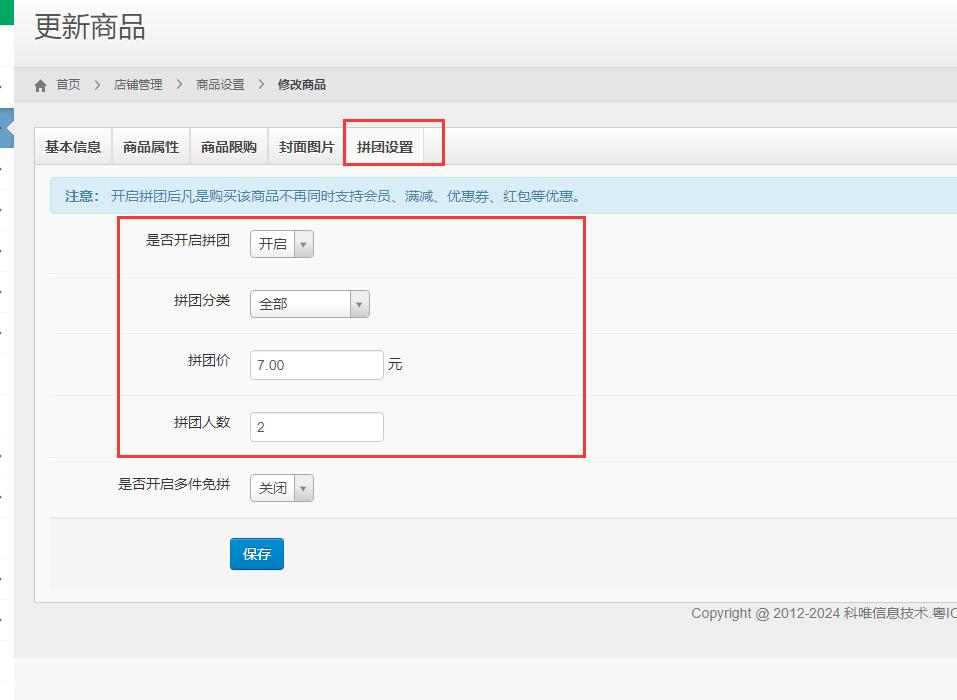
3、在商品开启拼团设置,例如拼团价、成团人数、是否免拼等,如下图所示:

云快卖拼团设置教程 - 第4张  | 云快卖新手学院

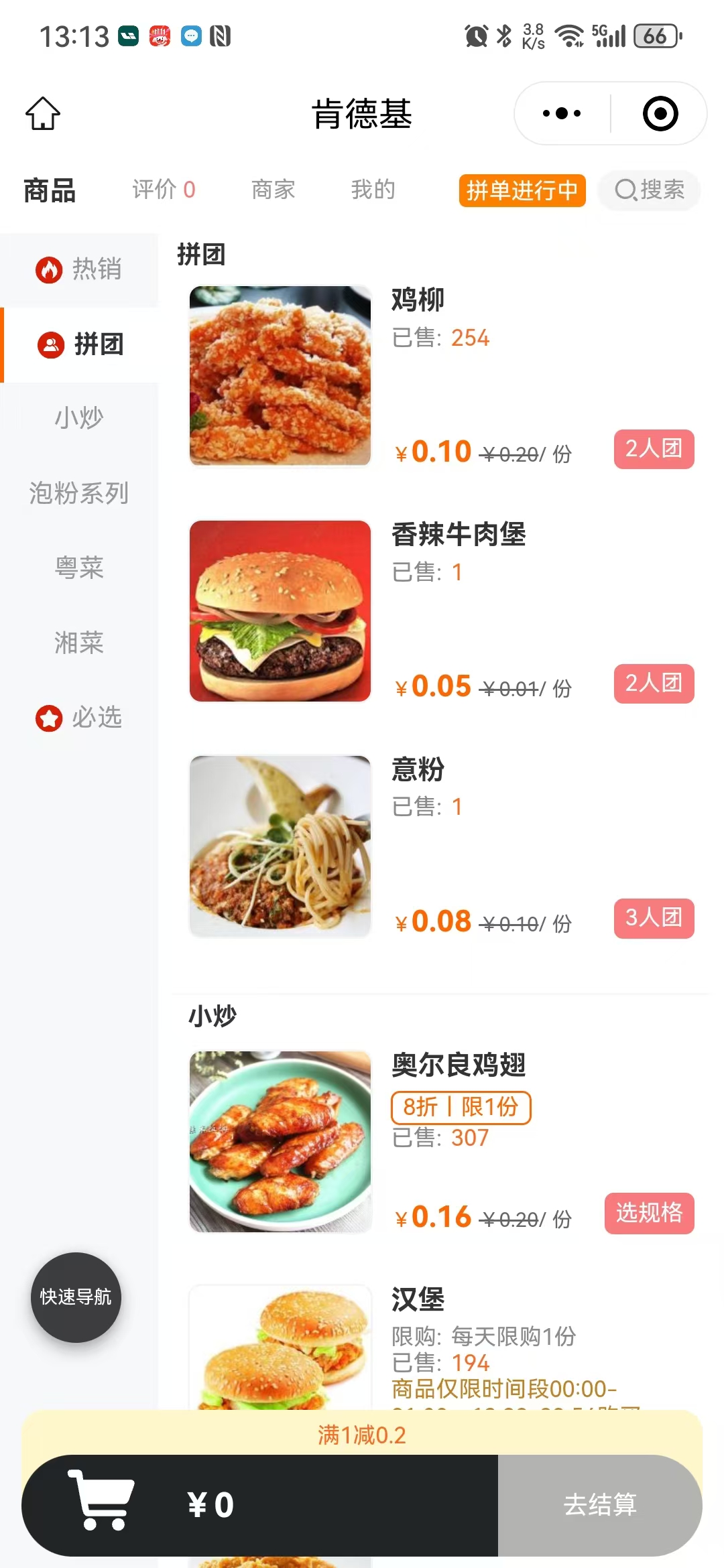
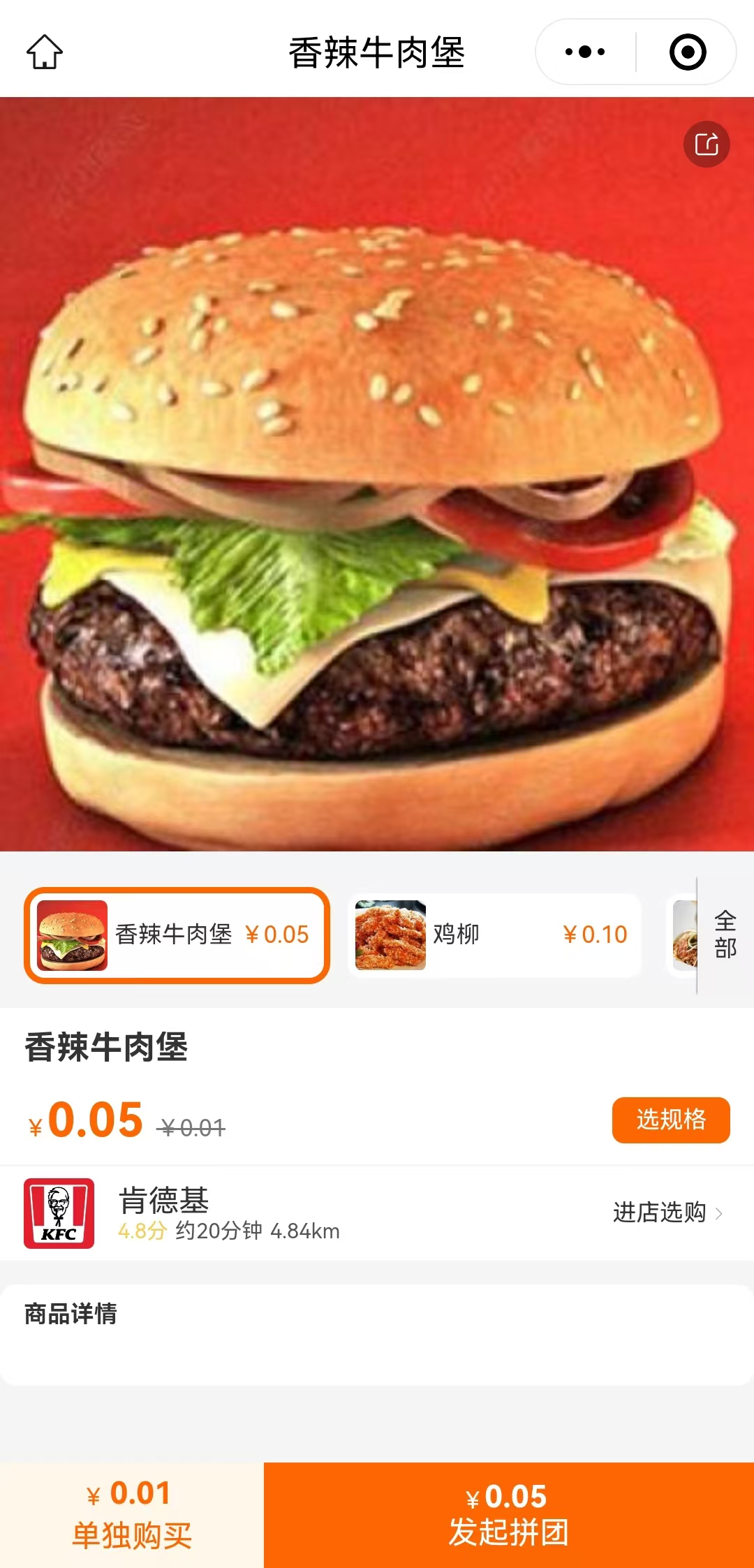
顾客端演示效果

云快卖拼团设置教程 - 第5张  | 云快卖新手学院

云快卖拼团设置教程 - 第6张  | 云快卖新手学院


]]>