設定画面:
アドイン接続を終え、メニューの「直交表101」をクリックすると、次のように、設定画面が表示されます。

直交表の選択:
作成したい直交表の種類1つを、マウスでクリックして選択します。
ここではL18直交表を作成するため、「L18」を指定しています。
相関表作成:
表示させた直交表について、相関係数行列を併せて表示させる場合は、マウスでチェックを入れます。
直交していることを示すため、すべての組み合わせについて、相関係数が0になっていることを表します。
出力先:
結果を出力させたい最初のセルをマウスでクリックして、選択します。
設定が済んだら、「開始」ボタンをクリックします。
「中止」ボタンをクリックすると、操作を中止します。
出力結果
L18直交表とその相関係数行列:
L18直交表なので、要因は8、実験回数(行数)は18です。
またA1の1・2またはA2~A8の1・2・3の数字は、水準を表しています。
つまり「A8」の要因には2つの水準を、「A1」~「A7」の要因には3つの水準を割り付けられることを表します。

数学的に直交していることを確認するため、どの列の組み合わせも、相関係数は0になっていることを示しています。
アドインプログラム販売価格: ¥1,000.-(税込)
※販売のみを行っております。ご質問対応等のサポート及び改変は承っておりません
※アドインプログラムは、念のためExcel2003まで用とExcel2007以降用の2本を送付します

VBAソースコード販売価格: ¥10,000.-(税込)
※コードの内容は、上記標準版の内容の通りです
※販売するソースコードでは、相関係数行列の出力は、Excel2007以降の分析ツールのアドインを参照しています。
Excel2003までをお使いの方がいらっしゃるかどうかはわかりませんが、Excel2003までの場合は、VBE(Editor)で拡張子をXLAに変更しましょう。
※サポート・ご質問の対応・改変のご依頼を承ることはできかねます


バグ発見の方法は、田口玄一博士の理論に基づいています。
サンプルデータ

設定画面:
アドイン接続を終え、メニューの「バグ発見機」をクリックすると、次のように、設定画面が表示されます。
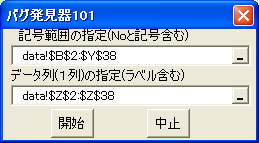
記号範囲の指定:
分析用データの範囲をマウスでドラッグして指定します。
ここでは、サンプルデータの緑色の部分を範囲指定しています。
なお範囲指定には、データ番号列やデータラベルも含めてください。
データ列の指定:
データ列1列をマウスでドラッグして指定します。
ここでは、サンプルデータの青色の部分を範囲指定しています。
なお範囲指定には、データラベルも含めてください。
設定が済んだら、「開始」ボタンをクリックします。
「中止」ボタンをクリックすると、操作を中止します。
出力結果
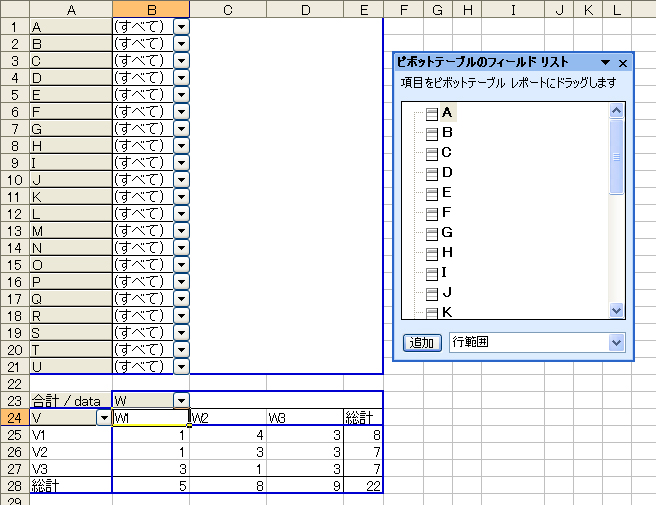
1枚目: 組合せ効果シート

2枚目: ピボットテーブル集計が可能
参考
1.データ表の作成
1)構成する個々のモジュールの条件
A.標準条件のテストは、OKである。
B.モジュール単体のテストは、OKである。
2)テスト条件の割付
A.モジュールの構成
a)モジュール名A から K の11個
b)モジュール名L から W の12個
B.モジュールのテストの水準
a)モジュール名A から K については、2水準(2種類)
b)モジュール名L から W については、3水準(3種類)
C.テストの組合せ
a)L36直交表の組合せ(36種類=テスト番号)
D.割付ける方法
a)L36直交表を使用
3)作成例は、[Data]シートのとおり
2.テストの実施
1)データ表にもとづいて、テストを実施し、結果を記入
各テスト番号でのテスト結果がOKであれば0、OKでないならば1、をバグ欄に記入する。
2)すべて0であれば、バグはないので終了する。
3.データ表の分析
1)バグ発見器の起動
2)分析結果を出力
4.データ表の作成
分析結果にもとづいて再度データ表を作成する。
(1.項へ戻る)
アドインプログラム販売価格: ¥2,000.-(税込)
※販売のみを行っております。ご質問対応等のサポート及び改変は承っておりません

VBAソースコード販売価格: ¥30,000.-(税込)
※コードの内容は、上記標準版の内容の通りです
※サポート・ご質問の対応・改変のご依頼を承ることはできかねます