
サンワダイレクトの「400-BTTWS8」は、3,980円でANCと外音取り込みを両方載せた完全ワイヤレスイヤホンです。実際に使ってみて、この価格なら音は十分鳴るというのが第一印象でした。ただ同時に、公式の仕様表には載っていない電池容量が筐体の刻印から読めるなど、実物を見て初めて分かる情報がいくつかありました。そこも含めてレビューします。
※提供:サンワダイレクト(@sanwadirect)。
先に約2分の動画で概要をまとめました。文章で詳しく読みたい方はそのまま下へどうぞ。
製品概要

ノイズキャンセリングを試してみたい人に向けたエントリーモデル、というのが公式の位置づけです。WEB限定商品で、発売は2026年8月12日、価格は3,980円(税込)。レビュー時点でヘッドホン・イヤホンのランキング1位に入っています。
できることは価格に対して多い方です。最大25dBを掲げるANC、周囲の音を取り込む外音取り込みモード、ENC対応マイクによる通話、IPX4の防滴、充電ケース込みで最大約24時間の再生、2台の同時接続(マルチポイント)に対応しています。
その一方で、この価格なりの割り切りもはっきりしています。対応コーデックはSBCのみ(公式の仕様表にSBCとだけ記載があり、AACの表記はありません)。
検証した環境は次のとおりです。
| 項目 | 内容 |
|---|---|
| スマホ | ROG Phone 6(Android) |
| 音楽 | Amazon Music |
| アプリ | HAVIT LIFE |
スペック表
公式の仕様表をそのまま載せても意味が無いので、右の列には「公式の表に書いていないこと/実機で確認した補足」だけを入れました。
| 項目 | 公称値 | 補足・実測 |
|---|---|---|
| 適合規格 | Bluetooth 5.4 | Class2/通信距離は最大約10m(理論値) |
| 対応コーデック | SBC | AAC表記なし。LDAC/aptXは論外として、AACが無いのはAndroid側でも損をする構成 |
| 対応プロファイル | A2DP/AVRCP/HFP/HSP | HFP前提の通話になる |
| ドライバー | 10mm | 公称表に口径の記載はなく、商品説明からの情報 |
| 再生周波数帯域 | 20〜20,000Hz | — |
| マイク感度 | 98±1.5dB(1kHz) | 公称値。実測値は上下に振れる前提で読む |
| ANC | 最大25dB | 「騒音を低減」であり静寂は無い。体感については後述 |
| 連続使用時間 | ANCオフ 約6.5時間 ANCオン 約5.5時間 通話 約4.5時間 ケース込み 約24時間 | 公称のみ。外音取り込みの実測は後述の「再生時間の検証」にあります |
| 充電時間 | イヤホン 約1時間 ケース 約2時間 | — |
| 充電方法 | 充電ケースでの充電のみ | 本体にケーブルを直差しできない。ケースを忘れたら手詰まり |
| 充電ポート | USB Type-C | ケースのみ。USB-C to Cでの充電はFAQで「可能(全充電器で可とは限らない)」 |
| ケース内蔵電池 | 記載なし | 筐体刻印から 3.7V 420mAh=1.554Wh/入力5V-1A(本記事の初出情報) |
| 本体電池容量 | 記載なし | 本体に刻印なし。ケース420mAhと公称再生時間から逆算で片耳約45〜60mAh(推算) |
| 重量 | 片耳 約4.1g/ケース 約34.1g | ケース込みで約42gと軽量 |
| サイズ | 片耳 約2×3.5cm/ケース 約W6.1×D2.5×H4.7cm | ケースは厚みより高さがある形 |
| 防水性能 | IPX4 | シャワーなど水流がかかる使い方には非対応。汗と雨まで |
| イヤーピース | XS約0.8/S約1.0/M約1.1/L約1.4cm、各1組 | うちMは本体装着済み。箱から単体で出る残り3組と合わせて4サイズ |
| マルチポイント | 対応 | 実機で2台の同時接続を確認 |
| 保証期間 | 購入日より6カ月 | 中国製 |
外観レビュー

充電ケースはマットな質感で、ケース単体で約34.1g。片耳約4.1gの本体を2つ収めても合計約42gで、軽量コンパクトという言葉が合う大きさです。サイズは約W6.1×D2.5×H4.7cmで、横幅と厚みは小さいのですが高さがあります。なお、ケースにペアリングボタンは付いていません。

筐体のうち1面だけがフラットに成形されていて、そこに放射状のカット模様が入っています。この「1面だけ平ら」という作りが実用的で、ケースをこの面につけば立てて置けます。机に寝かせたままだと高さ分(約4.7cm)を占有しますが、立てれば占地は厚み約2.5cm分だけ。デスクの隅に寄せておく運用では効いてきます。

表側には充電残量の表示があります。
- 中央の数字(写真の「68」)=充電ケースの電池残量。100になったら充電完了
- 数字の左右にある「L」「R」と、そのまわりの弧=イヤホン本体の残量。4段階で、弧が1本分=25%未満、2本=25〜50%、3本=50〜75%、4本そろってリング状=75%以上
つまりケースは百分率で分かりますが、イヤホン本体は弧の4段階でしか分かりません。何%残っているのかを数字で見たいなら、スマホアプリ「HAVIT LIFE」の表示を見ることになります。
表示そのものは正直、便利さと安っぽさが同居しています。外出前に一目で「あと何%」と分かるのは助かる。一方で数字の発光は主張が強く、マットの筐体と合わせると少しチープに見えます。ハイエンドの質感を期待する人ほど好みが分かれる部分です。

名称は取扱説明書の表記に合わせて書きます。説明書では、表面に「MFBボタン(タッチセンサー)」「LED」「充電端子」「L、R表記」、背面に「マイク」「スピーカー」と振られています。
実物を見ると、ハウジングは光沢のある黒、ステムはマット、シルバー部分の上側がMFBボタン(タッチセンサー)、下部をタッチしても反応しません。背面にはマイク穴が2つあります。ステムが長すぎないので、横を向いても主張しない形状です。
1つだけ初回にやるべき作業があります。充電端子に保護フィルムが付いたまま出荷されるので、これを剥がさないと充電が開始しません。説明書に「フィルムを剥がしてお使いください」と注意書きがありますが、ケースに戻したときに「充電されない」となる典型的な原因なので、ここで書いておきます。

ケースの内側の刻印には、公式の仕様表に載っていない電池容量が入っていました。3.7V 420mAh、充電入力は5V-1A。技適番号はR-222-260147、ロットが2605(2026年5月)です。イヤホン本体側には刻印が無かったので、片耳の電池容量は公称も実測も取れず、この420mAhと再生時間から逆算するしかありません。電源は内蔵型リチウムポリマーで、説明書には繰り返し充電は約300〜400回と書かれています。
そして、この内側を見ると分かるのが収まりの深さです。イヤホン本体がケースの奥まで深く沈む構造で、取り出しにくいのが正直なところ。出すたびに少し手間取ります。ここは音質とは別の、物理面で一番気になった点です。

最後に付属品です。説明書(Ver.1.0)と保証書、充電用USBケーブル(USB-A to C、約25cm)、そしてイヤーピース。説明書のセット内容表では XS/S/M/L が各1組(2個)ずつで、うちMは本体に装着された状態で届きます。
イヤーピースが4サイズ揃うのは、この製品の実用面で一番効いている部分だと思います。XSは約0.8cmで、一般的な完全ワイヤレスだとSが最小という製品が多いなか、耳の小さい人でも選べる余地があります。さらに説明書には「小さいお子様には使用させないでください」の注意があります。理由は書かれていませんが、イヤーピースは小さい部品なので、そのまま子供に渡せるものではない点は切り分けておきます。
装着感

※この1枚は実在の私が装着した写真ではなく、実物の写真を基にAIで生成した装着イメージです。表記しておきます。
本体に装着されて届くのはMサイズで、まずそこから試しました。本体は軽くステムも長くないので、装着したまま横を向いても耳から大きく張り出しません。カナル型として可もなく不可もなく、というのが正直なところです。密閉感は普通で、装着してすぐ「こもって聞こえる」部類の締め付けはありませんでした。
装着で実際に効いてくるのはイヤーピースの合わせ込みです。XSは約0.8cmまで下がるので、フィットしない人はサイズを落として密閉を作り直せます。逆にLは約1.4cmあるので、大きめを選んでも余ることは少ないはずです。
もう1つ、装着に関係するので説明書から書いておきます。FAQに「本製品は仕様上、音漏れします」と明記されています。電車の中で使う場合は周囲への配慮が必要、と続けて書かれています。カナル型で密閉しても構造上の音漏れはゼロではない、という意味です。
操作方法とアプリ

まず結論から。このイヤホンを使うのにアプリは必須ではありません。接続すればデフォルトの操作はすべて本体だけでできます。アプリを入れる価値があるのは、キーの割り当てを変えるときとイコライザーを触るときの2つだけです。
アプリは「HAVIT LIFE」です。起動時に全画面のプロモーションが数秒流れますが、よくあるアプリ広告ではなくHAVIT自社の製品紹介で、右上の「飛ばします」から先へ進めます。
その次がログイン画面です。メールアドレスと確認コードでのログイン、Googleアカウントでのログイン、そしてゲストモードが選べます。ゲストモードでログインせずに使えましたので、アプリ機能を使うためにアカウントは必須ではありません。イヤホンと接続した状態で「新しいデバイスを追加」を押して数秒待つと、一覧に「400-BTTWS8」が出るのでタップして登録完了です。
デフォルトの操作方法(取扱説明書準拠)


| 動作 | 操作方法 | 補足 |
|---|---|---|
| 電源ON/ペアリング | 充電ケースを開ける | 自動でペアリングモードに入る(白LEDが5秒に2回点滅)。10分おきにビープ音が鳴るので放置すると鳴り続けます |
| 電源OFF/充電 | イヤホンを入れてフタを閉じる | 充電中はイヤホン側の残量表示が光ります |
| 再生/一時停止 | 左右どちらかのMFBボタンを2回押し | |
| 曲戻し | 左のMFBボタンを3回押し | |
| 曲送り | 右のMFBボタンを3回押し | 左右で役割が違うので注意 |
| 音量調整 | 本体操作なし(接続機器で行う) | ここがアプリの出番。下の割り当てで変えられます |
| 電話に出る/切る | 左右どちらかを2回押し | 着信中・通話中とも同じ |
| 着信を拒否 | 左右どちらかを約2秒長押し | |
| ANC/外音取り込み/OFF | 左を2秒間長押し | アンビエントサウンド → ノイズキャンセルON → OFF の順で循環 |
| ゲーム/ミュージックモード | 右を2秒間長押し | |
| 初期化 | ケースから取り出し、未接続の状態でMFBを4回押し | 端末側のペアリング情報を先に削除しておく必要あり |
アプリで割り当てられるキー
アプリのキー設定では、クリック/ダブルクリック/トリプルクリック/長押しの4種類に、次の9つを割り当てられます(左右の耳それぞれに設定可能)。
- 無効
- 前の曲
- 次の曲
- ボリュームアップ
- ボリュームダウン
- 再生・一時停止
- 音声アシスタント
- ゲームモード
- ANCノイズリダクション
初期値は上の表の操作方法と同じ割り当てになっています。スクショの左耳の設定を見ると、クリック=無効、ダブルクリック=再生/一時停止、トリプルクリック=前の曲、長押し=ANC/ノイズリダクションで、説明書の記述とそのまま合います。つまりアプリを開いても、初期状態では操作表が重複して表示されているだけ、ということです。
ここで一番効くのはボリュームアップ・ボリュームダウンだと思います。上の表の通り、デフォルトだと音量操作が本体に一切ありません。音楽を聴きながら音量だけ変えたいときにスマホを出すことになる。これを左右の長押しなどに割り当てておくだけで、実用のストレスが減ります。
アプリ側にはこの他に、ANC/外音取り込みのモード切替、ゲームモードのトグル、音量スライダー、EQ設定、その他の設定があります。デバイス画面には左右のイヤホンの残量がパーセントで表示されます。ケースの弧4段階では不明だった本体残量が、ここでは正確な数字で分かります。
名称が3つ違う件
地味に混乱するので書いておきます。同じ機能を指す呼び名が、場所によって3つ違います。
| 出典 | 表記 |
|---|---|
| 商品ページ | 外音取り込み |
| 取扱説明書 | アンビエントサウンド |
| HAVIT LIFE アプリ | クリア |
アプリの「ANCノイズリダクション」欄に並ぶ3つのボタンも、ノイズリダクション/ノイズリダクションオフ/クリアという表記になっています。どれが同じものを指しているのか初見では分からないので、ここで整理しておきます。
音質について
ドライバーは10mm。公称の再生周波数帯域は20〜20,000Hzです。まず全体像から書くと、低価格帯なのに低音も高音もちゃんと出ています。この価格で「鳴っている」ことに満足できる仕上がりです。
聴いた曲ごとに印象が分かったので、そのまま並べます。
| 曲 | 印象 |
|---|---|
| KICK BACK / 米津玄師 | ややこもって聴こえた。低域が前に出て、その上にメロディが乗る感じ |
| アイドル / YOASOBI | こもりは感じなかった。このくらい情報量が乗っても破綻しない |
| bad guy / Billie Eilish | 低音が強く実感できた。この強さがこもって聴こえやすい原因かもしれない |
| Plastic Love / 竹内まりや | 高音とボーカルがかなりよく聴こえた。この系統ばかり聴くならこのイヤホンは気に入ると思う |
4曲を並べて見えてくるのは、低域の量感が曲によって裏目に出ることがあるということです。竹内まりやのような高音とボーカルが主体の曲では弱点が出ず、低音が太い曲でこもりが出る。つまり「全体的にこもっている」のではなく、低域の多い曲で低域が潰れてこもって聴こえるという出方です。
正直に書いておくと、高音質機で耳が慣れている人なら、解像度(鮮明さ)は物足りないと感じるかもしれません。細部を分離する力は、この価格なりの強さです。ただ、それを踏まえても3,980円という価格以上の音質だと私は感じました。ANCと外音取り込みが載っていて、イヤーピースが4サイズ付いて、この音なら普通に頑張っていると思います。
ANCと外音取り込み
まず公称値の読み方から。ANCは最大25dBと謳われていますが、これは「騒音を低減」する値であって、静寂を作る数値ではありません。25dBといえば、会話の音が完全に消える程度ではなく、周囲の音が一段下がって遠くなる程度です。ノイズキャンセリングイヤホンに「イヤホンだけ世界が消える」を期待して買うと、この価格帯では必ず裏切られます。
実際の体感ですが、ANCも外音取り込みも、そこまで効いている印象にはなりませんでした。ANCをオンにすると周囲の騒音は少し静かになりますが、会話はそのまま聞こえてきます。かけたまま使うほどの効果は、私には感じられませんでした。
ANCには電池のコストもあります。公称の連続使用時間はANCオフで約6.5時間、ANCオンで約5.5時間。つまりANCを付けると1時間、約15%の実用時間を削ります。効果に対してこの1時間が見合うかというと、私は見合わないと判断しました。常用しなかったのはこれが理由です。
もう一方の外音取り込みモード(取扱説明書では「アンビエントサウンド」、アプリでは「クリア」と表記されている)も似ています。使いどころ自体は明確で、イヤホンを外さずに周囲の話しかけやアナウンスを確認したい場面に使う機能です。操作は左のMFBボタンを2秒長押しで、アンビエントサウンド → ノイズキャンセルON → OFF の順に循環します。ただ実際に切り替えてみると、ANCオフで普通に聴いているときとそれほど変わりませんでした。もともと会話はある程度聞こえてくるので、「外音が入ってくる」切り替えの実感が薄いのです。
まとめると、ANCも外音取り込みも、目当てに買う機能ではありません。「付いていれば多少効く」程度です。3,980円の判断は、音がまずまず鳴ること、ケース込みで最大約24時間持つこと、イヤーピース4サイズのような付属の中身で見たほうがいいです。
最後に、ANCとENCを混同しないでください。仕様表には「マイク機能:ENCノイズキャンセリング」とも書かれています。これは通話時に自分の声から周囲のノイズを抜く処理で、自分が聴く音とは別物です。ANC(自分が聴く音)とENC(相手に伝える声)は、表の中で並んでいるので読み間違いやすいところです。
再生時間の検証
まず公称値の整理から。音量60%の条件で、連続再生はANCオフで約6.5時間、ANCオンで約5.5時間、通話で約4.5時間。充電ケース合わせで約24時間です。充電時間はイヤホンが約1時間、ケースが約2時間。
本体の残量をパーセントで見るには HAVIT LIFE アプリが必要になります。ここでは連続使用時間が公表されていない外音取り込みモード(説明書ではアンビエントサウンド、アプリではクリア)で測定しました。音量は少し大きめの60%で、満充電から1時間ごとにアプリで残量を確認しました。
| 時間 | 左(%) | 右(%) |
|---|---|---|
| 1時間 | 98 | 99 |
| 2時間 | 82 | 83 |
| 3時間 | 63 | 72 |
| 4時間 | 54 | 56 |
| 5時間 | 35 | 48 |
| 6時間 | ー | 28 |
左側は6時間持たなかったです。左が切れて以降は右の片耳だけで測定を続けました。この製品は片耳接続時にANCが効かない仕様なので、そこ以降はANCオフでの測定です。1時間ごとに一定の減り方をするわけではないため、残量表記はあくまでも目安とするのが良さそうです。
補足として、電池が切れた2つのイヤホンをケースに戻し、1時間後に確認するとケースの残量は85から65になっていました。両耳1回の充電で、ケースの約20%を使う計算です。ケースの残量表記は目安なので桁感の話になりますが、この目盛りなら使い切るまでの放電と充電を何度も繰り返せて、公称のケース込み約24時間は現実的に感じられる数字でした。
総評
結論から書くと、3,980円という価格を踏まえてなら、買って満足できる1本でした。ただし「ANCが主役の製品」として買うと期待はずれになります。音がまずまず鳴って付属の中身が充実している実用機として選ぶと、満足度が高いという位置づけだと思います。
よかった点を挙げます。
| よかった点 | 補足 |
|---|---|
| 低価格でANC・外音取り込みの両モード対応 | 効果は期待するほどではないため、気になった点にも書きました |
| イヤーピースがXS/S/M/Lの4サイズ | XSは約0.8cm。耳の小さい人でもサイズを合わせられるのが実物一番の効きどころ |
| 基本操作はアプリ不要で完結 | キー割当とイコライザーを使うときだけアプリ。常駐させる必要がない |
| 残量が見える | ケースは百分率、本体は弧4段階。充電を切らす前に気づける |
| ケースの1面がフラット | 立てて置けるので、高さ4.7cmの筐体でもデスク上の占地は約2.5cm分になる |
| 低音がしっかり出る音 | この価格の音としては十分すぎる出来。高音質機に慣れている人なら鮮明さが物足りないかもしれません |
一方で、気になった点もはっきりしています。
| 気になった点 | 補足 |
|---|---|
| ANCと外音取り込みは効果が控えめ | 「付いていれば多少効く」程度で、買い手の判断材料になるほどではありませんでした |
| 本体がケースに深く沈み、取り出しにくい | 音質以外で一番ストレス。毎日開ける場所なので地味に効く |
| 対応コーデックがSBCのみ | AAC表記すらない。高音質コーデック期待だと最初から対象外 |
| 残量LEDの表示が主張強い | 便利だが、マットな筐体と合わせると少し安っぽく見える |
向いているのは、安くて音のまともな完全ワイヤレスを探している人です。あと、市販のイヤーピースのサイズが合わなかった人も候補に入ります。向いていないのは、ANCの効果を主目的に買う人と、音楽の解像度で選ぶ人です。
サンワダイレクトのポイント消化先として
価格にしては作り込みを感じられる1本でした。サンワダイレクトで既にポイントが溜まっている人なら、消化先として置きやすい価格帯です。3,980円という端数は、少額ポイントを使う先にちょうどいいところです。
]]>
スマートタグPebblebee(ペブルビー)を試してみました。クリップ型やカード型など3種類ある中で一番小さいタグ型のモデルです。
※提供:ソースネクスト。記事内にはアフィリエイトリンクも含まれています。
スマートタグPebblebee(ペブルビー)
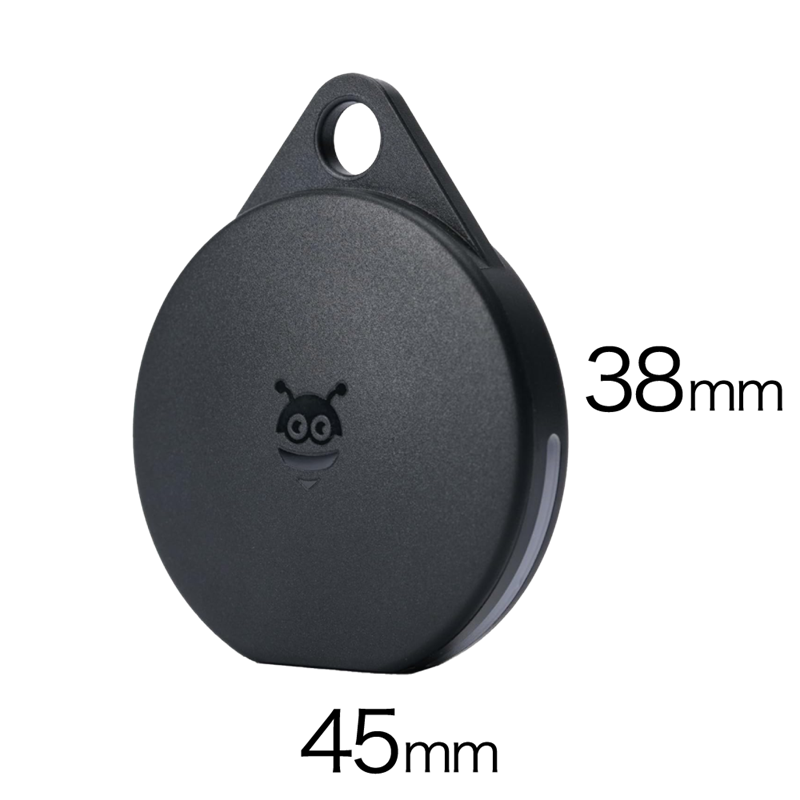
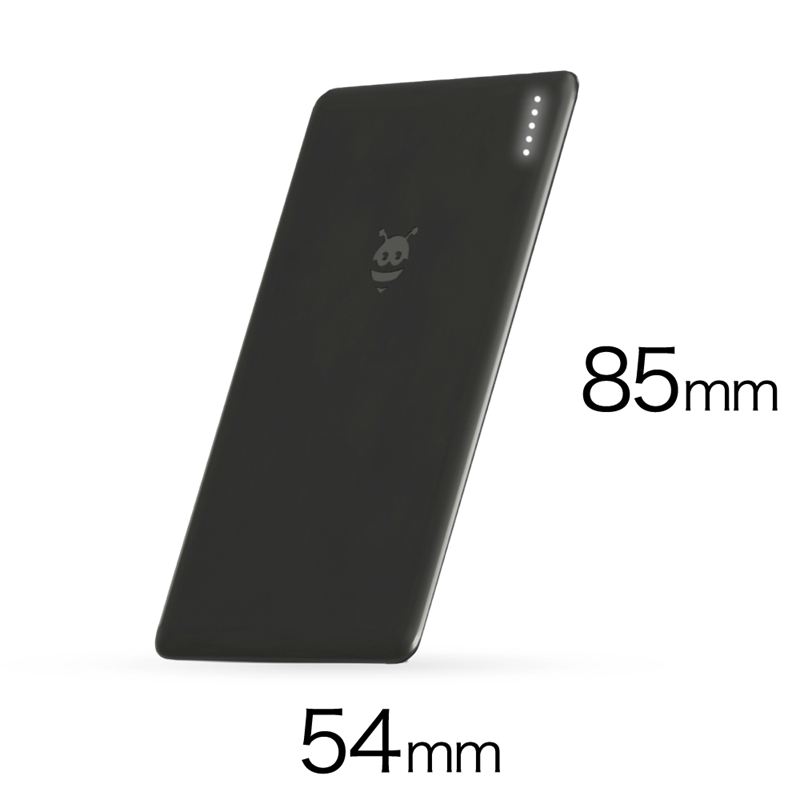
Pebblebee(ペブルビー)は、iPhoneとAndroidの両方で場所を特定できる充電式スマートタグ になります。ちなみに同時利用は不可ですが、両方のデバイスに対応したのは世界初とのこと。形は、キーホルダーとして使えライトも搭載しているクリップ型、財布などに収まるカード型、一番小さいコンパクトなタグ型の3種類あり、価格は4,980円。3個セットが10,440円とお得だったりします。またセール時にはさらに安くなることもあるので、Pebblebeeリンク先を確認してください。
今回レビューするのはコンパクトなタグ型になります。シールで張り付けたり、シリコンストラップも便利に使えそうです。
外観チェック


同梱物は、Pebblebee(ペブルビー)タグ型本体、充電ケーブル、貼り付けシール、シリコンストラップ、スタートガイド。シリコンストラップは裏側から本体を装着して使うことができます。


本体にはステッカーが貼ってあり、剥がすと中央にロゴ、下に充電の接触端子が出てきます。ロゴの部分はボタンになっていて、内部にLEDインジケーターを内蔵。


裏側には技適などの詳細。充電は向きが決まっていて、コードが右向きになるように接続する。1回の充電で8か月も持つロングバッテリーのため充電頻度は少なく済みます。
接続とアプリ

本体に貼ってあったQRコードを読み取ると、設定方法とアプリのインストールの案内があります。アクセスして右上の「文/A」から日本語にも対応していました。開始をすると保証登録があり、次にデバイス設定です。
- ステップ1:ロゴを2回押してBluetooth接続
- ステップ2:Google Find Hubに接続
- ステップ3:Pebblebeeアプリのダウンロード
今回はAndroidで試しているので、Google Find Hubになります。Pebblebee(ペブルビー)の場所を特定するだけなら、ステップ1と2だけで使えます。ステップ3のアプリのダウンロードは必ずしも必要ではないけれど、本体のファームウェアアップデートやPebblebee(ペブルビー)からスマホを探すことに対応している。

本体とスマホのBluetooth接続してからPebblebeeアプリの設定になります。+ADD→DEVICEを選択した画面にし、本体のボタンを5回押すと画面が切り替わり接続されます。一定の間隔で5回押す必要があり、うまくいかないときは何度か試すと良いです。

Pebblebeeアプリで重要なのはファームウェアのアップデートです。その他の機能としては、複数のPebblebee(ペブルビー)を扱うときには、名前やアイコンで管理できます。あとは、Phone Finderという逆にスマホを探せる機能もあり、初期設定ではオフ。有効化することで、Pebblebee(ペブルビー)のボタンを2回押すとスマホの場所を音やバイブで知らせることができます。
Pebblebee(ペブルビー)を探す

Google Find Hubは、自分が使っているAndroidスマホでは標準搭載されていました。入っていなければGoogleプレイストアからインストールする必要があります。アプリを起動して自身が管理しているデバイスからPebblebee Tagを選択。現在位置やバッテリーの状態を確認でき、右側の設定からはデバイス名や表示するアイコンを変更できます。

付近を探すから音を鳴らす、もしくは音を鳴らすからすぐに鳴らして、音でPebblebee(ペブルビー)の場所を特定できます。デバイスを共有機能もあり、他の人に探してもらうことも可能。共有リンクは1人のみで共有を停止するまで位置情報を確認できます。
位置情報の認識について
Pebblebee(ペブルビー)は、近くにあるときはスマホと直接通信できるため、位置をかなり高精度に特定できます。一方で離れた場所にある場合は、Find Hubネットワークに参加している周囲のAndroid端末がBluetoothでタグを検知したタイミングで、その端末の位置情報が(匿名化・暗号化された形で)共有され、持ち主だけが確認できる仕組みです。
そのため、移動ルートをリアルタイムに追跡し続けるというより、「誰かが近くを通った地点」が断続的に更新される形になり、人通りが多い場所ほど更新頻度が上がり、少ない場所では更新が遅くなります。
この仕組みは、利用しているスマホのプラットフォーム側ネットワークに依存します。Androidで利用している場合はGoogleのFind Hubネットワーク、iPhoneで利用している場合はAppleの「探す」ネットワークを通じて、近くを通った端末がタグを検知した地点が共有される。
シリコンストラップが便利

製品ページには貼り付けイメージしかないので、シリコンストラップが付属しているのを開封して気が付きました。製品の仕様には記載はあります。付属しているシールで貼り付けて使うのも簡単ですが、シリコンストラップなら取り外しも容易なため汎用性がありそう。どのタイプを購入しようか検討しているなら、このシリコンストラップの使い道も考慮すると良いと思います。
製品仕様
| 項目 | クリップ型 | カード型 | タグ型 |
|---|---|---|---|
| 寸法 | 45 mm x 38 mm x 8.50 mm | 54 mm x 85 mm x 2.8 mm | 26 mm x 40 mm x 4.5 mm |
| 重さ | 8g | 15g | 6.5g |
| 本体及び付属品 | Pebblebeeクリップ、USB-Cケーブル、キーホルダー | Pebblebeeカード、USB-Cケーブル(本体側は専用コネクタ) | Pebblebeeタグ、USB-Cケーブル(本体側は専用コネクタ)、取付用のシリコンストラップ、取付用両面テープ |
| 電池 | 充電式 – 1回の充電で最大12ヶ月 | 充電式 – 1回の充電で最大18ヶ月 | 充電式 – 1回の充電で最大8ヶ月 |
| 耐熱性 | 検証済み動作環境は、-20°C to +60°C ただし、理想的な動作温度(0℃から30℃)の範囲外で利用される場合は、バッテリーの寿命が短くなるなどの可能性があります。 | ||
| 耐水性 | IPX6定格 | ||
| 多感覚アラーム | 大音量のメロディーブザーとライト | ||
| スタンダーズ | Bluetooth 4.0 以降 | ||
| Bluetoothの範囲 | 最大150メートル | ||
| 必要条件 | ・Appleの「探す」またはGoogleの「検索ハブ(旧:デバイスを探す)」アプリのご利用が必要です。 ・位置情報サービスとBluetoothをオンにする必要があります。 ・携帯電話サービスまたはインターネット接続が必要です。 ・Android 9+ および一部の国では、年齢制限のあるユーザーに対応しています。 | ||
| 保証 | 製品の欠陥に対する1年間の限定保証があり、購入日から有効です。 | ||
クリップ型はキーボルダーとして使えてLEDライトも搭載している利便性があります。カード型は薄くてバッテリー持続時間が最も長い最大18か月という特徴がある。タグ型は小型なので張り付けもしくはシリコンストラップで使いやすい。
それぞれ3個セットで割安に購入できたりもするので、Pebblebee製品ページを確認してください。
クリップ型+カード型+タグ型の全種類セットもあったらよいのに、これはないのが残念。
]]>
Gensparkの「AIデザイナー」もしくは「AI画像」を使うことでブログのアイキャッチ画像を簡単に生成することができます。それぞれ特徴があるため、使い方の参考にしてください。
※提供:ソースネクスト。記事内にはアフィリエイトリンクも含みます。
Gensparkについて

Gensparkは、複数のAI機能を一つのプラットフォームに統合した「オールインワンAIサービス」です。その中に「AIデザイナー」と「AI画像の機能」があります。
- AIデザイナー:デザイン案を複数提示→選択→修正していくスタイル
- AI画像:プロンプトを細かく指定して一発生成するスタイル
有料プラン前提
画像生成にはクレジットを多く消費します。そのため有料プランの加入は必須です。
まず無料版で試したい人向け
初めて使うという人は、招待リンク経由で登録すると、通常より1,000クレジット多く付与されます(無料版の約5日分相当)。AIデザイナーでは1回生成するのに100クレジット以上消費するため、性能を判断するのにおすすめです。
※招待リンクを使用すると、紹介者側にもボーナスが付与される仕組みです。使用は任意ですので、通常の登録でも問題ありません。
実際に使ってみて、継続して使えそうだなと判断してからの有料版に加入するのが良いかと思います。ソースネクストが提供している3年まとめ買いのGenspark Plus オンラインコード版というのもあるので参考に。

AIデザイナー

AIデザイナーは、ポスターやチラシ、メニューやロゴなどを作成する機能で、ブログのアイキャッチにも使えます。Gensparkのホーム画面をスクリーンショットしたものを添付して「ブログ用のアイキャッチ画像を作って下さい、Gensparkのレビュー記事用です」と、左側のチャット欄で指示を出したところ3枚のパターンを生成してくれました。

気に入ったものを選択して、そこから画像を追加したり「テキスト編集」からテキスト要素を変更や削除ができます。ただし編集したものがリアルタイムで反映するのではなく、AIに依頼して再生成するため修正に時間がかかります。他の編集機能の「要素を追加」なら、テキストや画像を追加したそのまますぐにエクスポートできます。
テキストを編集の右側「ツールボックス」には、背景削除、マジック消しゴム、マジック再描画、画像のブレ補正、画像の拡張、顔交換という機能があります。画像を追加してツールボックスで編集したものをレイヤーとして革なるという使い方は良さそうだ。ブログのアイキャッチを簡単に生成するのが目的なのでここではつかいません。
デザインをおまかせ
AIデザイナーは、デザイン案が決まっていないときには複数パターンを生成してくれるので便利に使えます。
メリット
✅ 複数案が自動提示されるため、方向性を決めやすい
✅ 参考画像を添付して、トーンやスタイルを反映してくれる
✅ デザインの知識がなくても選ぶだけで進められる
デメリット
❌ 編集ツールはあるが使いにくい
テキストの書き換えを指示すると再出力される仕組みで直感的な操作はできませんでした。編集ツール自体は用意されていますが、Canvaに慣れていると使いにくく感じます。
❌ 画像生成のクレジット消費が比較的多い
AIデザイナーでの画像生成は、他の機能と比べてクレジット消費量が多めです。複数案を生成して選ぶスタイルのため、こまめに試しているとクレジットが減りやすい傾向があります。
AI画像

AI画像はプロンプトから生成するだけでなく、背景リムーバー、マジック消しゴム、マジック再描画、画像のぼかし解除、イメージ拡張とという機能もあります。ここでは、AIデザイナーで作成した画像を参考にしてプロンプトで指示しました。
生成プロンプト
AIデザイナーの時と同じ添付画像を使い以下のプロンプトで生成してもらいました。
「Gensparkという大きな文字、改行して3年版はお得?という日本語で少し小さなサブタイトル。テキストは左側、右側に添付した画像を加工して挿入、ブログのトップ画像用に作成して」
テキストを指示した時に日本語でと一言加えるのが良さそうです。これは自動プロンプト機能というのがあり、内容を理解して英語の指示に変換してくれるため、それが反映されるからだと思われます。
複数枚生成した結果
12月31日までクレジット消費無しで使えるため複数枚生成してみました。生成途中でも指示出しできるため、待ち時間も有効に使うと良いです。


プロンプトを磨いて詳細な指示出しができればAI画像で生成するのが良さそうです。さらに生成された画像をもとに、そこから修正していくこともできます。しかしながら、どれが良いかは選べませんでした。プロンプト次第なのでしょうが、どちらかというとAIデザイナーで生成したものの方がしっくり来ています。
プロンプト次第
AI画像はプロンプト次第です。うまく指示が出せればイメージ通りの画像を生成できます。
メリット
✅ プロンプトが明確なら一発で高品質な画像が完成
✅ 同じプロンプトでも違う画像が生成されるため、ガチャ的に試せる
✅ 参考画像を指定すればトーンやスタイルを反映してくれる
デメリット
❌ プロンプトが曖昧だと期待外れの結果になりやすい
❌ 画像内テキストは「日本語で」と明記しないと英語になることがある
補足:自動プロンプト機能で安心
AI画像生成では英語プロンプトの方が精度が高い傾向がありますが、Gensparkには自動プロンプト機能があるため、日本語で入力しても問題ありません。
AIデザイナー+AI画像の合わせ技

AIデザイナーで生成した画像の下側に白い帯が入っていたので、修正をお願いしたら反映されませんでした。その状態のままダウンロードしてAI画像に添付し、白い帯をなくしてと指示を出したらいい感じになったので今回はそれを採用しました。
AIデザイナーで漠然としたものを作成して、気に入ったパターンを見つける。それをダウンロードして使ってもいいし、そのパターンになるようなプロンプトをAI画像にそのまま投げてもいいし、両方をうまく使っていっても良さそうです。
こんな人におすすめ
AIデザイナーが向いている人
- デザインの方向性が決まっていない
- 複数案から選びたい
- プロンプトを書くのが苦手
AI画像が向いている人
- 作りたいイメージが明確
- プロンプトで細かく指定したい
- 大量に画像を生成したい(12/31まで)
実用レベルの評価
結論:ブログやSNS用途なら実用レベル、ただし用途による
- ✅ ブログのアイキャッチ作成には十分
- ✅ SNS投稿用の画像作成に便利
- ❌ 細かいレイアウト調整が必要な用途には不向き
- ❌ 商用利用は有料プラン必須(無料プランでは不可)
商用利用について(重要)
Genspark公式利用規約(Terms of Service)より:
- Plus以上のプランでは商用利用が明確に認められています
- 無料プランでは将来的に商用利用が制限される可能性が明記されています
- 商用利用する場合は、プロンプトや入力データに著作権侵害がないことが条件です
招待リンク
初めて使うという人は、招待リンク経由で登録すると、通常より1,000クレジット多く付与されます(無料版の約5日分相当)。AIデザイナーでは1回生成するのに100クレジット以上消費するため、性能を判断するのにおすすめです。
※招待リンクを使用すると、紹介者側にもボーナスが付与される仕組みです。使用は任意ですので、通常の登録でも問題ありません。
実際に使ってみて、継続して使えそうだなと判断してからの有料版に加入するのが良いかと思います。ソースネクストが提供している3年まとめ買いのGenspark Plus オンラインコード版というのもあるので参考に。

GensparkのAIスライドは、イラストの挿入やレイアウトの構成など自動でスライドを作成してくれる機能です。一発で満足のいくものを作成するのは難しいので、クレジットの消費は多くても時間を短縮したい人におすすめの方法を紹介します。
提供:ソースネクスト。記事内にはアフィリエイトリンクも含みます。
Genspark Plus以上の有料プラン前提
効率よくAIスライドを使うにはクレジットを多く消費します。そのため有料プランの加入は必須です。
まず無料版で試したい人向け
初めて使うという人は、招待リンク経由で登録すると、通常より1,000クレジット多く付与されます(無料版の約5日分相当)。AIスライドを3回は出力できるため、性能を判断するのにおすすめです。
※招待リンクを使用すると、紹介者側にもボーナスが付与される仕組みです。使用は任意ですので、通常の登録でも問題ありません。
実際に使ってみて、継続して使えそうだなと判断してからの有料版に加入するのが良いかと思います。ソースネクストが提供している3年まとめ買いのGenspark Plus オンラインコード版というのもあるので参考に。
AIスライドの機能

基本的には左側で指示を出したものを右側で自動生成してくれます。

修正する場合は左側で指示を出してもいいし、編集したいスライドの上部にあるAI編集から「レイアウト修正」「コンテンツを磨く」「選択して編集」を選んで細かな調整も可能です。またその右側にある高度な編集から手動での編集もできます。

高度な編集で表示すると、下側の赤い斜線部分のコンテンツが収まりきっていないのが分かります。何度かて試してみてもスライドの範囲内に収まらないことが多々あり、一発出しですぐ終了というのは難しく修正は必要です。ただこれもAIに直してもらえるのでクレジットをその分多く消費するだけで作業はものすごく簡単。
AIスライドで効率よく生成する方法
AIスライドは同じプロンプトでも毎回生成されるデザインは変わります。ここではクレジット消費を気にしないで、クオリティが高く、より良いデザインで生成する方法を紹介します。
作業工程
- スーパーエージェントでスライド案作成:ホーム画面から企画の概要を作成
- AIスライドへ自動連携:「これをスライドにして」で自動遷移
- 初回スライド生成:約10分でイラスト付きスライドが完成
- “ガチャ”で3回生成:同じプロンプトで3パターン作成
- ベストミックス:3回目をベースに、2回目の最終ページだけコードで適用
- AIドキュメントで分析:PDFをダウンロード→AIドキュメントで改善案を提示
- 再生成して最終調整:改善案をもとにAIスライドで再作成
- エクスポート問題もAIに指示して解決:Googleスライド形式で一部背景が白くなる問題をAIに説明して修正
総所要時間:約1時間(試行錯誤含む)
クレジット消費:約1,000クレジット
1.スーパーエージェントでスライド案作成
Gensparkのスーパーエージェント機能でスライドの構成案を壁打ちします。すでに決まっているものがあればここは飛ばしてAIスライドからスタートしても構いません。
2.AIスライドへ自動連携
スーパーエージェントからスライドの作成支援をお願いすることでAIスライドが開きます。シームレスな連携ができているのも便利なところです。
3.初回スライド作成
スライドの内容にもよると思いますが、今回試したものでは約10分程度で仕上がりました。生成されたもので満足いくものであれば、次の工程は飛ばして完了しても良いです。しかしながら一発生成で気に入るものが出来上がるのは期待しないこと。
4.“ガチャ”で3回生成
AIスライドは複数のタブを開いて同時に生成することもできます。3つのタブを開いてスライド案のプロンプトを貼り付けるだけという、何が出るかのガチャ生成で時間短縮です。
5.ベストミックス
今回ガチャ生成したものでは、3つ目に作成したスライドが一番良くできていました。しかし最後のスライドは2つ目に作成したスライドの方が良かったというときにはコードを貼り付けることで反映できます。

スライドの上部のプレビューの隣にコードというのがあり、これを右上からコピーして、別で生成したスライドのチャット欄に張り付けると同じデザインを反映してくれます。初回生成から個別に編集していってもいいですが、同じプロンプトでガチャ生成した理由はこれです。
6.AIドキュメントで分析
さらにスライドのクオリティを高めたいときには、生成したスライドをPDFでダウンロードし、AIドキュメントに読み込ませて分析してもらうのも良い方法です。その結果をもとに改善案を提示してもらって、プロンプトに反映させることでスライドをブラッシュアップできます。
7.再生成して最終調整
改善案を貼り付けて再生成し、細かなところの調整をして終了です。レイアウトがはみ出すことが多いので、高度な編集から確認し、はみ出しているところがあれば修正します。
8.エクスポート問題もAIに指示して解決
エクスポートは、PDF、PPTX、Googleスライドが用意されています。今回Googleスライドで試したところ、3枚目、6枚目、7枚目のスライドだけ白くなってしました。デザインの内容で影響があったようで、これもAIに指示することで改善した。
良かった点
✅ イラスト付きで見栄えが良い
デザインの知識がなくても、プロっぽいスライドが完成します。ハッカソンの提出資料を作ったら十分な品質でした。
✅ スーパーエージェント→AIスライドの連携が便利
企画案作成からスライド化まで、シームレスに進められます。他のツールだとコピペ作業が発生しますが、Gensparkでは一つの会話で完結します。
✅ “ガチャ”で複数パターン試せる
同じプロンプトでも毎回違うデザインが生成されるため、3回作成して一番良いものを選ぶ方法が有効でした。
✅ パーツの使い回しが可能
「3回目をベースに、2回目の最終ページだけ採用したい」という要望も、コードを貼り付けるだけで実現できました。
✅ AIドキュメントとの連携で改善サイクル
一度作成したPDFをAIドキュメントに読み込ませて分析→改善案の提示→AIスライドで再生成、という流れが強力でした。
✅ 全体・ページ単位で修正依頼可能
「このページだけ修正して」「全体のトーンを変えて」など、柔軟に対応してくれます。
✅ エクスポート問題もAIで解決
Googleスライド形式で一部背景が白くなる問題が発生しましたが、AIに状況を説明して修正依頼したら改善できました。
デメリット・注意点
❌ レイアウトが収まりきらないことが多い
スライド下側が見切れている、内容が1枚に収まりきっていないレイアウトになることが頻発しました。個別に修正依頼は出せますが、最初から完璧には仕上がりません。
❌ 微調整は必須で、一発完成は無理
「このままでOK」というレベルには達しません。必ず人間による最終チェックと微調整が必要です。
❌ 指示していないことを勝手に拡張する
こちらが求めていない情報や装飾を勝手に追加することがありました。あらかじめプロンプトを磨いておくことで、クレジット消費を抑えられます。
❌ クレジット消費が多い
“ガチャ”で3回生成+修正を繰り返すと、1つのスライド資料で約1,000クレジット消費しました。Plus版の月間10,000クレジットだと、10件程度が限界です。1週間で2枚程度ですね。
実用レベルの評価
結論:実用レベルには達しているが、”完全自動”ではない
- ゼロから自分で作るより圧倒的に速い
- デザインセンスがなくても見栄え良く仕上がる
- ただし微調整と最終確認は必須
- プロンプトの工夫次第でクレジット節約可能
おすすめの使い方
- 同じプロンプトで3回生成して最良を選ぶ(ガチャ方式)
- AIドキュメントで改善案を出してから再生成
- プロンプトを詳細に書いて、勝手な拡張を防ぐ
こんな人におすすめ
- 週に1回以上スライドを作る人
- デザインセンスに自信がない人
- 試行錯誤を楽しめる人(一発完成を求める人には不向き)
- アイデア出しから完成まで一気に進めたい人
招待リンク
初めて使うという人は、招待リンク経由で登録すると、通常より1,000クレジット多く付与されます(無料版の約5日分相当)。AIスライドを3回は出力できるため、性能を判断するのにおすすめです。
※招待リンクを使用すると、紹介者側にもボーナスが付与される仕組みです。使用は任意ですので、通常の登録でも問題ありません。
実際に使ってみて、継続して使えそうだなと判断してからの有料版に加入するのが良いかと思います。ソースネクストが提供している3年まとめ買いのGenspark Plus オンラインコード版というのもあるので参考に。

ChatGPT Plus、Canva Pro、Notion AI…複数のAIサブスクを契約していると、月額費用がかさむ上にツールの切り替えも面倒です。そんな中、「Genspark Plus」は複数のAI機能を一つにまとめた「オールインワンAIプラットフォーム」として注目されています。
特にソースネクストが販売する3年版の長期契約は本当にお得なのでしょうか?実際に使い込んで検証した結果をもとに、メリットとデメリットを包み隠さずお伝えします。
※提供:ソースネクスト。記事内にはアフィリエイトリンクを含みます。
Genspark Plusとは?基本情報
Genspark Plusは、複数のAI機能を一つのプラットフォームに統合した「オールインワンAIサービス」です。簡単に言えば「ChatGPT + Canva + Notion AIを1つにまとめたようなツール」と考えてください。
主要機能
- AIスライド:プレゼンテーション資料の自動生成
- AIドキュメント:文書作成の自動化
- AIシート:スプレッドシートの自動作成
- 画像生成:AIによる画像・イラスト作成
- ディープリサーチV2:多角的な情報収集・分析
- ファクトチェック:情報の真偽確認(精度に注意)
複数のLLM統合と高速アップデート
Genspark Plusの最大の特徴は、複数の最新AIモデルを使い分けできることです。※下記は執筆時点の情報です。モデルは常時アップデートされており、利用時には最新のモデルラインナップを確認してください。
- GPT-5シリーズ、o3-pro(OpenAI)
- Claude Sonnet 4.5 / Opus 4.5 / Haiku 4.5(Anthropic)
- Gemini 3 Pro Preview / 2.5 Pro(Google)
- Grok4(xAI)
他のAIプラットフォームとの違い:Gensparkは2024年4月のローンチから5ヶ月で年間経常収益$50Mを達成したと報じられています。新機能やAIモデルのアップデート頻度が高く、OpenAIやAnthropicが新モデルをリリースした際にも比較的早い段階で導入される傾向が見られます。これは3年契約のリスクを軽減する重要な要素と言えるでしょう。
MoA(Mixture-of-Agents)システム
これは複数のAIが協力して最適な回答を生成する仕組みです。例えば、一つのAIが書いた文章を別のAIが校正し、さらに別のAIが事実確認するといった具合です。理論上は、単一のAIよりも精度の高い結果が期待できます。
ただし、実際に使ってみると理論通りにいかない場面も多々ありました。詳しくは後述します。
無料版 vs Plusプランの違い

Genspark Plusは、月額$19.99(年払い)または$24.99(月払い)の有料プランです。無料版もありますが、実用的に使うならPlusプラン以上が必須です。※上位プランのProもあります。
無料版 vs Plusプランの決定的な違い
| 項目 | 無料版 | Plusプラン |
|---|---|---|
| クレジット | 100/日(繰越不可) | 10,000/月 |
| AIスライド | 試せるが実用は厳しい | 月10件程度作成可能 |
| 画像生成 | すぐクレジット切れ | 月100枚以上可能 |
| 商用利用 | 制限あり(将来的に禁止) | 明確に許可 |
| 最新モデル | 制限あり | 優先アクセス |
無料版の現実
スライドを実用レベルに仕上げるには、一発完成は難しく微調整が必要です。無料版は1日200クレジットのため、満足いくスライドを完成させるには数日分のクレジットが必要になります。
結論:無料版は「お試し」専用で、日常的に使うには不向きです。
Plusプランにすべき人
✅ 週1回以上スライドを作る
✅ 画像生成を月10枚以上使う
✅ 商用利用したい
✅ クレジット切れのストレスなく使いたい
📌 この記事では、実用レベルで使える「Plusプラン」を前提にレビューします。
ソースネクスト3年版 vs 公式プラン
Genspark Plus 料金比較
| プラン | 月額 | 1年間総額 | 3年間総額 | 備考 |
|---|---|---|---|---|
| 公式:月額プラン | $24.99 約3,870円※ | $299.88 約46,400円※ | $899.64 約139,300円※ | いつでも解約可 |
| 公式:年額プラン | $19.99/月 約3,090円※ | $239.88 約37,100円※ | $719.64 約111,300円※ | 年単位の契約 |
| ソースネクスト:1年版 | 約3,300円 | 約39,600円 | 約118,800円 | セール時のみ検討推奨 |
| ソースネクスト:3年版 | 約2,750円 | 約33,000円 | 約99,000円 | 途中解約不可 |
※公式プラン:1ドル=150円+海外事務手数料3%で計算
※ソースネクストプラン:1ドル=150円+消費税10%で計算
公式プラン(ドル決済)の注意点
- 公式サイトでの購入はドル建て決済となります
- クレジットカードの海外事務手数料(一般的に2.2%〜3.85%程度、上記は3%で計算)が上乗せされます
- 為替レートは決済処理時点のものが適用されるため、購入時より数日後のレートになります
- 実際の請求額はご利用のクレジットカード会社の手数料率により変動します
ソースネクスト版の価格について
- 参考価格 1年/$239.99+税(ソースネクスト公式サイトより)
- 1ドル=150円+消費税10%で計算:約39,600円
- 月額換算:約3,300円
- 公式年額プラン(約37,100円)より約2,500円割高
- セール時を除き公式プランより割高になるため非推奨
- 参考価格 3年/$599.99+税(ソースネクスト公式サイトより)
- 1ドル=150円+消費税10%で計算:約99,000円
- 月額換算:約2,750円
- 公式年額プランとの3年間総額比較:約12,300円お得
- 公式月額プランとの3年間総額比較:約40,300円お得
注記: 公式プランは1ドル=150円+海外事務手数料3%、ソースネクストプランは1ドル=150円+消費税10%で計算した参考価格です。実際の請求額は購入時の為替レートとご利用のクレジットカード会社の手数料率により変動します。最新価格は必ずソースネクスト公式サイトでご確認ください。
他社AIツール契約との比較
現在複数契約している場合の月額総額例
- ChatGPT Plus:$20(約3,000円)
- Canva Pro:$12.99(約1,950円)
- Gamma(AIスライド):$20(約3,000円)
- 合計:約$53(約7,950円)
Genspark Plus(ソースネクスト3年版):約2,750円/月
差額:月額約5,200円の節約 = 年間約62,400円の節約
元を取るシミュレーション
スライド作成を外注する場合
- 1件あたりの外注費:5,000円
- Genspark Plus(ソースネクスト3年版)月額換算:約2,750円
- 月に1回使えば元が取れる計算
ただし、外注品質とGenspark生成物の品質差も考慮する必要があります。外注なら完全にカスタマイズされた資料が得られますが、Gensparkは自分で最終調整が必要です。時間対効果を考えると、週1回以上スライドを作る人なら十分にペイすると言えるでしょう。
ソースネクストで買うメリット・デメリット
メリット
✅ 3年版はソースネクスト独占販売
公式サイトでは最長1年契約までしかありません。長期利用でコストを抑えたいなら、ソースネクストが唯一の選択肢です。
✅ 分割払いに対応(最大24回)
クレジットカードの分割払い機能を利用できます。ただし、分割手数料はクレジットカード会社の規定に従うため、事前にご自身のカード会社の手数料率を確認することをお勧めします。
✅ ソースネクストポイントが貯まる
購入金額に応じてポイントが還元されます。また、セール期間中はさらにお得に購入できる可能性があります。
✅ 常に最新のAIモデルにアクセスできる
Gensparkはほぼ毎週新機能や最新モデルを追加しています。3年契約でも、その間に登場する最新のGPT、Claude、Geminiなどにアクセスし続けられる可能性が高いです。これは他のAIサービスにはない大きなメリットです。
デメリット(重要)
❌ 途中解約・返金不可
これが最大のリスクです。1年目で使わなくなっても、残り2年分の料金は戻ってきません。AI業界の変化が激しい中、3年先の予測は困難です。
❌ Genspark側でのクレジットカード登録が必須
ソースネクストでの購入完了後、Genspark側でも別途クレジットカード情報の登録が求められます。これは3年後の自動更新に備えたものと思われます。クレジットカードを持っていない、または登録したくない方には大きなハードルとなります。
❌ 購入後のサポートはソースネクスト対象外
ソースネクストで購入しても、技術的な問い合わせや使い方のサポートはGenspark側の対応となり、ソースネクストのサポート対象外です。
❌ 3年後の自動更新リスク(ただし回避可能)
購入後すぐにサブスクリプションをキャンセルすることで、3年後の自動課金を防げます。キャンセルしても購入済み期間は継続利用できます。詳しい手順は後述します。
❌ 技術進化のリスク(ただし緩和要素あり)
3年間でAI技術は大きく進歩するでしょう。ただし、Gensparkは新モデルを積極的に導入する体制があるため、このリスクは他のAIサービスより低いと言えます。それでも、全く新しいタイプのAIツールが登場する可能性は常にあります。
正直に言うと、デメリットの方が重大です。慎重に検討してください。
結論:買うべき人・買わない方がいい人
あなたがどちらに当てはまるかチェックしてください。
ソースネクスト3年版を買うべき人
✅ 3年間確実に使い続ける自信がある
✅ スライド・資料作成の頻度が高い(週1回以上)
✅ 複数のAIツールを統合して管理したい
✅ トータルコストを最優先する
✅ 初期費用を分割払いで抑えたい(最大24回)
✅ すでに無料版で手応えを感じている
✅ ソースネクストの株主優待ポイントの使い道を探している
公式サイトで月額/年額を買うべき人
❌ AI活用が定着するか不安で途中解約の可能性がある
❌ 1年後の働き方が予測できない
❌ 最新技術の動向を見ながら柔軟に乗り換えたい
❌ まずは短期間で試したい
❌ 返金不可のリスクを許容できない
特に重要なのは「3年間使い続ける確信があるか」です。途中解約できない縛りがある以上、この点は慎重に判断してください。
ソースネクスト3年版の購入はこちら
Genspark Plus(ジェンスパーク プラス) 3年 オンラインコード版
注意: 購入前に必ず無料版で試すことをお勧めします。
実体験①:AIスライド機能 – ハッカソンで実際に使ってみた

最も期待していた機能を、実際のハッカソン提出資料作成で試しました。
試したこと
ハッカソンの企画書スライドを、Gensparkで一から作成しました。イラスト付きで見栄え良く仕上がるか、実用レベルに達しているかを検証しました。
作業の流れ
- スーパーエージェントで企画案作成:ホーム画面から企画の概要を作成
- AIスライドへ自動連携:「これをスライドにして」で自動遷移
- 初回スライド生成:約10分でイラスト付きスライドが完成
- “ガチャ”で3回生成:同じプロンプトで3パターン作成
- ベストミックス:3回目をベースに、2回目の最終ページだけコードで適用
- AIドキュメントで分析:PDFをダウンロード→AIドキュメントで改善案を提示
- 再生成して最終調整:改善案をもとにAIスライドで再作成
- エクスポート問題も解決:Googleスライド形式で一部背景が白くなる問題をAIに説明して修正
総所要時間:約1時間(試行錯誤含む)
クレジット消費:約1,000クレジット
良かった点
✅ イラスト付きで見栄えが良い
デザインの知識がなくても、プロっぽいスライドが完成します。ハッカソンの提出資料として十分な品質でした。
✅ スーパーエージェント→AIスライドの連携が便利
企画案作成からスライド化まで、シームレスに進められます。他のツールだとコピペ作業が発生しますが、Gensparkでは一つの会話で完結します。
✅ “ガチャ”で複数パターン試せる
同じプロンプトでも毎回違うデザインが生成されるため、3回作成して一番良いものを選ぶ方法が有効でした。
✅ パーツの使い回しが可能
「3回目をベースに、2回目の最終ページだけ採用したい」という要望も、コードを貼り付けるだけで実現できました。
✅ AIドキュメントとの連携で改善サイクル
一度作成したPDFをAIドキュメントに読み込ませて分析→改善案の提示→AIスライドで再生成、という流れが強力でした。
✅ 全体・ページ単位で修正依頼可能
「このページだけ修正して」「全体のトーンを変えて」など、柔軟に対応してくれます。
✅ エクスポート問題もAIで解決
Googleスライド形式で一部背景が白くなる問題が発生しましたが、AIに状況を説明して修正依頼したら改善できました。
デメリット・注意点
❌ レイアウトが収まりきらないことが多い
スライド下側が見切れている、内容が1枚に収まりきっていないレイアウトになることが頻発しました。個別に修正依頼は出せますが、最初から完璧には仕上がりません。
❌ 微調整は必須で、一発完成は無理
「このままでOK」というレベルには達しません。必ず人間による最終チェックと微調整が必要です。
❌ 指示していないことを勝手に拡張する
こちらが求めていない情報や装飾を勝手に追加することがありました。あらかじめプロンプトを磨いておくことで、クレジット消費を抑えられます。
❌ クレジット消費が多い
“ガチャ”で3回生成+修正を繰り返すと、1つのスライド資料で約1,000クレジット消費しました。Plus版の月間10,000クレジットだと、10件程度が限界です。
実用レベルの評価
結論:実用レベルには達しているが、”完全自動”ではない
- ゼロから自分で作るより圧倒的に速い
- デザインセンスがなくても見栄え良く仕上がる
- ただし微調整と最終確認は必須
- プロンプトの工夫次第でクレジット節約可能
おすすめの使い方
- 同じプロンプトで3回生成して最良を選ぶ(ガチャ方式)
- AIドキュメントで改善案を出してから再生成
- プロンプトを詳細に書いて、勝手な拡張を防ぐ
こんな人におすすめ
- 週に1回以上スライドを作る人
- デザインセンスに自信がない人
- 試行錯誤を楽しめる人(一発完成を求める人には不向き)
- アイデア出しから完成まで一気に進めたい人

実体験②:画像生成(2026年無料)- AIデザイナーとAI画像の使い分け
2026年12月31日までクレジット消費無しの無制限で利用できる期間限定特典があります。実際にこのブログのアイキャッチ画像もGensparkで作成しています。
GensparkのAI画像機能は2種類
Gensparkには2つの画像生成ツールがあります
- AIデザイナー:デザイン案を複数提示→選択→修正していくスタイル
- AI画像:プロンプトで細かく指定して一発生成するスタイル
それぞれ向いている場面が異なります。
AIデザイナーの使い方と特徴
こんな場面で使う
- 漠然としたイメージしかない時
- デザインの方向性を決めたい時
- 複数案から選びたい時
実際に試したこと
「GenSparkのホーム画面」を添付して「ブログのアイキャッチを作成して」と依頼したところ、3つのデザイン案が提示されました。気に入ったものを選択して、AIに修正指示を出しながら仕上げていくスタイルです。
良かった点
✅ 複数案が自動提示されるため、方向性を決めやすい
✅ 参考画像を添付すれば、トーンやスタイルを反映してくれる
✅ デザインの知識がなくても選ぶだけで進められる
デメリット
❌ 編集ツールはあるが使いにくい
テキストの書き換えを指示すると再出力される仕組みで直感的な操作はできませんでした。編集ツール自体は用意されていますが、Canvaに慣れていると使いにくく感じます。
❌ 画像生成のクレジット消費が比較的多い
AIデザイナーでの画像生成は、他の機能と比べてクレジット消費量が多めです。複数案を生成して選ぶスタイルのため、こまめに試しているとクレジットが減りやすい傾向があります。
AI画像の使い方と特徴
こんな場面で使う
- 作りたいデザインが明確に決まっている時
- プロンプトで細かく指定したい時
- クレジット消費を抑えたい時(2026年無制限)
実際に試したこと
左側にテキスト、右側に参考画像を添付してトーンを指定すると、だいたいイメージ通りの画像が出来上がりました。
プロンプト例
「ブログアイキャッチ、左側にタイトルテキストスペース、右側にAIをイメージする抽象的なイラスト、青と白のグラデーション、プロフェッショナル、16:9」
良かった点
✅クレジット消費なし(無制限期間中)で何度でも生成可能
✅ プロンプトが明確なら一発で高品質な画像が完成
✅ 同じプロンプトでも違う画像が生成されるため、ガチャ的に試せる
✅ 参考画像を指定すればトーンやスタイルを反映してくれる
デメリット
❌ プロンプトが曖昧だと期待外れの結果になりやすい
❌ 画像内テキストは「日本語で」と明記しないと英語になることがある
補足:自動プロンプト機能で安心
AI画像生成では英語プロンプトの方が精度が高い傾向がありますが、Gensparkには自動プロンプト機能があるため、日本語で入力しても問題ありません。
合わせ技:AIデザイナー → AI画像で微調整
期間限定のおすすめ手法
- AIデザイナーで方向性を決める(クレジット消費)
- 完成したデザインをAI画像で微調整(無制限期間中)
これにより、AIデザイナーのクレジット消費を最小限に抑えつつ、高品質な画像を作成できます。
具体例
- AIデザイナーで3案提示 → 1つを選択
- 「このデザインをベースに、テキスト部分だけ変更」とAI画像で指示
- クレジット消費を抑えつつ、満足度の高い仕上がりに
無制限期間中にやっておくべきこと
画像生成のコツを掴んでおく
✅ 同じプロンプトで10回以上生成して、どんな傾向があるか確認
✅ 参考画像を変えて、どう反映されるかテスト
✅ プロンプトの書き方のベストプラクティスを見つける
✅ ブログやSNS用の画像を大量ストック
2027年1月1日以降はクレジット消費が発生するため、無制限期間中に使い倒すことをおすすめします。
こんな人におすすめ
AIデザイナーが向いている人
- デザインの方向性が決まっていない
- 複数案から選びたい
- プロンプトを書くのが苦手
AI画像が向いている人
- 作りたいイメージが明確
- プロンプトで細かく指定したい
- 大量に画像を生成したい(無料期間中)
実用レベルの評価
結論:ブログやSNS用途なら実用レベル、ただし用途による
- ✅ ブログのアイキャッチ作成には十分
- ✅ SNS投稿用の画像作成に便利
- ❌ 細かいレイアウト調整が必要な用途には不向き
- ❌ 商用利用は有料プラン必須(無料プランでは不可)
商用利用について(重要)
Genspark公式利用規約(Terms of Service)より
- 有料プランでは商用利用が明確に認められています
- 無料プランでは将来的に商用利用が制限される可能性が明記されています
- 商用利用する場合は、プロンプトや入力データに著作権侵害がないことが条件です

実体験③:ファクトチェック機能は過信禁物
期待していた機能の一つでしたが、実用性には疑問符がつく結果となりました。
試したこと
AIスライドで生成した富士山の山小屋情報をファクトチェック機能で検証しました。
具体的には、「富士宮ルートの山小屋の数」について、AIスライドが作成した情報をファクトチェック機能に入力し、正確性を確認しました。
失敗例:正しい情報を「間違い」と指摘
実際に起きた問題
AIスライドが正しく表示していた富士山の山小屋の数を、ファクトチェック機能が「間違っています」と指摘しました。
なぜ間違えたのか
富士宮ルートの6合目には山小屋が2つ並んで存在するため、数え方によって「何軒あるか」の答えが変わります。この微妙な違いをファクトチェック機能は判断できず、検索結果に依存した結果、誤った指摘をしてしまいました。
根本的な問題:検索結果に依存している
ファクトチェック機能は、自分で事実を確認するのではなく、検索結果から情報を取得して判定しているようです。そのため、検索結果自体が間違っていたり、解釈に幅がある情報の場合、正確な判定ができません。
こんな場面では使わない方がいい
❌ 法的文書の作成
❌ 医療・健康に関する情報
❌ 金融・投資の判断材料
❌ 公的資料への引用
❌ 学術論文の参考資料
これらの用途では、生命や財産に関わるリスクがあるため、絶対に使用を避けてください。
こんな場面なら使える
✅ ざっくりとした情報の裏取り
✅ 一般的な事実確認の出発点として
✅ 最終的には自分で再確認する前提
✅ 複数の視点を得るための参考として
結論
ファクトチェック機能は「補助ツール」として活用し、重要な情報については必ず公式ソースで再確認することが必須です。この機能を過信して間違った情報を拡散してしまうリスクを常に念頭に置いてください。
実体験④:AIドキュメント – このブログ記事も補佐してもらいました
このブログ記事自体の執筆をAIドキュメントに補佐してもらいました。Microsoft Wordのような文書作成を自動化する機能で、報告書やブログ記事の下書き作成に使えます。
良かった点
✅ 部分部分の修正依頼が便利
「この段落の言い回しを変えて」「ここに追加情報を加えて」といった細かい指示に対応してくれます。
✅ テキストベースでクレジット消費が少ない
画像生成やスライド作成と比べて、テキスト処理は圧倒的にクレジット消費が少なく済みます。気軽に何度でも修正依頼できるのが強みです。
✅ Word形式でエクスポート可能
既存のワークフローに組み込みやすく、最終調整はWordで行うこともできます。
デメリット・注意点
❌ 丸投げはできない
完全に任せると、以下のような問題が発生します:
- もっともらしく誤情報を作成してしまう
AIは事実確認なしに「それらしい」文章を生成することがあります。 - 曖昧な表現になりがち
例えば、このレビュー記事では「可能性がある」「と思われます」といった断定を避ける表現が多用され、読者にとって判断材料にならない文章になってしまいました。
❌ 人間による確認と修正が必須
特に以下の点は必ずチェックが必要です
- 事実関係の正確性
- 論理の一貫性
- 断定すべき箇所と曖昧にすべき箇所の区別
実用レベルの評価
結論:下書きと部分修正には実用レベル、完全自動化は無理
- ✅ 文章の下書き作成には十分
- ✅ 言い回しの改善や追加情報の挿入に便利
- ✅ クレジット消費が少ないため、気軽に試行錯誤できる
- ❌ 丸投げすると誤情報や曖昧表現が混入
- ❌ 最終的な校正と構成調整は人間が必須
おすすめの使い方
- アウトライン作成:大枠をAIに作成してもらう
- 部分修正:気になる箇所を指摘して修正依頼
- 人間チェック:事実関係と論理構成を最終確認
- エクスポート:Word形式で出力して仕上げ
Gensparkの全機能一覧
Gensparkの強み:ほぼ毎週、新機能や最新AIモデルが追加されています!
本記事は2025年12月時点の情報ですが、ご覧になっている時点では更に多くの機能が追加されている可能性があります。最新のラインナップはGenspark公式サイトでご確認ください。
Gensparkには多数のAI機能が用意されています。本記事で実際に検証した機能と、未検証の機能を整理してご紹介します。
本記事で実際に検証した機能
以下の機能については、実際に使用した上で詳しくレビューしています。
- AIスライド:プレゼンテーション資料の自動生成(→ 実体験①で詳述)
- AI画像(AIデザイナー・AI画像):画像生成機能(→ 実体験②で詳述)
- ファクトチェック:情報の真偽確認(→ 実体験③で詳述、過信は禁物)
- AIドキュメント:文書作成の自動化(→ 実体験④で詳述)
- スーパーエージェント:AIスライド作成時に企画案作成で使用
その他の未検証機能(公式情報より)
添付画像のホーム画面メニューからも確認できる通り、以下の機能が用意されています。ただし、実際に使用していないため、詳細なレビューは控えさせていただきます。
クリエイティブ系
- AIデベロッパー:開発支援機能
- AIデザイナー:デザイン案の複数提示
- フォトシーン:写真編集機能
- クリップジーニアス:動画編集機能
- AI動画:動画生成機能
- AIポッドキャスト:ポッドキャスト生成
ビジネス・生産性系
- AIキュメント:テキスト生成
- AIシート:表計算データの自動生成
- AI会話メモ:会話の記録と整理
- ディープリサーチ:複数の情報源から論点を整理
コミュニケーション系
- AIチャット:テキストベースの対話型AI
- 通話代行:AIによる電話対応
- 翻訳:多言語翻訳機能
その他
- ダウンロード:生成物の管理
- AIドライブ:ファイル管理
注記: これらの未検証機能については、公式の機能説明を参照しているため、実際の使用感や実用性については言及していません。
向いてる人・向いてない人
実際に1週間使用した経験から、具体的な判断基準をお伝えします。
Genspark Plusが向いてる人
✅ スライド・資料作成の頻度が高い
週に2回以上スライドを作る人なら、時短効果だけで月額料金の元は取れます。外注コストを考えれば更にお得です。
✅ 複数のAIツールを契約している
ChatGPT、Canva、その他のAIサービスで月額8,000円以上払っているなら、統合によるコスト削減効果は大きいです。
✅ 情報収集に時間を取られている
ディープリサーチ機能により、従来2-3時間かかっていた調査作業が30分程度に短縮できます。
✅ 実験的に色々試したい
複数のAI機能を一つのプラットフォームで試せるため、新しい活用法を発見する楽しさがあります。
✅ 画像・動画生成も使いたい
コンテンツ制作の幅を広げたい人には、オールインワンの利便性が魅力的です。
✅ 3年間使い続ける確信がある
これが最も重要な条件です。途中解約できない以上、長期利用の確信がなければリスクが高すぎます。
Genspark Plusが向いてない人
❌ 特定のAI機能しか使わない
例えばテキスト生成のみが目的なら、ChatGPT Plusの方がコストパフォーマンスが良いです。
❌ 高精度なファクトチェックが必須
法的文書や医療関連など、情報の正確性が生命線となる業務には向きません。
❌ AI活用が定着するか不安
まだAIツールの活用方法が固まっていない段階では、3年契約はリスクが高すぎます。
❌ Excel/Wordの高度な機能が必要
既存のMicrosoft Officeの代替を期待しているなら、機能不足を感じるでしょう。
❌ 短期間だけ集中的に使いたい
プロジェクト単位での利用を考えているなら、月額プランの方が柔軟性があります。
最終アドバイス
本記事の情報について
この記事は2024年12月24日時点の情報に基づいています。Gensparkは「ほぼ毎週」新機能や最新モデルを追加しているため、ご覧になっている時点では機能や仕様が変更されている可能性があります。最新情報は必ずGenspark公式サイトでご確認ください。
購入を検討されている方へ、後悔のない判断をするためのステップをお伝えします。
購入判断のステップ
Step1: まず無料版で試す
- 公式サイトで無料アカウント作成
- AIスライド、画像生成を実際に試す
- 1週間使ってみて手応いをチェック
無料版でも主要機能は体験できます。まずは実際に触って、あなたの業務にフィットするかを確認してください。
より長く試したい方へ(任意)
招待リンク経由で登録すると、通常より1,000クレジット多く付与されます(無料版の約5日分相当)。AIスライドを3回は出力できるため、購入判断の精度を上げたい方におすすめです。
※招待リンクを使用すると、紹介者側にもボーナスが付与される仕組みです。使用は任意ですので、通常の登録でも問題ありません。
Step2: 有料版の契約方法を決める
「3年間使い続ける確信がありますか?」
- YES:ソースネクスト3年版を検討
- NO:公式サイト月額/年額プランを選択
この判断を間違えると、大きな損失につながります。慎重に考えてください。
ソースネクスト3年版の購入はこちら
Genspark Plus(ジェンスパーク プラス) 3年 オンラインコード版
購入前の最終チェック
- ✅ 3年間の契約縛りを理解している
- ✅ Genspark側でクレジットカード登録が必要と認識
- ✅ 途中解約・返金できないリスクを承知
Step3: 購入後すぐにやるべきこと
- ✅ Gensparkのサブスクリプション管理画面でキャンセル手続きを実行
- ✅ キャンセル後も購入済み期間(3年間)は使えることを確認
- ✅ 「○年○月○日まで利用可能」という表示を確認
重要: サブスクリプションをキャンセルしても、購入済みの3年間は問題なく使い続けられます。むしろ、購入直後にキャンセルすることで、3年後のうっかり自動課金を完全に防げます。


ホーム画面左下からプランを表示→下にスクロールしてサブスクリプションを管理する→サブスクリプションをキャンセルができます。3年経過後にソースネクストの3年版をもう一度購入した場合でも、無料プランに戻ってから適用させるためサブスクリプションを維持しているメリットはないと判断しました。
まとめ
Genspark Plusは確かに優秀なツールです。しかし、”万能”ではありません。
特に3年契約は大きな決断です。AI業界の変化スピードを考えると、3年後の状況は予測困難です。あなたの働き方や事業計画と照らし合わせて、本当に長期契約が最適かどうかをよく考えてください。
焦って買う必要はありません。まずは無料版で試して、あなた自身の手で価値を確認してから判断することをお勧めします。
]]>
完全ワイヤレスイヤホン「SOUNDPEATS H3」のレビューです。ワイヤレスでありながら、有線に迫る高音質を実現したフラッグシップモデルになります。
※提供:SOUNDPEATS。記事内にはアフィリエイトリンクを含みます。
製品概要
8%OFFクーポンコード:SPH3120203
対象商品:SOUNDPEATS H3
利用期間:2025/12/31 23:59まで
- 15年の音響技術を結集したフラッグシップモデル: SOUNDPEATSの集大成とも言えるモデルで、有線イヤホンに迫る高音質を追求。
- ハイブリッドドライバー構成: 12mmの大口径ダイナミックドライバー1基と、バランスド・アーマチュア(BA)ドライバー2基を搭載。
- Hi-Fi志向のチューニング: 緻密なクロスオーバー設計により、低域から高域まで位相特性を精密にコントロール。自然で感情豊かな音の繋がりを実現しています。
- 高級感のあるデザイン: 本体は「クリアゴールド」という独特のカラーリングで、内部のメカニカルな構造が見えるようなデザインが所有欲を満たします。
予算を抑えながらも音質にこだわりたい人にハマる完全ワイヤレスイヤホンです。
スペック表
| 形式 | カナル型 完全ワイヤレスイヤホン |
| ドライバー構成 | 12mmダイナミックドライバー x1 + バランスド・アーマチュア x2 (ハイブリッド構成) |
| Bluetooth | バージョン5.4 |
| 対応コーデック | SBC/AAC/LDAC/aptX/aptX Adaptive/aptX Lossless |
| 防水規格 | IPX5 |
| 再生時間 | 7時間(イヤホンのみ) 37時間(充電ケース併用) |
| ワイヤレス充電 | 非対応 |
| マルチポイント | 対応 |
| AI適応型(アダプティブ) ノイズキャンセリング | 対応(-55dB) |
| 外音取り込み機能 | 対応 |
| 専用アプリ | PeatsAudio |
| 重量 | イヤホン片側:約6g 充電ケース込み:約53g |
| 価格 | 15,880円 |
SOUNDPEATS H3 外観レビュー


充電ケースは、蓋の部分が半透明のデザインで、中央の下側にLEDインジケーター。裏側に、SOUNDPEATSのロゴとペアリングボタン。


下側にUSB Type-C。蓋を開けると、「Hear The Difference」違いを聞き分けるというスローガンがあります。


イヤホンカラーは「クリアゴールド」で、タッチエリアにSOUNDPEATSのロゴ。透明感のあるシェルから内部のドライバーが見えるようなデザインで、非常に美しい仕上がりです。


イヤーピースを外すと丸型のスピーカー。付属品は、ステッカー、ユーザーガイド、専用アプリの案内、サイズの異なるイヤーピース、短いUSBコード(Type A to C)。イヤーピースはすでに付いているものを含めて5サイズになります。
SOUNDPEATS H3 装着感

耳に挿し込んで密閉するカナル型です。12mmドライバーと複数のドライバーを搭載しているため、一般的な完全ワイヤレスイヤホンと比較すると大きいですが、耳の奥までしっかりとフィットする形状になっています。専用アプリには装着テストもあり、5つのサイズがあるイヤーピースから最適なものを選択できる。
SOUNDPEATS H3 専用アプリ「PeatsAudio」

専用アプリ「PeatsAudio」を使うことで最大限の機能を使うことができます。右上の≡ハンバーガーメニューに、装着テストやイヤホンを探すなどの機能がある。下側のメニュー中央からはイコライザーを変更できます。

ノイズキャンセリングでは、装着シーンに応じた除去レベルが用意されています。「適応型」は自動的に最適なノイズカットの強さと特性を調整してくれるモード。それに「室内」と「屋外」、最も強力な「屋外交通」モードに切り替えもできます。基本的には適応型にしておけば良いですが、固定化したいときにはアプリから調整が可能です。
外音取り込みには、人の声の強調というのも用意されています。デフォルトでは標準的な外音取り込みモードとなっているので、人の声を聴きやすくしたいときにはアプリから切り替えられます。

イコライザーでは、14種類のプリセット、自由に調整できるカスタムEQ、ユーザーの耳に合わせたアダプティブEQが用意されています。
操作方法

ホーム画面のカスタムキーから操作方法のカスタマイズができます。ワンタップするだけにも機能が割り当てられているため、誤操作を防ぎたいなら未定義にしておくのも良い方法です。もしくはホーム画面からタッチコントロールを無効にする。
| 左耳をクリック | 音量ダウン |
| 右耳をクリック | 音量アップ |
| 左耳をダブルクリック | 再生/一時停止 |
| 右耳をダブルクリック | 再生/一時停止 |
| 左耳をトリプルクリック | ゲームモード |
| 右耳をトリプルクリック | 音声アシスタント |
| 左耳を1.5秒長押し | ノイズキャンセリング |
| 右耳を1.5秒長押し | 次のトラック |
初期設定で左耳を1.5秒長押しでノイズキャンセリングが割り当てられています。これは外音取り込みモードにも対応していて、ノーマルモード→ノイズキャンセリング→外音取り込みモード→ノーマルモードと押すたびに切り替わります。
強力なノイズキャンセリングと外音取り込みモードは環境によって使い分けると便利です。
リセット方法
専用アプリ「PeatsAudio」の右上≡メニューからリセットができますが、アプリが使えない状況でも方法はあります。イヤホンを充電ケースに収納し、蓋を開けたままボタンを10秒長押しするとケースのランプが赤く点滅して完了。
マルチポイントについて
LDACが有効になっているとマルチポイントでの接続ができないのには注意したいところ。高音質コーデックを利用するか、マルチポイントの便利さを優先するかのトレードオフになります。初期設定でLDACは有効になっていました。アプリからしか変更はできないためインストールは必須です。
音質について
第一印象として際立つのは、圧倒的な解像度と広大な音場でした。
全体的な音の傾向:高解像度でバランスに優れたサウンド
「Hi-Fi志向」を掲げるだけあって、特定の音域が過度に強調されるドンシャリ系ではなく、全帯域において見事なバランスを実現しています。精密に設計されたクロスオーバーネットワークにより、DDとBAの境界は極めて滑らかで、自然な一体感のあるサウンドに仕上がっている。
- 低域:12mmの大型ドライバーが生み出す低音は、深みと弾力性を兼ね備えています。膨らみのない引き締まった音で、沈み込むような重厚感が魅力です。
- 中域:ボーカルは非常にクリアで、まるで目の前で歌っているかのような近接感があります。温かみのある質感により、アーティストの感情表現が手に取るように伝わってきます。
- 高域:明瞭で伸びやかでありながら、BA型特有の「刺さり」は皆無です。滑らかで透明感に満ちた高音は、ハイハットの余韻といった微細なニュアンスまで克明に再現します。
音場と解像度の優秀性
音場は左右の広がりだけでなく、奥行き方向にも十分な空間性を備えており、立体的な音像定位を可能にしている。解像度の高さも特筆すべき点で、優れた音の分離感により、オーケストラや複雑なアンサンブルでも、各楽器の音色を明確に聴き分けることができます。
ジャンルを選ばず、あらゆる楽曲の潜在能力を最大限に引き出してくれる懐の深さを感じました。
再生時間の検証
スペック上では、AAC 60%音量 通常モードで7時間の再生になります。テストでは、aptX Adaptiveで50%音量の通常モードでどれくらい持つか試してみました。
| 経過時間 | バッテリー残量 |
| スタート | 100% |
| 1時間後 | 90% |
| 2時間後 | 70% |
| 3時間後 | 60% |
| 4時間後 | 40% |
| 5時間後 | 20% |
| 終了 (バッテリー切れ) | 左耳5時間36分 右耳6時間5分 |
左耳が5時間36分と先に終了、右耳は6時間5分持ちました。
総評
SOUNDPEATS H3は、ブランド15年の技術が詰まった、まさにフラッグシップにふさわしい完全ワイヤレスイヤホンでした。
良かった点
- 有線イヤホンに匹敵する圧倒的な高音質
- 所有欲を満たす高級感のあるデザイン
- 自然でクリアなボーカルと迫力の低音の両立
気になった点
- アプリをインストールしないとマルチポイントが使えない
「ワイヤレスでも音質には妥協したくない」という方には、間違いなくおすすめできる一台です。
8%OFFクーポンコード:SPH3120203
対象商品:SOUNDPEATS H3
利用期間:2025/12/31 23:59まで

物理ボタンで操作できるTRUEFREE Clip C10のレビューです。価格が安いのに音質や機能も優秀でイヤーカフイヤホンを試したい人に最適だ。
※提供:TRUEFREE。記事内にはアフィリエイトリンクを含みます。
製品概要
TRUEFREE Clip C10は、イヤーカフタイプの完全ワイヤレスイヤホンです。耳に挟むだけなので、周囲の音も聞こえ、ながら聴きに最適。耳への負担も少なく、長時間使用しても疲れにくいのが特徴です。価格は4,680円と手頃で、Amazonのセール時には3,000円台で購入できることもあり、コストパフォーマンスは抜群。物理ボタン式で誤操作が少なく、イヤーカフイヤホンの入門用としても最適です。
Amazonクーポンコード:TFC10BK1001
対象商品:TRUEFREE Clip C10
有効期間:2025/11/30 23:59まで
製品仕様
| 形式 | イヤーカフ型のオープンイヤー |
| Bluetooth | バージョン5.4 |
| 対応コーデック | AAC SBC |
| 防水規格 | IPX5 |
| 再生時間 | 8時間(イヤホンのみ) 28時間(充電ケース併用) |
| ワイヤレス充電 | 非対応 |
| マルチポイント | 対応 |
| 専用アプリ | 対応 |
| 重量 | イヤホン片側:約5.1g 充電ケース込み:約44.6g(実測) |
| 価格 | 4,680円 |
外観チェック


ケースは少し高はあるもののコンパクトです。前面にLEDインジケータがあり、ふたを開けると左右並んでいるので、親指を内側にして取り出すと向きをスムーズに装着できる。


背面にUSB Type-C端子とペアリングボタン。左右や底面には何もないです。付属品は、アプリの案内、ユーザーガイド、短いUSBコード(Type A to C)。


左右は自動認識に対応しており、どちらに収納しても大丈夫です。ふたを閉じて10秒経つと入れ替わりますが、物理ボタンの位置が変わります。はじめは耳に装着した時の下側に物理ボタンが来るようになっていて、押し込みは少し硬め。


楕円形のバッテリー搭載部と円形のサウンドホールは、他のイヤーカフイヤホンと比べると少し大きい。しかし、約5.1gしかないため、多少の大きさはあまり気にならないです。外側にはTRUEFREEのロゴとマイク穴がある。
快適な装着感

少しサイズは大きめですが、装着感は全く問題なく快適でした。安価なイヤーカフ型イヤホンの中には、バッテリー側に窪みがなく長時間の使用に向かないものもありますが、TRUEFREE Clip C10にはしっかりと窪みがあり、耳にしっかりフィットします。ながら聴き用として最適で、さらに首を振っても外れることがないため、スポーツ用途にも適しています。
価格以上の音質
イヤーカフ型イヤホンで音質にまでこだわる人は少ないと思いますが、TRUEFREE Clip C10は非常によくできていました。他のイヤーカフと比べるとややサイズが大きめなのは、サウンドホールに12mmデュアルマグネットドライバーを内蔵しているため。さらに、独自のチューニング技術により、クリアな音質、力強い低音、そして澄んだボーカルを実現しています。同じく物理ボタンを搭載したSOUNDPEATS UUイヤーカフと比べても、TRUEFREE Clip C10のほうが音の鮮明さや音場の広がりが印象的でした。ボーカルも聴き取りやすく、オーディオブックの聴き流しにも最適ですね。
専用アプリ

各アプリストアに「TRUEFREE」という専用アプリが用意されています。起動後に初回ログインが求められます。ホーム画面にはゲームモードの切り替え、その他の機能からムービーモードやダイナミックEQの切り替えがあります。イヤホンを探す機能や排水機能なども備わっています。デバイス情報には、リラックスミュージックホールもある。

リラックスミュージックホールでは、17種類の環境音や音楽を流すことができます。
- 自然な小川
- 森の霧雨
- 花火の打ち上げ
- 草の上の足音
- ハワメイの鳴き声
- 陽気なリズム
- 牧場の羊の鳴き声
- 滑稽な背景音
- 夜のコオロギの鳴き声
- 夜のカエルの鳴き声
- 穏かな海の波
- テニススポーツ
- クリアな風鈴の音
- ナイチンゲールの鳴き声
- 心拍数パルス
- チクタク
- 強風時の犬の吠え声

イコライザーは、8つのプリセット、自由に変えられるカスタマイズ、自身の聴力に合わせたアダプティブが用意されています。プリセットには、なぜかクラッシックが重複している。
- クラッシック
- 高音強調
- 低温強調
- 低音減弱
- ロック
- ポップ
- エレクトロニック
- フォーク
- クラッシック
操作方法

カスタムタッチから、物理ボタンの操作を変更できます。初期割り当ては以下になります。
| L | R | |
| シングルクリック | ボリュームダウン | ボリュームアップ |
| ダブルクリック | 再生/一時停止 | 再生/一時停止 |
| トリプルクリック | ゲームモード | 音声アシスタント |
| 1.5秒長押し | 前の曲 | 次の曲 |
リセット方法
専用アプリのデバイス情報からリセット可能です。アプリを使えないときには、イヤホンを充電ケースに収納し、ふたを開けている状態でペアリングボタンを10秒間長押しすると、インジケーターランプが赤白交互に2回点滅してリセット完了。
再生時間検証
| 再生時間 | L | R |
| 1時間 | 80% | 80% |
| 2時間 | 60% | 60% |
| 3時間 | 40% | 30% |
| 4時間 | 20% | 10% |
| 停止時間 | 4時間34分 | 4時間7分 |
音量は静かな環境では少し大きい50%で計測。初期設定では、ダイナミックEQが有効になっているため、消費電力が通常より多く4時間ちょっとしか持たなかった。製品ページでは8時間再生となっているので、ダイナミックEQをオフにすればもっと持つはずです。しかし、そこまで持つかは少し疑問。バッテリー持ちについては唯一の弱点かもしれない。
充電時間
| 充電時間 | L | R |
| 開始時 | 10% | 10% |
| 15分 | 50% | 57% |
| 30分 | 70% | 70% |
| 45分 | 100% | 100% |
充電時間は45分経過で確認してみると100%になっていました。
まとめ
バッテリー持ちが長くない点はやや残念でしたが、価格の安さを考慮すれば非常に満足度の高いイヤーカフイヤホンです。装着感は快適で、音質も良好。これより安いイヤーカフ型イヤホンは購入しない方が良いと言えるほどのクオリティがあります。入門用としてならTRUEFREE Clip C10にしておけば間違いない。
Amazonクーポンコード:TFC10BK1001
対象商品:TRUEFREE Clip C10
有効期間:2025/11/30 23:59まで

完全ワイヤレスイヤホン「SOUNDPEATS Air5 Pro+」のレビューです。コスパの高いイメージのSOUNDPEATSから、音響技術を惜しみなく投入したフラッグシップモデルが発売されました。
※提供:SOUNDPEATS。記事内にはアフィリエイトリンクを含みます。
製品概要
Air5 Pro+は、MEMSドライバーとハイブリッド構成によって、高解像度のサウンドと高性能ANCを両立したワイヤレスイヤホンです。精密でクリアな音描写と、自然で温かいボーカル表現が特徴。金属的な硬さを感じさせず、長時間のリスニングでも疲れにくい快適さを備えています。音質を重視するリスナーに向けた、SOUNDPEATSのプレミアムモデルです。
特に解像度は、今までのSOUNDPEATSイヤホンとは全く別物と思ってよいほど鮮明になっていました。
10%offクーポンコード:SPA5PLSPR010
対象商品: SOUNDPEATS Air5 Pro+
利用期間: 2025年10月27日(月) 09:01 ~11月20日(木) 20:00
製品仕様
| 形式 | カナル型 |
| ドライバー方式 | MEMSドライバー「Cowell」 10mmダイナミックドライバー※(デュアル銅線、PU +PEEK) |
| Bluetooth | バージョン5.4 |
| 対応コーデック | SBC/AAC/LC3/LDAC/aptX/aptX Adaptive/aptX Lossless |
| LE Audio | 対応 |
| 防水規格 | IPX5 |
| 再生時間 | 6時間(イヤホンのみ) 30時間(充電ケース併用) |
| ワイヤレス充電 | 非対応 |
| マルチポイント | 対応 |
| AI適応型(アダプティブ) ノイズキャンセリング | 対応(-55dB) |
| 外音取り込み機能 | 対応 |
| 風切り音低減 | 対応 |
| 専用アプリ | PeatsAudio |
| 重量 | イヤホン片側:約5g 充電ケース込み:約51.11g |
| 価格 | 15,380円 |
外観チェック


ケースの開閉口に下にLEDインジケーター。下部にUSB Type-Cとペアリングボタン。付属品は、ステッカー、ユーザーガイド、専用アプリの案内、サイズの異なるイヤーピース、短いUSBコード(Type A to C)。


背面のヒンジ部分にSOUNDPEATSのロゴ。ケースを開けると外向きにイヤホン本体が収納されています。慣れるまではこの向きは気になるかも。


イヤホン本体は外側はローズゴールドで、Sロゴのところがタッチエリア、その下は多少の凹凸があり触ったときに認識しやすくなっている。イヤーピースは楕円形。全体的に高級感のあるデザインです。


ケースの蓋を開けたところと、イヤホンの内側には「Hear The Difference」違いを聞き分けるというスローガンがあります。
装着感

耳に挿し込んで密閉するカナル型です。自分の耳には初めから付いていたイヤーピースでしっくり違和感なく装着できました。イヤホンのサイズは小さめで、耳の穴のくぼみ(耳甲介腔)のおさまりも良く圧迫感も少なかったです。
ノイズキャンセリングを最大限に生かすためにはサイズが合っている必要があります。サイズの異なるイヤーピースも付属しているので、専用アプリにある装着テストにてサイズが合っているかの確認すると良いです。
専用アプリ「PeatsAudio」

専用アプリ「PeatsAudio」を使うことで最大限の機能を使うことができます。右上の≡ハンバーガーメニューからLE Audioのオンオフ設定や装着テストが行えます。下側にあるメニュー中央からはイコライザーを変更できます。

ノイズキャンセリングでは、装着シーンに応じた除去レベルが用意されています。「適応型」は自動的に最適なノイズカットの強さと特性を調整してくれるモード。それに「室内」と「屋外」、最も強力な「屋外交通」モードに切り替えもできます。基本的には適応型にしておけば良いですが、固定化したいときにはアプリから調整が可能です。
外音取り込みには、人の声の強調というのも用意されています。デフォルトでは標準的な外音取り込みモードとなっているので、人の声を聴きやすくしたいときにはアプリから切り替えられます。

イコライザーでは、12種類のプリセット、自由に調整できるカスタムEQ、ユーザーの耳に合わせたアダプティブEQが用意されています。
プリセットのHIFIとACGについて
「HIFI」は「High Fidelity(高忠実度)」の略で、原音に忠実な自然な音質を志向した設定でジャンルを問わず音源そのものの魅力を活かしたい時や、作業用BGMにも向いている。
「ACG」は「アニメ/コミック/ゲーム」の略で、アニソンやゲーム音楽、ボーカロイド系といったキャラクターサウンド向けに調整されたプリセットです。特に中国・台湾のポータブルオーディオ界隈やアニメ系ファン向けイヤホン市場でよく見かける表記になる。
- HIFI:高忠実度、ハイファイ音質、原音再現
- ACG:アニメ・コミック・ゲーム系音楽用、キャラクター向け音楽
操作方法

ホーム画面のカスタムキーから操作方法のカスタマイズができます。ワンタップするだけにも機能が割り当てられているため、誤操作を防ぎたいなら未定義にしておくのも良い方法です。
| 左耳をクリック | 音量ダウン |
| 右耳をクリック | 音量アップ |
| 左耳をダブルクリック | 再生/一時停止 |
| 右耳をダブルクリック | 再生/一時停止 |
| 左耳をトリプルクリック | 音声アシスタント |
| 右耳をトリプルクリック | 音声アシスタント |
| 左耳を1.5秒長押し | ノイズキャンセリング |
| 右耳を1.5秒長押し | 次のトラック |
初期設定で左耳を1.5秒長押しでノイズキャンセリングが割り当てられています。これは外音取り込みモードにも対応していて、ノーマルモード→ノイズキャンセリング→外音取り込みモード→ノーマルモードと押すたびに切り替わります。
強力なノイズキャンセリングと外音取り込みモードは環境によって使い分けると便利です。
リセット方法
専用アプリ「PeatsAudio」の右上≡メニューからリセットができますが、アプリが使えない状況でも方法はあります。イヤホンを充電ケースに収納し、蓋を開けたままボタンを10秒長押しするとケースのランプが赤く点滅して完了。
音質は高解像度に迫力の低音

SOUNDPEATSのイヤホンの特徴として、低音は強いが高域が弱いという個人的な印象がありました。高価格帯のイヤホンと比較してしまうと、どうしてもクリアさというか透明度というか解像度が物足りなかったんですね。しかしこのSOUNDPEATS Air5 Pro+ではそれを覆してくれました。高い解像度でクリアに聴こえ、音場も広く奥行きを感じます。これはxMEMSドライバー専用に設計された高効率アンプが、解像度を最大限に引き出し、クリアで立体感のある音場を再現しているようです。
従来通り迫力のある低音を維持したまま、高音の透き通るような質感やボーカルの透明感がしっかり表現されていて音楽の深みが増しています。
検証は、Snapdragon Soundに対応しているPOCO F4 GTにてaptX Adaptiveで再生。
再生時間の検証
スペック上では、AAC 40%音量 通常モードで6時間の再生になります。aptX Adaptiveで音量を50%(静かな環境では少し大きいぐらい)の通常モードでどれくらい持つか試してみました。
| 1時間 | 90% |
| 2時間 | 60% |
| 3時間 | 40% |
| 4時間 | 20% |
| 5時間 | 右耳4時間36分で終了 左耳10%5時間6分で終了 |
右耳の方が4時間36分で終了し、左耳は5時間6分まで持ちました。もう少し持ってほしいところだけど、充電速度は速いためそこまで気にする必要はなさそうです。急速充電は10分で2時間の再生に対応します。
気になったところ

イヤホンをケースに収納するときに、上から挿し込まないと引っかかることがあります。見ため的にそのまま入れたくなるけど、少しだけ上から入れると磁力で収納してくれる。あと好みの問題もあるかもしれないが、イヤピース部分が外向きになっています。装着や収納の際に反転が必要となるため、Apple AirPodsのように内側に向いている方が使いやすいはず。設計上なのかコストの問題なのか、SOUNDPEATSブランドでは外向きが主流なので慣れは必要です。
総評
個人的にはSOUNDPEATSブランドのイメージが覆るイヤホンになりました。今まで通り迫力のある低音を維持したまま高解像度を実現し、さらに満足度の高いイヤホンに仕上がっています。価格は15,380円とミドルハイぐらいですが、他メーカーのハイエンドモデルに引けを取らない性能で、コストパフォーマンスに優れたイヤホンです。
10%offクーポンコード:SPA5PLSPR010
対象商品: SOUNDPEATS Air5 Pro+
利用期間: 2025年10月27日(月) 09:01 ~11月20日(木) 20:00

SOUNDPEATSから3モデル目となるイヤーカフイヤホン「Clip1」のレビューです。今回のは高音質コーデックLDACに対応し、前モデルから音質が大幅に向上しています。
※提供:SOUNDPEATS。記事内にはアフィリエイトリンクを含みます。
製品概要
前モデルのUUイヤーカフと比較して、SOUNDPEATS Clip1はLDAC対応により音質が大幅に向上しました。デザインは一新され、スピーカー側のケーブル接続部分が外側に飛び出す独特の形状となり、他にはない個性的なアクセントになっています。加えて、充電ケースのバッテリー容量が強化され、イヤホン単体と合わせて最大40時間のロングスタミナを実現。日常使いでの利便性も大きく向上した。
製品仕様
| 形式 | イヤーカフ型のオープンイヤー |
| Bluetooth | バージョン5.4 |
| 対応コーデック | LDAC AAC SBC |
| 防水規格 | IPX5 |
| 再生時間 | 8時間(イヤホンのみ) 40時間(充電ケース併用) |
| ワイヤレス充電 | 非対応 |
| マルチポイント | 対応 |
| 専用アプリ | PeatsAudio |
| 重量 | イヤホン片側:約5g 充電ケース込み:約55.5g |
| 価格 | 9,980円 |
外観チェック


ケースは少し大きめ、蓋にSOUNDPEATSのロゴ、前面にインジケーターがあります。付属しているのは、ステッカー、ユーザーガイド、専用アプリの案内、短いUSBコード(Type A to C)。


背面にペアリングボタンと充電コネクタ。差込口には少しくぼみがあり、USBケーブルの形状によっては挿しにくそうなデザインです。


ケースは開けやすく、イヤホンも取り出しやすい設計です。左右対称で気にせずに収納できるのも快適。しかも、装着した耳を自動で判別してくれる機能付き。


スピーカーとバッテリーユニットをケーブルでつないだイヤーカフデザイン。ケーブルが外側に飛び出して結合しているのが特徴的です。操作はタッチ対応で、バッテリーユニットやケーブルなど全体で反応する。
装着感は文句なし

耳を挟み込むイヤーカフタイプは、差し込み型のイヤーカフと違い外の音を気にしながら使えるという特徴があります。そのため、騒がしい環境に向かないのですがスポーツ時やながら聴き用のイヤホンとして最適です。耳をふさがないので耳の負担も少なく、付けているのを忘れてしまうぐらい快適で、激しい運動でも落ちることはないでしょう。いろんなイヤーカフイヤホンを試した中で「結局はこの形が一番しっくりくる」という安定感を感じました。
専用アプリ「PeatsAudio」

「PeatsAudio」という専用のアプリが使えます。接続すると、Dolby Audio、ダイナミックEQ、LDACなどの機能を使えるのでインストールしておきましょう。右上の≡メニューには、ファームウェアアップデート、排水機能、イヤホンを探すなどもあります。

下側メニューの中央のアイコンをタップすると、イコライザーのカスタマイズができます。10個のプリセットとカスタムイコライザー、それに自身の聴力に合わせた適応型(アダプティブ)EQというのもある。プリセットには、読み上げ人声強化というのもあるので、オーディブルなどの音声コンテンツも聴きやすくなる。ただ好みの問題もあるので、Dolby Audioのムービーモードなどと聴き比べてみると良いです。
操作方法

ホーム画面のカスタムキーから操作方法をカスタマイズできます。割り当ては、左右それぞれダブルタップとトリプルタップ設定可能。長押しで操作できる機能はなかった。以下はデフォルトの機能。
| 左耳をダブルクリック | 再生/一時停止 |
| 右耳をダブルクリック | 再生/一時停止 |
| 左耳をトリプルクリック | 前のトラック |
| 右耳をトリプルクリック | 次のトラック |
リセット方法
専用アプリ「PeatsAudio」の右上≡メニューからリセットができますが、アプリが使えない状況でも方法はあります。イヤホンを充電ケースに収納し、蓋を開けたままボタンを10秒長押しするとケースのランプが赤く点滅して完了。
LDACの有効化で音質向上

音質については、高価格帯のイヤホンと比較してしまうと高域がザラつくというか鮮明さに欠けるところが少しだけあるのだけれど、LDACを有効化するとそれも改善され明瞭になりました。イヤーカフイヤホンなのでそこまで音質を求める人は少ないと思うけど、予想以上に良かったです。ただし残念なことに、LDACモードと他の機能は同時に使えないという制限がある。マルチポイントも使えなくなるため、静かな環境で音楽に没頭するならいいと思います。
それと切替には電源が切れるため、充電ケースに戻さないといけないのは面倒。あと当たり前ですが再生する端末自体がLDACに対応している必要もあります。
再生時間の検証
| 1時間 | 100% |
| 2時間 | 90% |
| 3時間 | 70% |
| 4時間 | 60% |
| 5時間 | 50% |
| 6時間 | 30% |
| 7時間 | 30% |
| 8時間 | 20% |
音量は静かな環境では少し大きい50%で、機能等はデフォルトのまま再生時間を計測しました。バッテリー残量表示は、スマホのBluetoothに表示されている数値のため目安程度としてください。はじめの1時間は100%から減らなかったです。8時間経過後には30分程度で停止しているのを確認した。仕様通りですが、8時間もの長時間再生ができたのはすごいです。※LDACやダイナミックEQなどを有効化すると消費電力は多くなります。
充電時間についても高速でした。15分で60%まで回復、30分後に確認したら100%になっていました。再生時間についてはトップクラスの性能です。
UUイヤーカフとの比較


前モデルのUUイヤーカフと比較すると形は似ているけれど、ケーブルのアクセントが良いデザインになっています。ただマットな質感になったため少し安っぽい印象は受ける。音質は段違いに向上し機能面もアップグレードしたが、物理ボタンからタッチ操作になったので好みが分かれそうだ。それとケースが大きくなったのも人によっては気になるかもしれない。しかし取り出しやすさやバッテリー性能は抜群です。定価の価格差3,800円の価値は十分に感じられるでしょう。
気になったところ
- 充電ケースが大きい
- 充電の差込口がやや窮屈
- LDACに対応させるとマルチポイント非対応になる
バッテリー性能が素晴らしいので、充電ケースの大きくなってしまうのはい方がない。LDACは期待していた機能なだけに、マルチポイントはトレードオフとなってしまうのは残念な仕様でした。とは言え、イヤーカフタイプにそこまでの音質を求める必要はないので、ながら聴き用デバイスとしてなら十分でしょう。
総合評価
1万円以下という購入しやすい価格でありながら、音質や装着感、対応している機能にバッテリー性能は文句無しでした。気になるところはいくつかあったので、それをクリアできるのであれば購入して後悔しないイヤーカフイヤホンです。
]]>
買い切りで追加費用の掛からない文字起こしソフト「RecText AI」のレビューです。オフラインで動作するため機密性の高い会議や取材録音などの文字起こしに適しています。
RecText AIについて
RecText AIはソースネクストが開発・販売する買い切り型のAI文字起こしソフトで、すべての処理をオフラインのローカル環境で完結させる点が最大の特徴です。これにより、ネットワークを介して音声データを送信する必要がなく、機密性の高い会議や取材録音などの文字起こしに適しています。
音声認識エンジンには、高精度で知られるOpenAIのWhisperをベースにした技術を採用し、日本語に特化して約92%の認識精度を実現。Windows 10/11対応のインストール型ソフトで、動画や音声ファイル、PCのマイク録音・画面録画にも対応。録音・録画中にブックマークやメモ機能が使え、重要部分の確認や議事録作成が効率的に行える。
コスト面では、9,980円の買い切りで追加課金や使用回数制限がなく、長時間の音声でも制限なく処理が可能です。これによりサブスク型の文字起こしサービスとは一線を画すコストパフォーマンスの高さを実現しています。
一方で、多言語対応や話者分離、要約機能などの高度な機能は搭載しておらず、純粋な文字起こしに特化している点も特徴です。使い勝手はシンプルながら必要な機能は一通り揃っており、明瞭で日本語のはっきりした音声の文字起こしに適したソフトです。
使い勝手と操作感

上の画像は、RecText AIを起動した画面です。シンプルなUIで左側に、ファイルから追加、録画して追加、録音して追加と並び、右上には設定と?からはオンラインマニュアルを開けます。

録画と録音では追加直後にコントロールパネルが表示されます。表示は共通で、マイク、ブックマーク、メモ、ファイル名と並んでいる。文字起こしについてはリアルタイムではなく終了後に文字起こしをするか選択してから実行されます。

録画機能は初期設定では全画面になっています。設定から「全画面で録画する」のチェックを外すと、範囲選択ができるようになる。

ファイルから追加した場合は、自動で文字起こしが実行されます。カーソルを合わせると、待機中もしくは文字起こし中となるのですが、初見では少しわかりにくい仕様だ。文字起こしにはパソコンのスペックに応じて処理速度が変わります。進行状況は青いバーで表示され、完了したら右下に通知と音で知らせてくれる。ちなみにステータスで一番上はリンク切れの表記になっているのは、ファイル名を変更したためこの表記になった。

※著作権があるのでモザイクをかけています。
文字起こしはタイムスタンプも表示され、ブックマークをするとその時間にすぐに飛べるようになる。右側にはメモ欄もありこれは自由に書き込めるもの。右上からはテキストを出力でき、時間を含めるか外すかの選択に対応する。録画したものの再生については、初期設定では画面が小さく表示されていています。ウィンドウは広げられ、画像の状態が最大画面です。ただし、この比率は保存できないようで、毎回広げなければいけないのは少し面倒だ。
処理性能について
文字起こしのスピードは、録音時間の25%~100%と処理するパソコンの性能に依存するようです。どれくらい変わるのか、最新の高性能ゲーミングノートPCと2018年に発売した7年前のノートパソコンで比較してみました。
| PCスペック | Legion Pro 7i Gen 10 Core Ultra 9 275HX メモリ32GB | dynabook UZ63/F Core i5-8250U メモリ8GGB |
| 音声時間 | 53分34秒 | 53分34秒 |
| 処理時間 | 約12分29秒 | 約48分08秒 |
| 処理速度 | 約23.3% | 約89.8% |
ファイルを追加から音声をアップロードして、手動で処理時間を計測しているので多少の時間差はあります。この結果からみても、パソコンの処理性能でかなりの違いがでるようです。ちなみに文字起こしの精度については、音声の質が大きく影響しそうで、パソコンの性能に依存はしない感じでした。
認識精度と音声の条件
RecText AIの音声認識精度は、日本語の明瞭ではっきりした音声に対して高い精度を発揮します。公式サイトでは文字起こし正解率は92.1%と公表していますが、音質が良ければその数値以上の精度を体感できました。
一方で、認識精度は話者の発音の明瞭さや録音環境の影響を大きく受けるため、様々な条件によって変動します。特に、雑音が多い環境やマイクと話者の距離が遠い場合、認識率は低下しやすくなるみたいです。また、複数人が同時に話す、方言や訛りが強い場合も誤認識が増える傾向がある。
AutoMemoと比較

※内容を公開できない非公開情報のためモザイクをかけています。
実際にオンラインイベントで録音したものを、ソースネクストで販売しているオンライン型の文字起こしAutoMemoと比較してみると違いは明らかでした。明瞭ではない音質のため認識精度は両方とも落ちるものの、RecText AIでは文字化できなかったところも、AutoMemoならそれなりに文字になっていました。いろんな場面で扱うならAutoMemoの方が段違いに優れています。
とはいえ、RecText AIは買い切り型でオフラインで無制限に使えるので、使い方次第では問題なく活躍します。
総評とおすすめポイント
実際に使ってみると、明瞭な音声で使うのならば良さそうです。追加コストがかからずに無制限で使えるのが一番の魅力かな。
メリット
- 買い切り型で追加料金不要、長期間のコストパフォーマンスに優れる
- すべての処理をオフラインで完結、ネットワークを介さないので機密情報の漏洩リスクが低い
- 明瞭な音声なら実用レベルの認識精度はある
- 録音・録画中にブックマークやメモ機能を使えて議事録作成が効率化できる
- MP4、WAV、MP3、WAVなど多様なファイル形式に対応し、PCマイク録音や画面録画も可能
デメリット
- 多言語対応なし、日本語のみ対応
- 話者分離機能や要約機能など高度な機能は搭載されていない
- ソフトはWindows専用でMacには対応していない
- 処理速度はPCのスペックに依存し、ハイエンドPCでないと高速化は難しい
おすすめの利用シーン
- 機密性の高い会議や取材音声の文字起こしで外部ネットワークに音声データを送信したくない場合
- 毎月のサブスクリプション費用を抑えたい個人・小規模事業者
- 日本語音声を主に扱うユーザーで、単純な文字起こし機能を求めている場合
- ブックマークやメモを活用しながら効率的に議事録を作りたいビジネスシーン
全体として、コスト効率、セキュリティ、基本的な文字起こし機能のバランスが良いソフトであり、特に日本語の明瞭音声を使う環境で高い効果を発揮します。高機能・多言語対応を求めるならAutoMemoとの併用がおすすめです。
]]>