The post Cara Debloat Mi TV Biar Cepat dan Clean Look appeared first on Alam's Web.
]]>Mi TV punya perangkat keras yang oke untuk harganya, tapi layar home-nya penuh iklan, rekomendasi, dan aplikasi bawaan yang jarang dipakai. Kabar baiknya, semua itu bisa dirapikan tanpa root, hanya dengan satu PC dan satu kabel jaringan (WiFi). Tulisan ini merangkum seluruh prosesnya, dari instal ADB sampai mengganti launcher supaya tampilannya cepat dan clean look.
Prinsip dasar: nonaktifkan, jangan hapus permanen
Kita memakai perintah pm disable-user --user 0. Aplikasi bawaan tidak benar-benar terhapus dari sistem, hanya dinonaktifkan untuk pengguna saat ini. Kalau ada yang bermasalah, tinggal diaktifkan lagi. Factory reset juga mengembalikan semuanya.
1. Siapkan ADB di PC
- Buka situs resmi Google:
developer.android.com/tools/releases/platform-tools. - Download SDK Platform-Tools for Windows, lalu ekstrak, misalnya ke folder
Downloads\platform-tools. - Buka folder itu di File Explorer, klik address bar, hapus isinya, ketik
cmd, lalu Enter. Jendela Command Prompt akan terbuka tepat di folder tersebut. - Tes dengan perintah:
adb versionKalau muncul tulisan Android Debug Bridge version …, ADB siap dipakai. Kalau muncul ‘adb’ is not recognized, berarti Command Prompt belum berada di folder yang berisi adb.exe. Periksa juga apakah hasil ekstrak ZIP-nya bertumpuk (platform-tools\platform-tools).
2. Siapkan TV
- Buka Settings → Device Preferences → About, lalu klik Build sebanyak 7 kali sampai muncul “You are now a developer”.
- Kembali ke Developer options, lalu aktifkan USB debugging.
- Cari alamat IP TV di Settings → Network. Perhatikan bahwa yang dibutuhkan adalah IPv4 (empat angka dipisah titik, misalnya
192.168.1.9), bukan alamat IPv6 yang diawalife80::. - Pastikan PC dan TV tersambung ke WiFi atau router yang sama.
3. Sambungkan ADB ke TV
adb connect 192.168.1.9:5555Perhatikan layar TV. Akan muncul popup Allow USB debugging?. Centang Always allow, lalu pilih OK. Cek hasilnya:
adb devicesStatus device berarti berhasil.
Kalau muncul error actively refused it (10061), artinya port ADB di TV belum terbuka. Matikan lalu nyalakan lagi USB debugging, restart TV kalau perlu, lalu ulangi perintah connect. Di kasus saya, koneksi baru berhasil setelah USB debugging dinyalakan ulang.
4. Lihat daftar aplikasi
adb shell pm list packages > daftar.txt
notepad daftar.txt
File daftar.txt berisi semua paket di TV. Dari daftar itu, saya kelompokkan menjadi tiga.
Kelompok 1: aman dinonaktifkan
- Aplikasi streaming promosi: iflix, Viu, CatchPlay, RCTI+, Amazon Prime Video, radio, dan sejenisnya (lewati yang Anda pakai).
- Bloatware dan telemetri Xiaomi:
com.miui.tv.analytics,com.xiaomi.statistic,com.xiaomi.mimusic2,com.xiaomi.mitv.handbook,com.mitv.gallery,com.mitv.dream,com.xm.webcontent. - Aplikasi Google yang jarang dipakai: Play Music, Play Movies, YouTube Music, YouTube Kids, Play Games, serta pengirim laporan error.
- Browser dan utilitas: browser bawaan, kamera, galeri, dan HTML viewer.
Contoh perintah satu paket:
adb shell pm disable-user --user 0 com.miui.tv.analyticsUntuk banyak paket sekaligus di Command Prompt Windows:
for %p in (com.xiaomi.statistic com.xiaomi.mimusic2 com.xiaomi.mitv.handbook com.mitv.gallery com.mitv.dream com.xm.webcontent) do adb shell pm disable-user --user 0 %pKelompok 2: tergantung kebiasaan
com.xiaomi.mitv.updateservice: menghentikan update firmware. Konsekuensinya, TV tidak mendapat patch lagi.com.xiaomi.mitv.smartsharedancom.xiaomi.wfdsinkhelperservice: mirroring dari HP Xiaomi. Google Cast tidak terpengaruh.com.droidlogic.droidlivetv: TV antena.com.mitv.videoplayerdancom.xiaomi.mitv.mediaexplorer: pemutar flashdisk bawaan.
Kelompok 3: jangan disentuh
- Semua
com.droidlogic.*dan inti sistem Mi sepertimitv.servicedancom.mitv.milinkservice. - Google Play Services (
gms,gsf), Play Store,katniss(tombol suara),webview, dancom.google.android.youtube.tv. - Semua
com.android.*danandroid. - Netflix (
com.netflix.ninja) dan Google Cast (com.google.android.apps.mediashell).
5. Verifikasi setelah restart
Restart TV dengan mencabut kabel daya sekitar 30 detik. Setelah menyala, cek remote, suara, WiFi, YouTube, Netflix, Settings, dan Play Store. Lalu sambungkan ADB lagi dan lihat daftar paket yang nonaktif:
adb shell pm list packages -dKalau daftarnya sesuai dengan yang Anda jalankan, perubahan bertahan setelah restart. Pakai TV 1-2 hari sebelum lanjut ke tahap berikutnya.
Simpan catatan perubahan supaya mudah dikembalikan:
adb shell pm list packages -d > nonaktif.txt6. Ganti launcher supaya cepat dan clean look
Debloat saja tidak cukup untuk menghilangkan iklan dan rekomendasi di layar home (PatchWall). Untuk itu dibutuhkan launcher pengganti. Pilihan yang saya pakai adalah Projectivy Launcher, yang sangat bisa diatur. Alternatif yang lebih polos adalah FLauncher.
- Pasang Projectivy dari Play Store TV (atau lewat APK dengan
adb install). - Buka dulu sebagai aplikasi biasa, sembunyikan baris rekomendasi, pilih tata letak grid, dan atur wallpaper.
- Jangan nonaktifkan launcher Mi sebelum Projectivy terpasang dan berjalan normal. Kalau tidak, TV bisa tidak punya layar home.
- Nonaktifkan launcher Mi:
adb shell pm disable-user --user 0 com.mitv.tvhome.atv- Kalau Android jatuh ke launcher Google, cari nama activity Projectivy yang tepat:
adb shell cmd package resolve-activity --brief -c android.intent.category.HOME com.spocky.projengmenu- Lalu paksa jadi default:
adb shell cmd package set-home-activity com.spocky.projengmenu/.ui.home.MainActivityBerhasil kalau muncul pesan Success. Restart TV dan pastikan tombol Home langsung masuk ke Projectivy.
Kalau tampilan berbayang saat boot
Saya sempat mengalami launcher terlihat berbayang setelah restart, tapi normal ketika menekan Home. Hasil dumpsys menunjukkan aplikasi yang di depan adalah Projectivy sendiri, jadi bukan dua launcher yang bertabrakan. Biasanya ini masalah render saat boot. Gunakan wallpaper gambar statis 1920×1080, matikan efek visual berlebih, dan perbarui Projectivy. Di TV saya, masalahnya hilang sendiri.
7. Merapikan tampilan
- Urutan aplikasi: tahan tombol OK pada ikon aplikasi, lalu pilih Move atau Reorder. Taruh 4-6 aplikasi favorit di depan, dan pastikan mode urutan diatur manual.
- Sembunyikan aplikasi yang jarang dipakai lewat menu yang sama, tanpa perlu menonaktifkannya.
- Wallpaper: pilih yang gelap atau pemandangan sederhana. Lewat Settings Projectivy → Appearance → Wallpaper, atau kirim gambar sendiri dengan
adb push namafile.jpg /sdcard/Download/. - Screensaver: pasang Aerial Views untuk video pemandangan yang tenang saat TV idle.
8. Soal logo Projectivy saat TV menyala
Setelah logo Mi dan Android muncul, Projectivy menampilkan logonya sebentar sebelum layar home tampil. Tidak ada perintah ADB yang aman untuk menghilangkannya karena pengaturannya ada di dalam aplikasi. Cek Settings Projectivy (menu General, Behavior, atau Appearance) untuk opsi startup atau splash. Opsi itu bisa saja terkunci di versi premium, atau memang tidak tersedia. Pengembangnya bisa ditanya lewat Discord atau thread XDA. Kalau tetap mengganggu, FLauncher adalah alternatif yang lebih polos. Karena hanya muncul beberapa detik, logo ini tidak memengaruhi performa.
Perintah berguna
| Kebutuhan | Perintah |
|---|---|
| Daftar paket nonaktif | adb shell pm list packages -d |
| Daftar paket aktif | adb shell pm list packages -e |
| Aplikasi pihak ketiga saja | adb shell pm list packages -3 |
| Aplikasi yang sedang di depan | adb shell dumpsys activity activities | findstr mResumedActivity |
| Aktifkan lagi paket | adb shell pm enable nama.paket |
| Kembalikan paket yang di-uninstall | adb shell cmd package install-existing nama.paket |
Tips keamanan
- Mulai dari disable, bukan uninstall.
- Jangan nonaktifkan semuanya sekaligus. Lakukan per kelompok, restart, lalu uji 1-2 hari.
- Simpan daftar
nonaktif.txtsebagai catatan. - Nama paket bisa berbeda antar model dan versi Android TV, jadi jangan asal menyalin daftar dari internet. Selalu cocokkan dengan hasil
pm list packagesdi TV Anda sendiri. - Jangan menyentuh launcher cadangan terakhir tanpa memastikan launcher baru sudah stabil.
Penutup
Dengan ADB, beberapa perintah, dan satu launcher pengganti, Mi TV yang tadinya penuh iklan bisa berubah jadi layar home yang bersih dan cepat. Semua langkahnya bisa dibatalkan, jadi aman untuk dicoba. Selamat mengutak-atik, dan ingat: catat setiap perubahan yang Anda buat.
The post Cara Debloat Mi TV Biar Cepat dan Clean Look appeared first on Alam's Web.
]]>The post Cara Rename File Banyak di Windows appeared first on Alam's Web.
]]>IMG_4821.jpg sampai IMG_5020.jpg? Atau file laporan dengan nama yang tidak konsisten dan perlu dirapikan sekaligus? Mengganti nama satu per satu jelas bukan pilihan. Cara Rename File Banyak
Windows menyediakan beberapa cara untuk rename banyak file sekaligus, dari yang paling simpel menggunakan File Explorer bawaan hingga yang paling powerful menggunakan software khusus. Artikel ini membahas keempatnya secara lengkap sehingga kamu bisa memilih yang paling sesuai dengan kebutuhanmu.
Metode 1: File Explorer Bawaan Windows (Paling Simpel, Tanpa Install Apapun)
Cara paling mudah dan tidak memerlukan software tambahan apapun. Kelemahannya: semua file akan diberi nama yang sama, hanya dibedakan oleh nomor urut di belakangnya. Cocok untuk kebutuhan sederhana seperti memberi nama seragam pada foto dalam satu album.
Langkah-langkahnya:
Buka File Explorer dan navigasi ke folder yang berisi file yang ingin di-rename. Pilih semua file yang akan diganti namanya dengan menekan Ctrl+A, atau pilih beberapa file tertentu dengan menahan Ctrl sambil klik satu per satu.
Setelah semua file terpilih, tekan F2 (atau klik kanan dan pilih Rename). Ketik nama baru yang diinginkan, lalu tekan Enter.
Windows akan otomatis memberi nama semua file yang dipilih dengan format NamaBaru (1).jpg, NamaBaru (2).jpg, NamaBaru (3).jpg, dan seterusnya.
Contoh hasil:
Kamu pilih 5 foto, tekan F2, ketik Liburan Bali, tekan Enter. Hasilnya: Liburan Bali (1).jpg, Liburan Bali (2).jpg, hingga Liburan Bali (5).jpg.
Keterbatasan:
Tidak bisa mengganti sebagian teks di nama file. Tidak bisa menambahkan prefix atau suffix yang berbeda per file. Nomor urut menggunakan tanda kurung, tidak bisa diubah formatnya. Untuk kebutuhan yang lebih dari sekadar memberi nama seragam, gunakan metode berikutnya.
Metode 2: PowerRename dari Microsoft PowerToys (Gratis, Terintegrasi di File Explorer)
PowerRename adalah fitur dari Microsoft PowerToys, paket utilitas gratis dan open source dari Microsoft yang dirancang untuk pengguna Windows yang ingin meningkatkan produktivitas mereka. PowerRename memungkinkan pencarian dan penggantian teks di nama file, penggunaan regular expression, perubahan kapitalisasi, dan penomoran urut, semuanya dengan preview real-time sebelum perubahan diterapkan (Microsoft Learn, learn.microsoft.com/id-id/windows/powertoys/powerrename).
Cara Install PowerToys:
Unduh Microsoft PowerToys dari Microsoft Store atau dari GitHub resmi Microsoft. Install seperti software biasa. Setelah terinstal, pastikan PowerRename sudah diaktifkan di pengaturan PowerToys.
Cara Menggunakan PowerRename:
Buka File Explorer, navigasi ke folder tujuan, dan pilih file yang ingin di-rename. Klik kanan pada file yang dipilih, lalu pilih PowerRename dari menu konteks. Di Windows 11, mungkin perlu klik Show more options terlebih dahulu.
Jendela PowerRename akan terbuka dengan dua kolom utama: Search (teks yang ingin dicari) dan Replace With (teks penggantinya). Di sebelah kanan terdapat daftar file dengan preview nama baru secara real-time.
Contoh penggunaan:
Kamu punya file dengan nama foto_liburan_bali_2024_001.jpg dan ingin menghapus bagian _2024. Isi Search dengan _2024, kosongkan Replace With, dan semua file yang mengandung teks tersebut akan diperbarui di preview. Klik Apply untuk menerapkan perubahan.
Fitur tambahan PowerRename:
Use Regular Expressions: aktifkan untuk pencocokan pola yang lebih kompleks. Case Sensitive: pencarian memperhatikan huruf kapital. Match All Occurrences: ganti semua kemunculan teks, bukan hanya yang pertama. Enumerate Items: tambahkan nomor urut otomatis ke nama file.
PowerRename juga mendukung Undo setelah rename dijalankan, yang tidak tersedia di semua metode lain.
Metode 3: Bulk Rename Utility (Paling Lengkap untuk Pengguna Reguler)
Bulk Rename Utility (BRU) adalah software gratis yang secara khusus dirancang untuk rename massal dengan fitur yang jauh lebih lengkap dari PowerRename. Tersedia di bulkrenameutility.co.uk, gratis untuk penggunaan personal dan komersial.
Keunggulan utama BRU adalah kombinasi kelengkapan fitur dan preview real-time: 13 panel opsi rename yang bisa dikombinasikan sekaligus, mulai dari penggantian teks, penomoran otomatis, penambahan prefix/suffix, penyisipan tanggal dari metadata file, perubahan kapitalisasi, hingga regular expression.
Cara Menggunakan BRU:
Buka BRU, navigasi ke folder tujuan lewat panel file explorer di kiri. Pilih file yang ingin di-rename di panel kanan dengan Ctrl+A atau klik individual.
Atur perubahan yang diinginkan menggunakan panel-panel di bagian bawah:
Panel (2) Replace: ganti teks tertentu. Isi kolom Match dengan teks yang dicari, dan kolom With dengan penggantinya.
Panel (5) Add: tambahkan prefix di kolom Prefix atau suffix di kolom Suffix.
Panel (7) Numbering: tambahkan nomor urut otomatis. Atur angka awal, kenaikan, dan jumlah digit.
Panel (9) Case: ubah kapitalisasi ke Upper, Lower, Title, atau Sentence.
Semua perubahan langsung terlihat di kolom New Name di panel atas. Setelah yakin dengan hasilnya, klik tombol Rename.
Contoh kasus:
Kamu ingin mengganti 200 foto IMG_4821.jpg hingga IMG_5020.jpg menjadi Liburan-Bali_001.jpg hingga Liburan-Bali_200.jpg. Di panel (1) Name pilih Fixed dan isi Liburan-Bali. Di panel (7) Numbering atur Start: 1, Pad: 3, At: Suffix. Cek preview, klik Rename. Selesai dalam hitungan detik.
BRU juga mendukung penyimpanan preset untuk kombinasi pengaturan yang sering digunakan, sehingga tidak perlu diatur ulang dari awal setiap kali.
Metode 4: PowerShell (Paling Fleksibel, untuk Pengguna Teknis)
PowerShell adalah tools bawaan Windows yang bisa digunakan untuk rename banyak file dengan skrip. Metode ini paling fleksibel karena bisa dikustomisasi untuk hampir semua kebutuhan, tapi membutuhkan pemahaman dasar tentang command line.
Membuka PowerShell di Folder yang Diinginkan:
Buka File Explorer, navigasi ke folder yang berisi file. Klik address bar di bagian atas, ketik powershell, dan tekan Enter. PowerShell akan terbuka langsung di folder tersebut.
Contoh Perintah Dasar:
Menambahkan prefix ke semua file JPG:
Get-ChildItem *.jpg | Rename-Item -NewName {"Prefix_" + $_.Name}
Mengganti teks di nama file:
Get-ChildItem *.jpg | Rename-Item -NewName {$_.Name -replace "teks-lama","teks-baru"}
Memberi nomor urut dengan padding nol:
$i = 1; Get-ChildItem *.jpg | Rename-Item -NewName {"foto_{0:D3}.jpg" -f $i++}
Perintah ini menghasilkan foto_001.jpg, foto_002.jpg, dan seterusnya.
Mengubah semua huruf menjadi huruf kecil:
Get-ChildItem | Rename-Item -NewName {$_.Name.ToLower()}
Tips Keamanan:
Sebelum menjalankan perintah rename, tambahkan -WhatIf di akhir perintah untuk melihat preview apa yang akan terjadi tanpa benar-benar mengubah file apapun:
Get-ChildItem *.jpg | Rename-Item -NewName {"Prefix_" + $_.Name} -WhatIf
Perbandingan Keempat Metode
| Metode | Install? | Kemudahan | Fleksibilitas | Preview |
|---|---|---|---|---|
| File Explorer | Tidak perlu | Sangat mudah | Terbatas | Tidak ada |
| PowerRename | PowerToys (gratis) | Mudah | Sedang | Ya |
| Bulk Rename Utility | Perlu install | Sedang | Sangat tinggi | Ya |
| PowerShell | Bawaan Windows | Perlu pengetahuan teknis | Tidak terbatas | Via -WhatIf |
Mana yang Harus Dipilih?
Gunakan File Explorer kalau hanya butuh memberi nama yang sama ke semua file dengan nomor urut di belakangnya, dan tidak mau install apapun.
Gunakan PowerRename kalau butuh mencari dan mengganti teks di nama file, atau mengubah kapitalisasi, tanpa install software baru yang besar. Cocok untuk kebutuhan sehari-hari yang lebih dari sekadar nama seragam.
Gunakan Bulk Rename Utility kalau sering melakukan rename massal dengan kebutuhan yang beragam: menambah prefix/suffix, menyisipkan tanggal dari metadata, penomoran dengan format kustom, atau kombinasi beberapa perubahan sekaligus. Ini pilihan terbaik untuk pengguna reguler.
Gunakan PowerShell kalau butuh otomasi yang bisa diulang, kondisi yang kompleks, atau terintegrasi dengan proses lain. Ideal untuk IT professional atau pengguna yang sudah familiar dengan command line.
Metode mana yang paling sering kamu pakai? Atau ada kebutuhan rename spesifik yang belum tercakup di artikel ini? Tulis di kolom komentar.
The post Cara Rename File Banyak di Windows appeared first on Alam's Web.
]]>The post Cara Menambah Ebook ke Library Calibre untuk Pertama Kali appeared first on Alam's Web.
]]>Format Ebook yang Didukung Calibre
Sebelum mulai, penting mengetahui bahwa Calibre mendukung hampir semua format ebook yang umum digunakan. Berikut format yang bisa ditambahkan ke library Calibre:
Format ebook: EPUB, MOBI, AZW, AZW3, AZW4, KFX (sebagian), LIT, LRF, PDB, HTMLZ, SNB, TCR, TXTZ
Format dokumen: PDF, DOCX, RTF, TXT, HTML, HTM
Format komik: CBZ, CBR, CB7, CBT
Format lain: OPF, PRC, DJVU
Calibre menyimpan file asli apa adanya dan bisa menyimpan beberapa format berbeda untuk satu buku yang sama dalam satu entri library.
Cara 1: Drag and Drop
Ini cara paling cepat dan intuitif. Buka File Explorer (Windows) atau Finder (Mac), pilih satu atau beberapa file ebook, lalu seret langsung ke jendela Calibre.
Calibre akan otomatis menambahkan semua file yang dijatuhkan ke library dan mencoba membaca metadata yang tersimpan di dalam file tersebut (jika ada).
Cara 2: Tombol Add Books
Klik tombol Add Books di toolbar kiri. Dialog pemilihan file akan terbuka. Navigasi ke folder yang berisi ebook, pilih satu atau beberapa file, dan klik Open.
Klik panah kecil di samping tombol Add Books untuk opsi tambahan:
Add from a single directory: menambahkan semua ebook dari satu folder tanpa menyertakan subfolder.
Add from directories, including subdirectories: menambahkan semua ebook dari sebuah folder beserta semua subfoldernya secara rekursif. Sangat berguna kalau kamu punya koleksi ebook yang terorganisir dalam banyak subfolder.
Add multiple formats to existing book record: menambahkan format baru ke entri buku yang sudah ada. Misalnya kamu sudah punya EPUB sebuah buku di library, dan sekarang ingin menambahkan versi PDF-nya ke entri yang sama tanpa membuat entri duplikat.
Cara 3: Import dari Folder Besar Sekaligus
Kalau kamu sudah punya koleksi ebook yang besar dan ingin mengimport semuanya sekaligus, gunakan menu Books > Add books from directories, including subdirectories. Pilih folder induk yang berisi semua ebook, dan Calibre akan memindai seluruh struktur folder tersebut secara otomatis.
Proses ini bisa memakan waktu beberapa menit untuk koleksi yang sangat besar. Calibre akan menampilkan progresnya di panel Jobs di pojok kanan bawah.
Apa yang Terjadi Setelah Buku Ditambahkan?
Saat buku ditambahkan ke library, Calibre melakukan beberapa hal secara otomatis:
Pertama, Calibre menyalin file ebook ke dalam folder library yang sudah dikonfigurasi saat setup awal. Struktur foldernya diatur otomatis berdasarkan nama penulis: LibraryFolder/Nama Penulis/Judul Buku/. File asli di lokasi semula tidak dihapus.
Kedua, Calibre membaca metadata yang tersimpan di dalam file ebook (jika ada) dan menampilkannya di library: judul, penulis, bahasa, dan sebagainya.
Ketiga, untuk ebook yang metadatanya kosong atau tidak lengkap, Calibre menggunakan nama file sebagai judul buku sementara.
Mengedit Metadata Buku
Metadata yang akurat dan konsisten adalah kunci library yang terorganisir. Setelah menambahkan buku, langkah berikutnya adalah memastikan metadatanya sudah benar.
Cara Membuka Dialog Edit Metadata
Pilih satu buku di panel tengah, lalu tekan tombol E atau klik tombol Edit Metadata di toolbar. Dialog edit metadata akan terbuka.
Untuk mengedit beberapa buku sekaligus, pilih banyak buku (Ctrl+klik atau Shift+klik), lalu klik Edit Metadata. Calibre akan membuka dialog bulk edit yang memungkinkan perubahan pada field yang sama untuk semua buku yang dipilih sekaligus.
Field Metadata yang Penting
Title: judul buku. Pastikan konsisten dalam penggunaan huruf kapital.
Author(s): nama penulis. Format yang konsisten penting untuk pengelompokan yang benar di panel kiri. Calibre menggunakan format “Nama Belakang, Nama Depan” secara default (misalnya “Newport, Cal”), tapi kamu bisa mengubah ini sesuai preferensi.
Tags: label atau genre buku. Tags sangat berguna untuk memfilter library. Kamu bisa menambahkan beberapa tag sekaligus, dipisahkan koma.
Series: nama seri buku. Kalau buku adalah bagian dari seri, isi field ini beserta nomor urut dalam seri. Ini memungkinkan penyortiran buku seri secara berurutan.
Publisher dan Published: nama penerbit dan tahun terbit.
Rating: rating pribadi dari 1-5 bintang.
Comments: ringkasan atau catatan pribadi tentang buku.
Mengunduh Metadata Otomatis
Calibre bisa mengunduh metadata secara otomatis dari internet menggunakan berbagai sumber: Amazon, Google, Open Library, dan lainnya. Ini sangat menghemat waktu untuk mengedit buku satu per satu.
Di dialog Edit Metadata, klik tombol Download Metadata. Calibre akan mencari metadata berdasarkan judul dan penulis yang sudah ada, lalu menampilkan hasil yang ditemukan. Pilih hasil yang paling sesuai dan klik OK.
Untuk mengunduh metadata banyak buku sekaligus: pilih semua buku yang ingin diperbarui metadatanya, klik kanan, pilih Edit Metadata > Download Metadata and Covers. Calibre akan menjalankan proses ini di background untuk semua buku yang dipilih.
Menambah Cover
Calibre menampilkan cover buku di panel kanan. Kalau cover belum ada atau ingin menggantinya, ada tiga cara:
Klik Download Cover di dialog Edit Metadata untuk mengunduh cover dari internet. Klik Browse untuk memilih file gambar dari komputer sebagai cover. Drag-and-drop file gambar langsung ke area cover di dialog Edit Metadata.
Format cover yang didukung: JPEG, PNG, dan GIF.
Menghindari Duplikat
Saat menambahkan buku dalam jumlah besar, risiko duplikat cukup tinggi, terutama kalau sumber file berasal dari berbagai tempat. Calibre punya fitur deteksi duplikat bawaan.
Saat menambahkan buku, Calibre akan memperingatkan kalau menemukan buku yang terlihat duplikat berdasarkan judul dan penulis. Kamu bisa memilih untuk tetap menambahkan atau melewatinya.
Untuk mencari duplikat di library yang sudah ada: buka Library > Find Duplicates. Calibre akan menampilkan semua entri yang terdeteksi sebagai duplikat potensial untuk kamu tinjau.
Tips Membangun Library yang Rapi Sejak Awal
Tentukan format penamaan penulis dan patuhi konsistensinya. Pilih satu format (“Cal Newport” atau “Newport, Cal”) dan gunakan secara konsisten. Ketidakkonsistenan di nama penulis akan membuat satu penulis muncul sebagai beberapa entri berbeda di panel filter kiri.
Tambahkan tag yang bermakna. Tag seperti “fiksi”, “non-fiksi”, “teknis”, “sejarah”, atau “belum-dibaca” membuat pencarian dan pemfilteran jauh lebih mudah di kemudian hari.
Manfaatkan field Series. Untuk buku-buku yang merupakan bagian dari seri, selalu isi field Series dan nomor urutnya. Ini memungkinkan Calibre mengurutkan buku seri secara benar.
Isi metadata segera setelah menambah buku. Semakin lama ditunda, semakin banyak buku yang menumpuk dengan metadata tidak lengkap dan semakin enggan untuk diperbaiki satu per satu.
Kesimpulan
Menambahkan buku ke Calibre adalah proses yang cepat dan fleksibel. Yang membedakan library yang berantakan dari yang terorganisir bukan cara menambahnya, tapi kebiasaan mengisi metadata secara konsisten sejak awal.
Mulai dari beberapa buku yang paling sering kamu baca, pastikan metadatanya lengkap dan benar, lalu baru tambahkan koleksi yang lebih besar secara bertahap.
Di artikel selanjutnya, kita akan membahas cara mengorganisir library yang sudah terisi menggunakan Tag, Series, dan Virtual Library.
Ada pertanyaan tentang format file yang tidak bisa ditambahkan atau metadata yang tidak terbaca dengan benar? Tulis di kolom komentar.
The post Cara Menambah Ebook ke Library Calibre untuk Pertama Kali appeared first on Alam's Web.
]]>The post Mengenal Antarmuka Calibre: Panduan untuk Pemula appeared first on Alam's Web.
]]>Begitu memahami layout-nya, navigasi di Calibre terasa sangat efisien. Artikel Mengenal Antarmuka Calibre ini memperkenalkan setiap bagian antarmuka Calibre dan fungsinya.
Gambaran Umum Antarmuka
Antarmuka Calibre terbagi menjadi empat area utama yang bisa dikenali dengan mudah.
Toolbar berada di bagian paling atas, berisi tombol-tombol besar untuk fungsi yang paling sering digunakan. Di sinilah tombol Add Books, Edit Metadata, Convert Books, Send to Device, dan sebagainya berada.
Panel kiri berfungsi sebagai filter dan navigasi library. Di sini kamu bisa memfilter buku berdasarkan penulis, tag, penerbit, format, bahasa, rating, atau seri.
Panel tengah adalah area utama yang menampilkan daftar buku di library. Setiap baris mewakili satu buku dengan kolom-kolom informasi seperti judul, penulis, tanggal ditambahkan, format yang tersedia, rating, dan sebagainya.
Panel kanan menampilkan detail buku yang sedang dipilih: cover, metadata lengkap, dan ringkasan isi buku.
Toolbar: Tombol-tombol Utama
Add Books
Tombol pertama di toolbar kiri. Klik untuk menambahkan file ebook ke library Calibre. Mendukung drag-and-drop langsung ke jendela Calibre, atau bisa juga mengklik panah kecil di samping tombol untuk opsi tambahan seperti menambahkan dari folder atau menambahkan seluruh folder beserta subdirektorinya.
Edit Metadata
Membuka dialog untuk mengedit metadata buku yang dipilih: judul, penulis, penerbit, ISBN, tahun terbit, bahasa, tag, rating, cover, dan ringkasan. Calibre juga bisa mengunduh metadata secara otomatis dari internet dengan mengklik tombol Download Metadata di dalam dialog ini.
Convert Books
Membuka dialog konversi format. Pilih satu atau beberapa buku, klik tombol ini, tentukan format output yang diinginkan, dan Calibre akan mengkonversinya. Mendukung puluhan format input dan output.
View
Membuka buku yang dipilih di E-book Viewer bawaan Calibre.
Send to Device
Muncul aktif saat e-reader terhubung ke komputer. Klik untuk mentransfer buku yang dipilih ke e-reader. Calibre akan otomatis mengkonversi ke format yang didukung perangkat jika diperlukan.
Fetch News
Membuka dialog untuk mengunduh berita dari sumber yang sudah dikonfigurasi dan mengkonversinya menjadi ebook.
Preferences
Membuka halaman pengaturan Calibre. Di sini kamu bisa mengubah tampilan, mengkonfigurasi plugin, mengatur email untuk Kindle, dan berbagai pengaturan lainnya.
Panel Kiri: Filter dan Navigasi
Panel kiri adalah salah satu fitur yang paling berguna tapi sering diabaikan pengguna baru. Ia memungkinkan pemfilteran library yang sangat cepat tanpa perlu mengetik apapun.
Tag Browser
Di bagian atas panel kiri terdapat Tag Browser, yang menampilkan daftar kategori: Authors, Tags, Series, Publisher, Formats, Rating, Languages, dan Custom Columns yang kamu buat sendiri.
Klik pada salah satu entri untuk memfilter tampilan library. Misalnya, klik nama penulis tertentu untuk menampilkan hanya buku-buku dari penulis tersebut. Klik genre “fiksi ilmiah” untuk menampilkan hanya buku bergenre tersebut.
Kamu bisa mengkombinasikan filter: klik penulis tertentu sambil menahan Ctrl, lalu klik genre tertentu, untuk menampilkan buku dari penulis tersebut yang bergenre tertentu.
Search Bar
Di atas panel tengah terdapat kotak pencarian yang sangat powerful. Selain pencarian kata kunci biasa, Calibre mendukung pencarian terstruktur menggunakan field spesifik:
author:Rowlinguntuk mencari berdasarkan penulistag:fiksiuntuk mencari berdasarkan tagformat:epubuntuk mencari berdasarkan formatrating:>3untuk mencari buku dengan rating di atas 3
Kombinasi pencarian ini bisa menjadi sangat spesifik, misalnya author:King format:epub rating:>4 untuk mencari semua ebook Stephen King dalam format EPUB dengan rating lebih dari 4.
Panel Tengah: Daftar Buku
Panel tengah menampilkan buku-buku di library dalam format tabel dengan berbagai kolom. Kolom yang ditampilkan bisa dikustomisasi: klik kanan pada header kolom untuk menambah atau menghapus kolom.
Kolom default yang ditampilkan biasanya: Title, Author(s), Date Added, Size, Rating, dan Tags.
Klik pada header kolom untuk mengurutkan berdasarkan kolom tersebut. Klik lagi untuk membalik urutannya.
Tampilan Alternatif
Calibre menyediakan tiga tampilan untuk panel tengah yang bisa dipilih lewat tombol di pojok kanan bawah:
Book list: tampilan daftar tabel yang paling informatif untuk koleksi besar.
Book details: tampilan yang lebih besar dengan cover dan detail buku yang lebih terlihat.
Cover browser: tampilan grid cover buku, cocok untuk menelusuri koleksi secara visual.
Panel Kanan: Detail Buku
Panel kanan menampilkan detail lengkap dari buku yang dipilih di panel tengah. Isinya meliputi cover buku, metadata (judul, penulis, penerbit, ISBN, tanggal terbit, bahasa, tag, rating), dan ringkasan isi.
Klik tombol Edit Metadata di panel ini untuk langsung mengedit metadata buku yang sedang ditampilkan.
Job Panel: Memantau Proses yang Berjalan
Di pojok kanan bawah jendela Calibre terdapat indikator Jobs. Angka di sini menunjukkan berapa proses yang sedang berjalan di background, misalnya proses konversi buku atau pengunduhan metadata.
Klik pada indikator ini untuk melihat daftar proses yang sedang berjalan atau sudah selesai, beserta statusnya. Ini berguna untuk memantau proses konversi banyak buku sekaligus.
Mengkustomisasi Tampilan
Menyembunyikan dan Menampilkan Panel
Kamu bisa menyembunyikan panel kiri atau kanan untuk memberikan lebih banyak ruang pada panel tengah. Klik ikon panah kecil di tepi panel untuk menyembunyikannya. Klik lagi untuk menampilkannya kembali.
Mengubah Ukuran Kolom
Seret batas antar kolom di header tabel untuk menyesuaikan lebarnya. Double-klik pada batas kolom untuk menyesuaikan lebar secara otomatis berdasarkan konten.
Toolbar Kustom
Kamu bisa menambah, menghapus, atau mengatur ulang tombol di toolbar sesuai kebutuhan. Buka Preferences > Toolbars and Menus untuk mengkonfigurasinya.
Pintasan Keyboard yang Berguna
Menghafal beberapa pintasan keyboard membuat penggunaan Calibre jauh lebih cepat:
| Pintasan | Fungsi |
|---|---|
| A | Tambah buku baru |
| E | Edit metadata buku yang dipilih |
| V | Buka buku di viewer |
| Ctrl+A | Pilih semua buku |
| Delete | Hapus buku yang dipilih |
| Ctrl+F | Fokus ke kotak pencarian |
| F5 | Refresh library |
Kesimpulan
Antarmuka Calibre mungkin terasa padat di awal, tapi setiap elemen punya fungsi yang jelas dan mudah dipelajari. Setelah terbiasa dengan layout-nya, kamu akan menemukan bahwa sebagian besar tugas umum seperti menambah buku, mengedit metadata, atau mengkonversi format bisa diselesaikan hanya dalam beberapa klik.
Di artikel berikutnya, kita akan membahas cara menambahkan ebook pertama ke library Calibre dan mengatur metadatanya.
Ada bagian antarmuka yang masih membingungkan? Tulis di kolom komentar.
The post Mengenal Antarmuka Calibre: Panduan untuk Pemula appeared first on Alam's Web.
]]>The post Cara Download dan Install Calibre di Windows, Mac, dan Linux appeared first on Alam's Web.
]]>Semua versi Calibre bisa diunduh gratis dari situs resminya di calibre-ebook.com/download. Cara Download dan Install Calibre di Windows, Mac, dan Linux
Install Calibre di Windows
Kebutuhan Sistem
Calibre berjalan di Windows 10 dan Windows 11, baik versi 32-bit maupun 64-bit. Untuk pengalaman terbaik, gunakan versi 64-bit yang direkomendasikan untuk komputer modern.
Langkah Install
Buka calibre-ebook.com/download dan klik ikon Windows. Halaman berikutnya akan menampilkan tombol download untuk versi 64-bit dan 32-bit. Klik Download calibre 64bit untuk komputer modern.
File installer berekstensi .msi akan diunduh. Setelah selesai, jalankan file tersebut. Proses instalasi standar akan berjalan: klik Next, setujui lisensi, pilih lokasi instalasi (lokasi default sudah baik untuk sebagian besar pengguna), dan klik Install.
Proses instalasi biasanya selesai dalam 1-2 menit. Setelah selesai, Calibre bisa dibuka dari Start Menu atau shortcut di desktop yang dibuat secara otomatis.
Calibre Portable untuk Windows
Selain versi installer, Calibre juga tersedia dalam versi Portable yang bisa dijalankan dari USB drive tanpa perlu diinstall. Ini berguna kalau kamu ingin menggunakan Calibre di komputer orang lain tanpa meninggalkan jejak instalasi.
Unduh versi Portable dari halaman download yang sama, ekstrak file zip ke folder di USB drive, dan jalankan calibre.exe di dalamnya.
Install Calibre di macOS
Kebutuhan Sistem
Calibre mendukung macOS 11 (Big Sur) ke atas, baik untuk chip Intel maupun Apple Silicon (M1, M2, M3, dan seterusnya). Calibre sudah dioptimalkan untuk chip Apple Silicon sehingga berjalan dengan performa penuh di Mac generasi terbaru.
Langkah Install
Buka calibre-ebook.com/download dan klik ikon macOS. File installer berekstensi .dmg akan diunduh.
Setelah selesai diunduh, buka file .dmg tersebut. Jendela baru akan terbuka menampilkan ikon Calibre dan ikon folder Applications. Seret ikon Calibre ke folder Applications untuk menginstallnya.
Setelah itu, ejek file .dmg dan buka Calibre dari folder Applications atau melalui Launchpad.
Saat pertama kali membuka Calibre di macOS, sistem mungkin menampilkan peringatan keamanan karena Calibre diunduh dari internet. Klik kanan pada ikon Calibre di Applications, pilih Open, lalu konfirmasi untuk membukanya.
Install Calibre di Linux
Cara yang Direkomendasikan
Tim Calibre merekomendasikan menggunakan skrip installer resmi mereka daripada versi dari repositori distribusi Linux. Alasannya: versi di repositori Linux sering sudah usang dan tidak mendapat pembaruan secepat versi resmi.
Buka terminal dan jalankan perintah berikut:
sudo -v && wget -nv -O- https://download.calibre-ebook.com/linux-installer.sh | sudo sh /dev/stdin
Skrip ini akan mengunduh dan menginstall versi Calibre terbaru secara otomatis. Setelah selesai, Calibre bisa dibuka dari menu aplikasi atau dengan mengetik calibre di terminal.
Cara via Package Manager (Tidak Direkomendasikan untuk Versi Terbaru)
Kalau kamu tetap ingin menginstall dari package manager distribusimu:
Ubuntu/Debian:
sudo apt install calibre
Fedora:
sudo dnf install calibre
Arch Linux:
sudo pacman -S calibre
Perlu diingat bahwa versi dari package manager mungkin beberapa versi di belakang versi resmi terbaru.
Memperbarui Calibre di Linux
Kalau menggunakan skrip installer resmi, jalankan perintah yang sama untuk memperbarui ke versi terbaru:
sudo -v && wget -nv -O- https://download.calibre-ebook.com/linux-installer.sh | sudo sh /dev/stdin
Setup Awal Setelah Install
Saat pertama kali membuka Calibre di platform manapun, wizard setup awal akan muncul untuk mengkonfigurasi beberapa hal dasar.
Memilih Lokasi Library
Langkah pertama adalah memilih folder tempat Calibre akan menyimpan semua library ebook. Defaultnya biasanya di folder Documents atau Home di masing-masing sistem operasi.
Pertimbangkan memilih folder di drive dengan kapasitas cukup besar, terutama kalau berencana menyimpan banyak ebook dengan file PDF berukuran besar. Kalau ingin library tersinkronisasi antar perangkat, pilih folder di dalam Google Drive, Dropbox, atau layanan cloud lain yang sudah terinstal di komputermu.
Memilih E-reader
Wizard juga akan menanyakan e-reader yang kamu gunakan. Ini membantu Calibre mengkonfigurasi pengaturan default untuk konversi dan transfer buku. Kalau belum punya e-reader atau tidak yakin, pilih Generic e-ink device untuk sementara. Pengaturan ini bisa diubah kapan saja nanti.
Selesai
Setelah wizard selesai, Calibre akan terbuka dengan library kosong yang siap diisi. Di artikel berikutnya, kita akan membahas antarmuka Calibre secara mendetail agar kamu cepat terbiasa menavigasinya.
Ada kendala saat proses install di sistem operasi tertentu? Tulis di kolom komentar.
The post Cara Download dan Install Calibre di Windows, Mac, dan Linux appeared first on Alam's Web.
]]>The post Apa Itu Calibre? Aplikasi Gratis untuk Mengelola Koleksi Ebook appeared first on Alam's Web.
]]>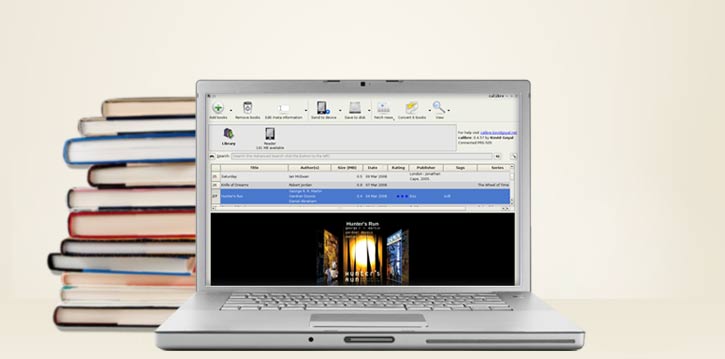
Calibre adalah jawabannya. Aplikasi Gratis untuk Mengelola Koleksi Ebook
Apa Itu Calibre?
Calibre adalah aplikasi manajemen ebook gratis dan open source yang tersedia untuk Windows, macOS, dan Linux. Dikembangkan oleh Kovid Goyal sejak 2006, Calibre telah berkembang menjadi salah satu aplikasi ebook paling lengkap dan paling banyak digunakan di dunia, dengan lebih dari 3 juta instalasi aktif di lebih dari 200 negara (calibre-ebook.com/about).
Calibre bukan sekadar aplikasi untuk membaca ebook. Ia adalah ekosistem lengkap: library manager, format converter, metadata editor, ebook viewer, content server, dan masih banyak lagi, semuanya dalam satu aplikasi yang bisa diunduh gratis.
Sejarah Singkat Calibre
Calibre lahir pada 31 Oktober 2006, tak lama setelah Sony merilis PRS-500, e-reader berbasis e-ink pertama yang dijual secara komersial di Amerika Serikat. Kovid Goyal, yang saat itu masih mahasiswa pascasarjana, memutuskan untuk melakukan reverse engineering terhadap protokol USB perangkat tersebut agar bisa berjalan di Linux, sistem operasi yang ia gunakan.
Dari sana, Kovid menambahkan konverter format, lalu antarmuka grafis untuk mengelola koleksi ebook yang terus bertambah. Aplikasi yang awalnya bernama libprs500 ini kemudian diganti namanya menjadi Calibre pada pertengahan 2008. Nama ini dipilih oleh istrinya, Krittika. Suku kata libre di dalam calibre merepresentasikan kebebasan (freedom), mencerminkan sifat Calibre sebagai produk gratis dan open source, meski pengucapannya mengikuti bahasa Inggris: cali-ber, bukan ca-libre (calibre-ebook.com/about).
Hingga kini Calibre dikembangkan oleh komunitas sukarelawan yang aktif, dengan pembaruan yang dirilis secara rutin. Sebagian besar bug dilaporkan dan diselesaikan dalam waktu kurang dari satu minggu.
Fitur-fitur Utama Calibre
Manajemen Library
Calibre menyimpan semua ebook dalam satu library terpusat yang terorganisir. Setiap buku dilengkapi dengan metadata lengkap: judul, penulis, penerbit, ISBN, tahun terbit, genre, rating, cover, dan ringkasan. Metadata ini bisa diunduh otomatis dari internet atau diedit secara manual.
Library Calibre mendukung tampilan dalam beberapa mode: tampilan daftar, tampilan cover, dan tampilan ikon, sehingga kamu bisa menelusuri koleksi dengan cara yang paling nyaman.
Konversi Format Ebook
Ini adalah salah satu fitur terkuat Calibre. Ia bisa mengkonversi ebook dari dan ke hampir semua format yang ada: EPUB, MOBI, AZW3, PDF, HTML, TXT, RTF, DOCX, CBZ, CBR, dan lusinan format lainnya. Konversi dilakukan langsung dari dalam Calibre tanpa perlu software tambahan.
Manajemen Perangkat
Calibre mengenali dan mendukung hampir semua e-reader yang ada di pasaran: Kindle, Kobo, Sony Reader, Nook, dan banyak lagi. Saat kamu menghubungkan e-reader ke komputer, Calibre otomatis mendeteksinya dan memungkinkan transfer buku secara langsung, termasuk konversi format otomatis jika diperlukan.
E-book Viewer
Calibre punya pembaca ebook bawaan yang bisa menampilkan semua format utama. Fiturnya lengkap: daftar isi interaktif, highlight, bookmark, pencarian teks, CSS support, read aloud, multi-page view, dan embedded font support.
Download Berita dan Majalah
Calibre bisa mengunduh artikel dari ratusan sumber berita secara otomatis: The Economist, New York Times, BBC News, The Guardian, dan lainnya, lalu mengkonversinya menjadi ebook yang bisa dikirim ke e-reader. Kamu juga bisa menambahkan sumber RSS apapun secara manual.
Content Server
Calibre memiliki web server bawaan yang memungkinkan kamu mengakses seluruh library dari browser di perangkat manapun, termasuk HP dan tablet. Kamu bisa membaca ebook langsung dari browser tanpa perlu menginstall aplikasi tambahan.
Editor Ebook
Untuk pengguna lanjutan, Calibre menyertakan editor ebook yang memungkinkan pengeditan langsung pada file EPUB dan Kindle (AZW3), termasuk edit HTML, CSS, dan metadata internal.
Mengapa Calibre Gratis?
Calibre adalah proyek open source yang dikembangkan oleh komunitas sukarelawan. Kovid Goyal dan para kontributornya tidak mengambil bayaran dari pengguna. Proyek ini didukung oleh donasi sukarela dari pengguna yang merasa terbantu.
Tidak ada versi berbayar, tidak ada fitur premium yang terkunci, dan tidak ada iklan. Semua fitur yang disebutkan di atas tersedia sepenuhnya tanpa biaya apapun.
Untuk Siapa Calibre Cocok?
Calibre cocok untuk hampir semua pembaca digital, dari yang kasual hingga yang serius.
Kalau kamu pembaca yang punya banyak ebook dari berbagai sumber dengan format yang berbeda-beda, Calibre membantu merapikannya dalam satu library yang terorganisir. Kalau kamu punya e-reader dan sering kesulitan dengan kompatibilitas format, Calibre menyelesaikan masalah itu dengan konversi otomatis. Kalau kamu peneliti atau akademisi yang mengelola banyak dokumen, Calibre membantu mengorganisir dan menandai dokumen dengan metadata yang konsisten.
Calibre mungkin terasa berlebihan kalau kamu hanya sesekali membaca satu atau dua ebook. Tapi begitu koleksimu mulai berkembang, Calibre adalah investasi waktu yang sangat sepadan.
Kesimpulan
Calibre adalah salah satu contoh terbaik dari software open source yang kualitasnya melampaui banyak aplikasi berbayar. Gratis, powerful, aktif dikembangkan, dan punya komunitas pengguna yang besar.
Di artikel berikutnya, kita akan membahas cara mengunduh dan menginstall Calibre di Windows, macOS, dan Linux.
Sudah pernah pakai Calibre? Atau ada pertanyaan tentang fitur tertentu? Tulis di kolom komentar.
The post Apa Itu Calibre? Aplikasi Gratis untuk Mengelola Koleksi Ebook appeared first on Alam's Web.
]]>The post Cara Sync Obsidian ke Android dengan Google Drive for Desktop appeared first on Alam's Web.
]]>Sebelum mulai, ada satu hal penting yang perlu dipahami: Obsidian Android tidak bisa membuka vault langsung dari Google Drive. Berbeda dengan komputer yang bisa mengakses folder Google Drive seperti folder biasa, Obsidian di Android hanya bisa membuka vault dari penyimpanan lokal perangkat. Karena itulah kita membutuhkan aplikasi tambahan bernama Autosync untuk menjembatani keduanya.
Cara kerjanya: vault Obsidian di komputer disimpan di folder Google Drive, Autosync di Android menyinkronkan folder Google Drive tersebut ke folder lokal di HP, lalu Obsidian Android membuka vault dari folder lokal itu.
Yang Kamu Butuhkan
Sebelum mulai, siapkan:
- Komputer Windows atau Mac
- HP Android
- Akun Google
- Aplikasi yang perlu diinstal: Google Drive for Desktop (di komputer), Obsidian (di komputer dan Android), Autosync for Google Drive (di Android)
Bagian 1: Setup di Komputer (Windows/Mac)
Langkah 1: Instal Google Drive for Desktop
Buka browser dan kunjungi drive.google.com/drive/download. Unduh Google Drive for Desktop dan instal seperti software biasa.
Setelah instalasi selesai, login dengan akun Google. Di Windows, Google Drive akan muncul sebagai drive baru di File Explorer (biasanya drive G: atau H:). Di Mac, Google Drive muncul sebagai folder di Finder.
Langkah 2: Buat Folder Vault di Google Drive
Buka File Explorer (Windows) atau Finder (Mac) dan navigasi ke Google Drive. Buat folder baru di dalam Google Drive khusus untuk vault Obsidian. Beri nama yang jelas, misalnya Obsidian atau ObsidianVault.
Jangan letakkan vault langsung di root Google Drive. Buat subfolder khusus agar lebih rapi dan mudah diidentifikasi oleh Autosync nanti.
Contoh struktur yang disarankan:
Google Drive/
└── Obsidian/
    └── NamaVault/
Langkah 3: Buat atau Pindahkan Vault ke Google Drive
Kalau vault belum ada (baru mulai):
Buka Obsidian, klik Create new vault. Di kolom lokasi, arahkan ke folder yang baru dibuat di Google Drive tadi. Beri nama vault dan klik Create.
Kalau vault sudah ada dan ingin dipindah:
Tutup Obsidian terlebih dahulu. Salin folder vault dari lokasi lama ke dalam folder Google Drive yang sudah disiapkan. Buka kembali Obsidian, klik Open folder as vault, dan arahkan ke lokasi vault yang baru di Google Drive.
Langkah 4: Verifikasi Sinkronisasi Berjalan
Setelah vault berada di dalam folder Google Drive, Google Drive for Desktop akan otomatis menyinkronkannya ke cloud. Perhatikan ikon Google Drive di system tray (Windows) atau menu bar (Mac). Kalau ada animasi sync, tunggu hingga selesai.
Kamu bisa memverifikasi di drive.google.com lewat browser: buka folder Obsidian dan pastikan file-file catatan sudah muncul di sana.
Bagian 2: Setup di Android
Langkah 5: Instal Obsidian di Android
Unduh dan instal Obsidian dari Google Play Store. Belum perlu membuka atau membuat vault dulu di tahap ini.
Langkah 6: Instal Autosync for Google Drive
Buka Google Play Store dan cari Autosync for Google Drive. Instal aplikasi tersebut. Autosync tersedia gratis dengan iklan; versi berbayarnya menghilangkan iklan dan menambahkan fitur seperti sync otomatis yang lebih sering.
Langkah 7: Hubungkan Autosync ke Akun Google
Buka Autosync. Tap Connect to Google Drive dan login dengan akun Google yang sama dengan yang digunakan di komputer. Setelah berhasil, aplikasi akan menampilkan konfirmasi bahwa Google Drive sudah terhubung.
Langkah 8: Buat Folder Pair
Folder pair adalah pengaturan yang menghubungkan folder di Google Drive dengan folder lokal di HP. Setiap kali ada perubahan di salah satu folder, Autosync akan menyinkronkannya ke folder yang lain.
Di Autosync, tap Choose what to sync, lalu tap Let me create my own folder pair (atau tombol tambah, tergantung versi aplikasi).
Beri nama folder pair ini, misalnya “Obsidian Vault”.
Atur Remote folder (Google Drive): Tap Remote folder in Google Drive, navigasi ke folder vault Obsidian di Google Drive kamu (misalnya Obsidian/NamaVault), dan pilih folder tersebut.
Atur Local folder (di HP): Tap Local folder in device, pilih lokasi di penyimpanan internal HP. Disarankan membuat folder di Documents/Obsidian/NamaVault agar mudah diakses oleh Obsidian Android.
Pengaturan penting: Pastikan opsi Exclude hidden files dimatikan (unchecked). Folder konfigurasi Obsidian (.obsidian) adalah folder tersembunyi yang harus ikut tersinkronisasi agar pengaturan, plugin, dan tema yang sudah dipasang di komputer bisa berfungsi di Android juga.
Atur Sync Method: Pilih Two-way sync (sinkronisasi dua arah) agar perubahan dari komputer bisa masuk ke HP dan sebaliknya.
Tap Save untuk menyimpan folder pair.
Langkah 9: Jalankan Sinkronisasi Pertama
Tap ikon sync di folder pair yang baru dibuat untuk menjalankan sinkronisasi pertama. Proses ini akan mengunduh semua file vault dari Google Drive ke penyimpanan lokal HP. Durasi tergantung jumlah file; untuk vault berukuran kecil biasanya selesai dalam beberapa menit.
Tunggu hingga sinkronisasi selesai sebelum melanjutkan ke langkah berikutnya.
Langkah 10: Buka Vault di Obsidian Android
Buka aplikasi Obsidian di Android. Tap Open folder as vault. Navigasi ke folder lokal yang tadi dipilih sebagai Local folder di Autosync, misalnya Documents/Obsidian/NamaVault. Pilih folder tersebut.
Obsidian akan membuka vault dan memuat semua catatan. Kalau pengaturan .obsidian ikut tersinkronisasi dengan benar, plugin dan tema yang sudah dipasang di komputer juga akan aktif di Android.
Cara Kerja Sehari-hari Setelah Setup
Setelah setup selesai, alur sinkronisasinya berjalan seperti ini:
Dari komputer ke Android: Tulis atau edit catatan di Obsidian komputer seperti biasa. Google Drive for Desktop otomatis mengupload perubahan ke cloud. Buka Autosync di Android dan tap sync, atau tunggu auto-sync berjalan sesuai jadwal yang sudah diatur. Obsidian Android akan memuat perubahan dari folder lokal yang sudah diperbarui.
Dari Android ke komputer: Buka Autosync di Android sebelum mulai menulis untuk memastikan versi terbaru dari komputer sudah diunduh. Tulis atau edit di Obsidian Android. Setelah selesai, buka Autosync dan sync agar perubahan diunggah ke Google Drive. Google Drive for Desktop di komputer akan mengunduh perubahan otomatis.
Mengatur Auto-Sync di Autosync
Versi gratis Autosync memungkinkan auto-sync dengan interval minimal 30 menit. Versi berbayar memungkinkan interval lebih sering.
Untuk mengaktifkan auto-sync: buka pengaturan folder pair yang sudah dibuat, aktifkan Auto-sync, dan pilih interval yang diinginkan.
Perhatikan bahwa auto-sync yang terlalu sering bisa menguras baterai dan kuota data. Untuk pengguna dengan data terbatas, sync manual sebelum dan sesudah sesi menulis sudah cukup.
Tips Menghindari Konflik Sinkronisasi
Konflik terjadi ketika file yang sama diedit di dua perangkat sebelum sinkronisasi selesai. Ini bisa mengakibatkan duplikasi file atau perubahan yang hilang.
Beberapa kebiasaan yang membantu menghindari ini:
Selalu sync sebelum mulai menulis di perangkat manapun. Jangan mengedit catatan yang sama di dua perangkat secara bersamaan. Kalau konflik sudah terjadi, Autosync biasanya membuat file duplikat dengan sufiks seperti (conflict) di namanya. Periksa file tersebut, tentukan versi mana yang benar, lalu hapus yang salah.
Keterbatasan Metode Ini
Metode ini gratis dan cukup andal untuk penggunaan sehari-hari, tapi ada beberapa keterbatasan yang perlu diketahui:
Sinkronisasi tidak real-time. Ada jeda antara perubahan dibuat dan tersinkronisasi ke perangkat lain, tergantung interval auto-sync atau sinkronisasi manual.
Autosync versi gratis menampilkan iklan dan interval auto-sync terbatas 30 menit. Untuk penggunaan yang lebih intensif, versi berbayarnya terjangkau.
Metode ini tidak ideal kalau kamu sering berpindah perangkat di tengah sesi menulis tanpa sempat sync terlebih dahulu.
Ada kendala di langkah tertentu atau setup HP kamu berbeda? Tulis di kolom komentar.
The post Cara Sync Obsidian ke Android dengan Google Drive for Desktop appeared first on Alam's Web.
]]>The post Cara Backup dan Restore OJS dengan Aman appeared first on Alam's Web.
]]>Artikel Cara Backup dan Restore OJS ini menjelaskan apa saja yang perlu di-backup dari instalasi OJS, cara melakukannya baik lewat cPanel maupun command line, dan cara merestore dari backup jika terjadi masalah.
Apa Saja yang Perlu Di-backup dari OJS?
Instalasi OJS terdiri dari tiga komponen yang semuanya harus di-backup:
Database MySQL menyimpan semua data struktural OJS: akun pengguna, metadata jurnal, artikel, submission, komentar review, pengaturan sistem, dan semua relasi antar data. Ini adalah komponen paling kritis. Kehilangan database berarti kehilangan seluruh isi jurnal.
Folder files (submission files) menyimpan semua file yang diunggah ke OJS: manuskrip submission dari penulis, galley PDF yang sudah dipublikasikan, file review, dan lampiran lainnya. Lokasi folder ini biasanya di luar direktori publik web server dan dikonfigurasi di config.inc.php pada baris files_dir.
Folder instalasi OJS berisi semua file PHP, plugin, tema, dan konfigurasi. Komponen ini lebih mudah dipulihkan karena bisa diunduh ulang dari pkp.sfu.ca, tapi file konfigurasi config.inc.php dan plugin kustom yang sudah diinstal perlu disimpan.
Prioritas backup: database > folder files > folder instalasi.
Metode 1: Backup Lewat cPanel (Tanpa SSH)
Ini metode paling mudah untuk pengelola jurnal yang menggunakan shared hosting dengan cPanel.
Backup Database Lewat phpMyAdmin
Login ke cPanel, buka phpMyAdmin di bagian Databases. Di panel kiri, klik nama database OJS kamu. Klik tab Export di menu atas. Pilih metode Quick dan format SQL. Klik Export.
Browser akan mengunduh file .sql yang berisi seluruh isi database. Simpan file ini di komputer lokal dan juga di cloud storage seperti Google Drive.
Untuk database yang besar (di atas 100 MB), phpMyAdmin kadang mengalami timeout. Kalau ini terjadi, gunakan fitur Backup di cPanel langsung.
Backup Database Lewat cPanel Backup
Login ke cPanel, cari menu Backup atau Backup Wizard di bagian Files. Pilih Download a MySQL Database Backup, lalu klik nama database OJS untuk mengunduhnya. File akan diunduh dalam format .gz.
Backup Folder Files dan Instalasi Lewat File Manager
Di cPanel, buka File Manager. Navigasi ke folder files OJS (biasanya ada di luar public_html, misalnya di /home/username/ojs_files/). Klik kanan folder tersebut dan pilih Compress, pilih format .zip atau .tar.gz. Setelah kompresi selesai, unduh file tersebut ke komputer lokal.
Lakukan hal yang sama untuk folder instalasi OJS di dalam public_html.
Metode 2: Backup Lewat SSH (Lebih Cepat dan Andal)
Untuk yang punya akses SSH ke server, cara ini lebih cepat dan lebih dapat diandalkan untuk database maupun file berukuran besar.
Backup Database dengan mysqldump
Sambungkan ke server via SSH. Jalankan perintah berikut:
mysqldump -u [username_db] -p [nama_database] > backup_ojs_$(date +%Y%m%d).sql
Ganti [username_db] dengan username database OJS dan [nama_database] dengan nama database. Kamu akan diminta memasukkan password database.
Hasilnya adalah file .sql dengan nama seperti backup_ojs_20260528.sql. Untuk mengompres sekaligus:
mysqldump -u [username_db] -p [nama_database] | gzip > backup_ojs_$(date +%Y%m%d).sql.gz
Backup Folder Files dengan tar
tar -czf backup_files_ojs_$(date +%Y%m%d).tar.gz /path/ke/folder/files/
Ganti /path/ke/folder/files/ dengan path sebenarnya dari folder files OJS di servermu. Path ini bisa dilihat di config.inc.php pada baris files_dir.
Backup Folder Instalasi OJS
tar -czf backup_instalasi_ojs_$(date +%Y%m%d).tar.gz /path/ke/public_html/ojs/
Unduh File Backup ke Komputer Lokal
Setelah file backup dibuat di server, unduh ke komputer menggunakan SCP:
scp username@alamat-server:/path/ke/backup_ojs_20260528.sql.gz /lokasi/lokal/
Atau gunakan aplikasi FTP seperti FileZilla untuk mengunduh file backup dari server.
Otomasi Backup dengan Cron Job
Backup manual mudah terlupa. Cara terbaik adalah mengotomasi backup database dengan cron job yang berjalan secara terjadwal.
Di cPanel, buka Cron Jobs di bagian Advanced. Di kolom Command, masukkan perintah berikut:
mysqldump -u [username_db] -p'[password_db]' [nama_database] | gzip > /home/[cpanel_user]/backups/ojs_$(date +\%Y\%m\%d).sql.gz
Perhatikan: password yang mengandung karakter khusus harus diapit tanda kutip tunggal. Tanda % di dalam cron job harus di-escape dengan backslash menjadi \%.
Atur jadwal sesuai kebutuhan. Untuk jurnal yang aktif menerima submission, backup harian sudah sangat disarankan. Pilih jam yang traffic servernya rendah, misalnya pukul 2 atau 3 dini hari.
Pastikan juga folder /home/[cpanel_user]/backups/ sudah dibuat terlebih dahulu dan punya permission yang benar.
Simpan Backup di Luar Server
Backup yang disimpan di server yang sama tidak melindungi kamu dari kegagalan server atau penghapusan massal. Selalu simpan salinan backup di setidaknya satu lokasi eksternal:
- Google Drive atau Dropbox (mudah, gratis hingga kapasitas tertentu)
- Komputer lokal
- External hard drive yang disimpan di lokasi berbeda
Aturan 3-2-1 yang direkomendasikan praktisi backup: simpan 3 salinan data, di 2 jenis media berbeda, dengan 1 salinan di lokasi offsite.
Cara Restore OJS dari Backup
Restore Database
Lewat phpMyAdmin: Login ke phpMyAdmin, klik nama database OJS di panel kiri (kalau database sudah tidak ada, buat baru terlebih dahulu). Klik tab Import, pilih file .sql dari backup, dan klik Go. Untuk file yang sudah dikompresi dalam format .gz, phpMyAdmin biasanya bisa langsung mengimpornya.
Lewat command line SSH:
mysql -u [username_db] -p [nama_database] < backup_ojs_20260528.sql
Kalau file backup dalam format .gz:
gunzip < backup_ojs_20260528.sql.gz | mysql -u [username_db] -p [nama_database]
Restore Folder Files
Ekstrak file backup dan salin ke lokasi yang sesuai:
tar -xzf backup_files_ojs_20260528.tar.gz -C /
Pastikan permission folder files sudah benar setelah restore. OJS membutuhkan web server bisa membaca dan menulis ke folder ini:
chmod -R 755 /path/ke/folder/files/
chown -R www-data:www-data /path/ke/folder/files/
Nama user dan group (www-data) bisa berbeda tergantung konfigurasi server. Di cPanel biasanya menggunakan username cPanel.
Restore Folder Instalasi OJS
Kalau folder instalasi perlu dipulihkan, ekstrak backup ke lokasi semula. Pastikan file config.inc.php sudah terisi dengan konfigurasi yang benar, terutama kredensial database dan path files_dir.
Setelah restore selesai, buka OJS di browser dan periksa apakah semua berjalan normal. Kalau ada pesan error tentang cache, login sebagai admin dan pergi ke Administration > Clear Caches.
Hal yang Harus Dilakukan Sebelum Update OJS
Setiap kali akan melakukan update OJS ke versi baru, selalu lakukan backup penuh terlebih dahulu: database, folder files, dan folder instalasi. Update OJS mengubah struktur database dan file sistem, dan kalau proses update gagal di tengah jalan, kamu perlu backup yang bersih untuk melakukan rollback.
Ini berlaku bahkan untuk update minor sekalipun.
Checklist Backup OJS
Simpan checklist ini sebagai pengingat:
- [ ] Backup database MySQL (minimal seminggu sekali, idealnya setiap hari)
- [ ] Backup folder files OJS (minimal seminggu sekali)
- [ ] Backup folder instalasi OJS (setiap kali ada perubahan konfigurasi atau instalasi plugin baru)
- [ ] Simpan salinan backup di luar server
- [ ] Verifikasi backup bisa di-restore (tes restore minimal tiga bulan sekali)
- [ ] Backup penuh sebelum update OJS ke versi baru
Ada pertanyaan tentang proses backup di setup hosting tertentu, atau kendala saat proses restore? Tulis di kolom komentar.
The post Cara Backup dan Restore OJS dengan Aman appeared first on Alam's Web.
]]>The post Plugin Obsidian Terbaik untuk Produktivitas appeared first on Alam's Web.
]]>Masalahnya justru di sana: terlalu banyak pilihan. Menginstal terlalu banyak plugin tidak hanya memperlambat Obsidian, tapi juga membuat setup menjadi rumit sebelum kamu benar-benar memahami alur kerjamu sendiri.
Artikel Plugin Obsidian Terbaik untuk Produktivitas ini merekomendasikan plugin berdasarkan kategori, mulai dari yang paling esensial hingga yang spesifik untuk kebutuhan tertentu. Mulai dari sedikit, tambah hanya yang benar-benar kamu gunakan.
Cara Menginstal Plugin Komunitas
Sebelum masuk ke daftar, pastikan Community Plugins sudah diaktifkan. Buka Settings > Community Plugins, klik Turn on community plugins, lalu klik Browse untuk membuka direktori. Cari nama plugin, klik Install, lalu Enable.
Semua plugin dalam daftar ini tersedia gratis di direktori resmi Obsidian kecuali disebutkan lain.
Kategori 1: Plugin Esensial (Wajib Dimiliki)
Templater
Templater adalah versi yang jauh lebih powerful dari plugin Templates bawaan Obsidian. Ia memungkinkan pembuatan template dinamis dengan variabel, tanggal otomatis, prompt input saat template dijalankan, dan bahkan JavaScript untuk logika yang lebih kompleks.
Contoh penggunaan sederhana: template catatan harian yang otomatis mengisi tanggal hari ini, hari dalam seminggu, dan tautan ke catatan kemarin dan besok, semuanya terisi otomatis hanya dengan menjalankan template.
Templater adalah salah satu plugin paling banyak diinstal di seluruh ekosistem Obsidian dan hampir selalu menjadi plugin pertama yang dipasang pengguna baru yang serius.
Dataview
Dataview mengubah vault Obsidian menjadi database yang bisa di-query. Dengan plugin ini, kamu bisa menampilkan catatan-catatan tertentu berdasarkan frontmatter, tag, atau tautan dalam bentuk tabel, daftar, atau kalender yang diperbarui secara otomatis.
Contoh query sederhana: menampilkan semua catatan dengan tag #buku yang statusnya “sedang-dibaca”, diurutkan berdasarkan penulis. Atau menampilkan semua tugas yang belum selesai dari seluruh vault dalam satu tampilan.
Dataview membutuhkan sedikit waktu untuk dipelajari sintaksnya, tapi begitu terbiasa, ia mengubah cara kamu berinteraksi dengan catatan secara fundamental.
Obsidian Tasks
Plugin ini menambahkan kemampuan manajemen tugas yang jauh lebih kaya ke dalam Obsidian. Setiap baris checklist di catatanmu bisa diberi tanggal jatuh tempo, tanggal mulai, prioritas, dan tag, langsung dari dalam Markdown.
Yang paling berguna adalah fitur query-nya: kamu bisa membuat halaman dashboard yang menampilkan semua tugas jatuh tempo hari ini, semua tugas dengan prioritas tinggi, atau semua tugas dari proyek tertentu, dikumpulkan dari seluruh vault secara otomatis.
Obsidian Tasks adalah plugin manajemen tugas desktop terbaik yang paling banyak digunakan di ekosistem Obsidian.
Kategori 2: Produktivitas dan Otomasi
QuickAdd
QuickAdd memungkinkan pembuatan catatan baru, penambahan teks ke catatan yang sudah ada, atau menjalankan macro otomasi, semuanya dengan satu shortcut keyboard.
Contoh penggunaan: tekan satu kombinasi keyboard untuk langsung menambahkan ide ke catatan Inbox tanpa harus membuka file explorer dan mencari file yang dimaksud. Atau buat shortcut untuk membuat literature note baru dengan template tertentu yang langsung terisi tanggal dan nama penulis.
QuickAdd bekerja paling baik dikombinasikan dengan Templater dan Dataview untuk membangun alur kerja yang sangat efisien.
Calendar
Plugin Calendar menambahkan widget kalender kecil di sidebar Obsidian yang memungkinkan navigasi ke Daily Notes berdasarkan tanggal dengan satu klik. Hari yang sudah memiliki catatan ditandai dengan titik kecil di bawah tanggalnya.
Ini plugin yang sangat sederhana tapi sangat berguna kalau kamu menggunakan Daily Notes secara rutin sebagai jurnal atau inbox harian.
Kanban
Plugin Kanban menambahkan tampilan papan kanban langsung di dalam Obsidian, mirip Trello atau papan kanban di Notion. Setiap kartu di papan adalah catatan Obsidian biasa yang bisa dibuka dan diedit.
Berguna untuk mengelola proyek dengan alur kerja yang jelas: misalnya kolom “Backlog”, “Sedang Dikerjakan”, “Review”, dan “Selesai” untuk artikel yang sedang dalam proses penulisan.
Kategori 3: Penulisan dan Fokus
Longform
Plugin Longform dirancang khusus untuk penulisan panjang: novel, tesis, laporan, atau artikel panjang. Ia memungkinkan pemecahan naskah panjang menjadi beberapa file catatan kecil (satu per bab atau per bagian), lalu menampilkannya sebagai satu proyek yang bisa diurutkan dan dikompilasi menjadi satu dokumen saat sudah selesai.
Pendekatan ini membuat proses penulisan jauh lebih fleksibel: kamu bisa mengerjakan bagian mana saja tanpa harus membuka satu file panjang yang susah dinavigasi.
Focus Mode (atau Hide Sidebars)
Beberapa plugin seperti Focus Mode atau Hider memungkinkan kamu menyembunyikan semua elemen antarmuka Obsidian dengan satu shortcut, menyisakan hanya editor teks bersih tanpa sidebar, ribbon, atau status bar.
Ini menciptakan lingkungan menulis yang sangat bersih dan minim distraksi, mirip tampilan aplikasi menulis seperti iA Writer atau Typora.
Pomodoro Timer (berbagai pilihan)
Ada beberapa plugin Pomodoro Timer di direktori Obsidian, di antaranya Obsidian Pomodoro Timer dan Status Bar Pomodoro. Plugin-plugin ini menampilkan timer Pomodoro langsung di status bar bawah Obsidian sehingga kamu tidak perlu membuka aplikasi terpisah saat menulis.
Kategori 4: Visualisasi dan Navigasi
Excalidraw
Excalidraw adalah plugin yang mengintegrasikan alat gambar diagram berbasis vektor langsung ke dalam Obsidian. Kamu bisa membuat diagram alur, peta konsep, wireframe, atau sketsa visual dan menyimpannya sebagai file di dalam vault.
Yang menarik: elemen di dalam gambar Excalidraw bisa dihubungkan ke catatan Obsidian lain, sehingga diagram bukan hanya visual tapi juga bagian dari jaringan pengetahuanmu.
Mind Map
Plugin ini menampilkan catatan Obsidian sebagai mind map secara otomatis berdasarkan struktur heading di dalamnya. Berguna untuk melihat gambaran besar dari catatan yang panjang atau brainstorming ide.
Hover Editor
Hover Editor memungkinkan kamu melihat isi dari sebuah tautan hanya dengan mengarahkan kursor ke atasnya, tanpa harus membuka catatan tersebut di tab baru. Ini sangat menghemat waktu saat bernavigasi di vault yang besar dengan banyak tautan antar catatan.
Kategori 5: Kustomisasi Antarmuka
Commander
Commander memungkinkan penambahan tombol aksi kustom ke hampir semua bagian antarmuka Obsidian: toolbar atas, sidebar kiri, status bar bawah, atau di dalam menu konteks.
Satu tombol bisa dikonfigurasi untuk menjalankan command apapun yang tersedia di Obsidian, termasuk command dari plugin lain. Misalnya tombol satu klik untuk memicu QuickAdd, menyinkronkan vault via Remotely Save, atau membuka file tertentu.
Minimal Theme Settings
Kalau kamu menggunakan tema Minimal (salah satu tema paling populer di Obsidian), plugin ini menambahkan panel pengaturan visual yang memudahkan kustomisasi warna, font, dan tampilan tanpa harus mengedit CSS secara manual.
Plugin yang Sebaiknya Dihindari di Awal
Bukan berarti plugin berikut buruk, tapi ketiganya punya kurva belajar yang cukup tinggi dan sebaiknya dipasang setelah kamu sudah nyaman dengan Obsidian:
Dataview (meski sudah disebutkan di atas sebagai esensial, tunda pemasangannya kalau belum memahami konsep frontmatter). Obsidian Git membutuhkan pemahaman dasar tentang Git dan tidak cocok untuk pemula mutlak. Smart Connections menggunakan AI untuk menemukan koneksi antar catatan, menarik tapi membutuhkan setup API key dan bisa memperlambat vault yang besar.
Berapa Banyak Plugin yang Ideal?
Tidak ada angka yang pasti, tapi sebagai panduan: mulai dari 3-5 plugin, tambah satu per satu sesuai kebutuhan yang muncul, dan hapus plugin yang sudah tidak digunakan.
Bahkan power user yang sudah berpengalaman pun biasanya hanya mengidentifikasi 8-10 plugin sebagai benar-benar esensial meski mungkin menginstal lebih banyak untuk keperluan tertentu. Vault yang ringan dan cepat jauh lebih menyenangkan digunakan dari vault yang lambat karena terlalu banyak plugin aktif.
Rekomendasi Stack Awal
Kalau baru mulai dan ingin langsung produktif tanpa terlalu banyak setup, mulai dengan kombinasi berikut:
Untuk pengguna umum: Templater, Calendar, Dataview, Kanban.
Untuk peneliti dan akademisi: Templater, Dataview, Zotero Integration, PDF++.
Untuk penulis: Templater, Longform, Dataview, Obsidian Tasks.
Plugin apa yang paling berguna di vaultmu? Atau ada kebutuhan spesifik yang belum menemukan pluginnya? Bagikan di kolom komentar.
The post Plugin Obsidian Terbaik untuk Produktivitas appeared first on Alam's Web.
]]>The post Cara Sync Obsidian Gratis ke Semua Perangkat appeared first on Alam's Web.
]]>Untuk sebagian besar pengguna, itu biaya yang tidak perlu dikeluarkan. Ada beberapa cara untuk melakukan sync vault Obsidian secara gratis, masing-masing dengan kelebihan dan keterbatasannya sendiri.
Artikel Cara Sync Obsidian Gratis ke Semua Perangkat ini membahas semua opsi yang tersedia beserta panduan setup singkatnya, sehingga kamu bisa memilih yang paling sesuai dengan perangkat dan kebutuhan.
Mengapa Sync Obsidian Itu Sedikit Lebih Rumit?
Sebelum masuk ke caranya, penting untuk memahami mengapa sync Obsidian tidak semudah sinkronisasi aplikasi cloud biasa.
Obsidian menyimpan semua catatan sebagai file Markdown di folder lokal di komputermu. Untuk mensinkronisasi vault ke perangkat lain, kamu perlu memastikan folder tersebut tersinkronisasi melalui layanan cloud, dan Obsidian di perangkat lain mengarah ke folder yang sama di cloud tersebut.
Tantangan terbesarnya ada di perangkat Android dan iOS, karena kedua sistem operasi ini membatasi akses aplikasi ke folder di luar direktori khususnya. Beberapa metode bekerja lebih baik untuk kombinasi perangkat tertentu, dan di bagian masing-masing metode ini akan dijelaskan.
Metode 1: Google Drive for Desktop (Windows/Mac ke Android)
Ini adalah metode paling sederhana untuk pengguna Windows atau Mac yang ingin sinkronisasi ke Android. Google Drive menyediakan 15 GB penyimpanan gratis, jauh lebih dari cukup untuk vault Obsidian yang isinya file teks.
Cara setup di desktop:
Instal Google Drive for Desktop dari drive.google.com/drive/download dan login dengan akun Google. Setelah terinstal, Google Drive akan muncul sebagai drive baru di file explorer (biasanya drive G: di Windows). Pindahkan folder vault Obsidian kamu ke dalam Google Drive, misalnya ke G:\My Drive\Obsidian\NamaVault. Buka Obsidian dan arahkan vault ke lokasi baru tersebut.
Cara setup di Android:
Instal aplikasi Google Drive di Android. Instal Obsidian dari Play Store. Buka Obsidian, pilih Open folder as vault, lalu navigasi ke folder vault di Google Drive. Karena Android mendukung akses langsung ke folder Google Drive melalui file manager, metode ini bekerja cukup lancar.
Keterbatasan: Sinkronisasi bergantung pada Google Drive for Desktop yang berjalan di komputer. Kalau komputer dimatikan sebelum sinkronisasi selesai, perubahan mungkin belum terkirim ke Android.
Metode 2: iCloud Drive (Khusus Pengguna Apple)
Untuk pengguna yang eksklusif di ekosistem Apple (Mac, iPhone, iPad), iCloud Drive adalah pilihan paling mulus karena terintegrasi langsung dengan sistem operasi.
Cara setup di Mac:
Pastikan iCloud Drive aktif di System Preferences > Apple ID > iCloud. Pindahkan vault Obsidian ke dalam folder iCloud Drive, misalnya ke /Users/namakamu/Library/Mobile Documents/com~apple~CloudDocs/Obsidian/NamaVault. Buka Obsidian dan arahkan vault ke lokasi baru tersebut.
Cara setup di iPhone/iPad:
Buka Obsidian di iOS. Pilih Open vault from iCloud, lalu pilih folder vault yang sudah tersinkronisasi. Obsidian di iOS punya integrasi iCloud bawaan, sehingga prosesnya jauh lebih mudah dibanding menggunakan layanan cloud lain di iOS.
Keterbatasan: iCloud tersedia gratis hingga 5 GB. Kalau storage iCloud sudah hampir penuh karena foto atau data lain, mungkin perlu upgrade. Metode ini juga tidak ideal untuk pengguna Android.
Metode 3: Remotely Save (Plugin Obsidian)
Remotely Save adalah plugin komunitas untuk Obsidian yang memungkinkan sinkronisasi vault ke berbagai layanan cloud: Amazon S3, Dropbox, OneDrive, WebDAV, dan Google Drive, lengkap dengan dukungan enkripsi end-to-end, auto-sync terjadwal, dan penanganan konflik.
Ini adalah solusi yang paling fleksibel karena bekerja langsung dari dalam Obsidian tanpa perlu menginstal aplikasi cloud tambahan di desktop.
Perlu dicatat: sinkronisasi dengan Google Drive di Remotely Save adalah fitur PRO berbayar. Tapi untuk Dropbox dan OneDrive, tersedia gratis. Dropbox menyediakan 2 GB gratis dan OneDrive menyediakan 5 GB gratis.
Cara setup Remotely Save dengan OneDrive (gratis):
Instal plugin Remotely Save dari Community Plugins Obsidian. Buka Settings > Remotely Save. Di bagian Choose Remote Service, pilih OneDrive. Klik Auth dan ikuti proses otorisasi yang akan membuka browser untuk login ke akun Microsoft. Setelah berhasil terhubung, aktifkan Auto Sync dan atur intervalnya sesuai kebutuhan, misalnya setiap 5 menit. Klik ikon lingkaran panah di ribbon kiri untuk memicu sinkronisasi manual pertama.
Ulangi setup yang sama di perangkat kedua (HP atau komputer lain) dengan akun OneDrive yang sama.
Keterbatasan: Auto sync hanya berjalan saat Obsidian sedang terbuka, tidak di background. Kalau ingin memastikan sinkronisasi berjalan, buka Obsidian sebentar sebelum menutup perangkat.
Metode 4: Syncthing (Peer-to-Peer, Tanpa Cloud)
Syncthing adalah solusi sinkronisasi peer-to-peer yang memungkinkan vault Obsidian tersinkronisasi langsung antar perangkat tanpa melalui server cloud manapun. Ini pilihan terbaik untuk yang mengutamakan privasi karena data tidak pernah meninggalkan perangkatmu sendiri.
Syncthing gratis, open source, dan tersedia untuk Windows, macOS, Linux, dan Android (melalui aplikasi Syncthing-Fork di Play Store).
Cara kerja Syncthing:
Instal Syncthing di semua perangkat yang ingin disinkronisasi. Di perangkat pertama, tambahkan folder vault Obsidian sebagai folder yang akan disinkronisasi. Tambahkan perangkat kedua menggunakan Device ID yang ditampilkan di antarmuka Syncthing. Setujui permintaan sinkronisasi di perangkat kedua. Syncthing akan menjaga folder tersebut tetap identik di kedua perangkat selama keduanya terhubung ke jaringan yang sama atau internet.
Keterbatasan: Syncthing membutuhkan kedua perangkat dalam kondisi menyala dan terhubung internet untuk sinkronisasi berjalan. Tidak ada “cloud” sebagai perantara, sehingga kalau dua perangkat tidak pernah online bersamaan, sinkronisasi tidak akan terjadi. Juga tidak tersedia untuk iOS.
Metode 5: Obsidian Git (untuk Pengguna yang Familiar dengan Git)
Obsidian Git adalah plugin yang mensinkronisasi vault menggunakan repositori Git, biasanya di GitHub atau GitLab. Ini memberi kamu sinkronisasi sekaligus riwayat versi lengkap: setiap perubahan di vault tercatat dan bisa dikembalikan kapan saja.
Plugin ini bekerja sangat baik untuk sinkronisasi antara dua komputer (Windows-Mac, atau dua laptop). Untuk perangkat mobile, penggunaannya lebih terbatas karena iOS tidak mendukung plugin ini, dan di Android membutuhkan setup tambahan.
Cara setup dasar:
Buat repositori baru di GitHub (bisa private). Instal Git di komputermu dan clone repositori tersebut ke lokasi vault. Instal plugin Obsidian Git dari Community Plugins. Di pengaturan plugin, atur Auto Commit Interval (misalnya setiap 10 menit) dan aktifkan Auto Push.
Di komputer kedua, clone repositori yang sama dan arahkan Obsidian ke folder tersebut. Plugin akan otomatis pull perubahan dari GitHub setiap kali Obsidian dibuka.
Keterbatasan: Membutuhkan pemahaman dasar tentang Git. Tidak ideal untuk pengguna yang tidak familiar dengan version control.
Perbandingan Semua Metode
| Metode | Biaya | Windows | Mac | Android | iOS | Kemudahan |
|---|---|---|---|---|---|---|
| Google Drive for Desktop | Gratis (15 GB) | Ya | Ya | Ya | Tidak ideal | Mudah |
| iCloud Drive | Gratis (5 GB) | Tidak | Ya | Tidak | Ya | Mudah |
| Remotely Save + OneDrive | Gratis (5 GB) | Ya | Ya | Ya | Ya | Sedang |
| Syncthing | Gratis | Ya | Ya | Ya | Tidak | Sedang |
| Obsidian Git | Gratis | Ya | Ya | Terbatas | Tidak | Sulit |
| Obsidian Sync (resmi) | $5/bulan | Ya | Ya | Ya | Ya | Sangat mudah |
Mana yang Harus Dipilih?
Kalau kamu di ekosistem Apple (Mac + iPhone/iPad): gunakan iCloud Drive. Paling mulus, tidak perlu setup tambahan, dan terintegrasi langsung dengan Obsidian iOS.
Kalau kamu menggunakan Windows/Mac dan Android: mulai dengan Google Drive for Desktop. Gratis 15 GB, setup relatif mudah, dan bekerja baik untuk kombinasi perangkat ini.
Kalau privasi adalah prioritas utama: gunakan Syncthing. Data tidak pernah melewati server pihak ketiga.
Kalau kamu familiar dengan Git dan butuh riwayat versi: Obsidian Git adalah pilihan terbaik untuk sinkronisasi antar dua komputer.
Kalau kamu menggunakan kombinasi perangkat yang beragam dan tidak ingin ribet: pertimbangkan Obsidian Sync resmi seharga $5 per bulan. Ini satu-satunya solusi yang bekerja mulus di semua kombinasi perangkat termasuk iOS dan Android sekaligus, dengan enkripsi end-to-end bawaan.
Tips Umum untuk Sync Obsidian yang Aman
Selalu backup vault sebelum mengubah metode sinkronisasi. Konflik sinkronisasi bisa terjadi kalau kamu mengedit vault di dua perangkat sebelum sinkronisasi selesai. Biasakan untuk membuka Obsidian dan menunggu sinkronisasi selesai sebelum mulai menulis.
Jangan gunakan dua metode sinkronisasi sekaligus untuk vault yang sama karena ini hampir pasti menyebabkan konflik dan duplikasi file.
Menggunakan metode sync mana? Atau ada kendala spesifik yang kamu hadapi? Tulis di kolom komentar.
The post Cara Sync Obsidian Gratis ke Semua Perangkat appeared first on Alam's Web.
]]>