Principios de concepto
Mageia ha heredado y perfeccionado la filosofía de empaquetado de Mandriva/Mandrake, nuestro objetivo está centrado en entregar las aplicaciones “listas para usar”, sin escatimar en funcionalidades opcionales o complementos. Otras distribuciones tienden a empaquetar las aplicaciones en su versión más ligera dejando aparte los plugins o complementos, esto obliga al usuario a buscar paquetes extra. En Mageia incluimos en muchos casos, plugins, integraciones y soporte multimedia directamente en la aplicación o bajo un único metapaquete.
Mageia destaca por una filosofía de empaquetado integrada: en lugar de fragmentar un programa en múltiples subpaquetes o aplicar recortes de licencias estrictos en el repositorio principal, los mantenedores de Mageia compilan el software con el mayor número de extensiones, filtros y soporte de hardware habilitados de serie, siempre que estos aporten un plus de funcionalidad a la aplicación y sea aprobados por el equipo de empaquetado.
Nuestro instalador
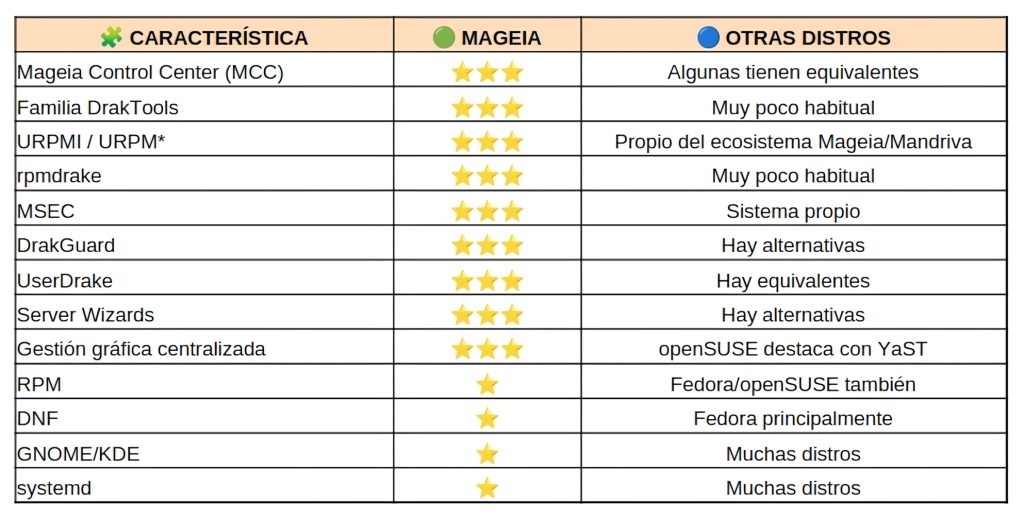
Actualmente en Mageia 10 disponemos de URPMI (User RPM Installer) que es nuestro gestor de paquetes por defecto, y la columna vertebral tanto gráfica como por terminal de instalación de aplicaciones, aunque también se incluye soporte nativo para DNF (ahora DNF5).
Urpmi tiene algunas ventajas frente a sus competidores como por ejemplo:
- Utiliza archivos de síntesis muy ligeros que contienen únicamente los datos indispensables para resolver dependencias, permitiendo consultar o refrescar repositorios de forma casi instantánea, incluso en conexiones lentas.
- No necesita almacenar localmente la descripción completa e información de cada paquete si no se requiera, ahorrando espacio en disco en los índices.
- Una de sus mayores ventajas no es solo la línea de comandos, sino que el gestor de paquetes gráfico “rpmdrake”, comparte el mismo motor. En otros gestores, las herramientas gráficas actúan como wrappers independientes que a veces entran en conflicto o no reflejan los mismos estados de paquetes huérfanos.
- Urpmi lleva décadas perfeccionando su algoritmo de detección de paquetes huérfanos que quedan tras desinstalar una aplicación, adaptándose a la estructura de paquetes RPM de Mageia, esto evita desinstalar librerías críticas del sistema por error durante la limpieza.
En Mageia también se habilitó DNF por algunas características modernas:
- Historial de transacciones.
- Módulos y AppStream. Mejor integración con tiendas de software modernas.
- Soporte upstream activo. Es mantenido directamente por el proyecto rpm.org.
Algunos comandos de urpmi en terminal:
- urpme: para eliminar paquetes.
- urpmq: para consultar paquetes.
- urpmf: para buscar qué paquete contiene determinados archivos o capacidades.
- urpmi: para instalación y actualización.
Un breve esquema
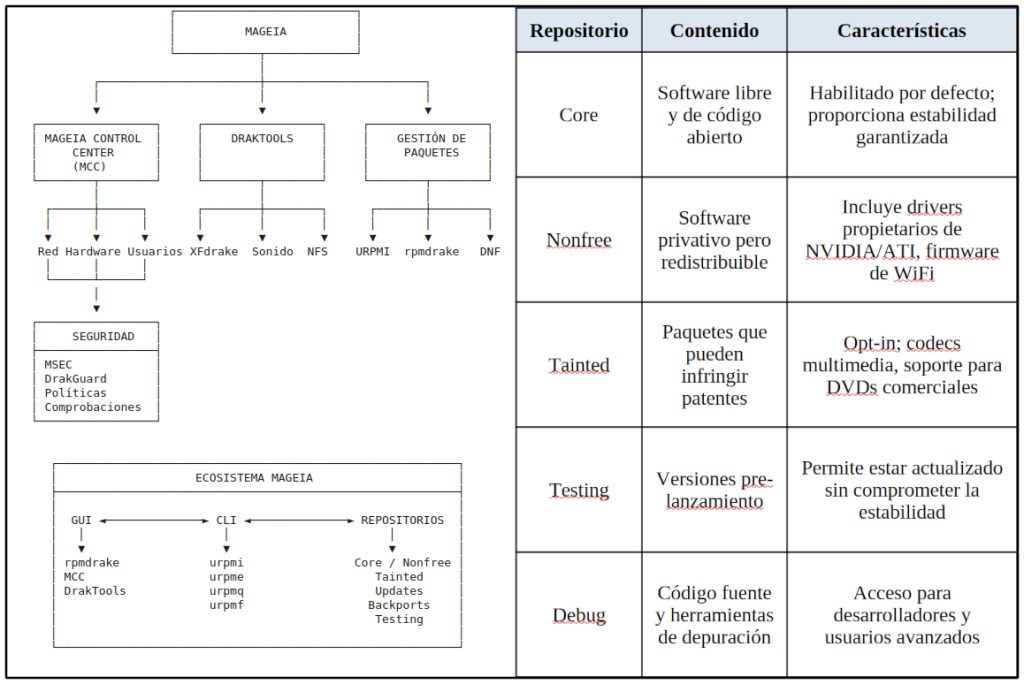
En Mageia, a través de nuestras secciones de repositorios, se empaquetan versiones de programas compiladas desde el primer día con soporte habilitado para por ejemplo, todos los módulos de red, protocolos de streaming y aceleración de vídeo por hardware, así como múltiples formatos de imagen propietarios o raros que otras distribuciones mueven a repositorios secundarios o directamente eliminan. Se prioriza la comodidad del usuario final sobre la “pureza” estricta del empaquetado, siempre y cuando un complemento haga más útil a la aplicación empaquetada, esto se debe en gran parte a los repositorios oficiales “Tainted” dedicados a software con patentes o restricciones legales en ciertos países, que permiten empaquetar aplicaciones en su versión completa sin restringir funciones.
En Mageia se mantienen, infraestructura de construcción, dependencias, políticas y controles para que los paquetes formen un sistema coherente.
Un ejemplo claro de esto es el paquete “gimp-plugin-astronomy” que permanece disponible para instalar hasta el fin de soporte de Mageia 9, aunque ha dejado de ser mantenido por sus creadores, en Mageia se ha mantenido para nuestros usuarios hasta el lanzamiento de Gimp 3.0 con el cual ya deja de ser compatible por el paso a Python 3.
Algunos otros ejemplos:
- Libreoffice. En otras distribuciones se empaqueta en componentes divididos y se omiten por ejemplo temas de iconos o integración con bases de datos o entornos de escritorio.
- Inkscape. En Mageia incluye un mapa de dependencias que activa por defecto todas las extensiones de renderizado matemático, procesamiento de mapas de bits e importación/exportación de archivos CAD sin tener que buscar otras librerías python.
- Audacity, Vlc, Kodi. A través de los distintos repositorios, se empaquetan con soporte habilitado para características que no aparecen en otras distribuciones.
- Pidgin. Ya hablamos de esta aplicación en otra poción. El empaquetado de Mageia es muy completo con muchos plugins y protocolos de mensajería que no se encuentran en otras distribuciones.
Visión de empaquetado en Mageia
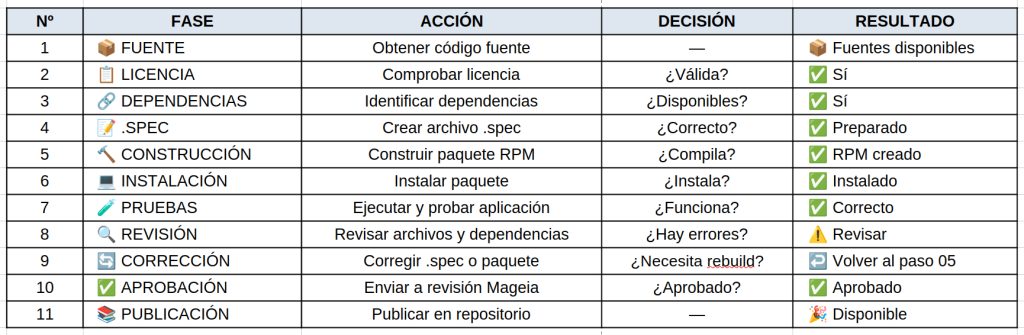
Detrás del empaquetado, existen unas políticas definidas y procesos de revisión con los que intentamos que el software encaje en el sistema, en lugar de distribuir los paquetes como los publican los desarrolladores.
Algunas funciones destacadas de nuestro empaquetado:
- Python. Convenciones claras, pyproject, noarch, documentación y dependencias gestionadas por RPM:
- Java. Evitamos dependencias JAR duplicadas y mantenemos separación de componentes.
- Firefox. Paquete principal y traducciones independientes. Se instala el idioma requerido en base al idioma del sistema.
- Libreoffice. Instalación de toda la suite y el idioma requerido en base al idioma del sistema, en un solo metapaquete, o instalación por separado de aplicativos.
- Bibliotecas. Separación de runtime, desarrollo y dependencias.
- Aplicaciones KDE/Qt. Políticas específicas para nombres, bibliotecas y componentes.
- Licencias. Disponemos de separación de licencias mediante repositorios mantenidos “Core/Nonfree/Tainted/.
- Actualizaciones validadas por el equipo de QA antes de llegar a estable.
¿Qué aporta todo esto al usuario?
La mayoría de estas decisiones no aparecen en una captura de pantalla. No hacen que Plasma tenga mejores animaciones ni que Firefox abra más rápido por sí mismas.
Su valor aparece en situaciones más cotidianas:
- Instalar una aplicación y obtener automáticamente sus dependencias correctas.
- Eliminarla sin dejar archivos desperdigados.
- Actualizar una biblioteca sin tener varias copias incompatibles.
- Instalar únicamente los idiomas que necesitamos.
- Instalar documentación sólo cuando nos interesa.
- Disponer de paquetes de desarrollo separados.
- Mantener una base de software coherente.
- Recibir actualizaciones que han pasado por un proceso de validación.
Es decir, nuestros usuarios no tiene que pensar constantemente en el empaquetado. Si el trabajo está bien hecho, simplemente funciona.
Conclusiones
El principal mérito de nuestro empaquetado, está en como se intenta desde todos los equipos, encajar cada programa dentro del conjunto.
Las políticas de empaquetado, la separación de componentes, el tratamiento de las dependencias, el cuidado con las bibliotecas incluidas por terceros, la gestión de licencias y el proceso de control de calidad, forman un sistema integrado y coherente.
El trabajo de nuestros equipos de empaquetado, desarrollo y control de calidad, aunque no es visible para nuestros usuarios o el público general, es una de las partes más importantes de lo que hace que nuestra distribución sea realmente una distribución Linux estable y confiable. Existe una cantidad de trabajo de ingeniería dedicado a que todo encaje para llegar al resultado final.
]]>Mageia 9 ha sido sólida como una roca, con 24008 actualizaciones hasta el momento, correcciones de seguridad para nuestros usuarios. Esto se traduce en un arduo trabajo de todos nuestros equipos que hacen que Mageia sea fácil y segura.
Llega el momento de decir adiós a nuestra novena versión y centrarnos en los nuevos retos que propone el mantenimiento de Mageia 10, el desarrollo de Mageia 11 y la adecuación de nuestro software a nuevos tiempos para que soporte las últimas incorporaciones tanto de hardware como de software de terceros empaquetado para nuestros usuarios de Mageia.
Esperamos que todo el trabajo realizado por nuestros colaboradores determine un gran sistema de código abierto de uso fácil, moderno y actualizado para toda nuestra comunidad. Puedes encontrar las características completas de Mageia 10 en las notas de lanzamiento.
El soporte para las versiones previas se extiende a 3 meses después del lanzamiento de la versión más reciente por lo que Mageia 9 dejará de tener soporte el próximo 30 de Septiembre. Por lo tanto, te pedimos que si no lo has hecho ya, consideres migrar a Mageia 10, ya que el soporte para Mageia 9 terminará con las últimas actualizaciones que han sido validadas.
Los métodos de migración se pueden realizar mediante:
- La aplicación de actualización a versiones mayores de Mageia en la bandeja del sistema (actualmente icono azul de actualización).
- Usar la línea de comandos como se describe en las notas.
También es posible migrar a Mageia 10 con una instalación limpia mediante las imágenes de instalación clásica. Las imágenes Live pueden usarse para probar Mageia 10 o hacer una instalación limpia, pero no son compatibles para realizar una migración/actualización a la nueva versión de Mageia.
Ten en cuenta que al realizar una instalación limpia, cualquier información no guardada en una partición separada o en una copia de seguridad en un dispositivo externo, será borrada. Comprueba que has realizado los respaldos apropiados.
Si tienes alguna pregunta o necesitas ayuda con la migración, puedes recurrir a nuestros foros que abarcan la mayoría de los idiomas o en el wiki de Mageia.
]]>Por qué y cuando prefiero Mageia Linux. Por Ricardo Naranjo Faccini
1.- Razones personales.
En el vasto universo de las distribuciones Linux, cada usuario tiene sus preferencias y razones para elegir una sobre otra. Hoy quiero hablar de Mageia, una distribución que quizás no sea la más conocida, pero que ofrece una serie de ventajas que la hacen destacar. Aquí te contaré por qué y cuándo prefiero usar Mageia Linux, y por qué podrías considerar darle una oportunidad.
1.a. Flexibilidad sin Complicaciones
Una de las razones principales por las que elijo Mageia es su increíble flexibilidad. Esta distribución me permite montar un completo laboratorio que combina herramientas de servidor con aplicaciones de escritorio sin ningún problema. Puedo tener un servidor Apache y PostgreSQL corriendo al mismo tiempo que utilizo LibreOffice y GIMP. Esta dualidad es ideal tanto para entornos de desarrollo como para uso personal.
1.b. Gestión de Paquetes y Repositorios
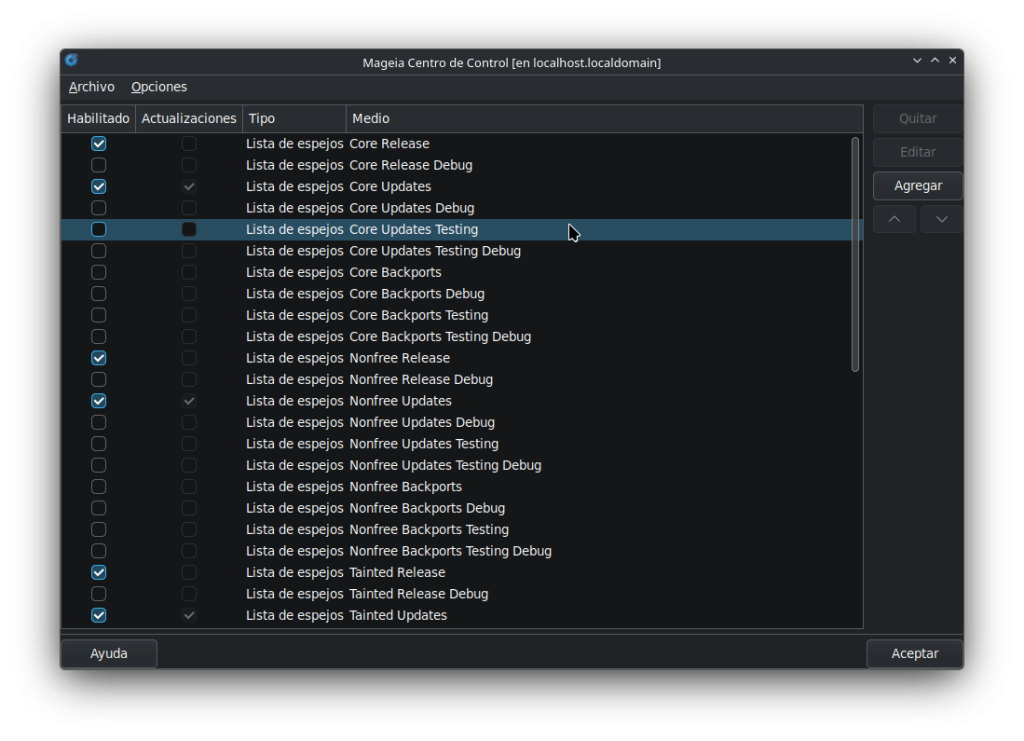
Mageia se destaca por su organización de repositorios. Puedes optar por un sistema extremadamente estable manteniendo los repositorios en su configuración predeterminada, o puedes habilitar los repositorios de «testing» para estar a la vanguardia con las últimas actualizaciones. Además, puedes activar los repositorios de «debug» para tener acceso a los fuentes y herramientas de depuración. Esta capacidad de adaptación es perfecta para diferentes necesidades y niveles de riesgo.
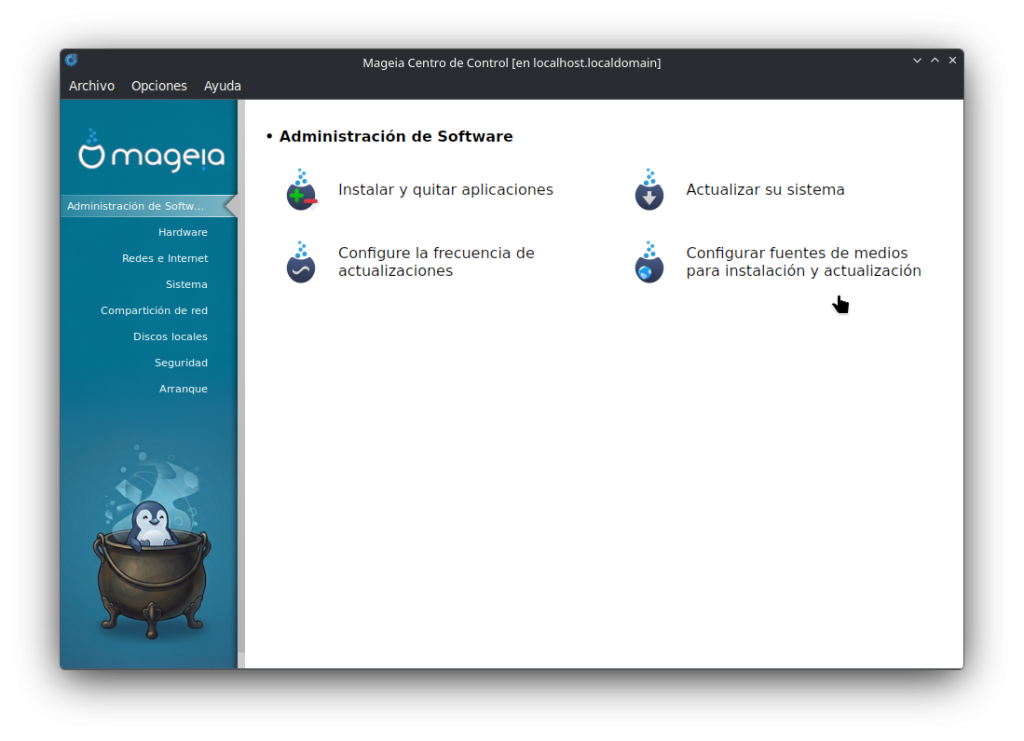
1.c. Seguridad al Instalar y Desinstalar
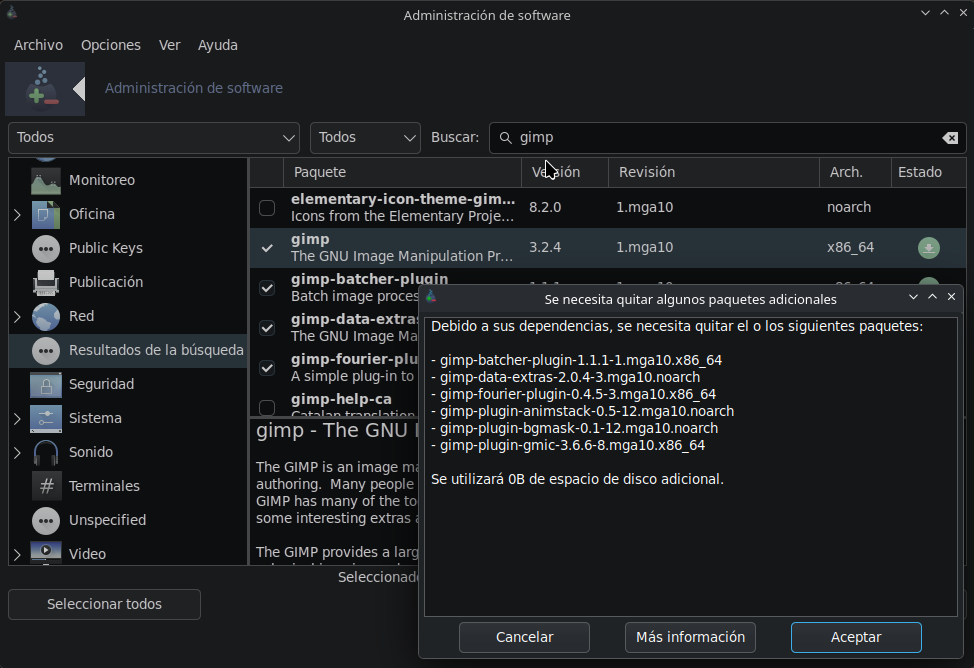
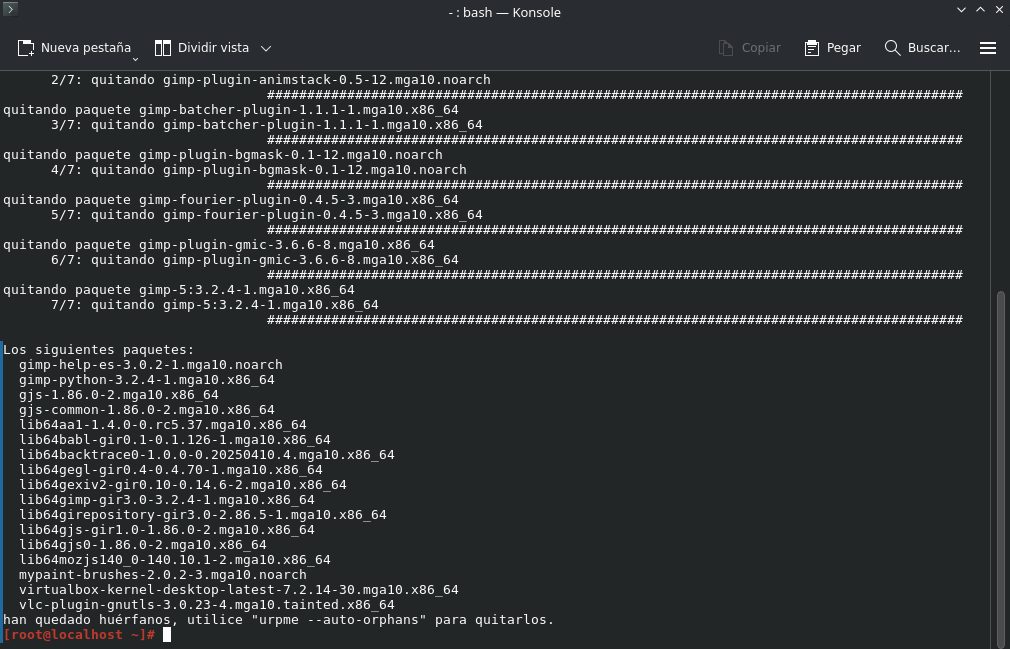
Uno de los mayores temores de los usuarios de Linux es romper el sistema al instalar o desinstalar software debido a problemas de dependencias. Mageia maneja las dependencias de manera eficiente, permitiéndome instalar y desinstalar programas con la tranquilidad de que el sistema seguirá funcionando correctamente.
1.d. Herramientas Gráficas Potentes
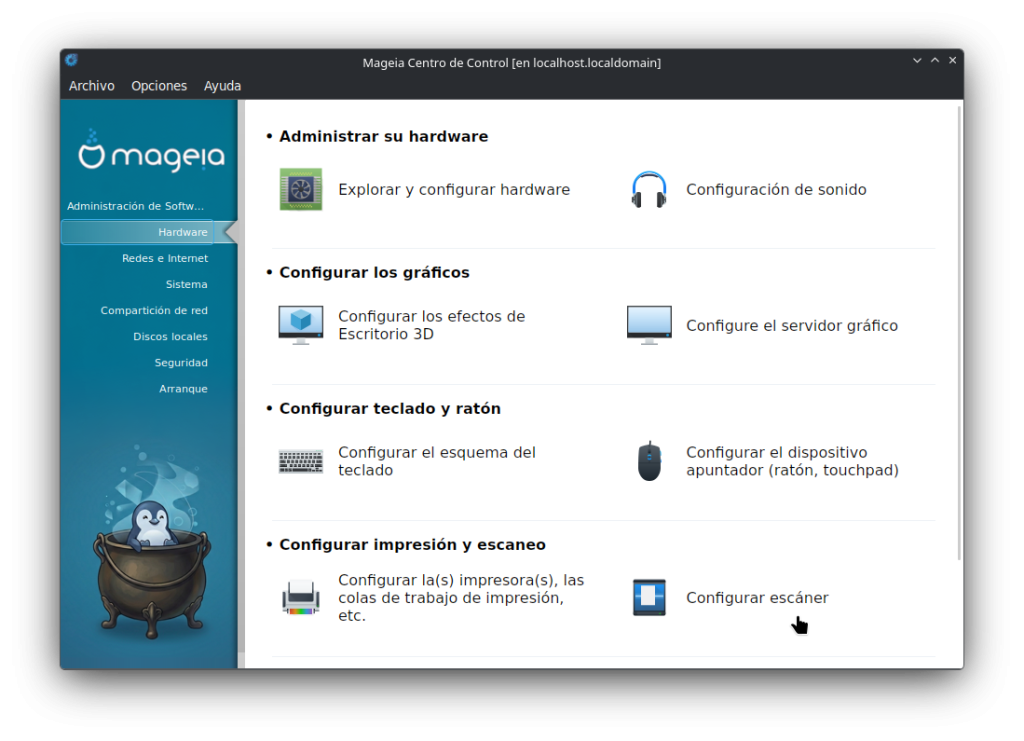
El Centro de Control de Mageia es una de sus joyas. Esta herramienta gráfica permite gestionar todo el sistema de manera intuitiva, desde la configuración de hardware y redes, hasta la administración de usuarios y seguridad. No muchas distribuciones ofrecen un control tan exhaustivo y accesible.
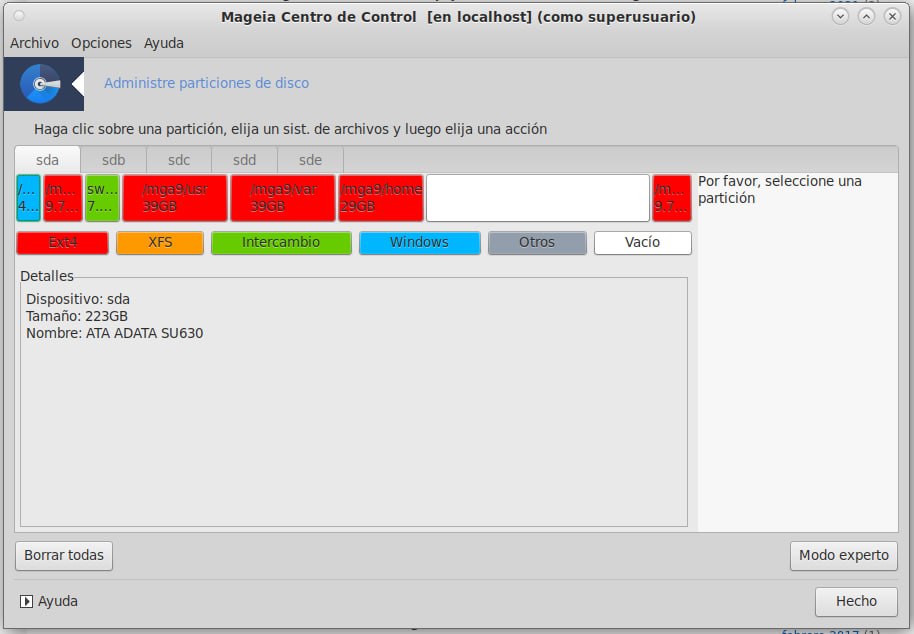
Además, Mageia facilita el particionado del disco durante la instalación. Puedo crear y gestionar particiones de manera gráfica, e incluso mantener mis configuraciones de usuario si necesito reinstalar el sistema. Esta funcionalidad es especialmente útil para aquellos que no se sienten cómodos con las herramientas de particionado en línea de comandos.
1.e. Similaridad con RedHat
Mageia comparte muchas similitudes con RedHat, una distribución ampliamente utilizada en entornos corporativos. Esto hace que Mageia sea una excelente opción para aquellos que buscan una distribución de uso empresarial sin el costo asociado. Además, conocer Mageia facilita la transición a RedHat en el entorno laboral.
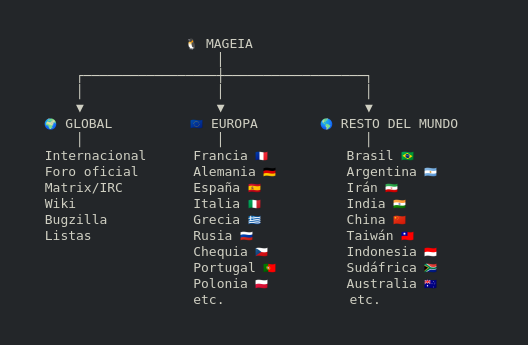
1.f. Comunidad y Soporte
Aunque no es la distribución más popular, Mageia cuenta con una comunidad activa y solidaria. Los usuarios pueden encontrar ayuda, compartir experiencias y acceder a repositorios adicionales. Este tipo de soporte comunitario es invaluable, especialmente para los nuevos usuarios.
1.g. Facilidad de Uso y Diversidad
Mageia es amigable tanto para principiantes como para usuarios avanzados. Su instalación es sencilla y ofrece una gran variedad de entornos de escritorio para elegir. La versión DVD completa permite probar diferentes escritorios con un solo clic, facilitando encontrar el entorno que mejor se adapte a mis necesidades.
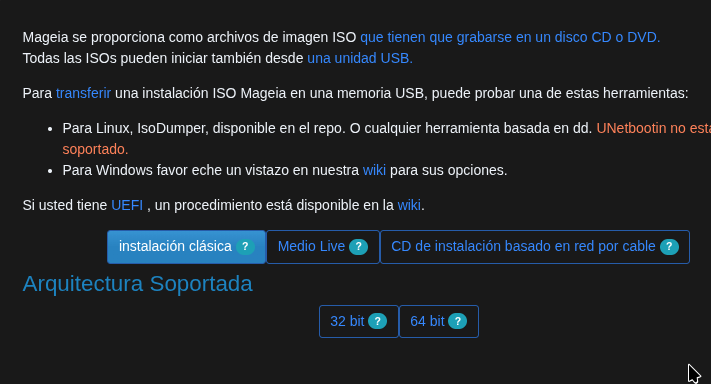
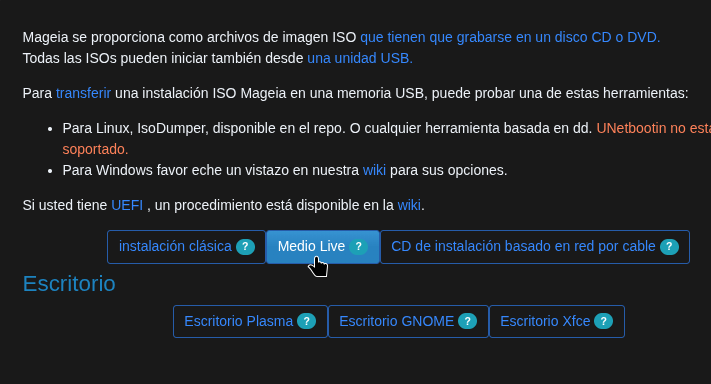
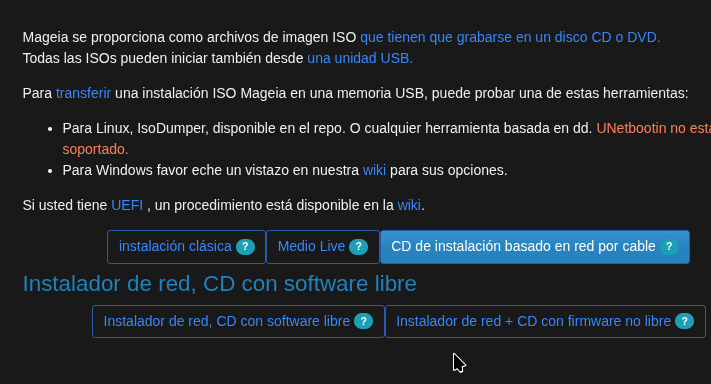
Otra ventaja que valoro enormemente de Mageia es la disponibilidad de sus versiones Live, las cuales permiten arrancar el sistema completo desde una memoria USB sin modificar el disco duro. Esto resulta perfecto tanto para probar la distribución y verificar la compatibilidad de hardware sin comprometer el equipo principal, como para montar en minutos un laboratorio temporal y homogéneo durante una sesión de enseñanza.
Además, en el contexto de un viaje, la versión Live se convierte en una herramienta de protección invaluable. Si necesito utilizar una computadora alquilada en un café internet, basta con reiniciar el equipo desde mi USB para trabajar en un entorno limpio y controlado por mí.
De esta manera, puedo realizar mis tareas con total tranquilidad, eliminando la sospecha de interactuar con malware instalado en el sistema anfitrión y asegurando que no quede rastro alguno de mi información ni de mis credenciales al apagar la máquina.
2. ¿Cuándo Uso Mageia?
Prefiero usar Mageia en varios escenarios:
- Laboratorio o Entornos de Desarrollo: Su capacidad para combinar aplicaciones de servidor y escritorio en un solo sistema es ideal para pruebas y desarrollo.
- Uso Personal: La estabilidad y la facilidad de gestión hacen de Mageia una excelente opción para mi uso diario.
- Enseñanza: Cuando imparto clases de Linux, Mageia es una herramienta educativa formidable gracias a su flexibilidad y la riqueza de herramientas gráficas.
- Transición a Entornos Corporativos: Para aquellos interesados en una carrera en TI, Mageia ofrece una base sólida similar a RedHat, facilitando la transición a entornos corporativos.
3. Cuándo Prefiero Otras Distribuciones
Aunque Mageia es mi elección preferida en la mayoría de los casos, existen situaciones muy específicas donde otras distribuciones de Linux pueden ser más adecuadas:
- AlmaLinux Os y Rocky Linux, los hijos de CentOS, para la gestión de servidores empresariales independientes.
- RedHat o SuSE, para entornos corporativos con requerimientos de contratos de soporte y certificaciones extrictas.
- Ubuntu, actualmente su escritorio no se parece nada al sistema de Microsoft, pero sigue siendo muy recomendada para la transición Windows-Linux. Quizás gran parte de estas recomendaciones se deban al desconocimiento de alternativas muy sólidas y fáciles para el usuario como Mageia.
- Slackware o Gentoo: para personalización extrema, control absoluto del sistema, por usuarios avanzados en linux y la gestión por terminal.
- Kali Linux o Fire, para análisis forense informático y pruebas de penetración, con entornos especializados preparados para operar desde una versión live sin instalación local.
4. Conclusión
Mageia puede no ser la distribución más popular, pero sus ventajas son innegables. Desde su flexibilidad y gestión eficiente de paquetes hasta sus poderosas herramientas gráficas y comunidad activa, Mageia ofrece una experiencia robusta y accesible. Ya sea que busques un entorno de desarrollo, un sistema estable para uso personal o una herramienta educativa, Mageia es una opción que merece ser considerada. Seguro que si le das una oportunidad descubrirás por qué puede convertirse en tu distribución de Linux preferida.
Hasta aquí el análisis de nuestro usuario Ricardo Naranjo Faccini, seguiremos avanzando para mejorar Mageia y dando voz a nuestros usuarios. Nuestra distribución es un proyecto comunitario, constituido legalmente como una asociación sin ánimo de lucro dirigida por una junta directiva elegida, a diferencia de algunos de nuestros competidores más conocidos. Siendo conscientes y promotores de las ventajas del uso de sofware libre, nos puedes contar tus ideas sobre Mageia en nuestros espacios en las redes sociales abiertas Mageia Matrix o Mageia IRC. Aunque también puedes comentar sobre tu uso de Mageia cualquiera de otras redes, haciendo mención a @Mageia, #Mageia o en nuestra página Mageia Facebook.
]]>Tutorial – Instalación
Desde nuestros repositorios de Mageia
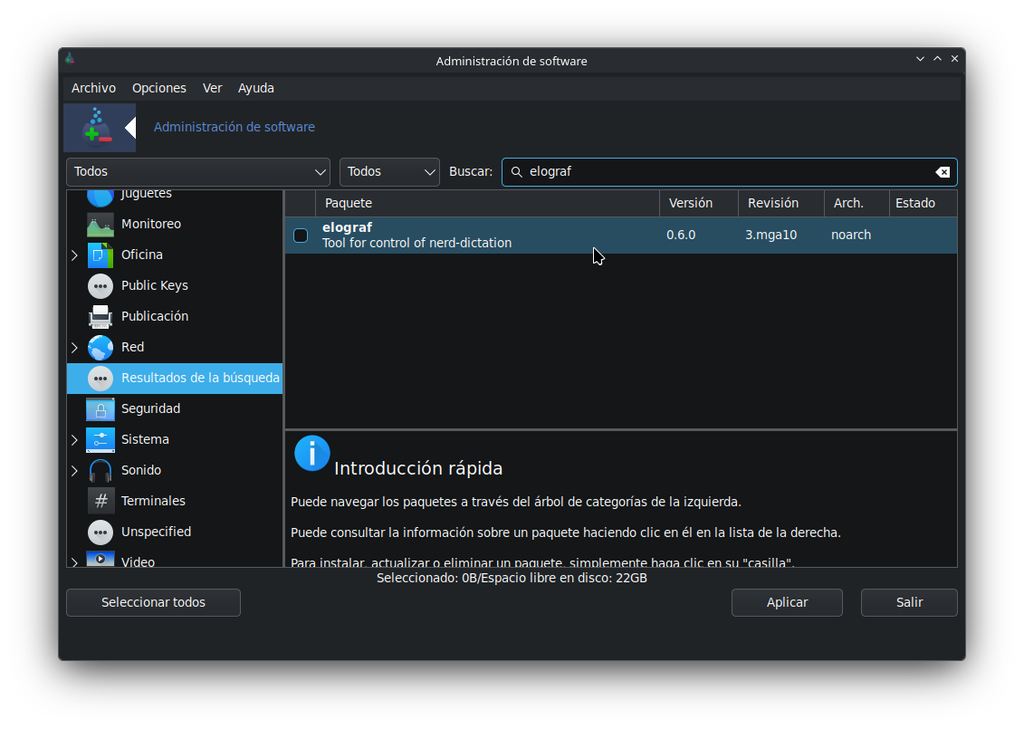
Desde el lanzamiento de Mageia 9, la instalación de Elograf desde nuestros repositorios es tan sencilla como seleccionar la aplicación desde el gestor de paquetes desde “Instalar y quitar aplicaciones” en el menú de inicio o entrando al Centro de Control Mageia (MCC) y Mageia instalará todos los paquetes necesarios para que Elograf sea completamente funcional, incluyendo kaldi, voxk-api y ner-dictation.
Instalación del modelo de voz
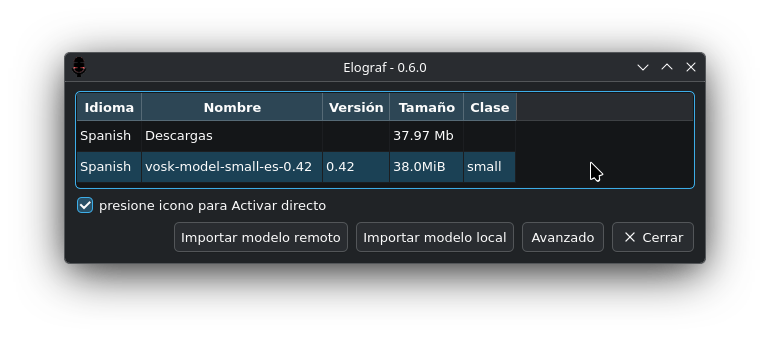
El programa necesita un modelo de voz para funcionar. Este modelo es específico para cada idioma. En esta página se enumeran los modelos que están disponibles. Las pruebas se han realizado con uno de los modelos extendidos el enlace mencionado anteriormente. Estos modelos también se pueden descargar directamente desde Elograf, y pueden guardarse tanto en el espacio del usuario, como en el espacio del sistema (se solicitará la contraseña de root para esta opción).
Uso
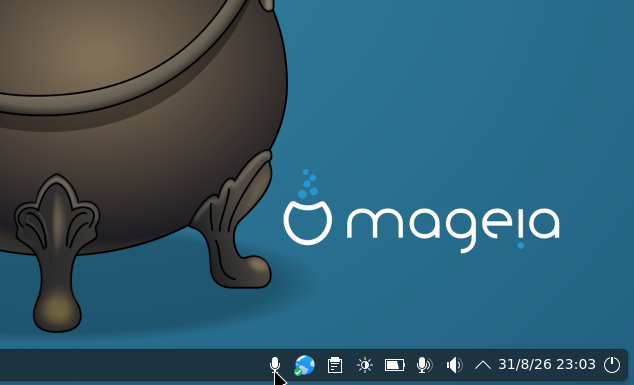
Al iniciar Elograf desde el menú de aplicaciones de Mageia, aparecerá un icono en la bandeja del sistema en forma de micrófono, que aparece como desactivado por defecto. Pulsando en el icono, se activará Elograf para comenzar el dictado por voz
Con un clic derecho, se muestra un menú que permite iniciar el dictado o acceder a la configuración. En la Configuración se muestran las opciones para añadir modelos tanto localmente, descargando el archivo desde el enlace antes mencionado e indicando la ruta donde se ha guardado, como de forma online, donde Elograf abrirá una lista con los modelos disponibles para descarga y solicitará la ubicación de instalación del modelo ofreciendo también la opción de instalar en el espacio del usuario o en el espacio del sistema desde la misma ventana.
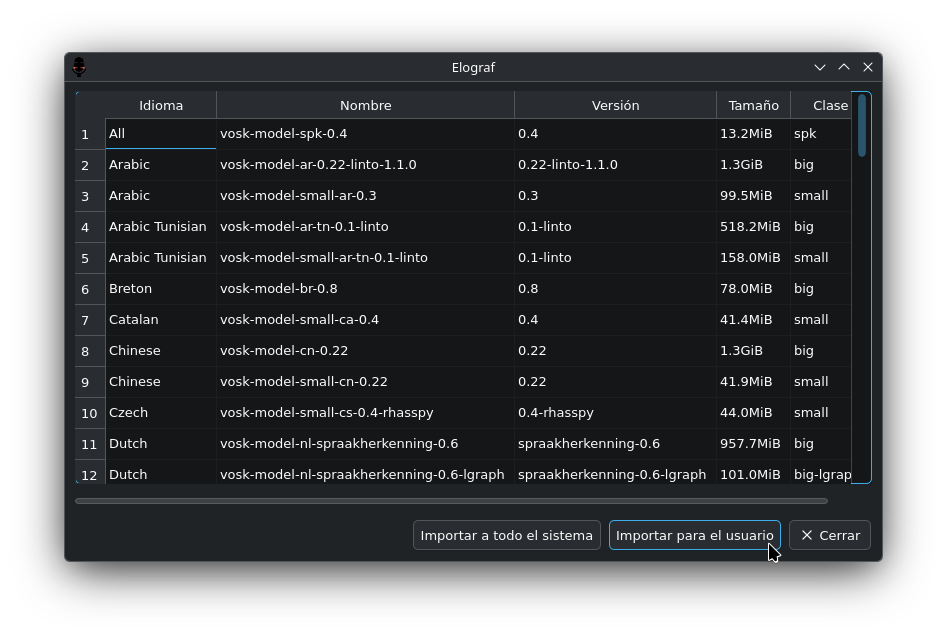
Al elegir “Activar clic directo en el icono”, se controla el inicio del dictado con un clic izquierdo en el icono.
Es recomendable agregar Elograf a la lista de aplicaciones con ejecución automática en el inicio del sistema. Esto agregará el icono en la bandeja del sistema, permitiendo acceder rápidamente a los comandos. El método de configuración de esta opción, depende del entorno de escritorio.
Después de estas configuraciones, puedes ir a la aplicación donde normalmente escribirías texto, como por ejemplo Libreoffice Writer, colocar el cursor en el lugar donde quieras empezar y comenzar a dictar.
En el lanzamiento hay que esperar un poco antes de que se reconozcan las primeras vocalizaciones, este es el tiempo de carga del modelo.
Algunas de las ventajas que puedes encontrar con esta aplicación:
- Dictado sin conexión a internet. El reconocimiento de voz se realiza mediante Vosk y los modelos descargados localmente, por lo que no es necesario enviar el audio a un servicio en la nube. Esto aporta privacidad y permite dictar incluso sin conexión.
- Funcionamiento en casi cualquier aplicación. El texto reconocido se introduce en la aplicación que esté activa, de modo que puede utilizarse en editores de texto, navegadores, correo, formularios, etc.
- Ahorro de textos al escribir textos largos. Hablar suele resultar más rápido y cómodo que teclear grandes cantidades de texto, especialmente para redactar borradores, notas, correos o documentación.
- Reducción del uso del teclado. Especialmente útil cuando se quiere disminuir el uso continuado del teclado o alternar entre escritura y dictado.
- Control desde la bandeja del sistema.
- Elección de diferentes modelos de idioma descargables.
- Configuración sencilla, compatibilidad con X11 y Wayland (En el caso de Wayland, el emulador de teclado debe configurarse como «DOTOOL» en la sección «Configuración avanzada», indicando el teclado correspondiente).
- Código abierto.
Más información en nuestra Wiki: Reconocimiento de voz en Mageia
]]>¿Como Google Chrome, Zoom, Spotify, etc.?
El proyecto KDE/Plasma ofrece una solución a este problema con su instalador de aplicaciones Flatpak con interfaz gráfica «Discover». Esta aplicación está disponible para su instalación en los repositorios de MCC.
Tutorial
Para instalar y configurar la aplicación Discover, haz lo siguiente:
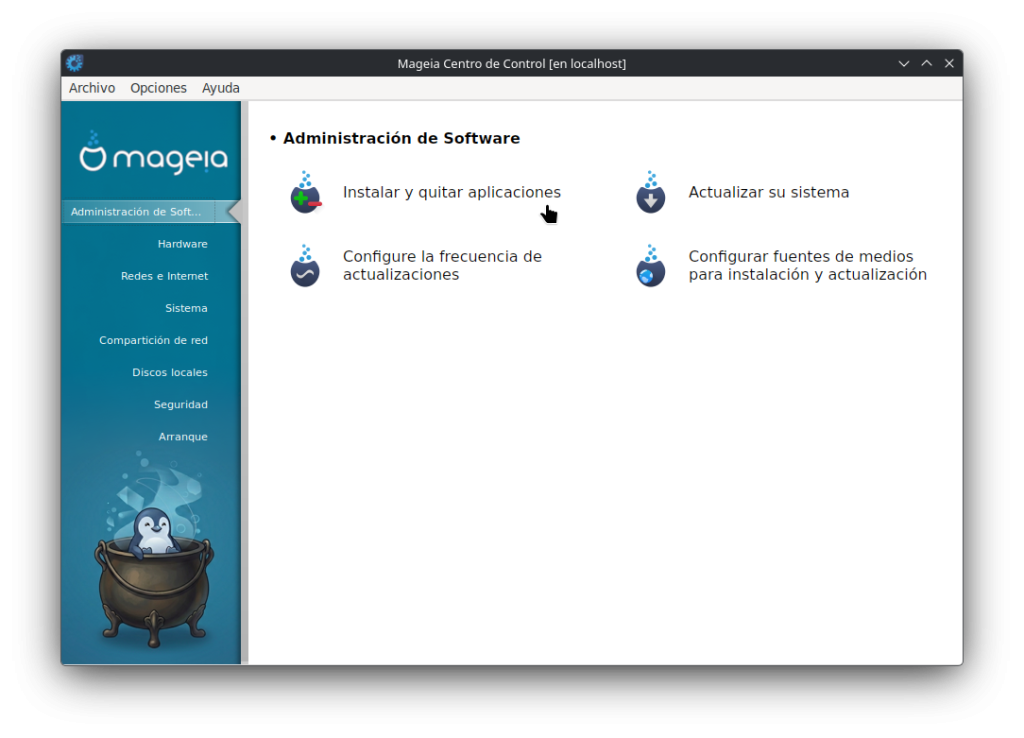
- Dirígete al MCC (Centro de Control de mageia ) → Gestión de Software → Sección Instalar y quitar aplicaciones.
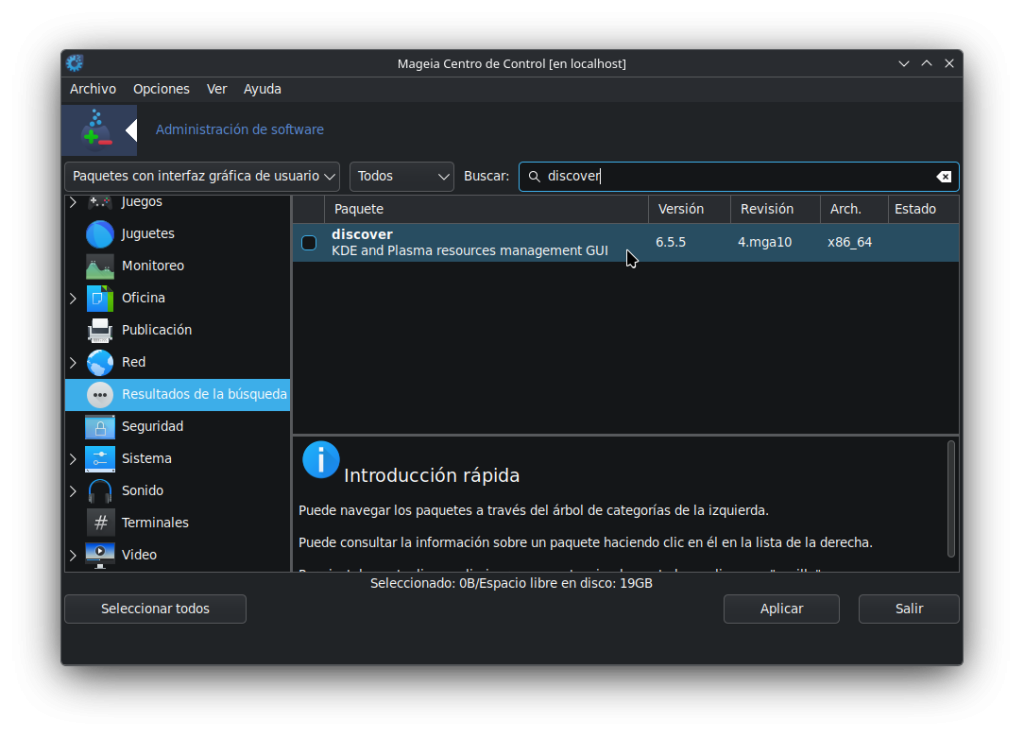
- En el campo de búsqueda escribe “Discover”.
- El MCC devolverá una lista de aplciaciones que contengan la palabra “Discover”.
- Selecciona “Discover” (KDE and Plasma resources management GUI).
- Haz clic en el botón “Aplicar” en la parte inferior del MCC.
- Haz clic en «Aceptar» para completar la instalación de «Discover».
- Una vez que se complete la instalación, cierra la ventana de MCC ya que ya no la necesitarás para los siguientes pasos.
- Haga clic en el botón Inicio de la barra de tareas en la parte inferior izquierda y ve a «Herramientas -> Herramientas del sistema -> Discover».
- Discover comenzará por primera vez.
Ahora debes completar la configuración de Discover.
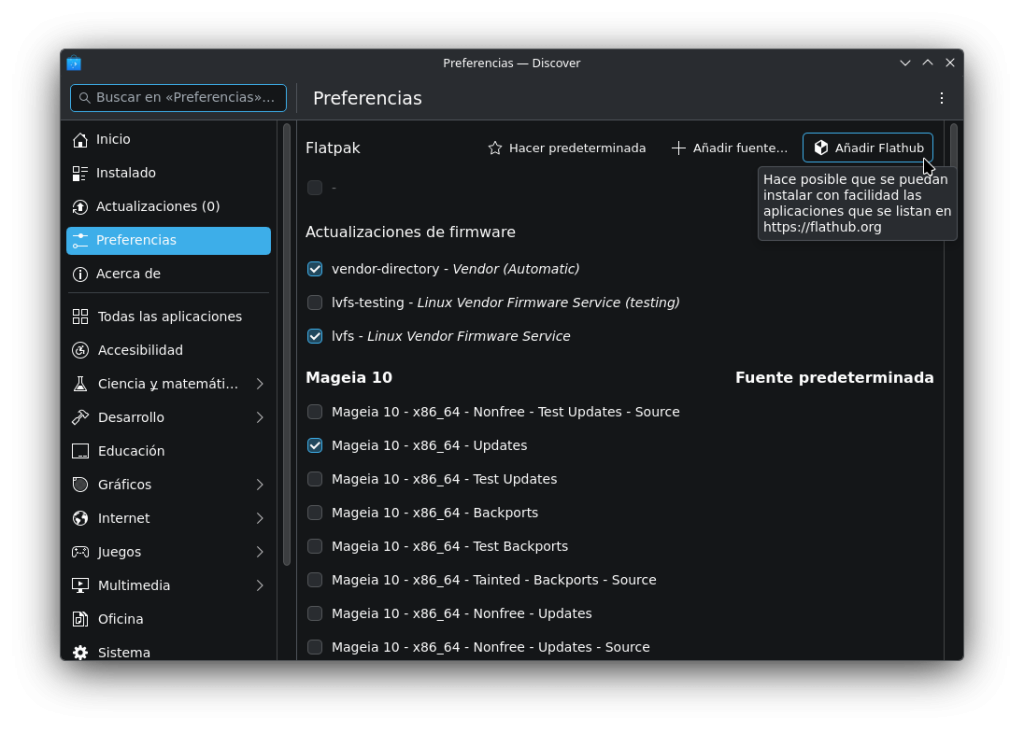
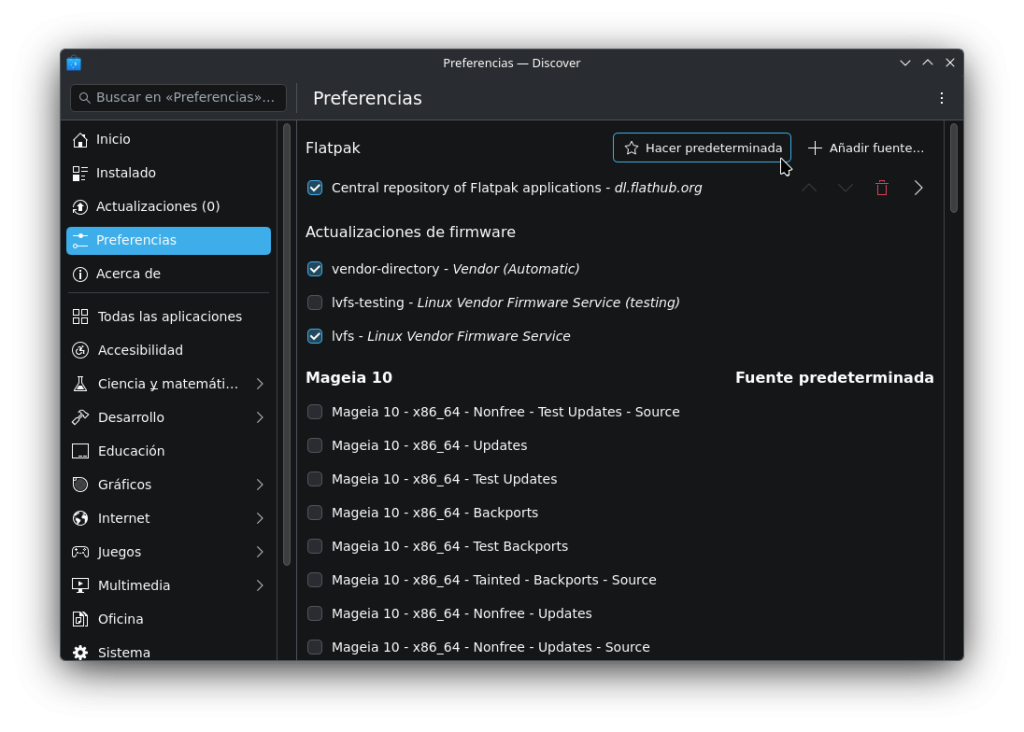
- Haz clic en la opción “configuración” del menú de la izquierda.
- Selecciona el elemento donde dice “Añadir Flathub – dl.flathub.org”.
- Luego, ***COMPLETA ESTE PASO IMPORTANTE*** — Debajo de la columna “Mageia 10”, DESMARCA todas las demás categorías en los elementos restantes de la lista.
- Esto debería dejar como única categoría marcada «Flathub dl.flathum.org»; «vendordirectory Vendor (Automático); lvfs Servicio de firmware del proveedor de Linux» en toda la lista.
- Ahora debes definir la frecuencia de la rutina de actualizaciones de Discover.
- En la parte superior derecha de la ventana de Discover, haz clic en los tres puntos.
- Selecciona “Configurar actualizaciones”.
- Elige la configuración que mejor se adapte a ti.
- Ya has instalado y completado la configuración “flatpak” de Discover.
Para instalar aplicaciones flatpak en Discover:
- En la aplicación Discover, haz clic en el elemento del menú de la izquierda “Inicio”.
- En el campo de búsqueda (en la parte superior de esa ventana), escribe el nombre de la aplicación que desees instalar.
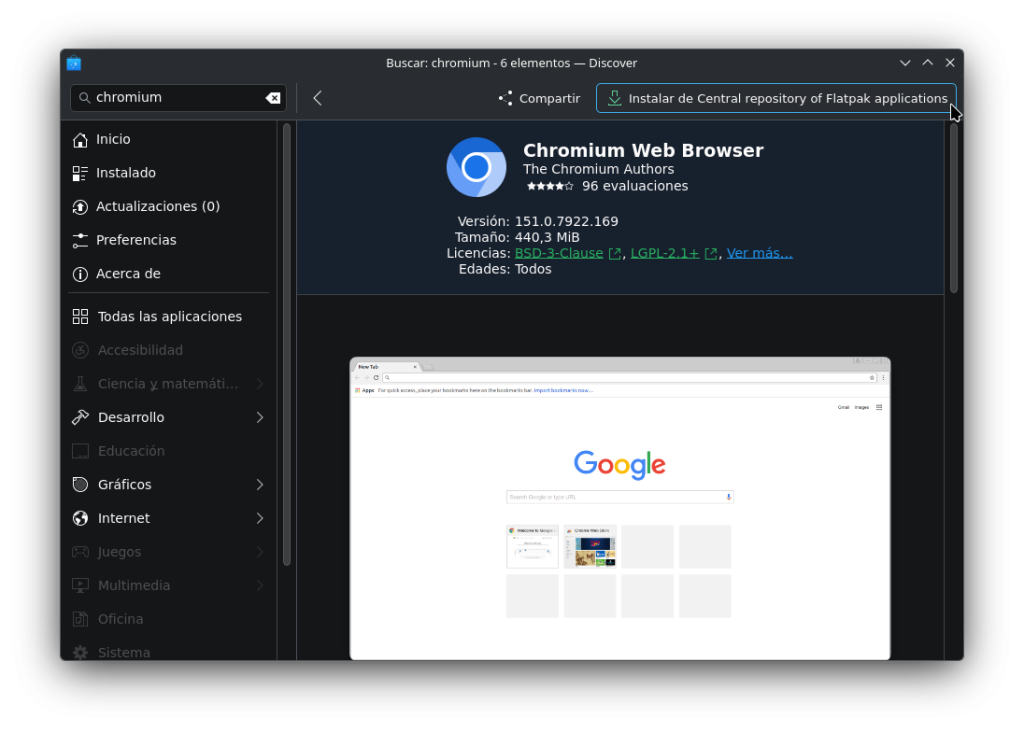
- Para los fines de este tutorial, utilizaremos la aplicación “Chromium Web Browser”.
- Escribe “Chromium” en el campo de búsqueda y pulsa la tecla “Intro”.
- Ahora verás la aplicación Chromium Web Browser (que no se encuentra ni es compatible con los repositorios de MCC).
- Haz clic en “Instalar” en la opción “Chromium Web Browser”.
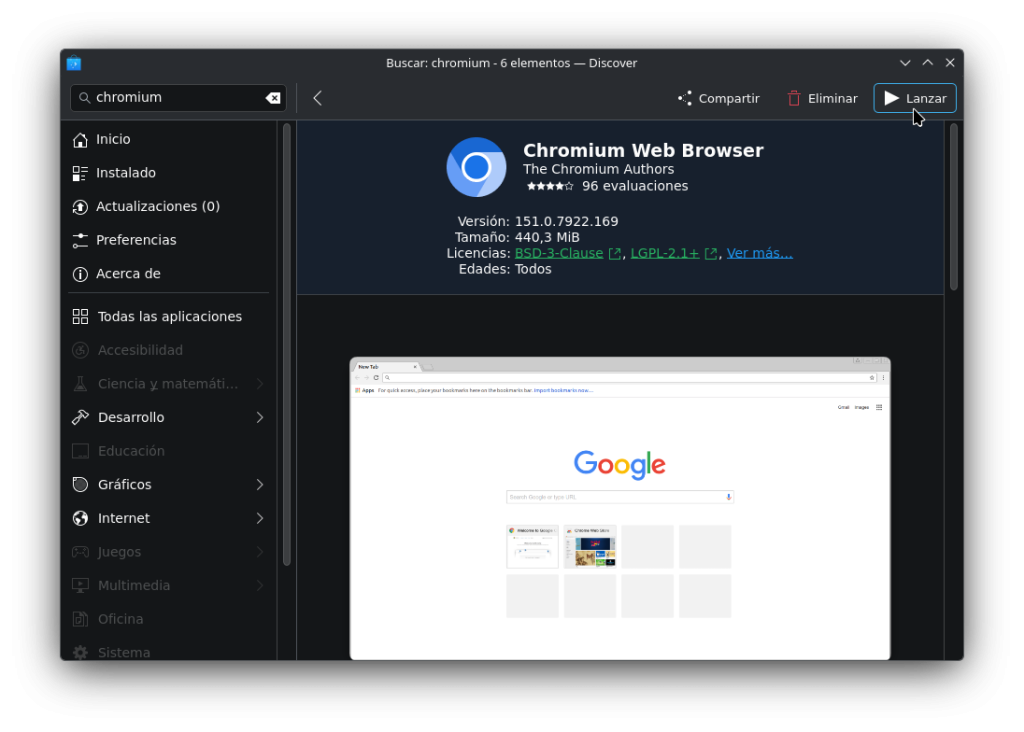
- Discover instalará entonces la aplicación Flatpak para Chromium.
- En algún momento, Discover podría solicitarle la contraseña de administrador (root) para completar el proceso de instalación.
- Una vez instalada la aplicación Chromium, verá que el botón “Instalar” ahora muestra “Eliminar”, opción que podrá usar más adelante si desea eliminar la aplicación.
- Ahora encontrará el navegador “Chromium Web Browser” en algún lugar del menú de inicio de Mageia (a la izquierda en la barra de tareas) → Internet → Más.
El proceso de instalación de otras aplicaciones Flatpak se realiza por el mismo procedimiento.
Una nota sobre los repositorios Discover y su mantenimiento/actualizaciones.
Los desarrolladores del proyecto KDE/Plasma se encargan de las actualizaciones de la aplicación Discover y, según su experiencia, realizan un excelente trabajo manteniendo actualizadas las versiones oficiales compatibles. Discover te notificará periódicamente sobre las actualizaciones necesarias mediante un icono de notificación situado en la esquina inferior derecha de la barra de tareas.
Asegurate de completar las actualizaciones de Discover lo antes posible para mantener estas aplicaciones siempre actualizadas. Recuerda también completar cuanto antes las notificaciones de actualización de MCC que aparezcan en la barra de tareas inferior derecha.
Notas importantes/advertencias
Si deseas utilizar Discover junto con MCC, asegúrate de completar la configuración de Discover como se mencionó anteriormente y deja marcadas únicamente las categorías «Flathub dl.flathum.org»; «vendordirectory Vendor (Automatic); lvfs Linux Vendor Firmware Service» en toda la lista, tal como se detalló anteriormente. De lo contrario, tanto MCC como Discover sugerirán actualizaciones para tu sistema Mageia que pueden entrar en conflicto entre sí. Este autor sugiere continuar utilizando el MCC como tu aplicación principal de paquetes y actualizaciones y usar la aplicación Discover para instalar solo aquellos paquetes que no se encuentren en las listas de aplicaciones de MCC; los responsables del mantenimiento de la aplicación Mageia hacen un excelente trabajo manteniendo actualizados los repositorios de MCC y la herramientas de gestión de URPMI son bien conocidas por su fiabilidad y eficiencia.
- NOTA: Tenga en cuenta que este tutorial está pensado para una instalación de Mageia y, aunque la aplicación Discover puede ser instalada en lo que respecta a otras variantes de Linux, este autor no acepta ninguna responsabilidad por la instalación de Discover en otras distribuciones.
- NOTA: Como es habitual, la instalación de Discover solo debe realizarse en un sistema Mageia que haya sido bien respaldado y también completamente actualizado a través de la GUI de MCC.
- NOTA: Este autor presenta este tutorial deliberadamente a través de la versión GUI de MCC y Discover sin mencionar ningún uso de ninguna consola.
Tienes este tutorial disponible también en nuestra wiki para futuras consultas aquí: «Configurar Discover como gestor de paquetes Flatpak»
]]>Prólogo
Hoy vamos a hablar de esta aplicación que aunque está un poco olvidada por muchos, es una gran alternativa de muy bajos recursos para gestionar varios protocolos de mensajería al mismo tiempo. En Mageia está muy bien empaquetada con muchos plugins que no encontrarás en otras distros y que complementan muy bien a Pidgin para poder usarlo como las apps de mensajería modernas.
Pidgin es multiplataforma y multiprotocolo, lo que significa, que si añades lo que te hace falta, tendrás un montón de aplicaciones de mensajería en una sola. Por otro lado, la optimización de recursos, es tal, que el impacto en el sistema es realmente ínfimo, basta con ver algunos datos de dos de las aplicaciones más requeridas por un usuario medio, Whatsapp y Telegram por ejemplo.
- Abrir Telegram, consumirá de 300 a 400mb de Ram de tu equipo.
- Abrir Whatsapp, consumirá de 700 a 900mb de Ram de tu equipo,una auténtica burrada para una app de mensajería…Claro, que la mayoría de estas versiones están construidas en Electron, y de optimización tienen… lo que Mageia de Windows…
Abrir Pidgin con las dos cuentas configuradas consume de 90 a 150 mb de Ram de tu equipo, tirando por lo alto, así que por lo que ves, en rendimiento y optimización de recursos es más que recomendable…
Después de esto, en Pidgin tenemos sus plugins. Es muy recomendable dejar activado el plugin “Histórico”, que permite guardar las conversaciones en el registro, ojo, lo que si se aconseja es no borrar las conversaciones de la ventana de las mismas, que podrás encontrar en la opción “Ver historial” en el menú de cada conversación.
Instalación
En Mageia la instalación es muy sencilla, aunque ante el posible requerimiento de algunas cuentas habrá que instalar algunas paquetes extras. Hay dos formas de realizarla, por medio del gestor de software o por terminal, manos a la obra:
- Terminal: Recomendable tener activados los repositorios comunitarios de blogdrake para algunos paquetes. Entrar como root a la terminal y escribir: “urpmi pidgin pidgin-telegram-tdlib purple-gowhatsapp purple-telegram-tdlib pidgin-libnotify pidgin-indicator pidgin-window_merge pidgin-wemoji-theme”..Con este comando, se instalarán pidgin y plugins para telegram, whatsapp y un tema completo de emojis.

- Gestor de software: Ir a menú de inicio y buscar “Instalar y quitar aplicaciones”. Una vez dentro, comprobar que tenemos los dos filtros de búsqueda en “Todos”. Después instalamos los siguientes paquetes: “pidgin pidgin-telegram-tdlib” “pidgin-wemoji-theme” “purple-gowhatsapp” “purple-telegram-tdlib” «pidgin-libnotify» «pidgin-indicator» «pidgin-window_merge». Como antes con esto instalaremos plugins y tema de emojis.

Configurar Pidgin para gestionar estas dos mensajerías es relativamente sencillo, ya desde que iniciemos la aplicación, aparecerá un saludo y una ventana para empezar a configurar las cuentas. Indicar, que Pidgin sirve para otros muchos protocolos de comunicación, como Gadu-Gadu, Google Talk, IRC, Xmpp, etc, para más información sobre ellos y como instalarlos puedes visitar el «sitio oficial de Pidgin. Vamos allá:
Telegram
En el apartado de cuentas pulsar “Añadir”, en la ventana siguiente elegir el protocolo “Telegram (tdlib)”. Después en la opción “Nombre de usuario” introducir el número de teléfono en clave internacional, por ejemplo, en mi caso de España sería 34669543111 y aceptar o añadir. Después de esto aparecerá una ventana emergente para añadir el código que envía telegram en la aplicación móvil. La cuenta de Telegram ya está configurada.


En el apartado de cuentas, pulsar “Añadir”, en la ventana siguiente elegir el protocolo “Whatsapp”. Después en la opción “Nombre de ususario”, introducir el número de teléfono en clave internacional, y ahora viene lo importante seguido de “@s.whasapp.net, por ejemplo 34669543111@s.whatsapp.net. Después de esto aparecerá una ventana con un código Qr para añadir la sesión desde la aplicación móvil.

Extra de configuración, para temas Gtk, modo oscuro en Pidgin
Para entornos de escritorio distintos a Plasma, si Pidgin no coge el tema oscuro por defecto de las preferencias del entorno de escritorio, puedes probar a cerrar Pidgin después de configurar las cuentas e instalar los paquetes:
- «gtk-chtheme». Es una aplicación que te permitirá cambiar los temas de las aplicaciones Gtk.
- «gtk2-theme-engines». Instala varios temas gtk para aplicaciones Gtk.
- Entrar en la aplicación de temas Gtk y seleccionar el tema “Nodoka-Midnight”. Parece ser el tema que mejor integra el modo oscuro en Pidgin.
- Ir a tu carpeta personal y buscar el archivo “.gtkrc-2.0” (tendrás que mostrar los archivos ocultos para encontrarlo. Recuerda una vez copiado, quitar el punto en el nombre para que aplique bien el tema a Pidgin, dejando el nombre así «gtkrc-2.0».
- Copiar ese archivo a la carpeta “.purple” que es donde está todo lo relacionado con Pidgin.
- Reiniciar, y después abrir Pidgin normalmente. Ya debería verse con el tema oscuro.
- Unas capturas de pantalla:


Anteriormente habíamos instalado un tema ampliado de emojis, para activarlo hay que ir a preferencias en el apartado “Temas > Tema de emoticonos” y seleccionar el tema aparecera como Whatsapp/iOS Emojis.

Extra de accesos, atajos otros.
- Desde la ventana principal con “Ctrl+f” podemos buscar un chat. Si tenemos por ejemplo un nombre igual en dos cuentas distintas (Whatsapp y Telegram) Pidgin informará de qué cuenta queremos el chat.
- Desde la ventana de un chat “Ctrl+f” para buscar en el chat en el que estamos.
- Desde la ventana de chats “Ctr+m” para abrir un chat nuevo o buscar uno para abrir conversación.
- Desde el menú “Conversación > Ver historial” tenemos el historial del chat en el que estemos (recuerda marcar antes el plugin “Histórico” desde la sección de complementos).
- Desde la ventana principal “Lista de amigos”, “Ctrl-p” para abrir preferencias.
Complementos
- Histórico: Muestra las conversaciones previas del chat. Introduce la última conversación antes del inicio de la nueva.
- Libnotify Popus (ojo no confundir con Libnotify+): Muestra avisos mediante libnotify
- Notificación de mensajes: Permite notificar la presencia de mensajes no leídos.
- Nueva línea: Añade una línea horizontal para separar las conversaciones antiguas de las nuevas.
- Window-merge: es un complemento que permite unir la ventana «amigos» y la ventana «chats».
Puedes configurar estos complementos desde la opción «Configurar complemento» justo más abajo de la ventana.

Esperamos que te haya interesado este tutorial, para configurar y usar una aplicación que aunque no es muy conocida, es una joya para gestionar mensajería desde el pc con mínimos recursos, y lo mejor de todo, desde los repos de Mageia y BlogDrake!!!.
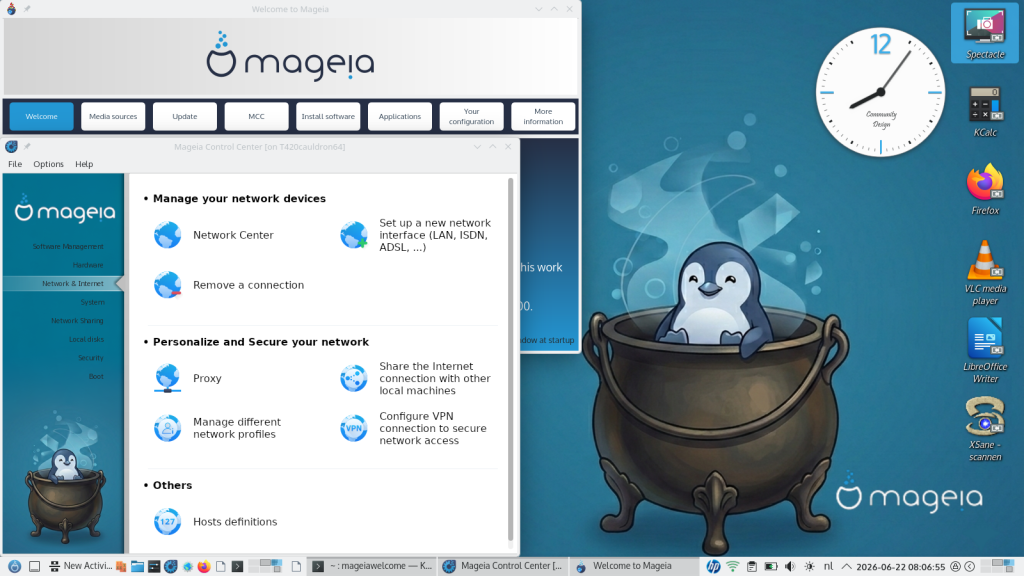
- El poder de Mageia 10 reside en todo lo que puedes hacer con ella: utilizarla como sistema de escritorio o como servidor, emplearla para la educación, el desarrollo, el trabajo de oficina, el arte, la música, los videojuegos, la ciencia y mucho más.
- El poder de Mageia 10 radica, en parte, en la amplia gama de opciones que tienes entre entornos de escritorio completos y gestores de ventanas.
- El poder de Mageia 10 se basa, asimismo, en el mejor software para llevar a cabo una amplia gama de actividades, desde las creativas hasta las de ocio, y desde las personales hasta las profesionales.
- El poder de Mageia 10 proviene de su capacidad para aprovechar al máximo las prestaciones tanto del hardware nuevo (por ejemplo, con rocm) como del antiguo, y de su capacidad para funcionar incluso en hardware muy antiguo de 32 bits. No es necesario actualizar el hardware de tu ordenador para beneficiarte de ello.
- El poder de Mageia 10 se basa en su tradición de altos estándares de empaquetado, fundamentados en políticas, tutoría y pruebas de control de calidad.
- La potencia de Mageia 10 está garantizada por la vigilancia de las amenazas de seguridad y su rápida resolución.
Al fin y al cabo, el poder de Mageia 10, el secreto de su verdadera fuerza, proviene de vosotros, su comprometida comunidad de usuarios y colaboradores, desde los desarrolladores hasta los artistas, desde quienes aportan dinero hasta quienes dedican su tiempo, ya sea directamente o simplemente mediante informes de errores. Sois vosotros, nuestra comunidad, quienes guiáis la forma y la evolución de Mageia para garantizar que se adapte a vuestras necesidades reales y a vuestra forma de trabajar.
Ahora es el momento de echar un vistazo al interior…
Mageia 10 incluye versiones más recientes de miles de paquetes, versiones que a menudo aportan nuevas funcionalidades además de las habituales correcciones de errores. Puedes encontrar algunos aspectos destacados en las Notas de la versión. También puedes consultar los paquetes disponibles en la Base de datos de aplicaciones de Mageia, perfectamente ordenados por grupos, y alternar entre ver todas las aplicaciones o solo las gráficas. Haz clic en una aplicación para obtener más información y ver una captura de pantalla.
Para que te hagas una idea de la gran cantidad de nuevas funciones y mejoras que incluye Mageia 10, a continuación te presentamos algunas del grupo «Escritorio gráfico»:
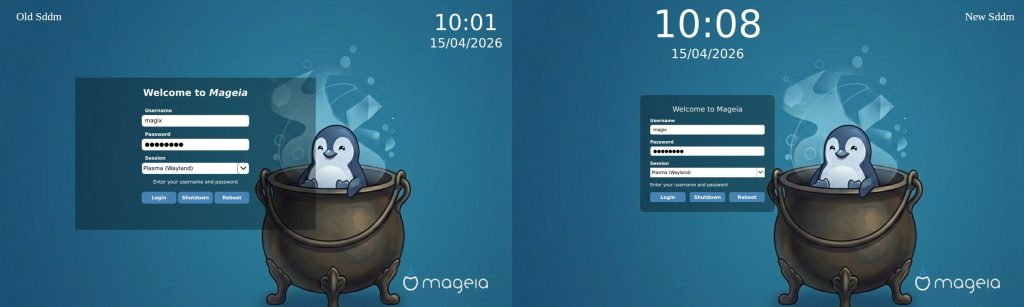
Aunque Mageia 10 sigue luciendo con orgullo sus colores tradicionales, encontrarás mejoras visuales aquí y allá. Por ejemplo, la nueva pantalla de inicio de sesión de SDDM que se muestra a la derecha, más abajo, da una idea de la atención al detalle que se ha prestado en esta versión.
Esta nueva versión mantiene la tradición de Mageia de ofrecer múltiples opciones de instalación: el clásico DVD, las imágenes «live» (solo para nuevas instalaciones) y las instalaciones por red. Tomando como ejemplo las imágenes «live», estas son algunas de las muchas mejoras que ofrece Mageia 10:
Actualizaciones de todos los entornos de escritorio que se pueden instalar con Mageia (¡elige el que más te guste o instálalos todos en el mismo ordenador!). Mageia ofrece una amplia variedad de entornos de escritorio populares y ligeros, que puedes instalar en cualquier momento a través de nuestro centro de software o desde la terminal (si eres un usuario más avanzado). Así pues, puedes elegir entre Plasma KDE 6.5.5, GNOME 49.0, XFCE 4.21, LXDE, LXQT (ahora con una opción Wayland), Enlightenment, IceWM, MATE, Fluxbox, Cinnamon, Sugar o los compositores Wayland más recientes, como labwc, niri, sway e hyprland. Cuando se instalan junto con un entorno de escritorio, los gestores de ventanas aparecen como sesiones alternativas en el menú de inicio de sesión de tu gestor de pantalla: hay más de 20 entornos de escritorio y gestores de ventanas disponibles para instalar con solo hacer clic en un botón. Puedes encontrar más información aquí.
Actualizaciones para las principales suites ofimáticas (por ejemplo, LibreOffice 26.2.3.2), navegadores web (por ejemplo, Firefox 140.11.0esr), herramientas multimedia, software de edición de fotos y vídeo, herramientas de desarrollo (por ejemplo, gcc 15.2.0, rust 1.95.0, Python 3.13.13 o Perl 5.42.0, Git 2.52), demonios de servidor (p. ej., Postfix 3.9.10, Apache 2.4.67, Docker 28.5.2, PostgreSQL 18.4) y mucho más, todo ello basado en nuestro kernel de Linux LTS 6.18.35.
Actualizaciones y optimizaciones de nuestras herramientas de Mageia. ¡Siéntete como un auténtico experto con nuestro Centro de Control de Mageia (MCC), urpmi, las actualizaciones gráficas y la compatibilidad con dnf, que te permiten gestionar y configurar muchos aspectos del sistema, además de ofrecer compatibilidad con el entorno de escritorio que elijas! Podrás ver fácilmente todo el hardware detectado en una interfaz gráfica, comprobar los controladores, configurar los ajustes de los controladores (si eres un usuario avanzado), instalar impresoras y mucho más.
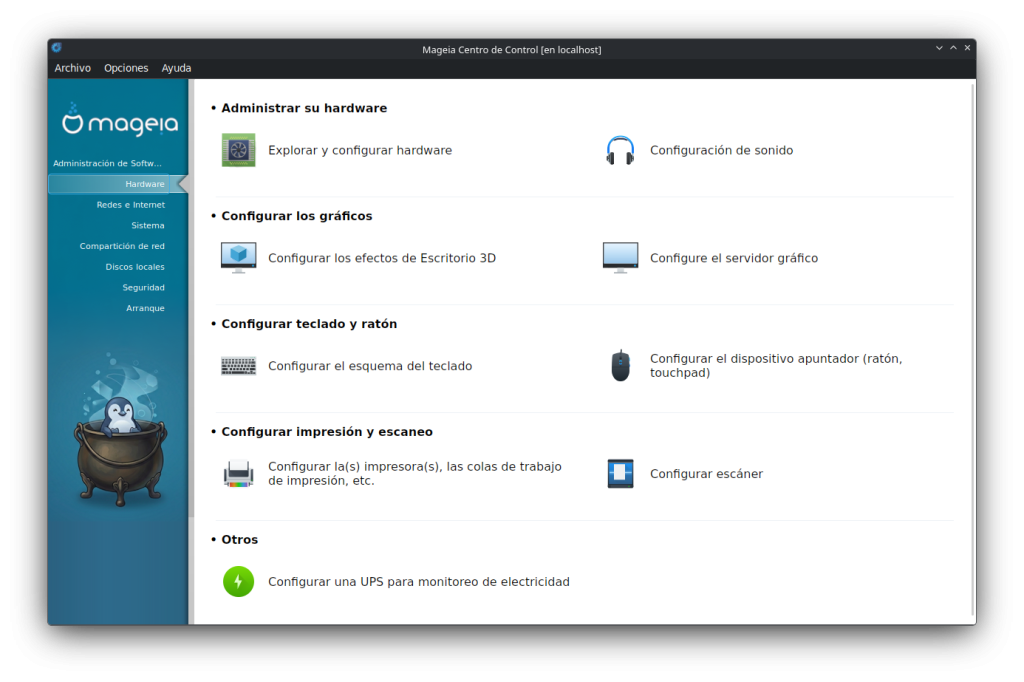
Además, tienes acceso a una amplia gama de software gracias a nuestra compatibilidad con DNF, Flatpak y AppImage. Puedes encontrar más información sobre las aplicaciones disponibles aquí, en nuestra wiki.
Sin olvidar lo mejor de Mageia: es una distribución comunitaria, creada por sus usuarios. Esta versión no habría sido posible sin todos nuestros voluntarios: los responsables de paquetes, desarrolladores, administradores de sistemas, evaluadores de control de calidad, traductores, artistas, expertos jurídicos, los equipos de la web, los foros y la documentación, y todos los demás que han contribuido a hacerla realidad. Únete a nuestras comunidades globales, foros, grupos de Matrix, Telegram o IRC para mejorar tu estupenda distribución. Formas parte de nosotros, participa.
Si necesitas más información sobre cómo instalar Mageia o sobre el Centro de Control de Mageia (MCC), consulta nuestra documentación oficial. También encontrarás instrucciones para actualizar desde Mageia 9 en las Notas de la versión. Por supuesto, hay aún más documentación en nuestra wiki. Y en nuestro Bugzilla, donde hacemos un seguimiento de los problemas.
Explora todo el potencial de Mageia 10. Descárgala. ¡Disfrútala!
Mageia 9 contará con soporte hasta el 30 de septiembre de 2026.
]]>En su caso, esto fue causado por un lector de RSS que rastrea los cambios en la wiki. Es posible que algunos usuarios se encuentren con este problema. Si te sucede esta molesta situación, primero diremos que lo sentimos… necesitamos proteger nuestros servidores; de lo contrario, nuestros sitios web y servicios no estarían disponibles en absoluto, y seguiremos ajustando el sistema para minimizar estos efectos secundarios. Si todavía está bloqueado, haremos todo lo posible para devolverte el acceso a nuestros servidores.
Los contribuyentes (empaquetadores, equipo de control de calidad, Bugsquad – el equipo de caza de errores) ahora pueden evitar el problema iniciando sesión en Bugzilla (si ya has iniciado sesión y quieres asegurarte, cierra la sesión y luego vuelve a iniciarla). De este modo, deberías obtener una lista blanca dinámica completa durante varios días.
Si ya estás bloqueado, puedes cerrar la aplicación/herramienta infractora y esperar 24 horas; la prohibición desaparecerá automáticamente.
Si no puedes esperar 24 horas o si deseas solicitar una excepción específica por un motivo que consideres legítimo, visita ircs://irc.libera.chat:6697/#mageia-sysadm (en un cliente IRC) o #mageia-sysadm en Libera.Chat (en un navegador web) y describe tu problema con todos los detalles relevantes.
Es posible que no recibas una respuesta de inmediato: todos somos voluntarios con trabajos y/u otras obligaciones que requieren mucho tiempo. Si no puedes permanecer el tiempo suficiente en IRC, dínos cómo podemos contactar contigo antes de irte.
También puedes enviar un correo a:

Por ello, hemos implementado un sistema de seguridad durante los últimos días que nos permite rechazar las solicitudes que consideramos inapropiadas. Este sistema requiere específicamente la ejecución de un programa JavaScript, lo que frustra una cantidad significativa de bots. Es posible que vea aparecer brevemente la siguiente pantalla.
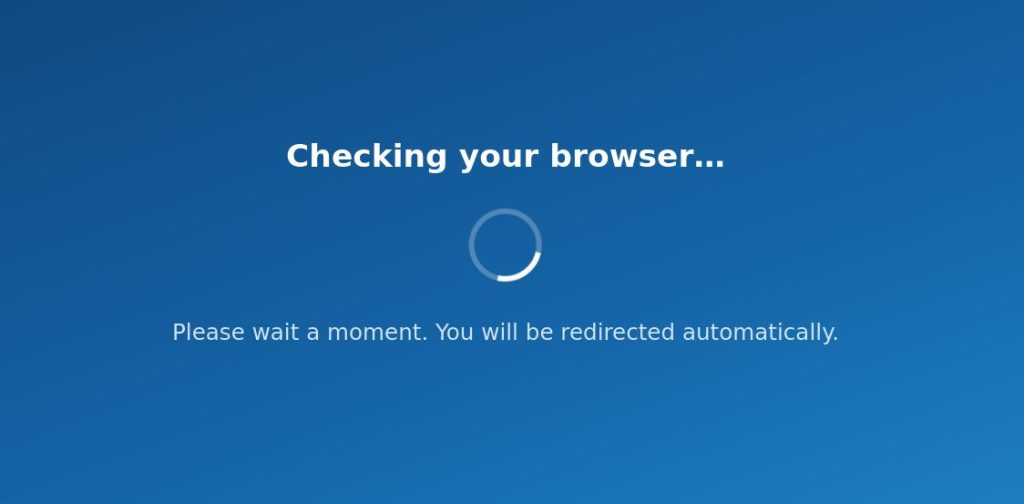
La infraestructura que hemos implementado nos permite restaurar un nivel muy alto de disponibilidad del servicio. También nos permitirá realizar ajustes fácilmente.
Sin embargo, si nota que ciertas características se ven afectadas por estas medidas, háganoslo saber, ya que esto nos permitirá realizar ajustes más precisos.
]]>Aparte de eso, contiene cientos de nuevos paquetes con correcciones de seguridad y otras que han sido añadidas desde 10beta1. Algunos de ellos están listados abajo:
- firefox-140.10.1
- gtk+3.0-3.24.52
- kernel-6.18.26
- libreoffice-26.2.3.2
- mesa-26.0.6
- nss-3.123.1
- postgresql18-18.3
- rootcerts-20260412.00
- samba-4.23.7
- systemd-258.7
- thunderbird-140.10.0
- urpmi-8.136
Las listas completas de paquetes incluidos se encuentran en los archivos .idx de los medios de instalación clásicos o en los archivos .lst de las imágenes iso en vivo.
Sin embargo, nuestros empaquetadores ya han publicado más correcciones de seguridad y otros errores después de que se crearan las ISO 10RC1. A continuación se mencionan algunas de ellas:
- kernel-6.18.30-2.mga10
- firefox-140.10.2-1.mga10
- gtk4.0-4.20.4-1.mga10
- glib2.0-2.86.5-1.mga10
- java-*-openjdk
- mariadb-12.2.2-2.mga10
- mutter-49.5-1.mga10
- python3-3.13.13-7.mga10
- sddm-0.21.0-17.mga10
- thunderbird-140.10.2-1.mga10
Por favor, prueba una o más ISOs e informa de cualquier problema en nuestro Bugzilla. Ten en cuenta que estamos siendo machacados por bots de IA, por favor ten paciencia si la conexión a Bugzilla es difícil.
No encontramos problemas impactantes al probar estas ISO antes de que fueran lanzadas, realmente necesitamos que las pruebes para detectar problemas que nos perdimos. Algunos de los problemas menos graves que puede encontrar se enumeran en las Erratas de Mageia 10.
¡Esperamos que disfrutes con esta nueva versión de prueba!
]]>