 株式会社アーザスです。
Windows環境を運用するシステム管理者にとって、避けて通れないのが毎月のセキュリティパッチ対応です。
2026年10月分は、Windows 11(v26H2 / v25H2 / 今回が最終更新となるv24H2)から各種Windows Server(2025〜2016)まで、幅広いOSを対象に更新プログラムが公開されました。
本記事では、各OSの累積更新プログラムのKB番号や公式リンクに加え、動的更新プログラム(DU)や最新の.NET Framework更新情報まで整理してまとめています。パッチ確認や配布計画など、日々の運用作業の効率化にぜひお役立てください。
📅 記事の対象OS
💻 クライアント
- Windows 11 v26H2
- Windows 11 v25H2
- Windows 11 v24H2(今回が最終アップデート)
🖥 サーバー
- Windows Server 2025
- Windows Server 2022
- Windows Server 2019
- Windows Server 2016
📢 Microsoftのアナウンス
https://twitter.com/JSECTEAM/status/2110161157696729585/
📥 更新プログラムの入手先
以下のチャネルから入手できます。
- Windows Update
- Windows Update for Business
- Microsoft Update Catalog
- Windows Server Update Services (WSUS)
💻 Windows 11 v26H2 / v25H2 / v24H2
累積更新プログラム
・KB5127648
動的更新プログラム
安全なOS動的更新プログラム
・KB5127654
動的更新プログラムのセットアップ
・KB5127650
現時点で最新の.NET Frameworkの累積更新プログラム
.NET Framework 3.5 および 4.8.1 の累積的な更新プログラム
・KB5127694
🖥 Windows Server 2025
累積更新プログラム
・KB5126646
動的更新プログラム
安全なOS動的更新プログラム
・KB5126660
動的更新プログラムのセットアップ
・KB5127359
現時点で最新の.NET Frameworkの累積更新プログラム
.NET Framework 3.5 および 4.8.1 の累積的な更新プログラム
・KB5127690
🖥 Windows Server 2022
累積更新プログラム
・KB5126655
動的更新プログラム
安全なOS動的更新プログラム
・KB5126667
動的更新プログラムのセットアップ
・KB5126658
現時点で最新の.NET Frameworkの累積更新プログラム
.NET Framework 3.5、4.8、4.8.1 の累積的な更新プログラム
・KB5128928
.NET Framework 3.5 および 4.8.1 の累積的な更新プログラム
・KB5127693
.NET Framework 3.5 および 4.8 の累積的な更新プログラム
・KB5127687
🖥 Windows Server 2019
累積更新プログラム
・KB5126651
現時点で最新の.NET Frameworkの累積更新プログラム
.NET Framework 3.5、4.7.2、4.8 の累積的な更新プログラム
・KB5128923
.NET Framework 3.5 および 4.8 の累積的な更新プログラム
・KB5127685
.NET Framework 3.5 および 4.7.2 の累積的な更新プログラム
・KB5127666
🖥 Windows Server 2016
累積更新プログラム
・KB5126868
サービススタック更新プログラム
・KB5126649
現時点で最新の.NET Frameworkの累積更新プログラム
.NET Framework 4.8 の累積的な更新プログラム
・KB5127684
最後に
毎月のセキュリティパッチ適用は、脆弱性を狙った攻撃から組織のシステムを守るための最重要タスクです。しかし、クライアント・サーバー問わず複数世代のOSが混在する環境では、KB番号の照合や検証作業だけでも担当者に大きな負担がかかります。
特に今月は、Windows 11 v24H2の最終アップデートが含まれるなど、今後のOSバージョン移行計画も見据えた対応が求められます。
今月リリースされた各種パッチ(累積更新・動的更新・.NET)を適用する際は、事前にステージング環境等での動作検証を行い、業務影響を最小限に抑えた計画的な配信を実施しましょう。
🔗 関連アーカイブ
[blogcard url="https://a-zs.net/windowsupdate-202609/"]
🚀 止まらない組織のための、次世代エンドポイント管理
数千〜数万台規模のデバイス運用において、迅速なパッチ適用はセキュリティの要です。
Intune、MECM、Tanium などの高度なツールをフル活用することで、複雑な配布スケジュールや緊急対応も、全端末へ一斉かつ確実に実行できるようになります。
株式会社アーザスでは、要件定義・設計から実際の運用支援まで、お客様に寄り添いトータルでサポートいたします。パッチ適用の自動化や運用負荷の軽減でお困りの際は、ぜひお気軽にご相談ください。
投稿 【2026年10月】Windows Updateまとめ|Win 11(26H2〜24H2)・各世代Windows Serverの最新パッチ情報 は アーザスBlog に最初に表示されました。
]]>📅 記事の対象OS
💻 クライアント
- Windows 11 v26H2
- Windows 11 v25H2
- Windows 11 v24H2(今回が最終アップデート)
🖥 サーバー
- Windows Server 2025
- Windows Server 2022
- Windows Server 2019
- Windows Server 2016
📢 Microsoftのアナウンス
https://twitter.com/JSECTEAM/status/2110161157696729585/📥 更新プログラムの入手先
以下のチャネルから入手できます。- Windows Update
- Windows Update for Business
- Microsoft Update Catalog
- Windows Server Update Services (WSUS)
💻 Windows 11 v26H2 / v25H2 / v24H2
累積更新プログラム
・KB5127648動的更新プログラム
安全なOS動的更新プログラム
・KB5127654動的更新プログラムのセットアップ
・KB5127650現時点で最新の.NET Frameworkの累積更新プログラム
.NET Framework 3.5 および 4.8.1 の累積的な更新プログラム
・KB5127694🖥 Windows Server 2025
累積更新プログラム
・KB5126646動的更新プログラム
安全なOS動的更新プログラム
・KB5126660動的更新プログラムのセットアップ
・KB5127359現時点で最新の.NET Frameworkの累積更新プログラム
.NET Framework 3.5 および 4.8.1 の累積的な更新プログラム
・KB5127690🖥 Windows Server 2022
累積更新プログラム
・KB5126655動的更新プログラム
安全なOS動的更新プログラム
・KB5126667動的更新プログラムのセットアップ
・KB5126658現時点で最新の.NET Frameworkの累積更新プログラム
.NET Framework 3.5、4.8、4.8.1 の累積的な更新プログラム
・KB5128928.NET Framework 3.5 および 4.8.1 の累積的な更新プログラム
・KB5127693.NET Framework 3.5 および 4.8 の累積的な更新プログラム
・KB5127687🖥 Windows Server 2019
累積更新プログラム
・KB5126651現時点で最新の.NET Frameworkの累積更新プログラム
.NET Framework 3.5、4.7.2、4.8 の累積的な更新プログラム
・KB5128923.NET Framework 3.5 および 4.8 の累積的な更新プログラム
・KB5127685.NET Framework 3.5 および 4.7.2 の累積的な更新プログラム
・KB5127666🖥 Windows Server 2016
累積更新プログラム
・KB5126868サービススタック更新プログラム
・KB5126649現時点で最新の.NET Frameworkの累積更新プログラム
.NET Framework 4.8 の累積的な更新プログラム
・KB5127684最後に
毎月のセキュリティパッチ適用は、脆弱性を狙った攻撃から組織のシステムを守るための最重要タスクです。しかし、クライアント・サーバー問わず複数世代のOSが混在する環境では、KB番号の照合や検証作業だけでも担当者に大きな負担がかかります。 特に今月は、Windows 11 v24H2の最終アップデートが含まれるなど、今後のOSバージョン移行計画も見据えた対応が求められます。 今月リリースされた各種パッチ(累積更新・動的更新・.NET)を適用する際は、事前にステージング環境等での動作検証を行い、業務影響を最小限に抑えた計画的な配信を実施しましょう。🔗 関連アーカイブ
[blogcard url="https://a-zs.net/windowsupdate-202609/"]🚀 止まらない組織のための、次世代エンドポイント管理
数千〜数万台規模のデバイス運用において、迅速なパッチ適用はセキュリティの要です。 Intune、MECM、Tanium などの高度なツールをフル活用することで、複雑な配布スケジュールや緊急対応も、全端末へ一斉かつ確実に実行できるようになります。 株式会社アーザスでは、要件定義・設計から実際の運用支援まで、お客様に寄り添いトータルでサポートいたします。パッチ適用の自動化や運用負荷の軽減でお困りの際は、ぜひお気軽にご相談ください。投稿 【2026年10月】Windows Updateまとめ|Win 11(26H2〜24H2)・各世代Windows Serverの最新パッチ情報 は アーザスBlog に最初に表示されました。
]]> 株式会社アーザスです。
前編 ではコンプライアンスポリシーの基本概念、中編 では業務を止めないための運用設計(猶予期間等)について解説してきました。
最終回となる今回は検証編として、「最小OSバージョン」を判定条件としたコンプライアンスポリシーの作成、条件付きアクセスとの連携設定、そして実際に非準拠端末からのアクセスが制限される挙動の確認手順までを解説します。
1. コンプライアンスポリシーの作成(最小OSバージョンの指定)
指定したビルド番号以上のOSバージョンを満たしているかを判定するポリシーを作成します。
ポリシーの新規作成手順
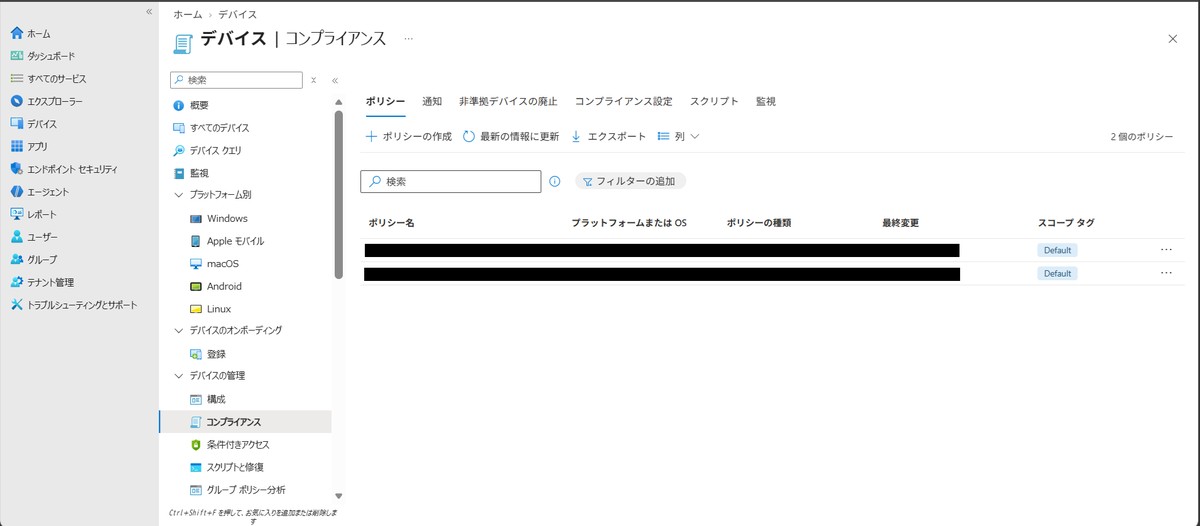
1. ポリシー作成画面の起動
Intune 管理センター(intune.microsoft.com)にサインインします。
[デバイス] > [コンプライアンス] > [ポリシー] タブを開き、[ポリシーの作成] をクリックします。
2. プラットフォームとプロファイル種類の選択
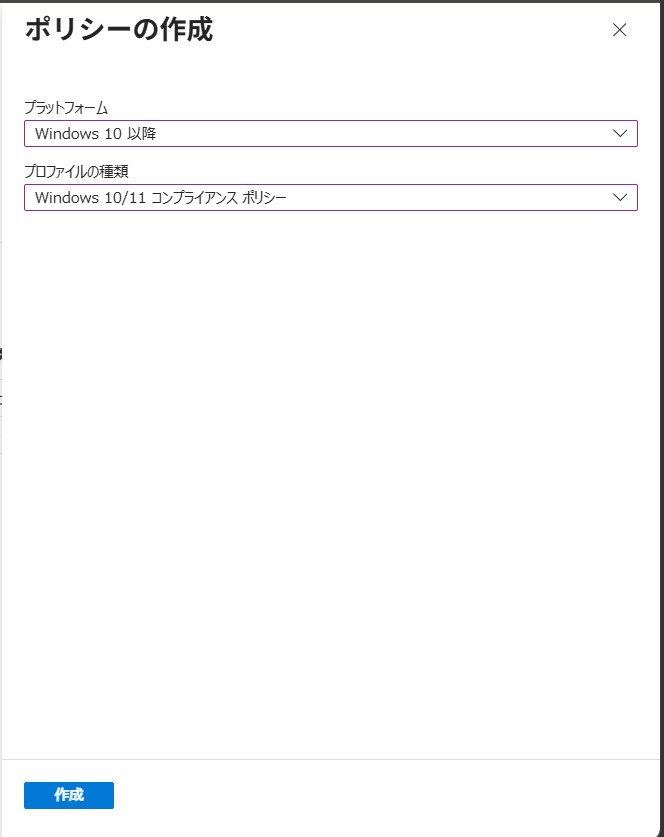
[ポリシーの作成] 画面で以下を設定し、[作成] をクリックします。
- プラットフォーム:[Windows 10 以降]
- プロファイルの種類:[Windows 10/11 コンプライアンスポリシー]
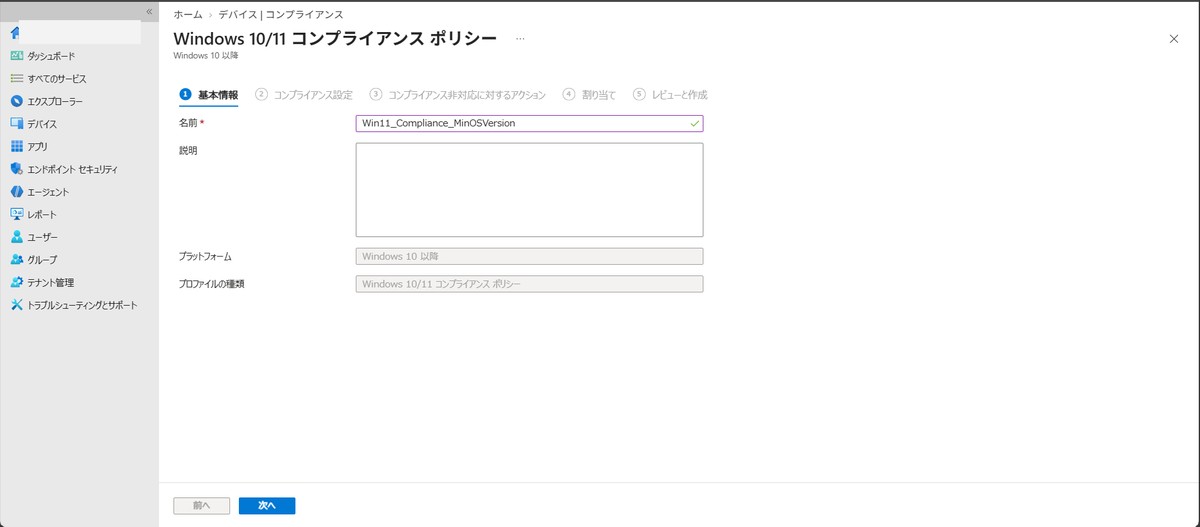
3. 基本情報の入力
[基本情報] 画面では、任意の名前(例:Win11_Compliance_MinOSVersion)を入力して [次へ] 進みます。
4. 最小OSバージョンの指定
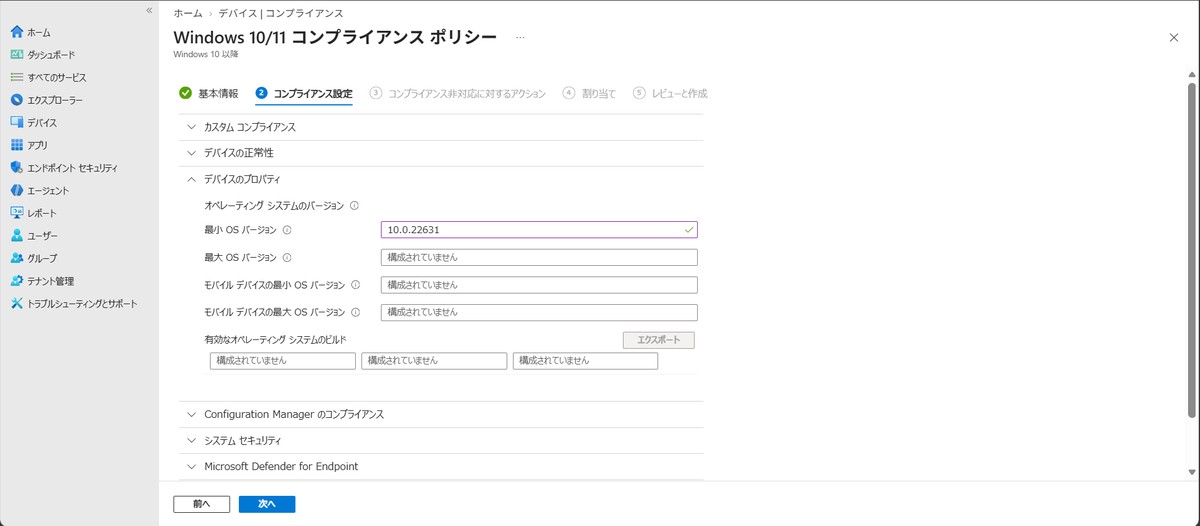
[コンプライアンス設定] 画面で [デバイスのプロパティ] セクションを展開します。
[最小 OS バージョン] に、要件とするOSビルド番号を入力します。
(例:Windows 11 23H2 のビルド 10.0.22631 以降を必須とする場合は「10.0.22631」と入力)
[footnote]ここで入力しているビルド番号は、検証用の例です。本番環境で基準とするバージョンは、自社で利用しているエディション(Home / Pro / Enterprise など)ごとのMicrosoftのサポート期限を確認したうえで決めてください。サポート期限は、エディションによって異なります。[/footnote]
5. 非準拠に対するアクションと猶予期間の設定
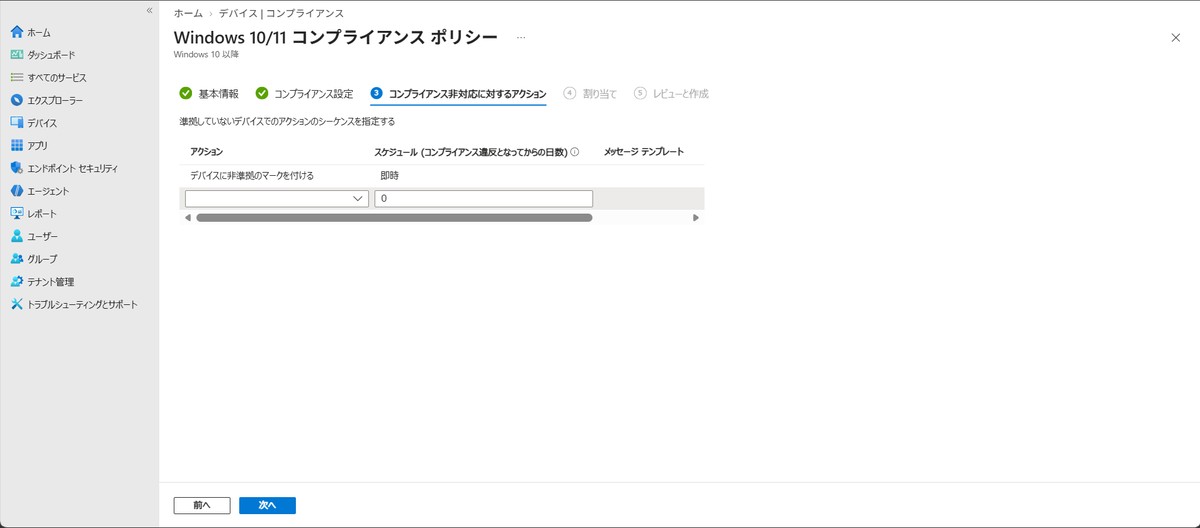
[コンプライアンス非対応に対するアクション] 画面では以下を設定し、[次へ] 進みます。
- アクション:[デバイスに非準拠のマークを付ける]
- スケジュール(コンプライアンス違反となってからの日数):[即時](0日)
[footnote]今回は、ブロックの挙動をすぐに確認するため、検証用として猶予期間を「即時(0日)」にしています。中編で解説したとおり、本番運用では即時にせず、猶予日数と通知メールを必ず設定してください。[/footnote]
6. 対象グループの割り当て
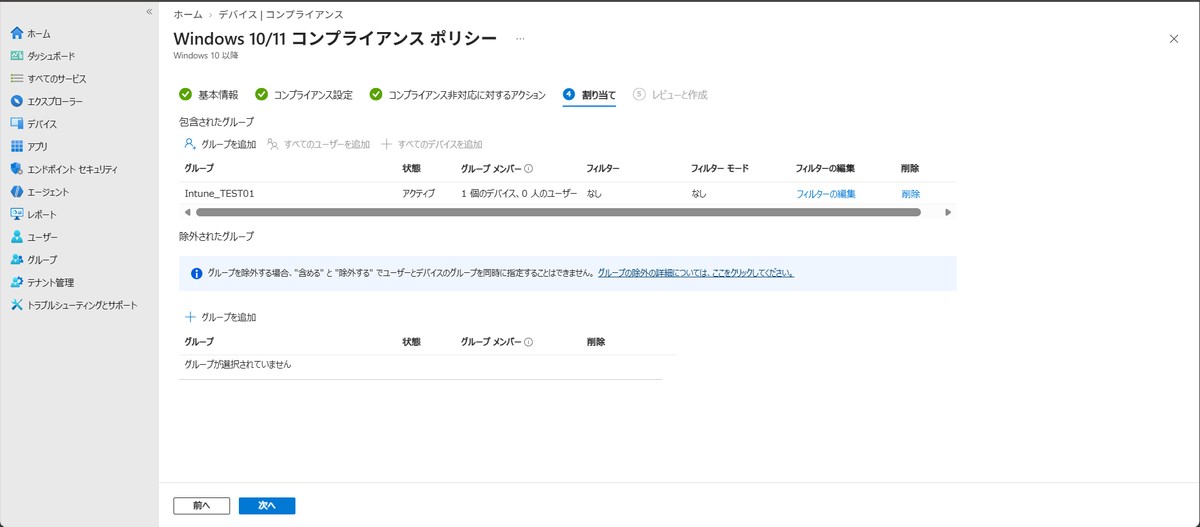
[割り当て] 画面では、ポリシーを適用するグループを指定して [次へ] 進みます。
[footnote]今回の検証では特定のテスト端末のみを対象とするため、検証用デバイスグループ(例:Intune_TEST01)を指定しています。本番運用時は中編で解説したとおり、割り当て漏れを防ぐためユーザーグループへの展開を推奨します。[/footnote]
7. 設定内容の確認と作成
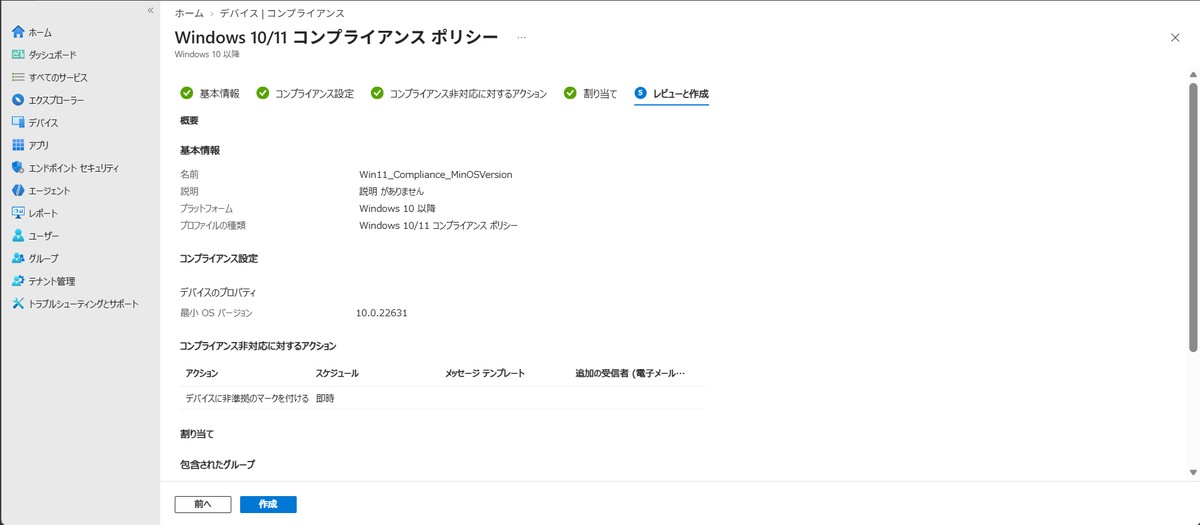
[レビューと作成] 画面で内容を確認し、[作成] をクリックします。
2. 条件付きアクセスの連携設定
コンプライアンスポリシーで「非準拠」と判定されたデバイスからの社内データアクセスを制限するポリシーを設定します。
アクセス制御ポリシーの作成手順
1. 条件付きアクセス画面の起動
Microsoft Entra 管理センター(entra.microsoft.com)にサインインします。
[Entra ID] > [条件付きアクセス] > [ポリシー] を開き、[新しいポリシー] を選択します。
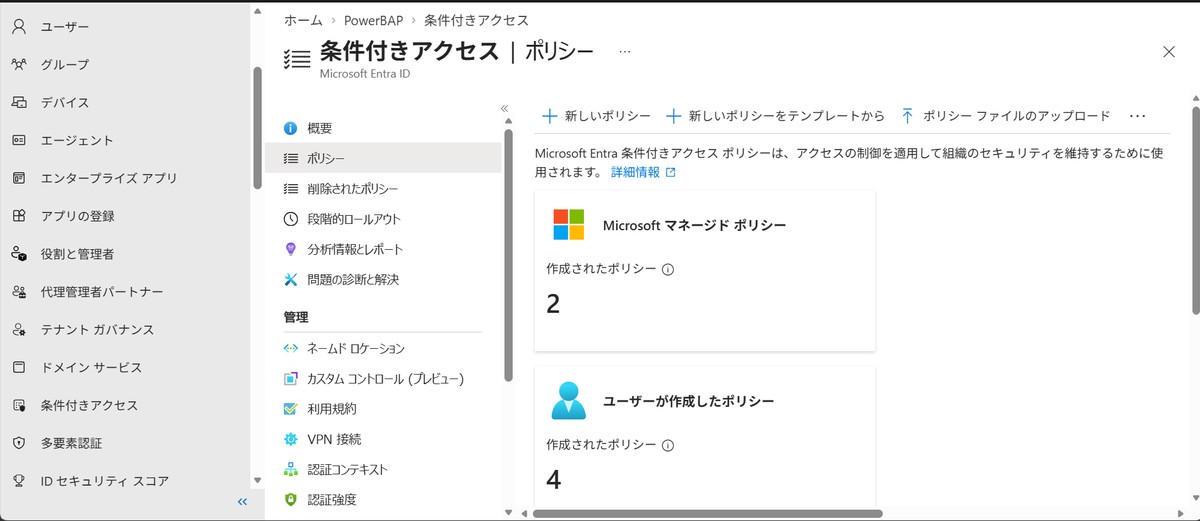
2. ポリシー名と対象ユーザーの指定
ポリシー名に任意の名前(例:CA_RequireCompliantDevice)を入力します。
また、[割り当て] > [ユーザー] で対象の検証ユーザー(例:IntuneUser01)を指定します。
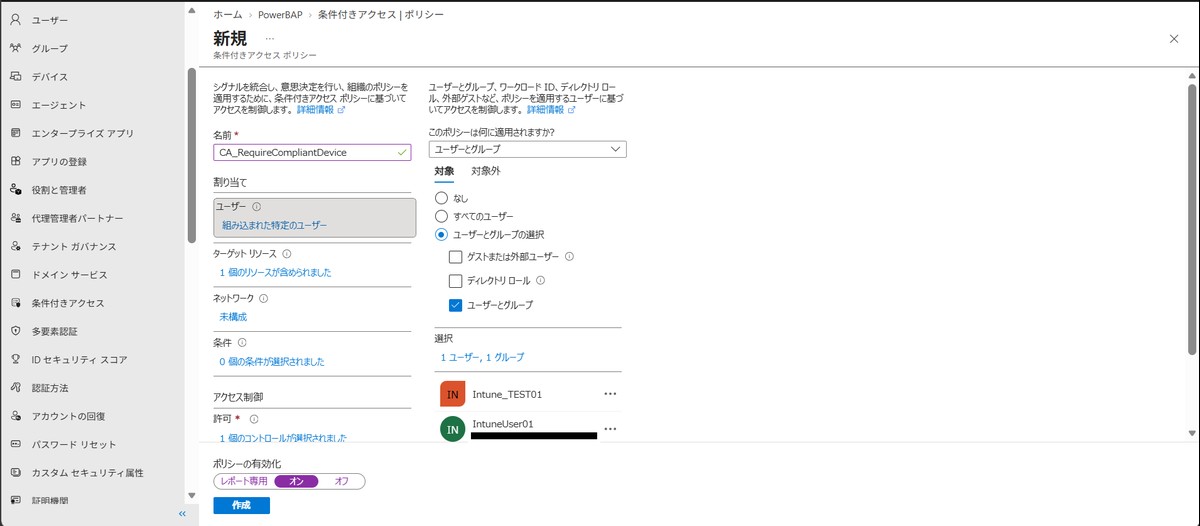
3. ターゲットリソース(クラウドアプリ)の選択
[ターゲット リソース] > [クラウド アプリ] で対象アプリ(例:Office 365)を指定します。
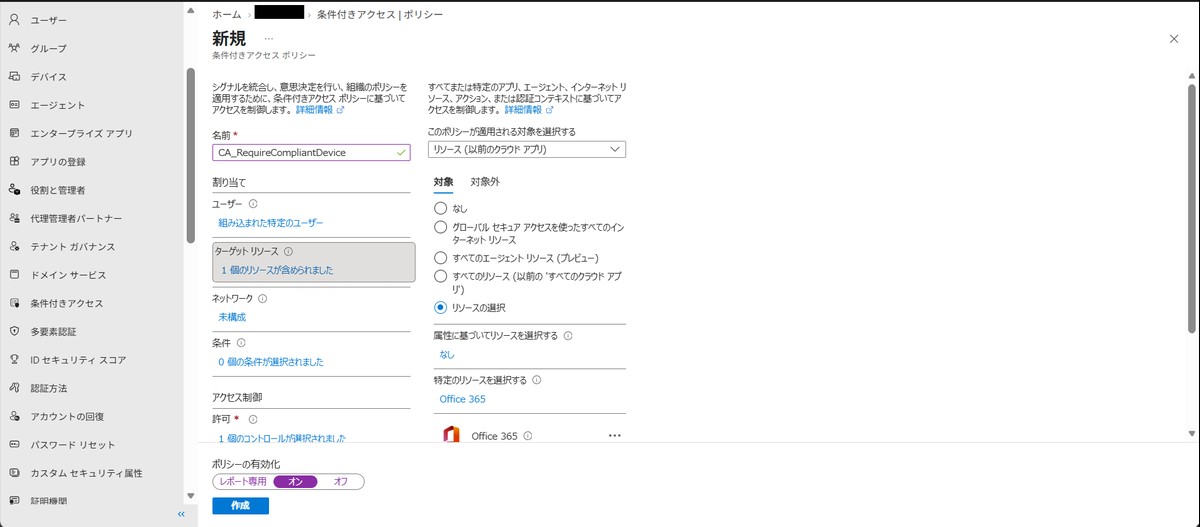
4. アクセス制御(準拠デバイスの要求)とポリシーの有効化
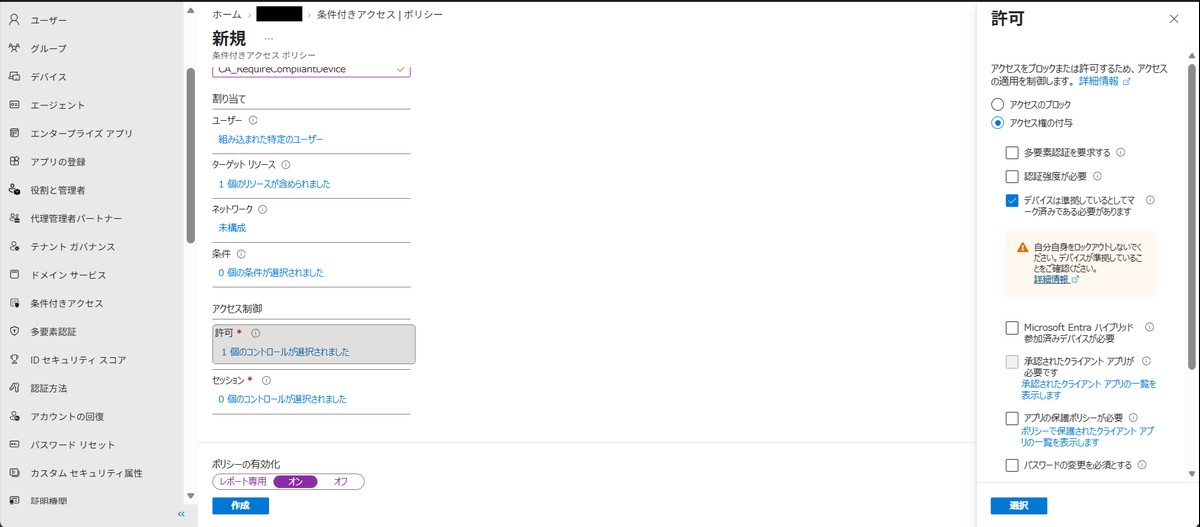
[アクセス制御] > [許可] を開き、以下のように設定します。
- [アクセスの許可] を選択
- [デバイスは準拠しているとしてマーク済みである必要があります] にチェック
続いて、[ポリシーの有効化] を設定して保存します。
この検証では、ブロック画面を確認するため、必ず [オン] にしてください。[レポート専用] のままではアクセスは遮断されず、ログに結果が記録されるだけです。[レポート専用] は、中編で解説した本番展開前の影響確認(Step 2)で使うモードです。
3. クライアント実機での適用検証
要件を満たさない古いOSバージョンの検証端末(例:Windows 11 22H2 / ビルド 10.0.22621 等)を使用して、実際のアクセス制御の挙動を確認します。
[footnote]この例のように、すでにサポートが終了したOSは、セキュリティ更新が提供されません。検証以外の用途には使わず、検証後は破棄するか、最新のOSに更新してください。[/footnote]
動作確認とアクセス遮断の検証手順
1. Intune との同期実行
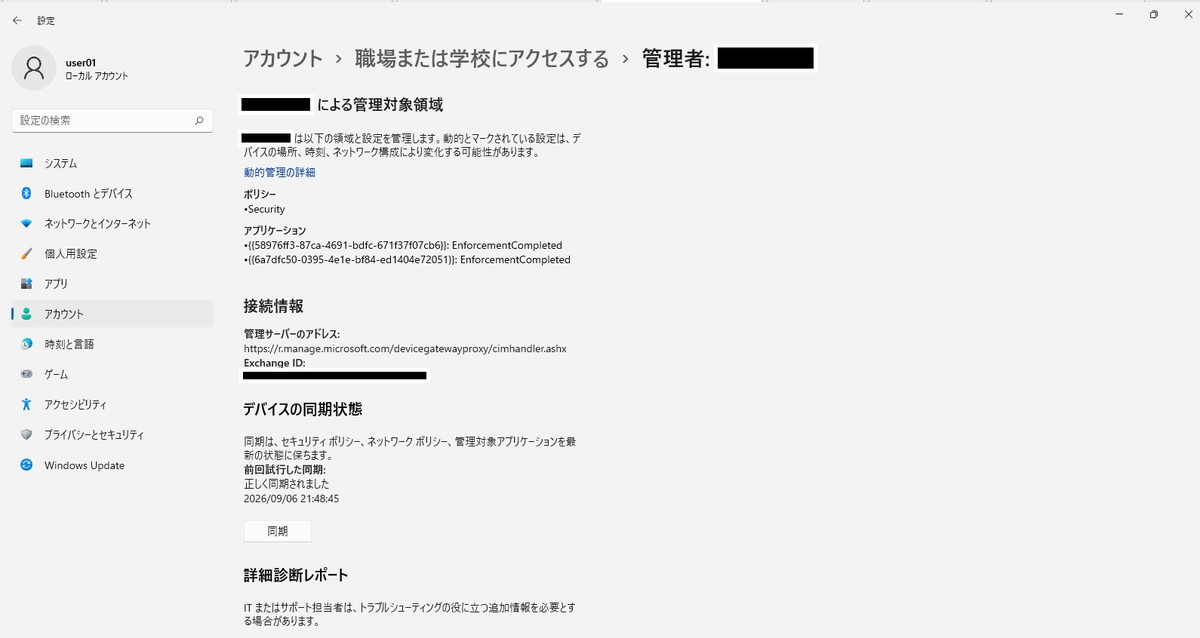
検証端末で [設定] > [アカウント] > [職場または学校へのアクセス] > アカウントの [情報] を開き、[同期] をクリックして最新のポリシーを適用します。
[footnote]同期ボタンを押してから管理センターおよびEntra IDへステータスが伝播するまで、数分〜十数分程度のタイムラグが発生する場合があります。[/footnote]
2. Intune 上のステータス確認
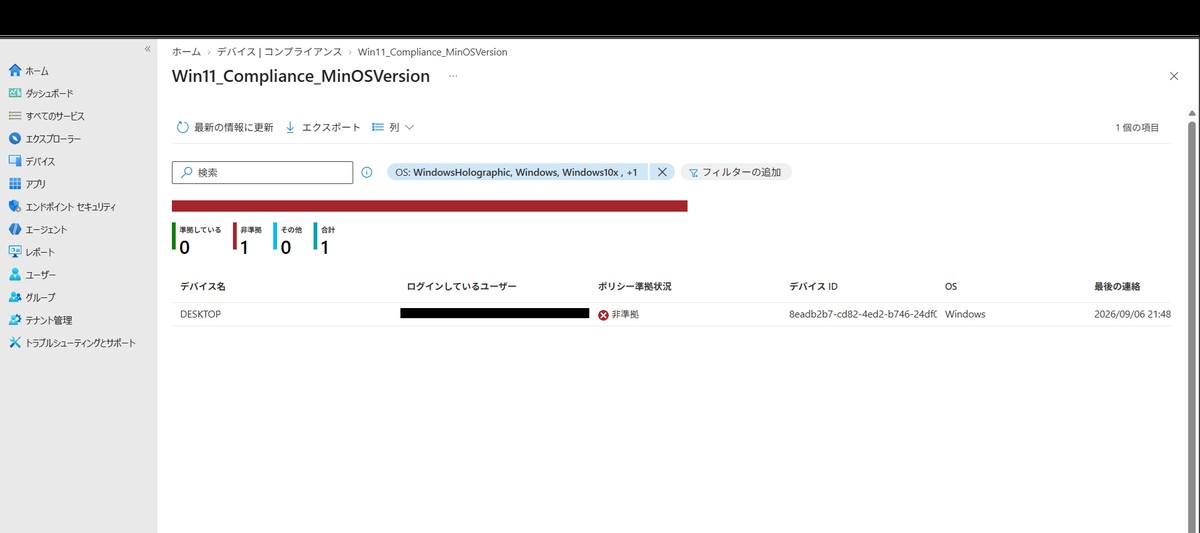
Intune 管理センターの [デバイス] > [デバイスの管理] > [コンプライアンス] > [作成したポリシー] を開き、[レポートの表示] をクリックします。
設定した最小OSバージョン(10.0.22631)を下回っているため、対象端末のステータスが「非準拠」と判定されていることを確認します。
3. アクセス制限の挙動確認
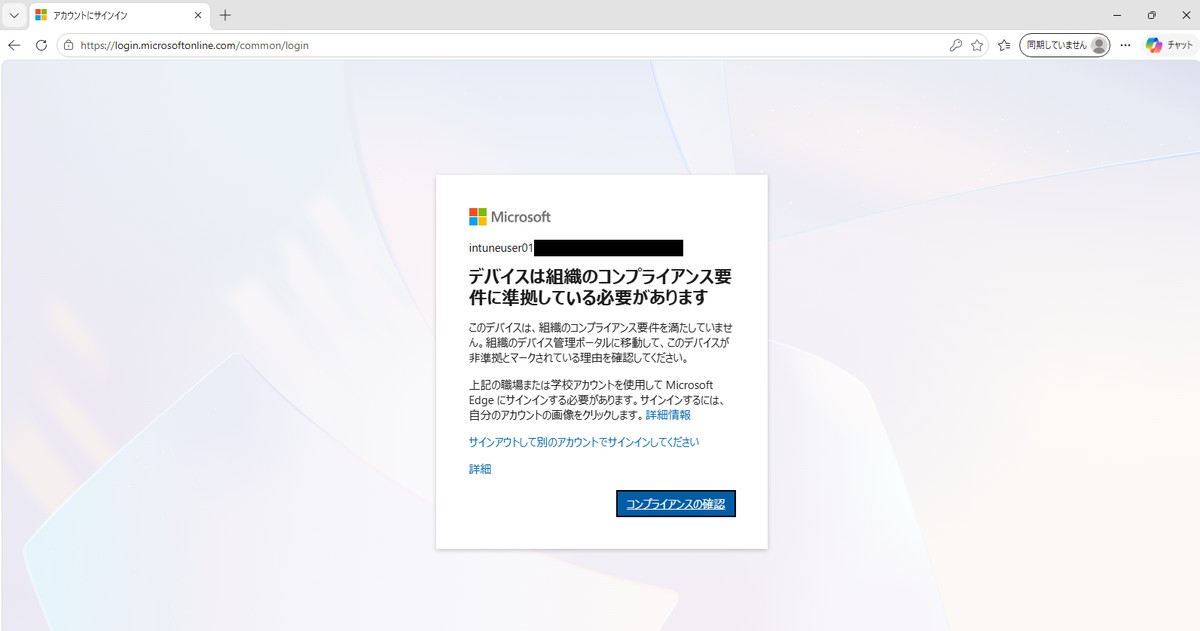
非準拠となった検証端末のブラウザから Microsoft 365 ポータル(portal.office.com)へアクセスを試みます。
条件付きアクセスが作動し、「デバイスは組織のコンプライアンス要件に準拠している必要があります」というブロック画面が表示され、社内リソースへの接続が自動遮断されることを確認します。
まとめ
全3回にわたり、Microsoft Intune のコンプライアンスポリシーについて解説してきました。
最小OSバージョンなどのセキュリティ基準を定義し、条件付きアクセスと連携させることで、古いOSやセキュリティ対策が不十分な端末による侵害リスクを大幅に低減できます。前編・中編で紹介した設計ポイントを押さえ、安全かつ確実な全社展開を目指しましょう。
Windows 11展開・Intuneポリシー設計でお困りですか?
株式会社アーザスでは、Windows 11リプレイスに伴う構成プロファイル・コンプライアンスポリシーの設計から、条件付きアクセスを活用したセキュリティ強化まで、現場に即した技術サポートを提供しています。
ぜひお気軽にお問い合わせください。
投稿 【後編】Intuneコンプライアンスポリシー実践:最小OSバージョン判定と条件付きアクセス遮断の検証手順 は アーザスBlog に最初に表示されました。
]]>1. コンプライアンスポリシーの作成(最小OSバージョンの指定)
指定したビルド番号以上のOSバージョンを満たしているかを判定するポリシーを作成します。ポリシーの新規作成手順
1. ポリシー作成画面の起動
Intune 管理センター(intune.microsoft.com)にサインインします。 [デバイス] > [コンプライアンス] > [ポリシー] タブを開き、[ポリシーの作成] をクリックします。
2. プラットフォームとプロファイル種類の選択
[ポリシーの作成] 画面で以下を設定し、[作成] をクリックします。- プラットフォーム:[Windows 10 以降]
- プロファイルの種類:[Windows 10/11 コンプライアンスポリシー]
3. 基本情報の入力
[基本情報] 画面では、任意の名前(例:Win11_Compliance_MinOSVersion)を入力して [次へ] 進みます。
4. 最小OSバージョンの指定
[コンプライアンス設定] 画面で [デバイスのプロパティ] セクションを展開します。 [最小 OS バージョン] に、要件とするOSビルド番号を入力します。 (例:Windows 11 23H2 のビルド 10.0.22631 以降を必須とする場合は「10.0.22631」と入力) [footnote]ここで入力しているビルド番号は、検証用の例です。本番環境で基準とするバージョンは、自社で利用しているエディション(Home / Pro / Enterprise など)ごとのMicrosoftのサポート期限を確認したうえで決めてください。サポート期限は、エディションによって異なります。[/footnote]
5. 非準拠に対するアクションと猶予期間の設定
[コンプライアンス非対応に対するアクション] 画面では以下を設定し、[次へ] 進みます。- アクション:[デバイスに非準拠のマークを付ける]
- スケジュール(コンプライアンス違反となってからの日数):[即時](0日)
6. 対象グループの割り当て
[割り当て] 画面では、ポリシーを適用するグループを指定して [次へ] 進みます。 [footnote]今回の検証では特定のテスト端末のみを対象とするため、検証用デバイスグループ(例:Intune_TEST01)を指定しています。本番運用時は中編で解説したとおり、割り当て漏れを防ぐためユーザーグループへの展開を推奨します。[/footnote]
7. 設定内容の確認と作成
[レビューと作成] 画面で内容を確認し、[作成] をクリックします。
2. 条件付きアクセスの連携設定
コンプライアンスポリシーで「非準拠」と判定されたデバイスからの社内データアクセスを制限するポリシーを設定します。アクセス制御ポリシーの作成手順
1. 条件付きアクセス画面の起動
Microsoft Entra 管理センター(entra.microsoft.com)にサインインします。 [Entra ID] > [条件付きアクセス] > [ポリシー] を開き、[新しいポリシー] を選択します。
2. ポリシー名と対象ユーザーの指定
ポリシー名に任意の名前(例:CA_RequireCompliantDevice)を入力します。 また、[割り当て] > [ユーザー] で対象の検証ユーザー(例:IntuneUser01)を指定します。
3. ターゲットリソース(クラウドアプリ)の選択
[ターゲット リソース] > [クラウド アプリ] で対象アプリ(例:Office 365)を指定します。
4. アクセス制御(準拠デバイスの要求)とポリシーの有効化
[アクセス制御] > [許可] を開き、以下のように設定します。- [アクセスの許可] を選択
- [デバイスは準拠しているとしてマーク済みである必要があります] にチェック
3. クライアント実機での適用検証
要件を満たさない古いOSバージョンの検証端末(例:Windows 11 22H2 / ビルド 10.0.22621 等)を使用して、実際のアクセス制御の挙動を確認します。 [footnote]この例のように、すでにサポートが終了したOSは、セキュリティ更新が提供されません。検証以外の用途には使わず、検証後は破棄するか、最新のOSに更新してください。[/footnote]動作確認とアクセス遮断の検証手順
1. Intune との同期実行
検証端末で [設定] > [アカウント] > [職場または学校へのアクセス] > アカウントの [情報] を開き、[同期] をクリックして最新のポリシーを適用します。 [footnote]同期ボタンを押してから管理センターおよびEntra IDへステータスが伝播するまで、数分〜十数分程度のタイムラグが発生する場合があります。[/footnote]
2. Intune 上のステータス確認
Intune 管理センターの [デバイス] > [デバイスの管理] > [コンプライアンス] > [作成したポリシー] を開き、[レポートの表示] をクリックします。 設定した最小OSバージョン(10.0.22631)を下回っているため、対象端末のステータスが「非準拠」と判定されていることを確認します。
3. アクセス制限の挙動確認
非準拠となった検証端末のブラウザから Microsoft 365 ポータル(portal.office.com)へアクセスを試みます。 条件付きアクセスが作動し、「デバイスは組織のコンプライアンス要件に準拠している必要があります」というブロック画面が表示され、社内リソースへの接続が自動遮断されることを確認します。
まとめ
全3回にわたり、Microsoft Intune のコンプライアンスポリシーについて解説してきました。 最小OSバージョンなどのセキュリティ基準を定義し、条件付きアクセスと連携させることで、古いOSやセキュリティ対策が不十分な端末による侵害リスクを大幅に低減できます。前編・中編で紹介した設計ポイントを押さえ、安全かつ確実な全社展開を目指しましょう。Windows 11展開・Intuneポリシー設計でお困りですか?
株式会社アーザスでは、Windows 11リプレイスに伴う構成プロファイル・コンプライアンスポリシーの設計から、条件付きアクセスを活用したセキュリティ強化まで、現場に即した技術サポートを提供しています。 ぜひお気軽にお問い合わせください。投稿 【後編】Intuneコンプライアンスポリシー実践:最小OSバージョン判定と条件付きアクセス遮断の検証手順 は アーザスBlog に最初に表示されました。
]]> 株式会社アーザスです。
前編 では、Intuneにおけるコンプライアンスポリシーの基本概念や、条件付きアクセスと連携したゼロトラスト制御の仕組みについて解説しました。
コンプライアンスポリシーは非常に強力なセキュリティ機能ですが、十分な計画なしにいきなり全社展開すると、「OSの更新が遅れている端末が一斉にアクセス遮断され、業務がストップしてしまう」といったトラブルを引き起こすリスクがあります。
今回は中編として、社内の混乱を防ぎ、スムーズに全社展開を進めるための「運用設計における3つの重要ポイント」を解説します。
1. 非準拠へのアクション(猶予期間)の設計
コンプライアンスポリシーでは、基準を満たさなかった端末に対して「どのようなアクションをどのタイミングで実行するか」を設定できます。
即座にアクセスを遮断するのではなく、ユーザーが自律的に対処できる猶予期間を設けるのが実務運用の鉄則です。
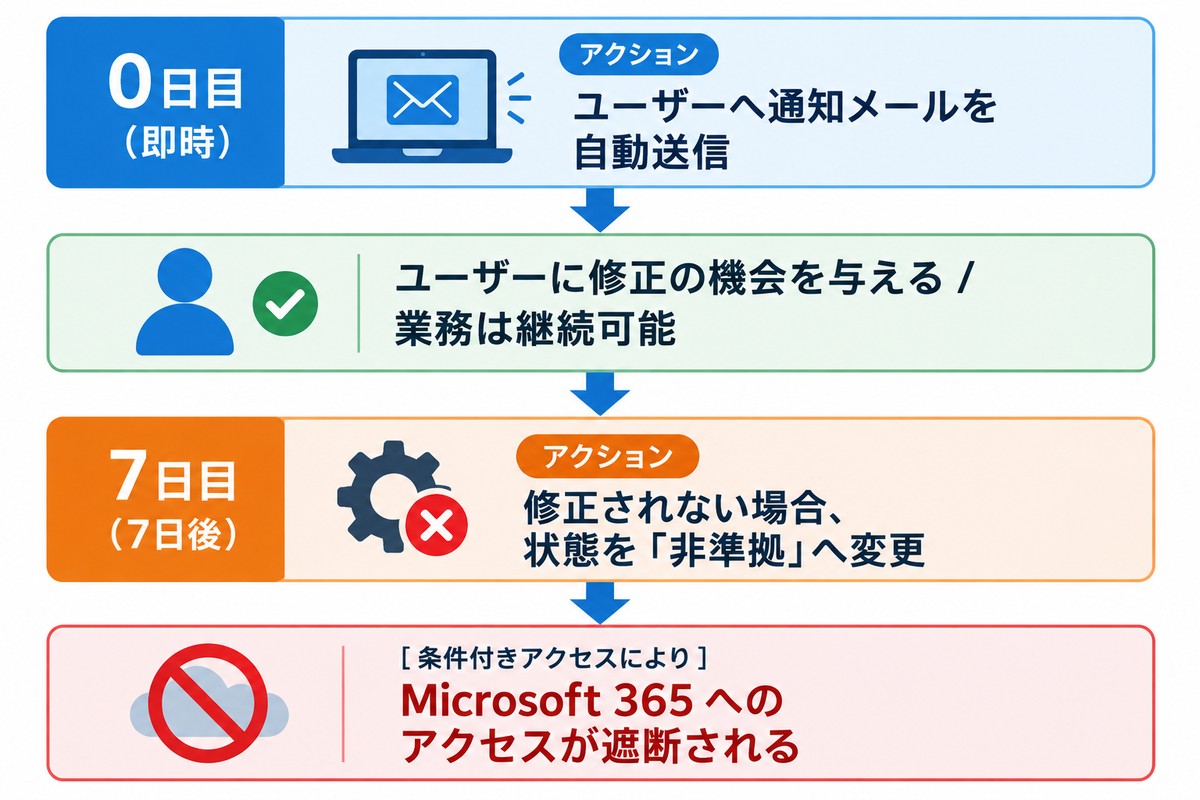
※Intune上では基準未達を検知した時点で状態が記録されますが、「非準拠としてマークするまでの猶予日数」を設定しておくことで、その期間中はMicrosoft Entra ID側で準拠(猶予中)扱いが維持され、条件付きアクセスによる即時遮断を防ぐことができます。
実務でのポイント:日数ベースで伝わる通知メールにする
非準拠アクションで送信するメールは、事前に作成した「通知メッセージテンプレート」の固定文面で送られます。端末ごとの期日を自動で差し込むことはできないため、「〇月〇日までに」という書き方は使えません。非準拠を検知した時点を起点とした日数で案内するのが現実的です。
- 例:「この通知から〇日以内にOSアップデートを実施してください。期間を過ぎると、社内システムへアクセスできなくなる場合があります。」
- メール送信アクションと「非準拠としてマーク」アクションの日数設定を、文面の日数と一致させておく
- 問い合わせ先や社内マニュアルの案内も記載しておく。URLが想定どおりクリックできる形で届くかは、事前にテスト端末へ送って確認する
具体的な対処日数と手順を示すことで、ユーザーの自律的な対応を促し、ヘルプデスクへの問い合わせを大幅に削減できます。
2. 「コンプライアンスポリシーなしのデバイスのマーク」設定の確認
Intune テナント全体の全般設定([デバイス] > [コンプライアンス] > [コンプライアンス ポリシーの設定] など)にある、以下の評価設定の事前確認が必須です。
[footnote]管理センターのメニュー構成はアップデートにより表記が若干異なる場合があります。[/footnote]
- 設定項目:ポリシーが割り当てられていないデバイスをマークする
- 選択肢:準拠(デフォルト値) / 非準拠
設計上の注意点
デフォルト状態(準拠)の留意点
デフォルト値の「準拠」の場合、コンプライアンスポリシーが未割り当ての端末が自動的に安全とみなされ、条件付きアクセスを通過してしまいます。
「非準拠」へ切り替える運用計画
セキュリティの観点では最終的に「非準拠」に設定するのが望ましいですが、全端末へのポリシー割り当てが完了する前に変更すると、既存端末が即座にブロックされる危険があります。全社展開の最終ステップとして切り替えタイミングを組み込みます。
3. 段階的なパイロット展開とグループ設計
コンプライアンスポリシーおよび条件付きアクセスを適用する際は、全体一括適用ではなく段階的な展開(パイロット運用)を行います。
推進3ステップ
| ステップ | 実施内容 | 目的 |
|---|---|---|
| Step 1:IT部門・テスト展開 | システム部門の端末や検証機だけに先行適用 | ポリシーの評価ロジックや通知メールの動作検証 |
| Step 2:「レポートのみ」検証 | ポリシーを端末へ割り当てつつ、条件付きアクセス側を「レポート専用」で運用 | 実際にポリシーをオンにした際、どの端末がブロック対象になるか事前分析 |
| Step 3:部門ごとの本番展開 | 影響範囲を見極めながら、業務部門へ順次適用 | ヘルプデスクの負荷を分散させつつ全社展開を完了 |
グループ設計の考え方
段階展開を実現するには、ポリシーの割り当て先となるグループを事前に設計しておく必要があります。
割り当て先:ユーザーグループかデバイスグループか
コンプライアンスポリシーは、ユーザーグループにもデバイスグループにも割り当てられます。ただし、ユーザーグループに統一しておくと、1人が複数端末を使う場合や端末を入れ替えた場合でも、割り当て漏れが起きにくくなります。デバイスグループは、共有端末や検証機など、ユーザーに紐づかない端末に限って使うと整理しやすくなります。パイロット用・部門別のグループを用意し、Step 1 から順に対象を広げていきます。
条件付きアクセスの除外グループを必ず用意する
「準拠済みデバイスを必須とする」条件付きアクセスを有効化する際は、以下を除外グループとして用意し、ポリシーの対象から外します。
- 緊急用アクセスアカウント(ブレークグラス):ポリシーの設定ミスや障害でテナントから全員が締め出された場合の、最後の復旧手段です。少なくとも1つは除外しておき、通常業務では使わず、サインインを監視します。
- サービスアカウント・共有用途のアカウント:対話的なサインインができず、準拠デバイスの条件を満たせないため、個別に対応方針を決めて除外または別ポリシーで制御します。
除外は恒久的な抜け穴にならないよう、対象アカウントを台帳で管理し、定期的に見直すことをおすすめします。
まとめ
コンプライアンスポリシーの運用設計では、厳格なセキュリティ要件の定義だけでなく、「ユーザーに修正の機会を与える猶予期間の設計」や「段階的な展開計画」が重要になります。
次回 後編 では、実際にIntune管理センターでOSバージョンを判定条件としたポリシーを作成し、条件付きアクセスと連携させてアクセス制限の挙動を確認する手順を解説します。
Windows 11展開・Intuneポリシー設計でお困りですか?
株式会社アーザスでは、Windows 11リプレイスに伴う構成プロファイル・コンプライアンスポリシーの設計から、条件付きアクセスを活用したセキュリティ強化まで、現場に即した技術サポートを提供しています。
ぜひお気軽にお問い合わせください。
投稿 【中編】Intuneコンプライアンスポリシー実践:業務を止めない猶予期間の設計とグループ展開のポイント は アーザスBlog に最初に表示されました。
]]>1. 非準拠へのアクション(猶予期間)の設計
コンプライアンスポリシーでは、基準を満たさなかった端末に対して「どのようなアクションをどのタイミングで実行するか」を設定できます。 即座にアクセスを遮断するのではなく、ユーザーが自律的に対処できる猶予期間を設けるのが実務運用の鉄則です。
※Intune上では基準未達を検知した時点で状態が記録されますが、「非準拠としてマークするまでの猶予日数」を設定しておくことで、その期間中はMicrosoft Entra ID側で準拠(猶予中)扱いが維持され、条件付きアクセスによる即時遮断を防ぐことができます。
実務でのポイント:日数ベースで伝わる通知メールにする
非準拠アクションで送信するメールは、事前に作成した「通知メッセージテンプレート」の固定文面で送られます。端末ごとの期日を自動で差し込むことはできないため、「〇月〇日までに」という書き方は使えません。非準拠を検知した時点を起点とした日数で案内するのが現実的です。- 例:「この通知から〇日以内にOSアップデートを実施してください。期間を過ぎると、社内システムへアクセスできなくなる場合があります。」
- メール送信アクションと「非準拠としてマーク」アクションの日数設定を、文面の日数と一致させておく
- 問い合わせ先や社内マニュアルの案内も記載しておく。URLが想定どおりクリックできる形で届くかは、事前にテスト端末へ送って確認する
2. 「コンプライアンスポリシーなしのデバイスのマーク」設定の確認
Intune テナント全体の全般設定([デバイス] > [コンプライアンス] > [コンプライアンス ポリシーの設定] など)にある、以下の評価設定の事前確認が必須です。 [footnote]管理センターのメニュー構成はアップデートにより表記が若干異なる場合があります。[/footnote]- 設定項目:ポリシーが割り当てられていないデバイスをマークする
- 選択肢:準拠(デフォルト値) / 非準拠
設計上の注意点
デフォルト状態(準拠)の留意点
デフォルト値の「準拠」の場合、コンプライアンスポリシーが未割り当ての端末が自動的に安全とみなされ、条件付きアクセスを通過してしまいます。「非準拠」へ切り替える運用計画
セキュリティの観点では最終的に「非準拠」に設定するのが望ましいですが、全端末へのポリシー割り当てが完了する前に変更すると、既存端末が即座にブロックされる危険があります。全社展開の最終ステップとして切り替えタイミングを組み込みます。3. 段階的なパイロット展開とグループ設計
コンプライアンスポリシーおよび条件付きアクセスを適用する際は、全体一括適用ではなく段階的な展開(パイロット運用)を行います。推進3ステップ
| ステップ | 実施内容 | 目的 |
|---|---|---|
| Step 1:IT部門・テスト展開 | システム部門の端末や検証機だけに先行適用 | ポリシーの評価ロジックや通知メールの動作検証 |
| Step 2:「レポートのみ」検証 | ポリシーを端末へ割り当てつつ、条件付きアクセス側を「レポート専用」で運用 | 実際にポリシーをオンにした際、どの端末がブロック対象になるか事前分析 |
| Step 3:部門ごとの本番展開 | 影響範囲を見極めながら、業務部門へ順次適用 | ヘルプデスクの負荷を分散させつつ全社展開を完了 |
グループ設計の考え方
段階展開を実現するには、ポリシーの割り当て先となるグループを事前に設計しておく必要があります。割り当て先:ユーザーグループかデバイスグループか
コンプライアンスポリシーは、ユーザーグループにもデバイスグループにも割り当てられます。ただし、ユーザーグループに統一しておくと、1人が複数端末を使う場合や端末を入れ替えた場合でも、割り当て漏れが起きにくくなります。デバイスグループは、共有端末や検証機など、ユーザーに紐づかない端末に限って使うと整理しやすくなります。パイロット用・部門別のグループを用意し、Step 1 から順に対象を広げていきます。条件付きアクセスの除外グループを必ず用意する
「準拠済みデバイスを必須とする」条件付きアクセスを有効化する際は、以下を除外グループとして用意し、ポリシーの対象から外します。- 緊急用アクセスアカウント(ブレークグラス):ポリシーの設定ミスや障害でテナントから全員が締め出された場合の、最後の復旧手段です。少なくとも1つは除外しておき、通常業務では使わず、サインインを監視します。
- サービスアカウント・共有用途のアカウント:対話的なサインインができず、準拠デバイスの条件を満たせないため、個別に対応方針を決めて除外または別ポリシーで制御します。
まとめ
コンプライアンスポリシーの運用設計では、厳格なセキュリティ要件の定義だけでなく、「ユーザーに修正の機会を与える猶予期間の設計」や「段階的な展開計画」が重要になります。 次回 後編 では、実際にIntune管理センターでOSバージョンを判定条件としたポリシーを作成し、条件付きアクセスと連携させてアクセス制限の挙動を確認する手順を解説します。Windows 11展開・Intuneポリシー設計でお困りですか?
株式会社アーザスでは、Windows 11リプレイスに伴う構成プロファイル・コンプライアンスポリシーの設計から、条件付きアクセスを活用したセキュリティ強化まで、現場に即した技術サポートを提供しています。 ぜひお気軽にお問い合わせください。投稿 【中編】Intuneコンプライアンスポリシー実践:業務を止めない猶予期間の設計とグループ展開のポイント は アーザスBlog に最初に表示されました。
]]> 株式会社アーザスです。
Microsoft Intune を活用してデバイス管理を進める中で、構成プロファイルによる設定配布と並んで重要になるのが「コンプライアンスポリシー」です。
社内リソースへのアクセス制御やゼロトラストセキュリティの実現に向け、「コンプライアンスポリシーをどのように設計・運用すべきか」が運用の成否を分ける大きなポイントとなります。
今回は前編として、コンプライアンスポリシーの基本概要、構成プロファイルとの役割の違い、条件付きアクセスとの連携、実務で押さえるべき設計上のポイントについて解説します。
1. コンプライアンスポリシーとは?(構成プロファイルとの違い)
Intune におけるコンプライアンスポリシーとは、管理下のデバイス(Windows、iOS、Android 等)が組織のセキュリティ基準を満たしているかを評価・判定するためのルールセットです。
よく混同されがちな「構成プロファイル」とは、以下のように役割が明確に分かれています。
| 項目 | コンプライアンスポリシー | 構成プロファイル |
|---|---|---|
| 主な目的 | 端末が安全基準を満たしているか評価・判定する | 端末に特定の構成・設定を適用・強制する |
| 主な処理 | 状態をチェックし「準拠 / 非準拠」のステータスを判定 | 設定を変更する(例: スタートメニュー固定、Wi-Fi設定) |
| アクセス制限 | 条件付きアクセスと連携してリソース接続を制御 | 直接的なアクセス遮断機能はない |
構成プロファイル(例: BitLocker を有効化するポリシー)で設定を強制し、コンプライアンスポリシーで「実際に BitLocker が有効になっているか」をチェック・判定する、といった連携運用が可能です。
2. 条件付きアクセス(Conditional Access)との連携の仕組み
コンプライアンスポリシーの真価は、Microsoft Entra ID の「条件付きアクセス」と組み合わせたときに発揮されます。
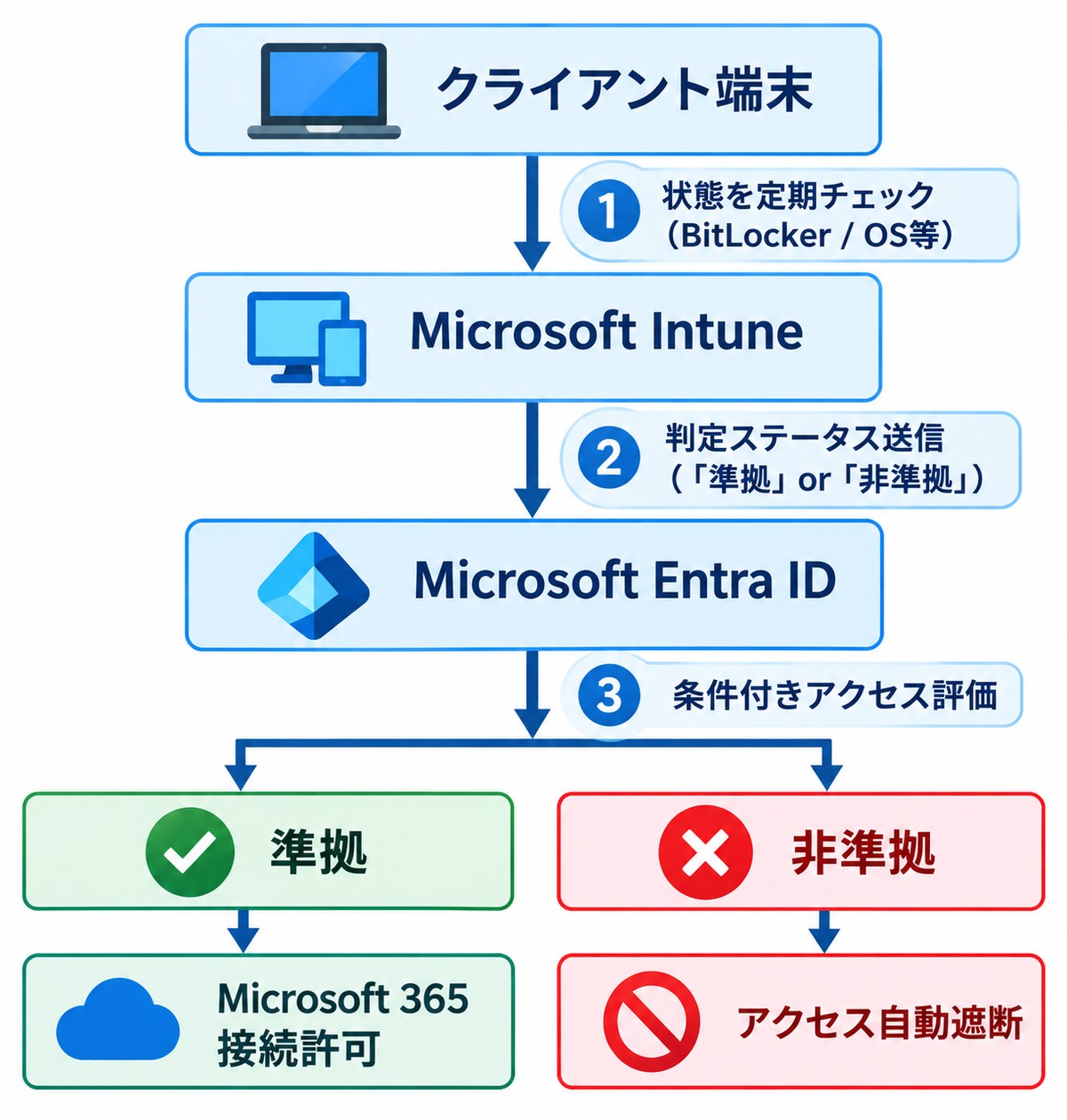
制御の流れ
1. Intune による判定
デバイスがコンプライアンスポリシーの要件(OSバージョン、BitLocker有効化等)を満たしているか定期的にチェックします。
2. ステータスの受け渡し
判定結果(準拠 / 非準拠)を Microsoft Entra ID へ通知します。
3. アクセス制御
条件付きアクセス側で「アクセス許可には準拠しているデバイスが必要」というルールを設定しておくことで、非準拠の端末からの Microsoft 365(Exchange、SharePoint 等)へのアクセスを自動的に遮断します。
この仕組みにより、個人所有の端末やセキュリティ対策が不十分な PC からの社内データアクセスを効果的に防ぐことができます。なお、Intune に登録されていない端末も「準拠していないデバイス」として扱われ、ブロックの対象になります。ポリシーが割り当てられていない端末の扱いについては、中編 で詳しく解説します。
3. Windows 11 の主な評価基準
Windows 端末向けに設定される代表的な評価項目には、以下のようなものがあります。管理センター上では、設定がカテゴリごとに分かれています。
主要な設定項目
1. 最小 OS バージョン(デバイスのプロパティ)
指定したバージョンより古い OS の利用を制限します(例: Windows 11 23H2 のビルド番号 10.0.22631 以降など)。
[footnote]ビルド番号は例です。実際の基準は、自社で利用しているエディション(Home / Pro / Enterprise など)ごとの Microsoft のサポート期限を確認したうえで決めてください。[/footnote]
2. デバイスの正常性
・BitLocker の要求:ドライブ暗号化が有効であること
・セキュアブートの要求:起動時の未承認ソフトウェア読み込みを防止
・コード整合性の要求:信頼されたドライバー・OS ファイルの検証
3. システムセキュリティ
・TPM(Trusted Platform Module)の要求:TPM が搭載され、有効であること
・ファイアウォール:Windows ファイアウォールが有効であること
・ウイルス対策 / スパイウェア対策:Windows セキュリティに登録された状態を基に判定します
4. Microsoft Defender for Endpoint(MDE)
・デバイスのリスクレベルが許容範囲(「クリア」「低」「中」「高」から選択)以下であること
[footnote]この項目を使うには、MDE のライセンスと、Intune と MDE の接続(コネクタの有効化)があらかじめ必要です。[/footnote]
まとめ
コンプライアンスポリシーは、単に端末の状態を監視するだけでなく、条件付きアクセスと連携させることでセキュリティを支える要となります。
次回 中編 では、業務を止めずに安全に全社展開するための「猶予期間」の設計やグループ展開のポイントを解説します。
Windows 11展開・Intuneポリシー設計でお困りですか?
株式会社アーザスでは、Windows 11リプレイスに伴う構成プロファイル・コンプライアンスポリシーの設計から、条件付きアクセスを活用したセキュリティ強化まで、現場に即した技術サポートを提供しています。ぜひお気軽にお問い合わせください。
投稿 【前編】Intuneコンプライアンスポリシー入門:構成プロファイルとの違いや条件付きアクセス連携を解説 は アーザスBlog に最初に表示されました。
]]>1. コンプライアンスポリシーとは?(構成プロファイルとの違い)
Intune におけるコンプライアンスポリシーとは、管理下のデバイス(Windows、iOS、Android 等)が組織のセキュリティ基準を満たしているかを評価・判定するためのルールセットです。 よく混同されがちな「構成プロファイル」とは、以下のように役割が明確に分かれています。| 項目 | コンプライアンスポリシー | 構成プロファイル |
|---|---|---|
| 主な目的 | 端末が安全基準を満たしているか評価・判定する | 端末に特定の構成・設定を適用・強制する |
| 主な処理 | 状態をチェックし「準拠 / 非準拠」のステータスを判定 | 設定を変更する(例: スタートメニュー固定、Wi-Fi設定) |
| アクセス制限 | 条件付きアクセスと連携してリソース接続を制御 | 直接的なアクセス遮断機能はない |
2. 条件付きアクセス(Conditional Access)との連携の仕組み
コンプライアンスポリシーの真価は、Microsoft Entra ID の「条件付きアクセス」と組み合わせたときに発揮されます。
制御の流れ
1. Intune による判定
デバイスがコンプライアンスポリシーの要件(OSバージョン、BitLocker有効化等)を満たしているか定期的にチェックします。2. ステータスの受け渡し
判定結果(準拠 / 非準拠)を Microsoft Entra ID へ通知します。3. アクセス制御
条件付きアクセス側で「アクセス許可には準拠しているデバイスが必要」というルールを設定しておくことで、非準拠の端末からの Microsoft 365(Exchange、SharePoint 等)へのアクセスを自動的に遮断します。 この仕組みにより、個人所有の端末やセキュリティ対策が不十分な PC からの社内データアクセスを効果的に防ぐことができます。なお、Intune に登録されていない端末も「準拠していないデバイス」として扱われ、ブロックの対象になります。ポリシーが割り当てられていない端末の扱いについては、中編 で詳しく解説します。3. Windows 11 の主な評価基準
Windows 端末向けに設定される代表的な評価項目には、以下のようなものがあります。管理センター上では、設定がカテゴリごとに分かれています。主要な設定項目
1. 最小 OS バージョン(デバイスのプロパティ)
指定したバージョンより古い OS の利用を制限します(例: Windows 11 23H2 のビルド番号 10.0.22631 以降など)。 [footnote]ビルド番号は例です。実際の基準は、自社で利用しているエディション(Home / Pro / Enterprise など)ごとの Microsoft のサポート期限を確認したうえで決めてください。[/footnote]2. デバイスの正常性
・BitLocker の要求:ドライブ暗号化が有効であること ・セキュアブートの要求:起動時の未承認ソフトウェア読み込みを防止 ・コード整合性の要求:信頼されたドライバー・OS ファイルの検証3. システムセキュリティ
・TPM(Trusted Platform Module)の要求:TPM が搭載され、有効であること ・ファイアウォール:Windows ファイアウォールが有効であること ・ウイルス対策 / スパイウェア対策:Windows セキュリティに登録された状態を基に判定します4. Microsoft Defender for Endpoint(MDE)
・デバイスのリスクレベルが許容範囲(「クリア」「低」「中」「高」から選択)以下であること [footnote]この項目を使うには、MDE のライセンスと、Intune と MDE の接続(コネクタの有効化)があらかじめ必要です。[/footnote]まとめ
コンプライアンスポリシーは、単に端末の状態を監視するだけでなく、条件付きアクセスと連携させることでセキュリティを支える要となります。 次回 中編 では、業務を止めずに安全に全社展開するための「猶予期間」の設計やグループ展開のポイントを解説します。Windows 11展開・Intuneポリシー設計でお困りですか?
株式会社アーザスでは、Windows 11リプレイスに伴う構成プロファイル・コンプライアンスポリシーの設計から、条件付きアクセスを活用したセキュリティ強化まで、現場に即した技術サポートを提供しています。ぜひお気軽にお問い合わせください。投稿 【前編】Intuneコンプライアンスポリシー入門:構成プロファイルとの違いや条件付きアクセス連携を解説 は アーザスBlog に最初に表示されました。
]]> 株式会社アーザスです。
前編:JSON設計編 では、Windows 11におけるスタートメニュー制御の全体像や、JSON構造の考え方について解説しました。
後編となる今回は【検証編】として、モデル機からのJSONファイル抽出、Intune(設定カタログ)でのポリシー作成・配信、そしてクライアント実機での適用確認までの具体的な手順を解説します。
手順1. モデル機からのJSONファイル作成・調整
まずは、自社の標準となるスタートメニューレイアウトを作成し、制御用JSONファイルを生成します。
1-1. モデル機でのレイアウト作成
Windows 11のモデル端末にログインし、業務上必要なアプリ(Edge、Teams、Outlook、業務固有アプリ等)をスタートメニューのピン留めエリアに配置・整理します。
1-2. Export-StartLayout によるJSON抽出
管理者権限でPowerShellを起動し、以下のコマンドを実行してレイアウト情報をJSONファイルとして出力します。
[shell]
Export-StartLayout -Path "C:\Layouts\LayoutModification.json"
[/shell]
[footnote]出力されるJSONの内容は、OSのビルドによって異なる場合があります。[/footnote]
1-3. テキストエディタでの確認・調整
出力されたJSONファイルをメモ帳やVS Code等で開き、不必要なアプリが含まれていないか確認します。あわせて、Intune の設定カタログに貼り付けられる形式(pinnedList を含む構造)になっているかも確認し、必要に応じて不要な行や項目を削除・修正します。
[shell]
{
"applyOnce": false,
"pinnedList": [
{"desktopAppLink": "%ALLUSERSPROFILE%\\Microsoft\\Windows\\Start Menu\\Programs\\Microsoft Edge.lnk"},
{"packagedAppId": "Microsoft.Windows.Photos_8wekyb3d8bbwe!App"},
{"packagedAppId": "windows.immersivecontrolpanel_cw5n1h2txyewy!microsoft.windows.immersivecontrolpanel"},
{"packagedAppId": "Microsoft.WindowsCalculator_8wekyb3d8bbwe!App"},
{"packagedAppId": "Microsoft.WindowsAlarms_8wekyb3d8bbwe!App"},
{"packagedAppId": "Microsoft.WindowsNotepad_8wekyb3d8bbwe!App"},
{"packagedAppId": "Microsoft.Paint_8wekyb3d8bbwe!App"},
{"desktopAppLink": "%APPDATA%\\Microsoft\\Windows\\Start Menu\\Programs\\File Explorer.lnk"},
{"desktopAppLink": "%ALLUSERSPROFILE%\\Microsoft\\Windows\\Start Menu\\Programs\\Acrobat Reader.lnk"},
{"packagedAppId": "MSTeams_8wekyb3d8bbwe!MSTeams"},
{"packagedAppId": "Microsoft.OutlookForWindows_8wekyb3d8bbwe!Microsoft.OutlookforWindows"}
]
}
[/shell]
applyOnce の設定による動作の違い
JSON内の applyOnce は、レイアウトを初期配置として扱うか、継続的に適用するかを左右する設定です。
- true(初回のみ適用):Windows 11 24H2以降で利用できます。ユーザーの初回サインイン時にレイアウトを適用し、その後のピン留めの追加・削除はユーザーが自由に変更できます。キッティング時の初期配置が目的の場合に向いています。
- false(継続的に適用)/未指定:サインインのたびにレイアウトが再適用されます。ユーザーによるピン留めの変更が元に戻る場合があり、標準レイアウトを維持したい場合に向いています。
[footnote]適用の挙動はWindowsのビルドによって異なる場合があります。運用に使う前に、実機で動作を確認してください。[/footnote]
本記事のサンプルは false になっています。初期配置のみを目的とする場合は、24H2以降の環境で true への変更を検討してください。
手順2. Intune(設定カタログ)でのプロファイル作成・配信
作成したJSONデータを使用し、Microsoft Intuneから対象端末へポリシーを作成・配信します。
2-1. 新しいポリシーの作成開始
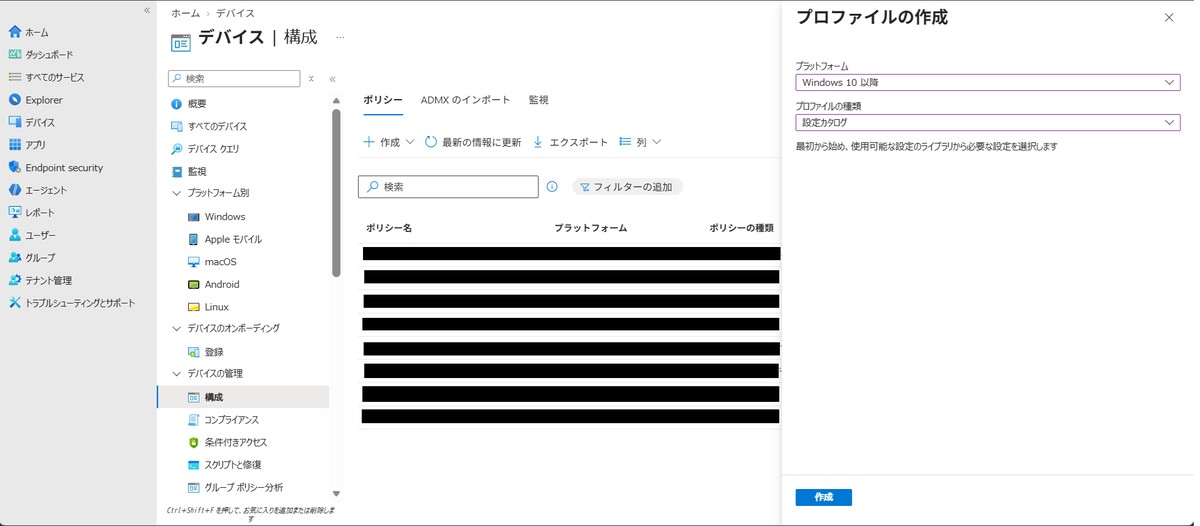
Intune 管理センター(intune.microsoft.com)にサインインし、[デバイス] > [構成] > [作成] > [新しいポリシー] の順に移動します。
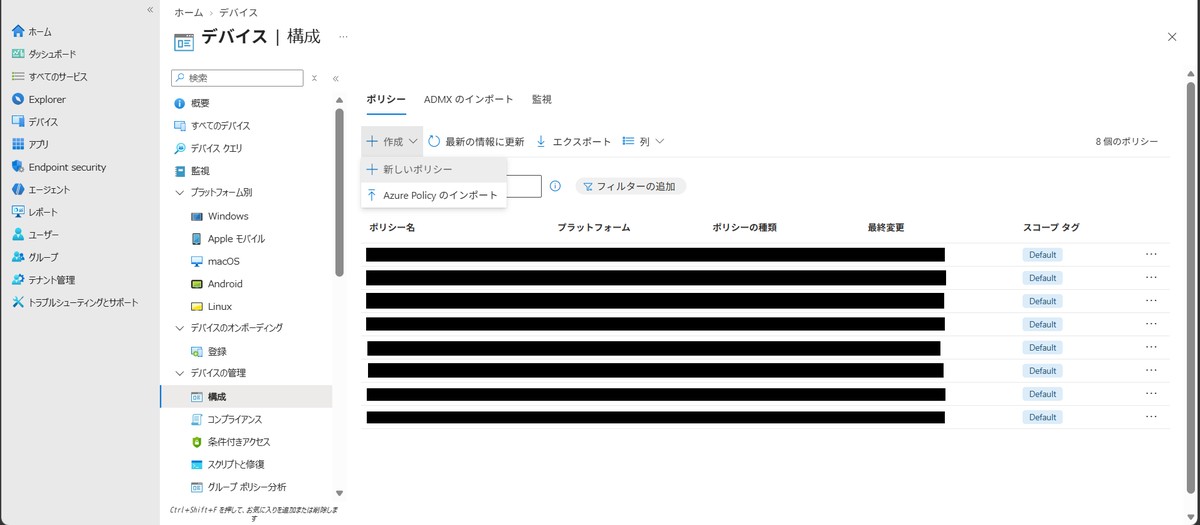
プロファイルの作成画面が表示されたら、以下の項目を指定して [作成] をクリックします。
- プラットフォーム: Windows 10 以降
- プロファイルの種類: 設定カタログ
2-2. 基本情報の設定
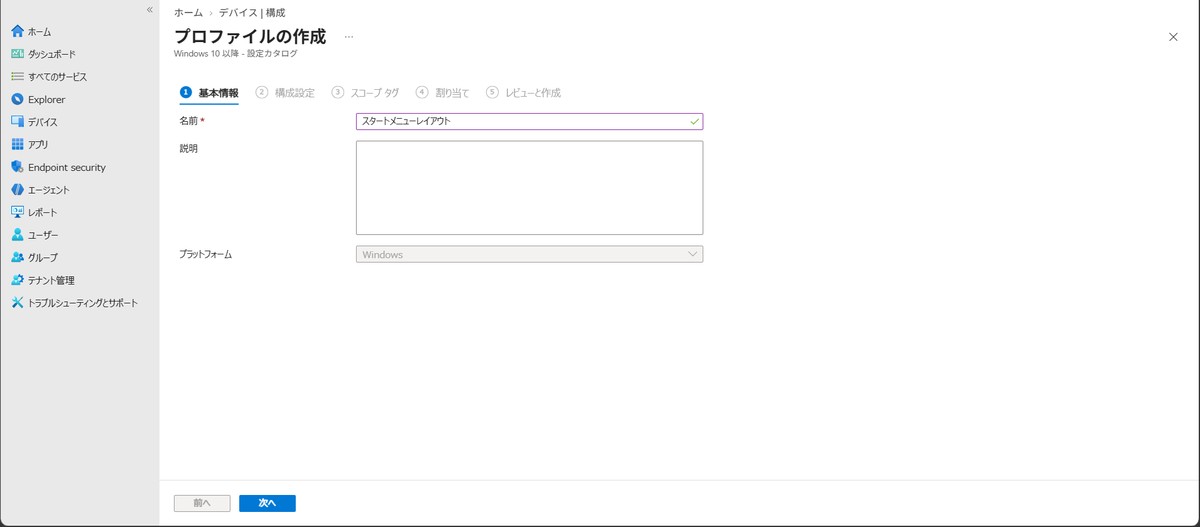
「名前」に任意のポリシー名(例:スタートメニューレイアウト)を入力し、[次へ] をクリックします。
2-3. 構成設定(JSONの指定)
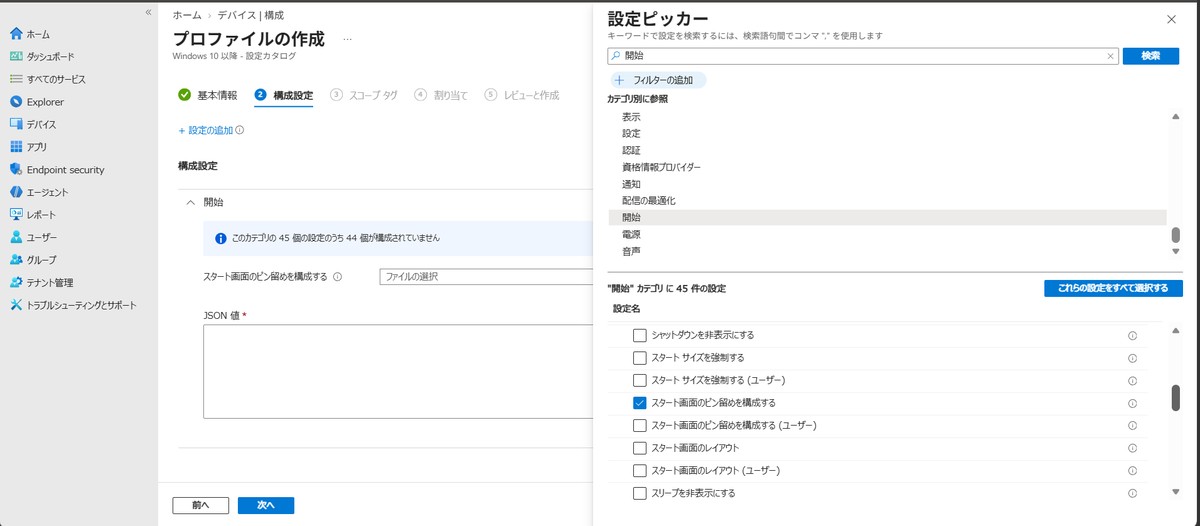
[設定の追加] をクリックして設定ピッカーを開きます。
検索ボックスに「開始」と入力して検索し、「カテゴリ別に参照」から「開始」を選択します。一覧から「スタート画面のピン止めを構成する」にチェックを入れ、設定ピッカーの右側にある「×」をクリックして閉じます。
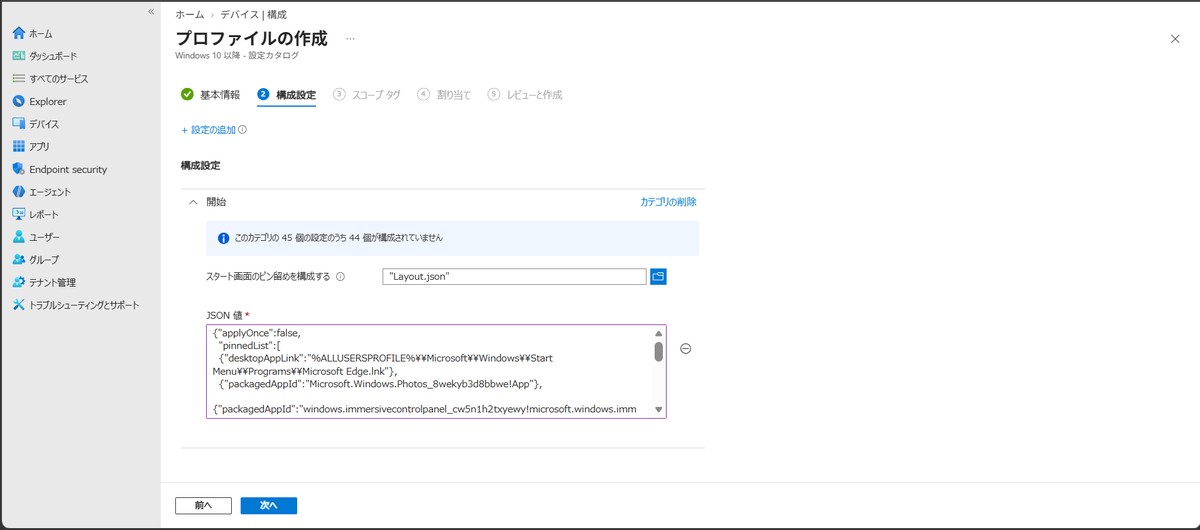
「手順1」で出力・調整したJSONファイルを選択(アップロード)し、値が反映されたことを確認して [次へ] をクリックします。
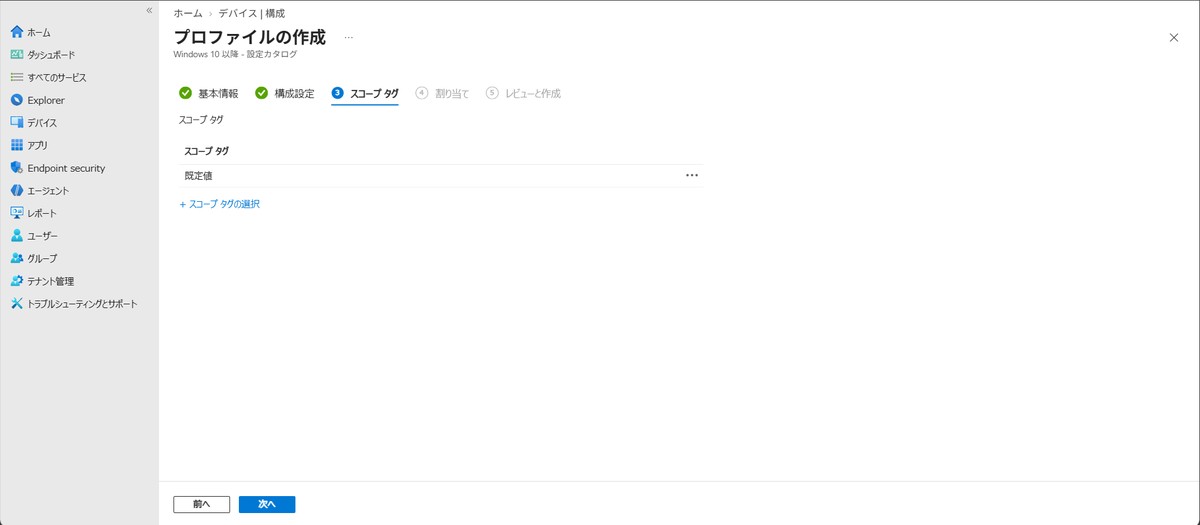
2-4. スコープタグ
スコープタグの指定が必要な場合は設定し、不要であればそのまま [次へ] をクリックします。
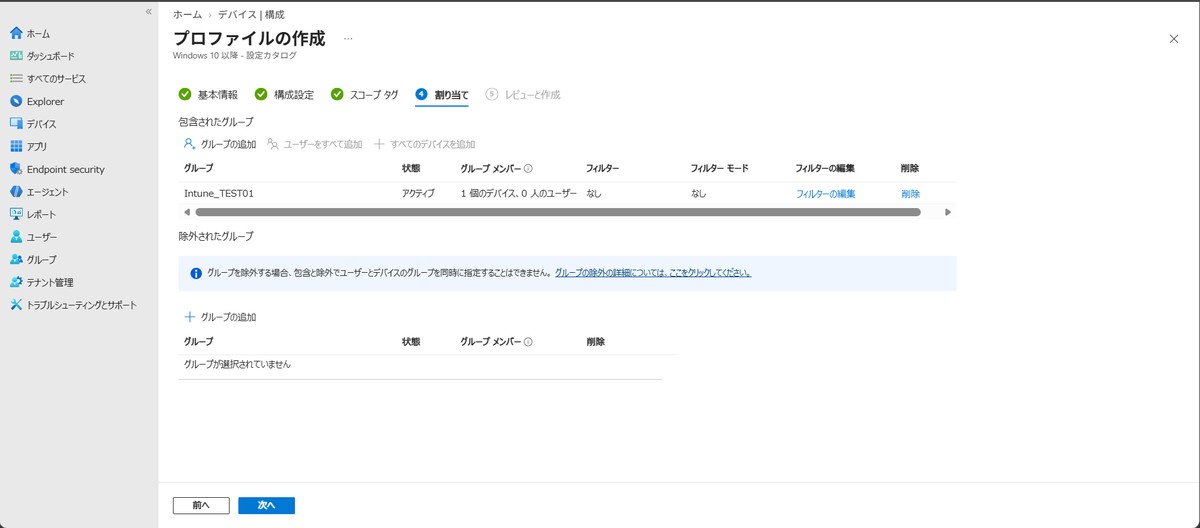
2-5. 割り当て(配信対象の指定)
ポリシーを適用する対象のデバイスグループまたはユーザーグループを追加し、[次へ] をクリックします。
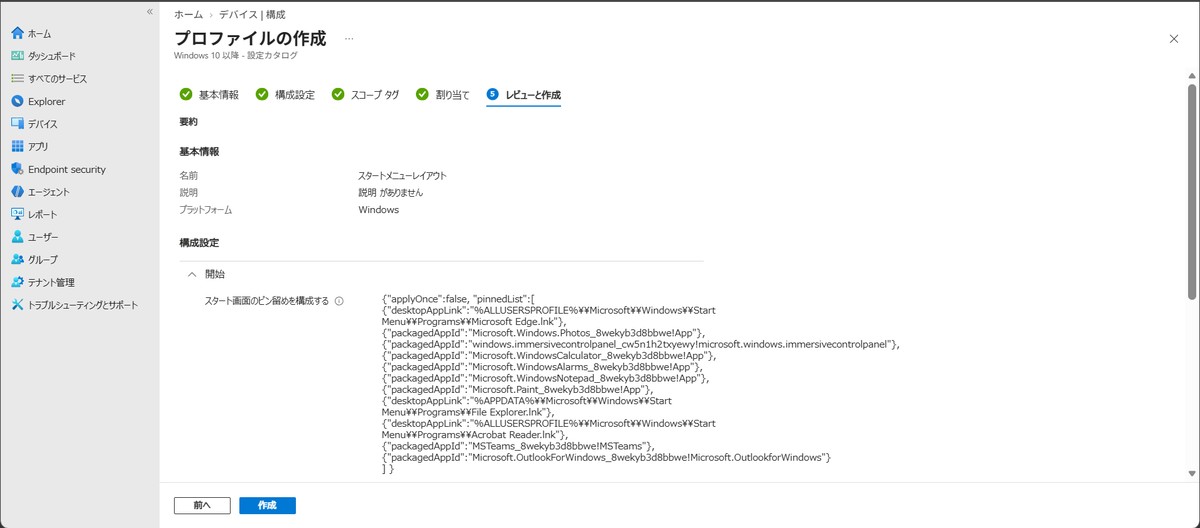
2-6. レビューと作成
設定内容の要約を確認し、問題がなければ [作成] をクリックします。
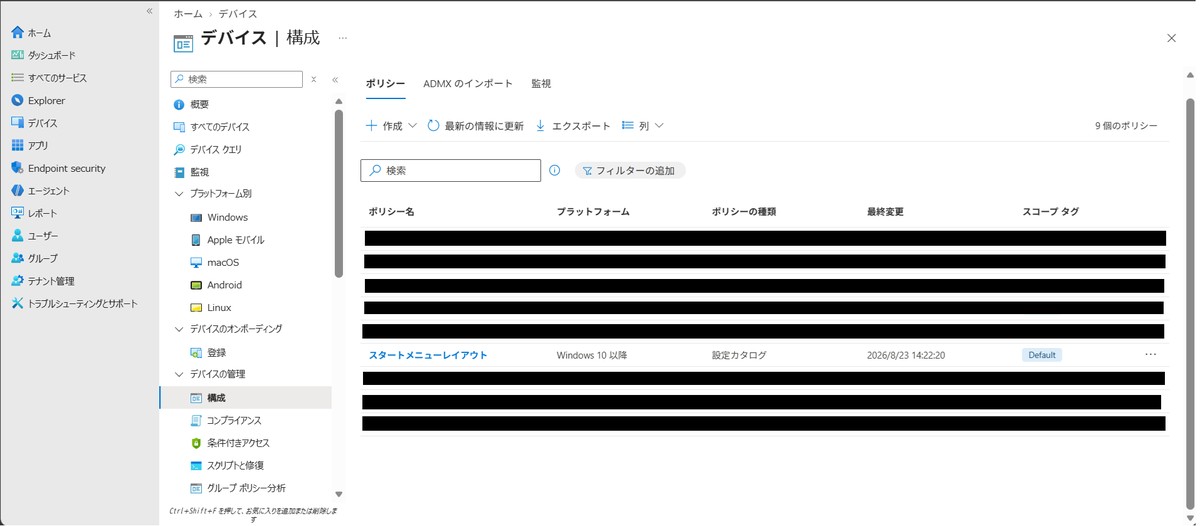
ポリシー一覧画面に戻り、作成したプロファイルが一覧に追加されていることを確認します。
手順3. 端末での適用確認
ポリシー配信後、対象のWindows 11端末で制御が正しく反映されているか確認します。
3-1. クライアント実機での同期実行
クライアント端末で [設定] > [アカウント] > [職場または学校にアクセスする] を開きます。
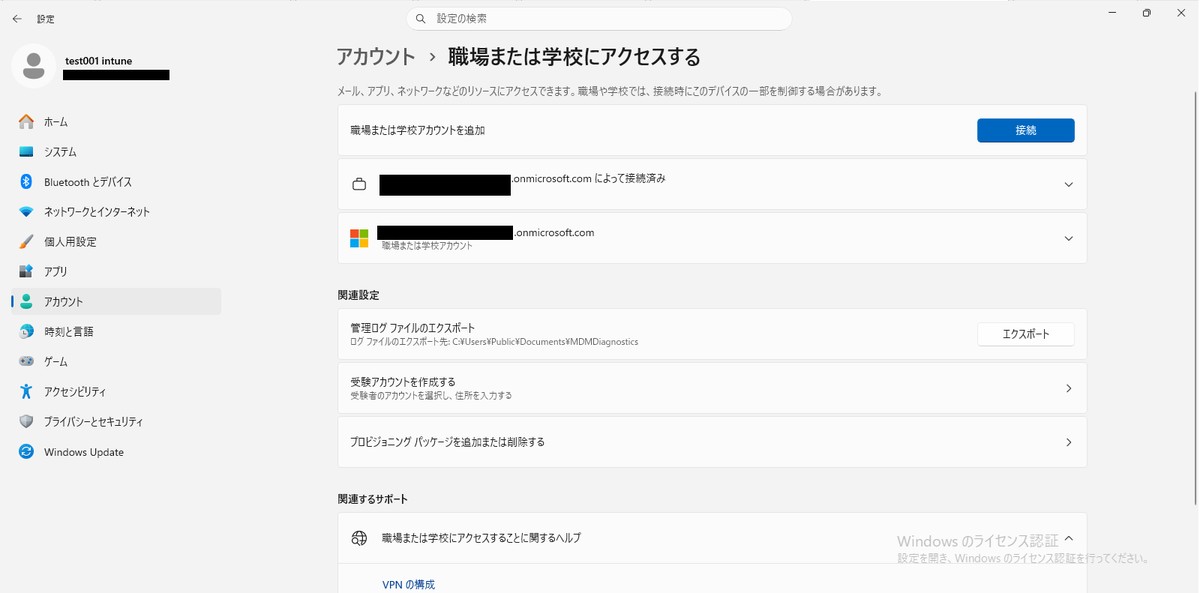
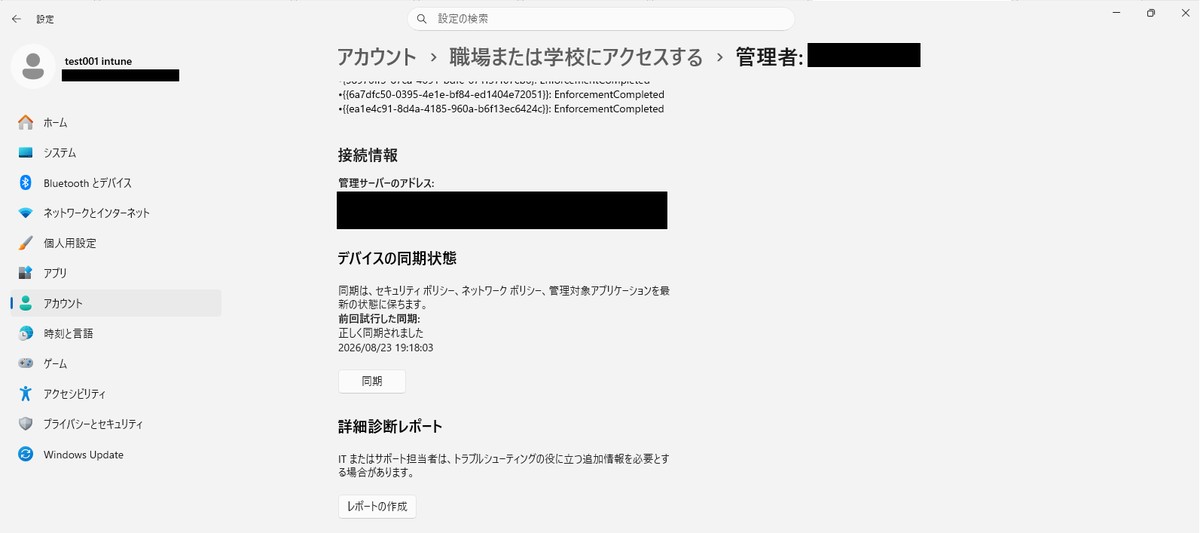
接続中のアカウントを展開して [情報] をクリックし、[同期] を実行します。
3-2. スタートメニューの反映確認
一度サインアウトし、対象ユーザーで再サインイン(または初回サインイン)を行います。
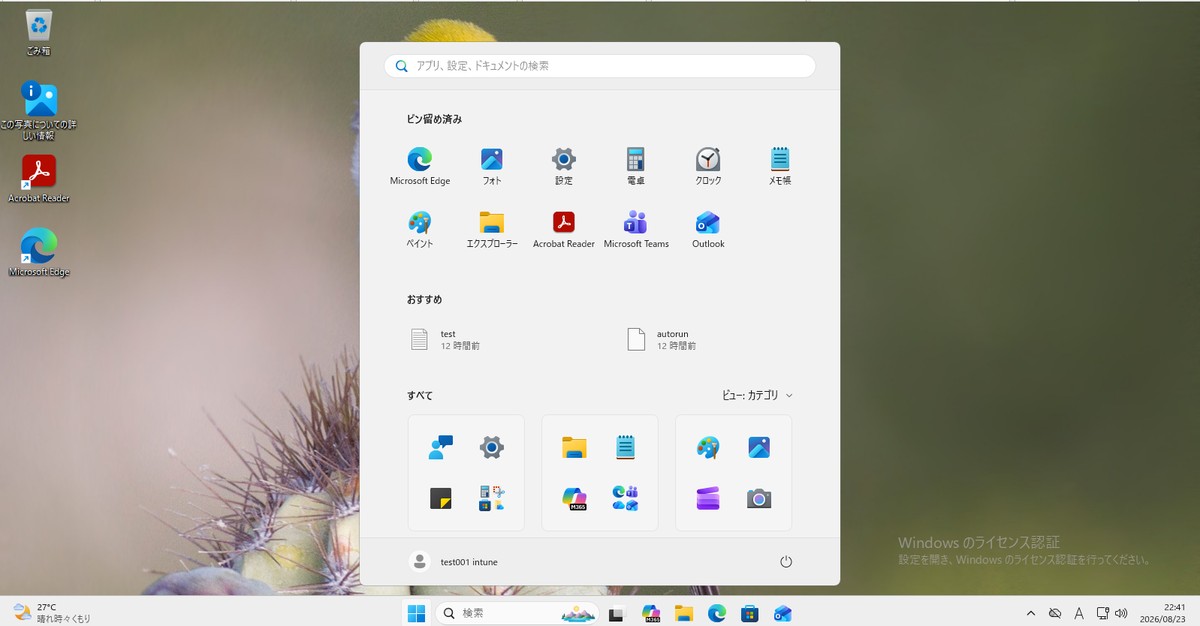
スタートメニューを開き、JSONで定義したアプリ群がピン留めエリアに配置されていることを確認します。
[footnote]applyOnce を true にしている場合は、初回サインイン時にのみレイアウトが適用されます。すでにサインイン済みのユーザーでは反映されないことがあるため、検証には初回サインインのユーザーを使用してください。[/footnote]
3-3. Intune管理センターでのステータス確認
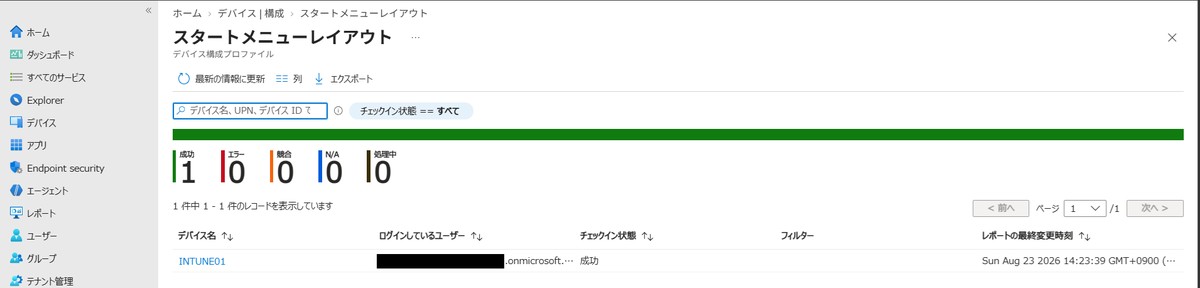
Intune管理センター側からも、該当デバイスに対して適用成功していることが確認できます。
まとめ
前後編にわたり、Windows 11におけるスタートメニューレイアウトの制御について解説しました。
Export-StartLayout で出力したJSONをベースに調整し、Intune設定カタログと組み合わせることで、キッティング時の手動設定を無くし、端末の標準化をスムーズに進めることができます。applyOnce の値によって「初期配置のみ」と「継続的な適用」を使い分けられるため、運用方針に合わせて設定してください。Windows 11へのリプレイスを進める際は、ぜひ活用をご検討ください。
GPOからIntuneへの移行・代替設計でお困りですか?
株式会社アーザスでは、Windows 11リプレイスに伴う構成プロファイル設計からアプリ配信設計など、現場に即した技術サポートを提供しています。
移行に向けた要件定義や運用設計でお悩みの際は、ぜひご相談ください。
投稿 Windows 11のスタートメニューレイアウトをIntuneで制御・配信する方法【後編:検証編】 は アーザスBlog に最初に表示されました。
]]>手順1. モデル機からのJSONファイル作成・調整
まずは、自社の標準となるスタートメニューレイアウトを作成し、制御用JSONファイルを生成します。1-1. モデル機でのレイアウト作成
Windows 11のモデル端末にログインし、業務上必要なアプリ(Edge、Teams、Outlook、業務固有アプリ等)をスタートメニューのピン留めエリアに配置・整理します。1-2. Export-StartLayout によるJSON抽出
管理者権限でPowerShellを起動し、以下のコマンドを実行してレイアウト情報をJSONファイルとして出力します。 [shell] Export-StartLayout -Path "C:\Layouts\LayoutModification.json" [/shell] [footnote]出力されるJSONの内容は、OSのビルドによって異なる場合があります。[/footnote]1-3. テキストエディタでの確認・調整
出力されたJSONファイルをメモ帳やVS Code等で開き、不必要なアプリが含まれていないか確認します。あわせて、Intune の設定カタログに貼り付けられる形式(pinnedList を含む構造)になっているかも確認し、必要に応じて不要な行や項目を削除・修正します。
[shell]
{
"applyOnce": false,
"pinnedList": [
{"desktopAppLink": "%ALLUSERSPROFILE%\\Microsoft\\Windows\\Start Menu\\Programs\\Microsoft Edge.lnk"},
{"packagedAppId": "Microsoft.Windows.Photos_8wekyb3d8bbwe!App"},
{"packagedAppId": "windows.immersivecontrolpanel_cw5n1h2txyewy!microsoft.windows.immersivecontrolpanel"},
{"packagedAppId": "Microsoft.WindowsCalculator_8wekyb3d8bbwe!App"},
{"packagedAppId": "Microsoft.WindowsAlarms_8wekyb3d8bbwe!App"},
{"packagedAppId": "Microsoft.WindowsNotepad_8wekyb3d8bbwe!App"},
{"packagedAppId": "Microsoft.Paint_8wekyb3d8bbwe!App"},
{"desktopAppLink": "%APPDATA%\\Microsoft\\Windows\\Start Menu\\Programs\\File Explorer.lnk"},
{"desktopAppLink": "%ALLUSERSPROFILE%\\Microsoft\\Windows\\Start Menu\\Programs\\Acrobat Reader.lnk"},
{"packagedAppId": "MSTeams_8wekyb3d8bbwe!MSTeams"},
{"packagedAppId": "Microsoft.OutlookForWindows_8wekyb3d8bbwe!Microsoft.OutlookforWindows"}
]
}
[/shell]
applyOnce の設定による動作の違い
JSON内のapplyOnce は、レイアウトを初期配置として扱うか、継続的に適用するかを左右する設定です。
- true(初回のみ適用):Windows 11 24H2以降で利用できます。ユーザーの初回サインイン時にレイアウトを適用し、その後のピン留めの追加・削除はユーザーが自由に変更できます。キッティング時の初期配置が目的の場合に向いています。
- false(継続的に適用)/未指定:サインインのたびにレイアウトが再適用されます。ユーザーによるピン留めの変更が元に戻る場合があり、標準レイアウトを維持したい場合に向いています。
false になっています。初期配置のみを目的とする場合は、24H2以降の環境で true への変更を検討してください。
手順2. Intune(設定カタログ)でのプロファイル作成・配信
作成したJSONデータを使用し、Microsoft Intuneから対象端末へポリシーを作成・配信します。2-1. 新しいポリシーの作成開始
Intune 管理センター(intune.microsoft.com)にサインインし、[デバイス] > [構成] > [作成] > [新しいポリシー] の順に移動します。
プロファイルの作成画面が表示されたら、以下の項目を指定して [作成] をクリックします。
- プラットフォーム: Windows 10 以降
- プロファイルの種類: 設定カタログ
2-2. 基本情報の設定
「名前」に任意のポリシー名(例:スタートメニューレイアウト)を入力し、[次へ] をクリックします。
2-3. 構成設定(JSONの指定)
[設定の追加] をクリックして設定ピッカーを開きます。 検索ボックスに「開始」と入力して検索し、「カテゴリ別に参照」から「開始」を選択します。一覧から「スタート画面のピン止めを構成する」にチェックを入れ、設定ピッカーの右側にある「×」をクリックして閉じます。
「手順1」で出力・調整したJSONファイルを選択(アップロード)し、値が反映されたことを確認して [次へ] をクリックします。
2-4. スコープタグ
スコープタグの指定が必要な場合は設定し、不要であればそのまま [次へ] をクリックします。
2-5. 割り当て(配信対象の指定)
ポリシーを適用する対象のデバイスグループまたはユーザーグループを追加し、[次へ] をクリックします。
2-6. レビューと作成
設定内容の要約を確認し、問題がなければ [作成] をクリックします。
ポリシー一覧画面に戻り、作成したプロファイルが一覧に追加されていることを確認します。
手順3. 端末での適用確認
ポリシー配信後、対象のWindows 11端末で制御が正しく反映されているか確認します。3-1. クライアント実機での同期実行
クライアント端末で [設定] > [アカウント] > [職場または学校にアクセスする] を開きます。
接続中のアカウントを展開して [情報] をクリックし、[同期] を実行します。
3-2. スタートメニューの反映確認
一度サインアウトし、対象ユーザーで再サインイン(または初回サインイン)を行います。 スタートメニューを開き、JSONで定義したアプリ群がピン留めエリアに配置されていることを確認します。 [footnote]applyOnce を true にしている場合は、初回サインイン時にのみレイアウトが適用されます。すでにサインイン済みのユーザーでは反映されないことがあるため、検証には初回サインインのユーザーを使用してください。[/footnote]
3-3. Intune管理センターでのステータス確認
Intune管理センター側からも、該当デバイスに対して適用成功していることが確認できます。
まとめ
前後編にわたり、Windows 11におけるスタートメニューレイアウトの制御について解説しました。 Export-StartLayout で出力したJSONをベースに調整し、Intune設定カタログと組み合わせることで、キッティング時の手動設定を無くし、端末の標準化をスムーズに進めることができます。applyOnce の値によって「初期配置のみ」と「継続的な適用」を使い分けられるため、運用方針に合わせて設定してください。Windows 11へのリプレイスを進める際は、ぜひ活用をご検討ください。
GPOからIntuneへの移行・代替設計でお困りですか?
株式会社アーザスでは、Windows 11リプレイスに伴う構成プロファイル設計からアプリ配信設計など、現場に即した技術サポートを提供しています。 移行に向けた要件定義や運用設計でお悩みの際は、ぜひご相談ください。投稿 Windows 11のスタートメニューレイアウトをIntuneで制御・配信する方法【後編:検証編】 は アーザスBlog に最初に表示されました。
]]> 株式会社アーザスです。
社内PCのWindows 11を構築する中で、エンドポイントの共通化やキッティング工数の削減を狙い、「スタートメニューの初期レイアウトを統一したい」というご相談をよくいただきます。
Windows 10ではXMLファイルとグループポリシー(GPO)を組み合わせた制御が主流でしたが、Windows 11では定義ファイルの形式が「JSON」へ変更され、従来のWindows 10用XMLファイルをそのままWindows 11へ適用することはできず、JSONファイル形式での再定義が必要となります。
今回は前編として、Windows 11におけるスタートメニュー制御の全体像、JSON構造の記述方法、および実務で押さえるべき設計上のポイントについて解説します。
1. JSON構造とアプリケーション識別子(ID)の仕組み
Windows 11のスタートメニューレイアウトは、pinnedList 配列内にピン留めしたいアプリを順番に定義していく構成となっています。
JSONファイル例
[shell]
{
"applyOnce": false,
"pinnedList": [
{ "desktopAppId": "MSEdge" },
{ "desktopAppLink": "%ALLUSERSPROFILE%\\Microsoft\\Windows\\Start Menu\\Programs\\Acrobat Reader.lnk" },
{ "packagedAppId": "MSTeams_8wekyb3d8bbwe!MSTeams" },
{ "packagedAppId": "Microsoft.OutlookForWindows_8wekyb3d8bbwe!Microsoft.OutlookforWindows" }
]
}
[/shell]
アプリケーションの種類と指定方法
JSON内でアプリケーションを指定する際、アプリの種別によって記述するプロパティ名が分かれます。
1. ストアアプリ・UWPアプリ(Packaged App)
packagedAppId プロパティを使用し、Package Family Name(PFN)とApp IDを組み合わせた形式で指定します。
記述例:"packagedAppId": "MSTeams_8wekyb3d8bbwe!MSTeams"
2. Win32・デスクトップアプリ(Desktop App)
デスクトップアプリの指定には、以下の2通りのプロパティのいずれかを使用します。
・desktopAppId:AppUserModelID(AUMID)で指定する場合
記述例:"desktopAppId": "MSEdge"
・desktopAppLink:スタートメニューのショートカット(.lnk)のパスで指定する場合
記述例:"desktopAppLink": "%ALLUSERSPROFILE%\\Microsoft\\Windows\\Start Menu\\Programs\\Acrobat Reader.lnk"
2. 定義ファイル(JSON)のエクスポート
Windows 11環境では、モデル端末で作成したレイアウトをPowerShellコマンドを用いてJSONファイルとしてエクスポートすることが可能です。
管理者権限のPowerShellで以下のコマンドを実行することで、現在のスタートメニューレイアウトがJSON形式で出力されます。
[shell]
Export-StartLayout -Path "C:\Layouts\LayoutModification.json"
[/shell]
出力されたJSONをベースに、不要なアプリの削除など必要に応じた調整を行い、Intuneへ配信します。
3. 実務運用における設計上のポイント
配置ルール
指定したショートカットパスやAUMIDがクライアント端末上に存在しない場合、スタートメニュー上ではそのアプリが自動的にスキップされて詰めて表示されます。
表示仕様
視認性と利便性を考慮し、実務では18〜36個程度に収まる主要アプリに絞って初期配置を設計するのがポイントです。
[footnote]18〜36個は設計上の目安です。実際の表示数は画面解像度や表示設定によって異なります。[/footnote]
ユーザーによる変更許可と applyOnce の設計
配信されたレイアウトは初期配置として設定され、ユーザー自身でピン留めを追加・並べ替え・削除することができます。ただし、JSONの applyOnce が false(または未指定)の場合は、デバイスに再ログインするとIntuneで定義したレイアウト構成に戻ってしまい、ユーザーが編集したレイアウトは保存されません。
一方、Windows 11 24H2以降では applyOnce を true(初回適用のみ)に設定でき、初回セットアップ時のみ指定レイアウトを配置し、以降のユーザーによるカスタマイズを保持させる運用が可能になります。
[shell]
{
"applyOnce": true,
"pinnedList": [
...
]
}
[/shell]
全社共通の初期レイアウトを提供しつつ、社員の利便性を損なわない設計とするため、目的に応じて applyOnce を使い分けることがポイントです。
[footnote]適用の挙動はWindowsのビルドによって異なる場合があります。運用に使う前に、実機で動作を確認してください。[/footnote]
まとめ
Windows 11のスタートメニューレイアウト制御は、Export-StartLayout で出力したJSONデータをベースにIntuneへ配信できるようになり、構築の手間が大きく軽減されています。
次回 後編:検証編 では、実際にエクスポートしたJSONファイルを用いて、Intuneの設定カタログから配信し、実機で適用状態を確認する手順を解説します。
GPOからIntuneへの移行・代替設計でお困りですか?
株式会社アーザスでは、Windows 11リプレイスに伴う構成プロファイル設計からアプリ配信設計など、現場に即した技術サポートを提供しています。
移行に向けた要件定義や運用設計でお悩みの際は、ぜひご相談ください。
投稿 Windows 11のスタートメニューレイアウトをIntuneで制御・配信する方法【前編:JSON設計編】 は アーザスBlog に最初に表示されました。
]]>1. JSON構造とアプリケーション識別子(ID)の仕組み
Windows 11のスタートメニューレイアウトは、pinnedList 配列内にピン留めしたいアプリを順番に定義していく構成となっています。JSONファイル例
[shell] { "applyOnce": false, "pinnedList": [ { "desktopAppId": "MSEdge" }, { "desktopAppLink": "%ALLUSERSPROFILE%\\Microsoft\\Windows\\Start Menu\\Programs\\Acrobat Reader.lnk" }, { "packagedAppId": "MSTeams_8wekyb3d8bbwe!MSTeams" }, { "packagedAppId": "Microsoft.OutlookForWindows_8wekyb3d8bbwe!Microsoft.OutlookforWindows" } ] } [/shell]アプリケーションの種類と指定方法
JSON内でアプリケーションを指定する際、アプリの種別によって記述するプロパティ名が分かれます。1. ストアアプリ・UWPアプリ(Packaged App)
packagedAppId プロパティを使用し、Package Family Name(PFN)とApp IDを組み合わせた形式で指定します。 記述例:"packagedAppId": "MSTeams_8wekyb3d8bbwe!MSTeams"2. Win32・デスクトップアプリ(Desktop App)
デスクトップアプリの指定には、以下の2通りのプロパティのいずれかを使用します。 ・desktopAppId:AppUserModelID(AUMID)で指定する場合 記述例:"desktopAppId": "MSEdge" ・desktopAppLink:スタートメニューのショートカット(.lnk)のパスで指定する場合 記述例:"desktopAppLink": "%ALLUSERSPROFILE%\\Microsoft\\Windows\\Start Menu\\Programs\\Acrobat Reader.lnk"2. 定義ファイル(JSON)のエクスポート
Windows 11環境では、モデル端末で作成したレイアウトをPowerShellコマンドを用いてJSONファイルとしてエクスポートすることが可能です。 管理者権限のPowerShellで以下のコマンドを実行することで、現在のスタートメニューレイアウトがJSON形式で出力されます。 [shell] Export-StartLayout -Path "C:\Layouts\LayoutModification.json" [/shell] 出力されたJSONをベースに、不要なアプリの削除など必要に応じた調整を行い、Intuneへ配信します。3. 実務運用における設計上のポイント
配置ルール
指定したショートカットパスやAUMIDがクライアント端末上に存在しない場合、スタートメニュー上ではそのアプリが自動的にスキップされて詰めて表示されます。表示仕様
視認性と利便性を考慮し、実務では18〜36個程度に収まる主要アプリに絞って初期配置を設計するのがポイントです。 [footnote]18〜36個は設計上の目安です。実際の表示数は画面解像度や表示設定によって異なります。[/footnote]ユーザーによる変更許可と applyOnce の設計
配信されたレイアウトは初期配置として設定され、ユーザー自身でピン留めを追加・並べ替え・削除することができます。ただし、JSONのapplyOnce が false(または未指定)の場合は、デバイスに再ログインするとIntuneで定義したレイアウト構成に戻ってしまい、ユーザーが編集したレイアウトは保存されません。
一方、Windows 11 24H2以降では applyOnce を true(初回適用のみ)に設定でき、初回セットアップ時のみ指定レイアウトを配置し、以降のユーザーによるカスタマイズを保持させる運用が可能になります。
[shell]
{
"applyOnce": true,
"pinnedList": [
...
]
}
[/shell]
全社共通の初期レイアウトを提供しつつ、社員の利便性を損なわない設計とするため、目的に応じて applyOnce を使い分けることがポイントです。
[footnote]適用の挙動はWindowsのビルドによって異なる場合があります。運用に使う前に、実機で動作を確認してください。[/footnote]
まとめ
Windows 11のスタートメニューレイアウト制御は、Export-StartLayout で出力したJSONデータをベースにIntuneへ配信できるようになり、構築の手間が大きく軽減されています。 次回 後編:検証編 では、実際にエクスポートしたJSONファイルを用いて、Intuneの設定カタログから配信し、実機で適用状態を確認する手順を解説します。GPOからIntuneへの移行・代替設計でお困りですか?
株式会社アーザスでは、Windows 11リプレイスに伴う構成プロファイル設計からアプリ配信設計など、現場に即した技術サポートを提供しています。 移行に向けた要件定義や運用設計でお悩みの際は、ぜひご相談ください。投稿 Windows 11のスタートメニューレイアウトをIntuneで制御・配信する方法【前編:JSON設計編】 は アーザスBlog に最初に表示されました。
]]> 株式会社アーザスです。
前回の記事 では、既存のGPO(グループポリシーオブジェクト)をIntuneへ移行する際に役立つ「グループポリシー分析」の概要と注意点について解説しました。
今回は、実際に3つの具体的なポリシーを含むGPOをインポートし、分析結果の評価からIntuneプロファイルへの移行(設定カタログへの変換)、および管理センターでの適用確認までの一連の検証手順を解説します。
このツールを使用することで、GPOの設定項目を一つずつ手作業でIntuneの仕様と照らし合わせる必要がなくなり、移行設計の初期フェーズを大幅に効率化できます。
検証環境と事前準備
オンプレミスのGPMC(グループポリシー管理コンソール)から、以下の3つの設定項目を含むGPOをXML形式でエクスポートして検証を行います。
- [コンピューターの構成] - [ポリシー] - [Windows の設定] - [セキュリティの設定] - [アカウント ポリシー] - [パスワードのポリシー]
- [コンピューターの構成] - [ポリシー] - [管理用テンプレート] - [システム] - [電源の管理] - [スリープの設定]
- [コンピューターの構成] - [基本設定] - [Windows の設定] - [フォルダー](グループポリシー基本設定/Preferences の項目)
ステップ1:GPOのXMLエクスポート
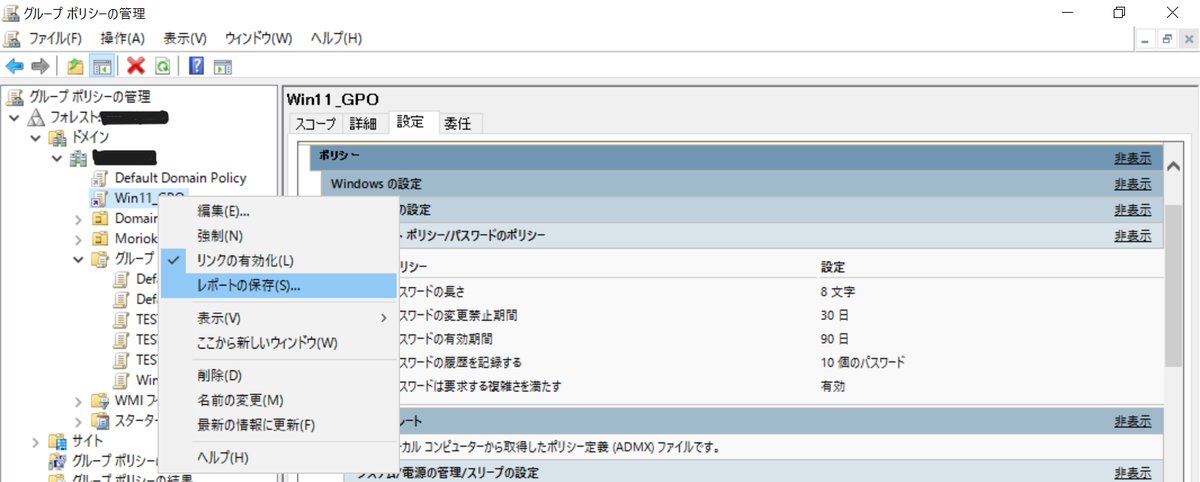
ドメインコントローラーまたは管理端末で「グループポリシー管理コンソール(GPMC)」を開き、分析したいGPOを右クリックして「レポートの保存」を選択します。
GPMCでのレポート保存の選択
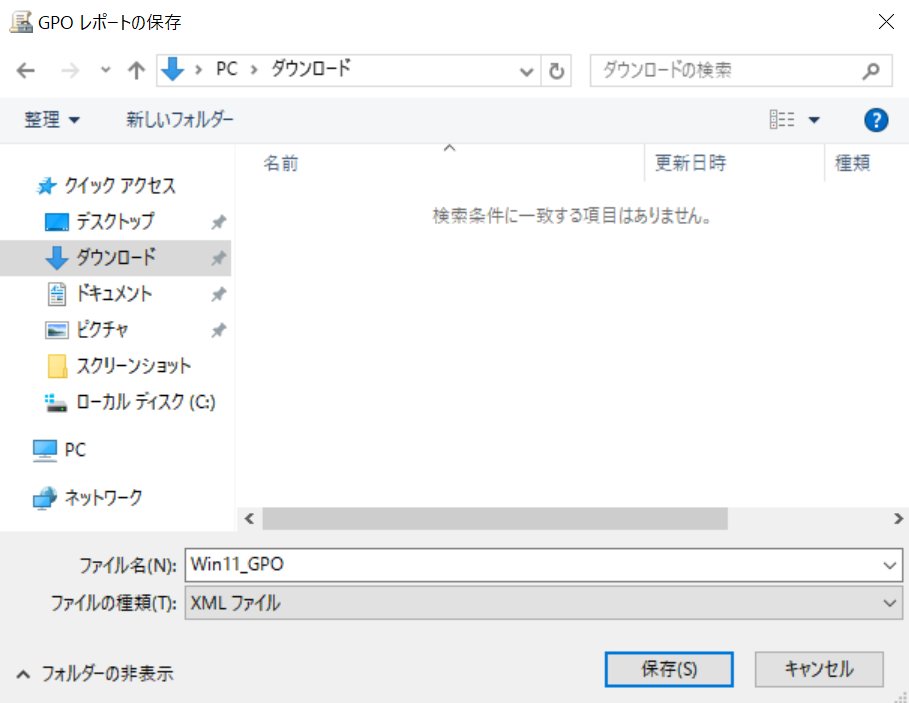
「レポートの保存」ダイアログが表示されたら、ファイルの種類で「XMLファイル (*.xml)」を指定して保存します。
XML形式での保存
ステップ2:Intuneへのインポート
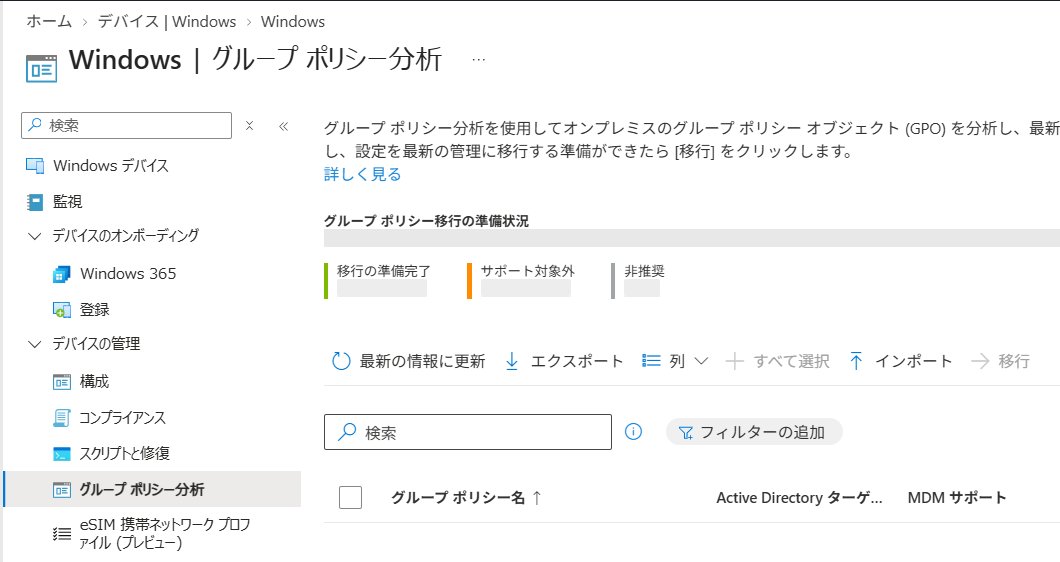
Intune管理センター(Microsoft Intune 管理センター)にサインインし、「デバイス」 > 「グループポリシー分析」 を選択して上部メニューの「インポート」をクリックします。
グループポリシー分析での「インポート」選択
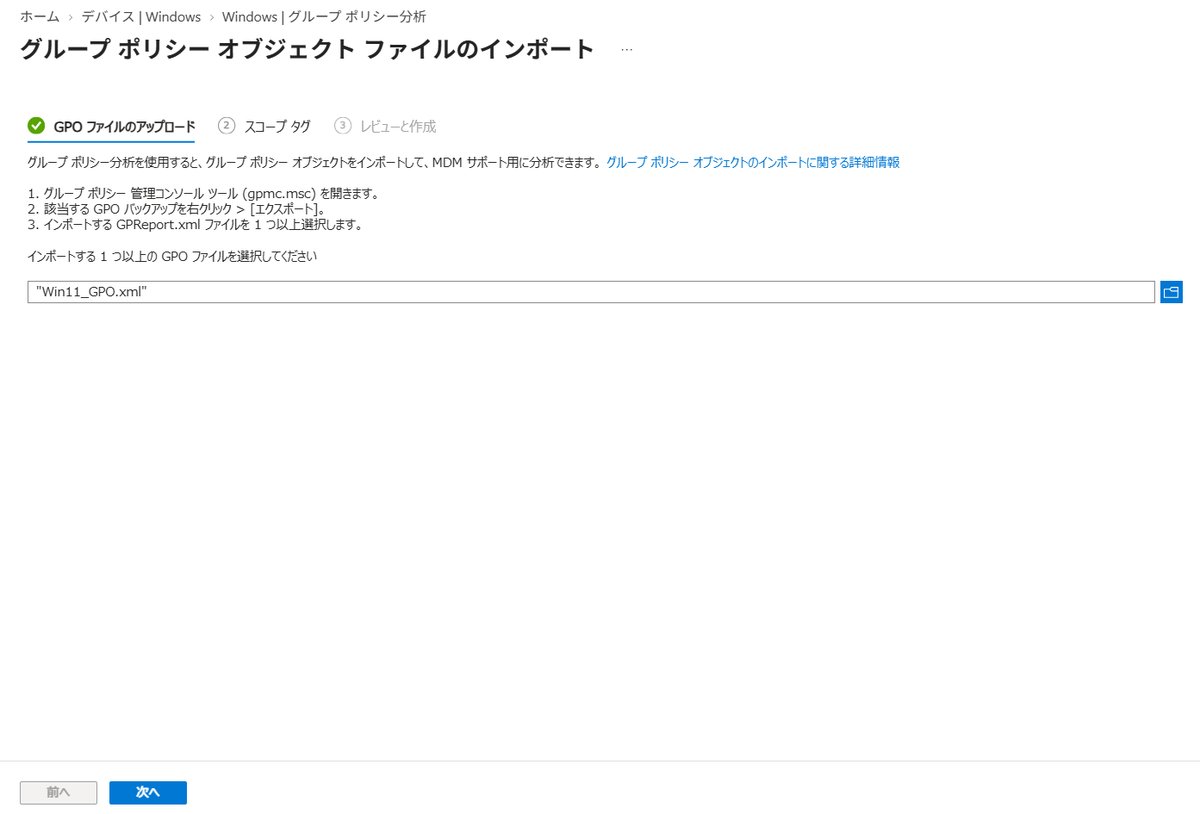
ステップ1でエクスポートしたXMLファイルを指定してアップロードし、「次へ」をクリックします。
XMLファイルのアップロード
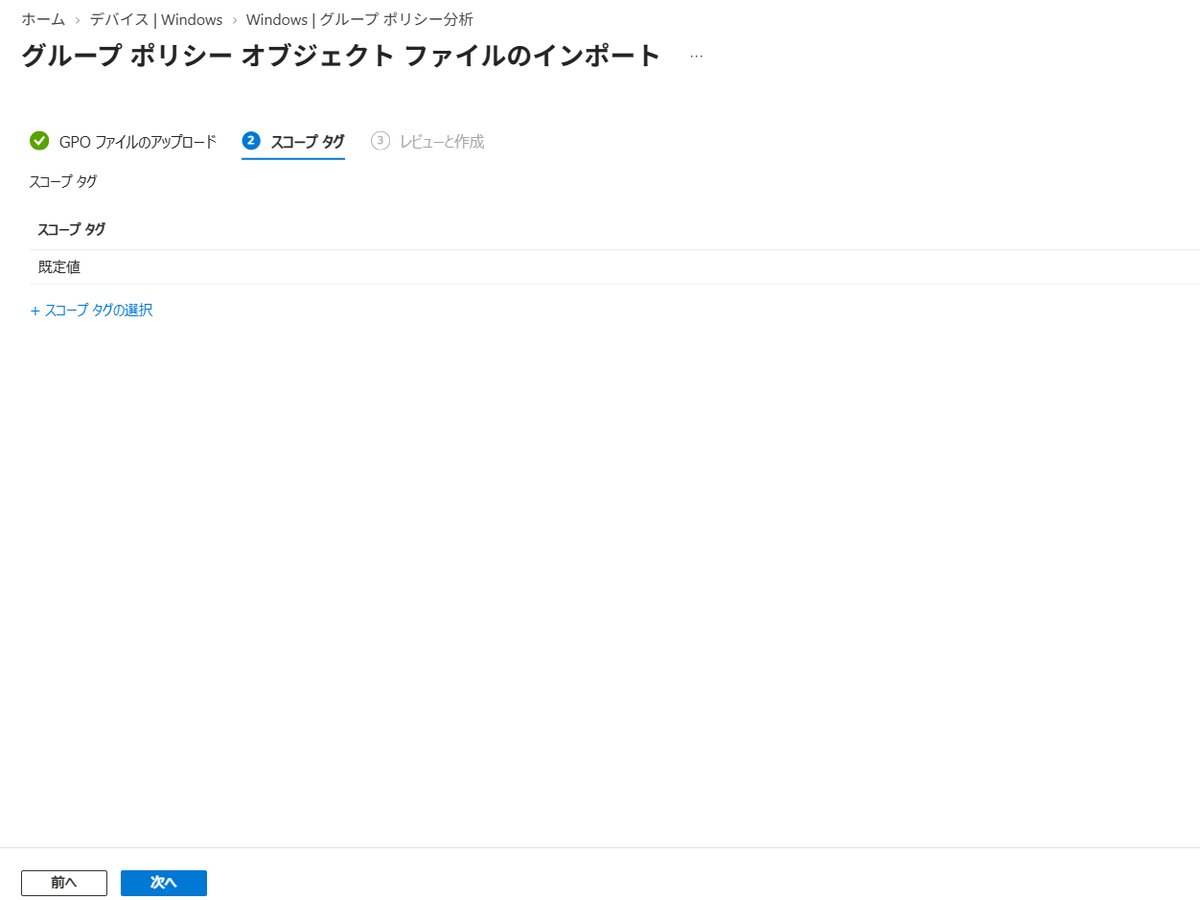
「スコープタグ」画面が表示されます。今回は検証のため既定値のまま「次へ」をクリックします。
スコープタグの設定(インポート時)
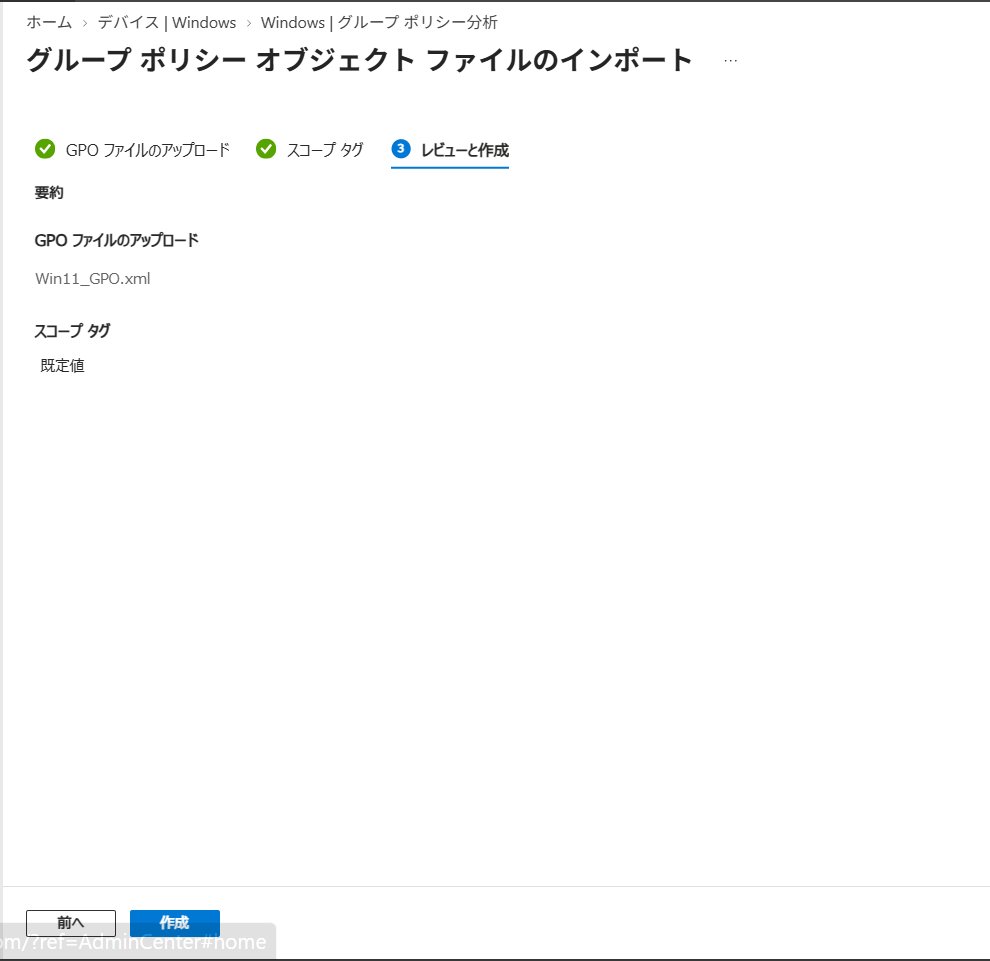
「レビューと作成」画面で設定内容を確認し、「作成」をクリックしてインポートを実行します。
インポート設定の確認と作成
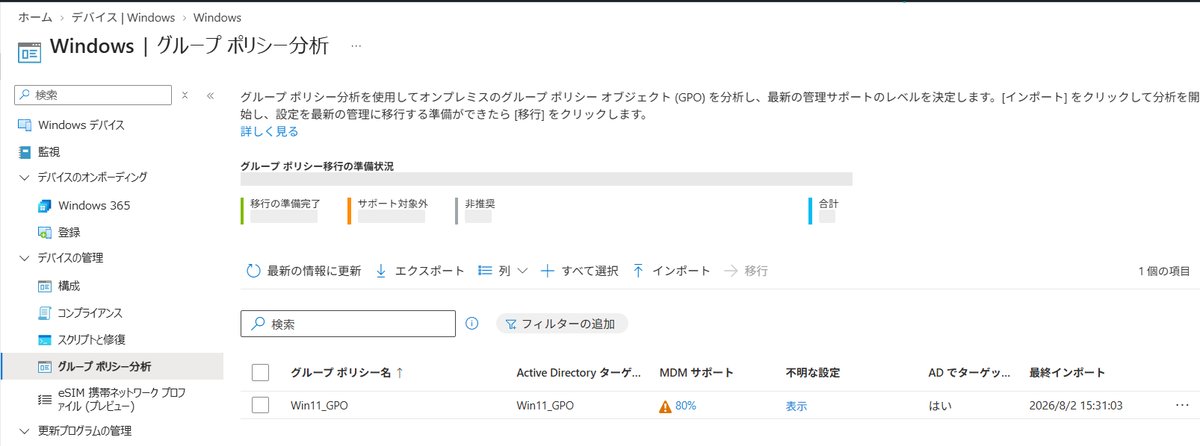
インポート完了後、グループポリシー分析の一覧に対象のGPOが表示され、GPO全体としての「MDMサポート」の割合がパーセンテージで可視化されます。詳細をクリックすると、設定項目ごとの対応状況(Yes / No)を個別に確認できます。
インポート完了とMDMサポート率の確認
ステップ3:分析結果の確認
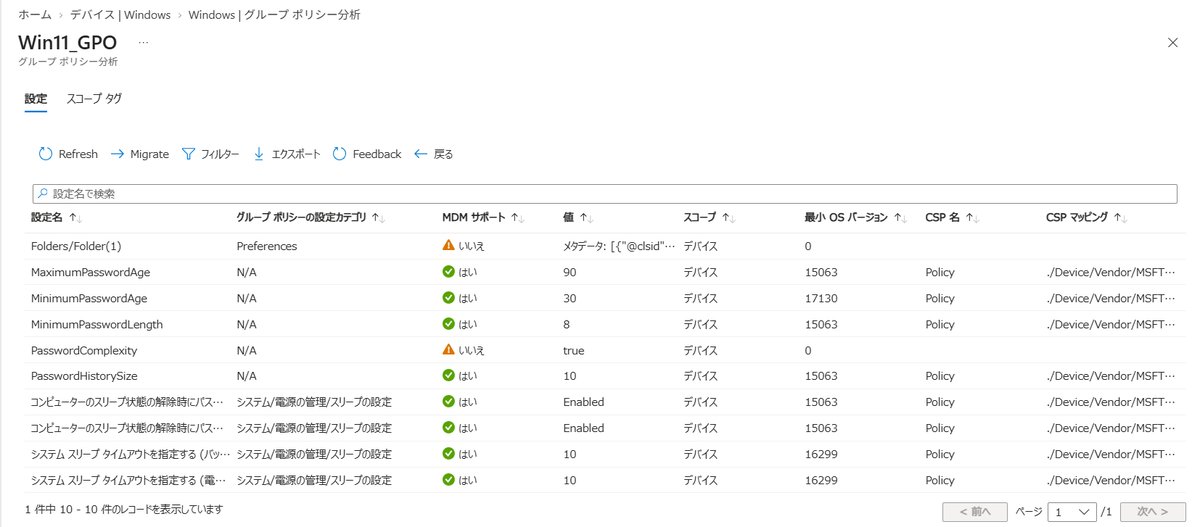
一覧では全体の割合のみが表示されるため、GPO名をクリックして詳細を開き、設定項目ごとの判定結果を確認します。指定した3つのポリシーでは、以下のような判定結果が出力されます。
設定項目ごとの分析結果一覧
ポイント
- パスワードポリシー、スリープの設定:
対応するCSPが存在するため、「MDM サポート:Yes」 と判定され、設定カタログプロファイルへの自動移行対象となります。 - フォルダー:
[基本設定] > [Windows の設定] > [フォルダー] は「グループポリシー基本設定(Preferences)」の項目です。グループポリシー分析は基本設定をサポートしていないため、「MDM サポート:No」 と判定され、標準機能での自動移行の対象外となります。フォルダー以外の基本設定(ショートカットやレジストリ配備など)も同様に対象外となる点に注意してください。
[footnote]判定結果や対象範囲は、Microsoft側の仕様変更により変わる場合があります。実際の判定は、ご利用の管理センターの画面で確認してください。[/footnote]
ステップ4:設定カタログプロファイルへの移行
分析結果から、移行可能な項目(パスワードポリシー、スリープの設定)をIntuneの「設定カタログ」へ移行します。
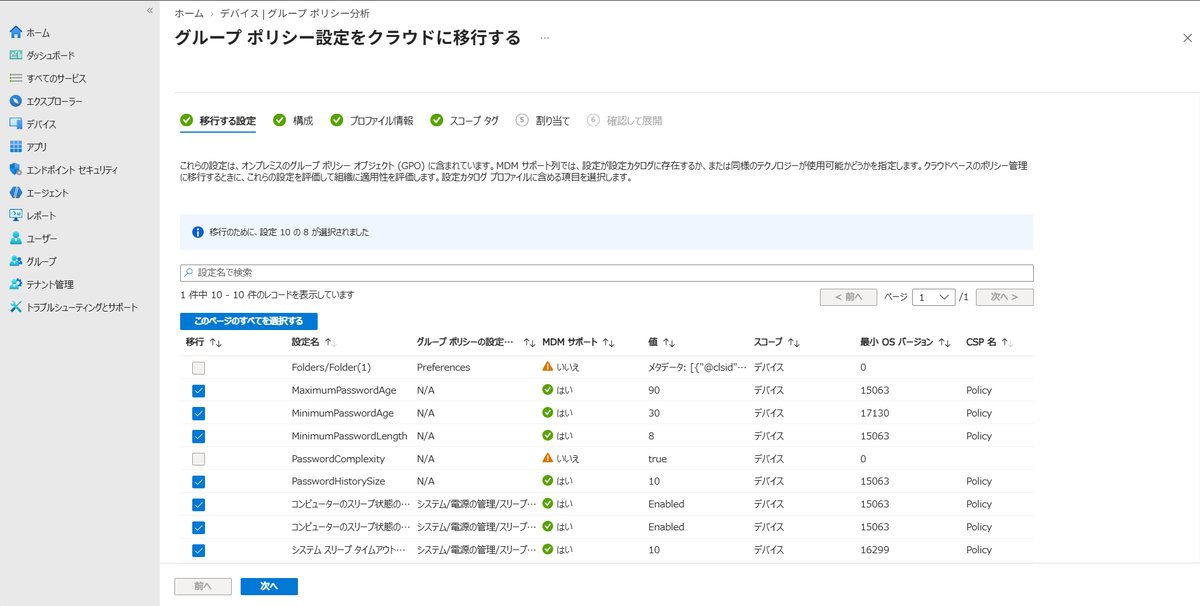
対象のグループポリシー名にチェックを入れ、「移行」をクリックします。続いて、一覧から移行対象の設定(MDM サポートが Yes の項目)にチェックを入れ、「次へ」をクリックします。
移行対象設定の選択
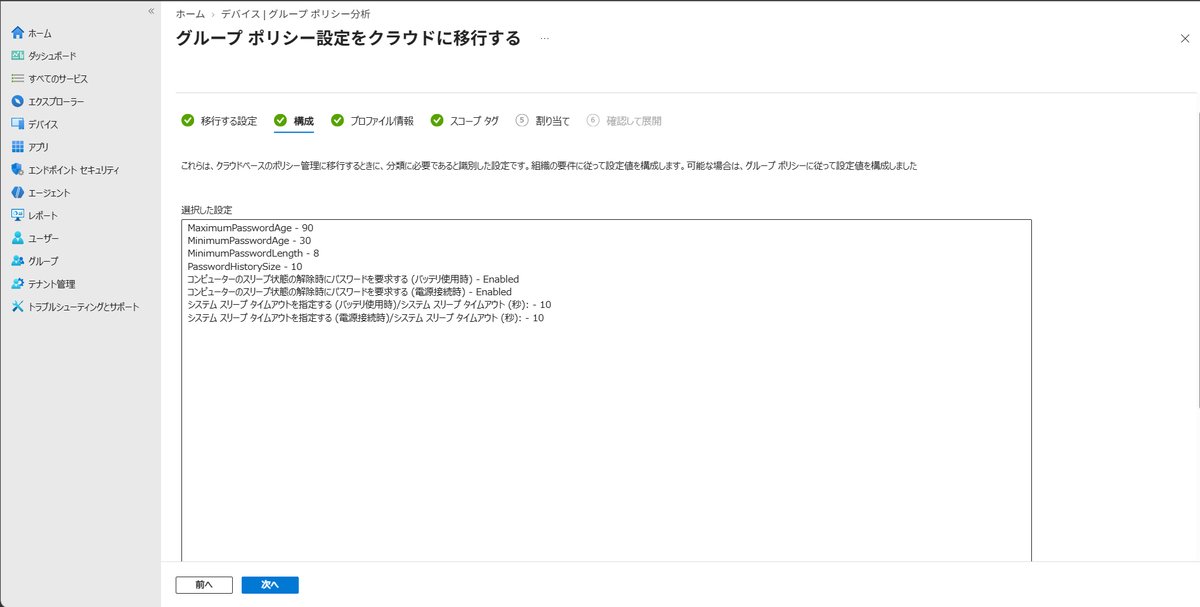
「構成」画面で自動変換された設定値を確認し、「次へ」をクリックします。
移行構成の確認
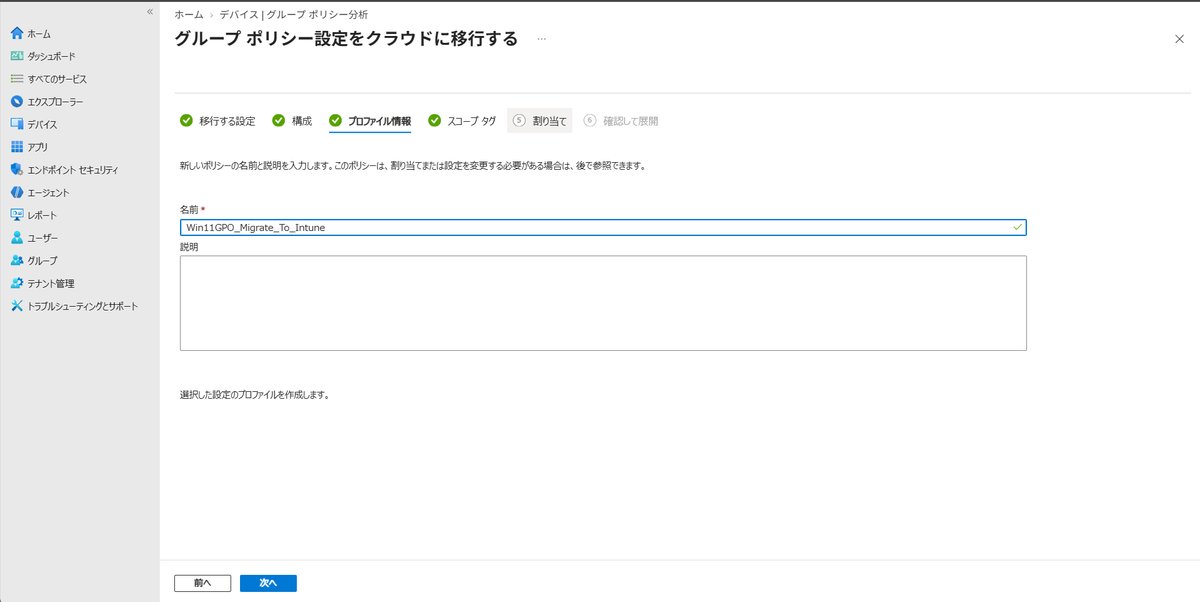
「プロファイル情報」画面で、新しく作成するIntuneプロファイルの名称と説明を入力し、「次へ」をクリックします。
プロファイル情報の入力
「スコープタグ」画面では、必要に応じてタグを指定し(今回は既定値のまま)、「次へ」をクリックします。
スコープタグの設定(プロファイル作成時)
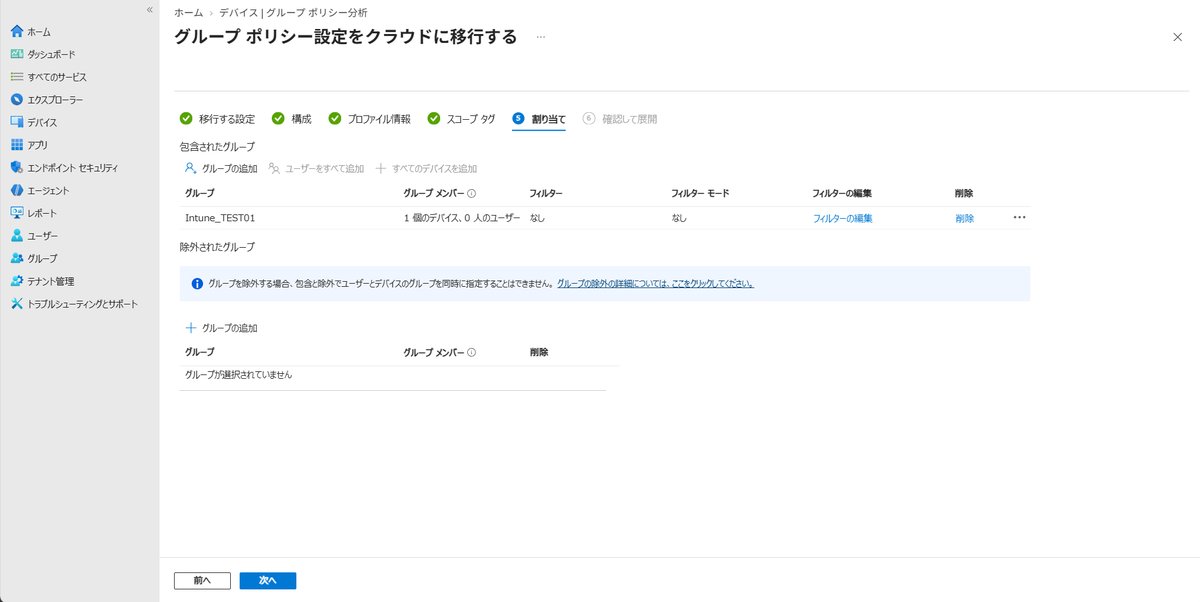
「割り当て」画面で配布対象となるグループを指定し、「次へ」をクリックします。
割り当て先グループの指定
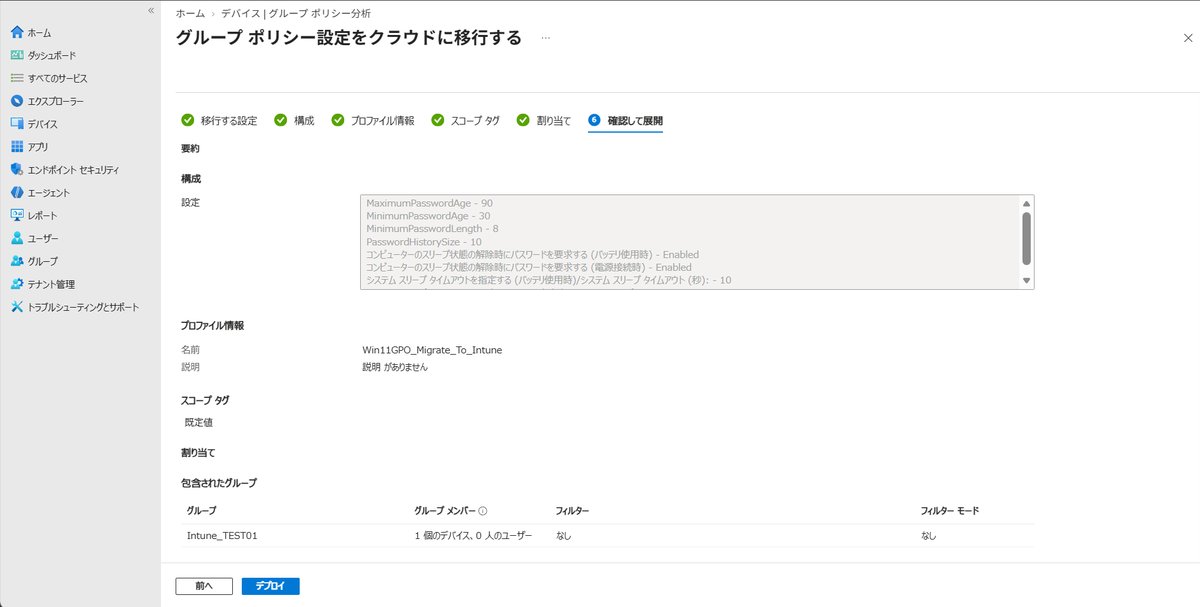
「確認して展開」画面で設定全体を確認し、「デプロイ」をクリックします。
設定内容の確認とデプロイ
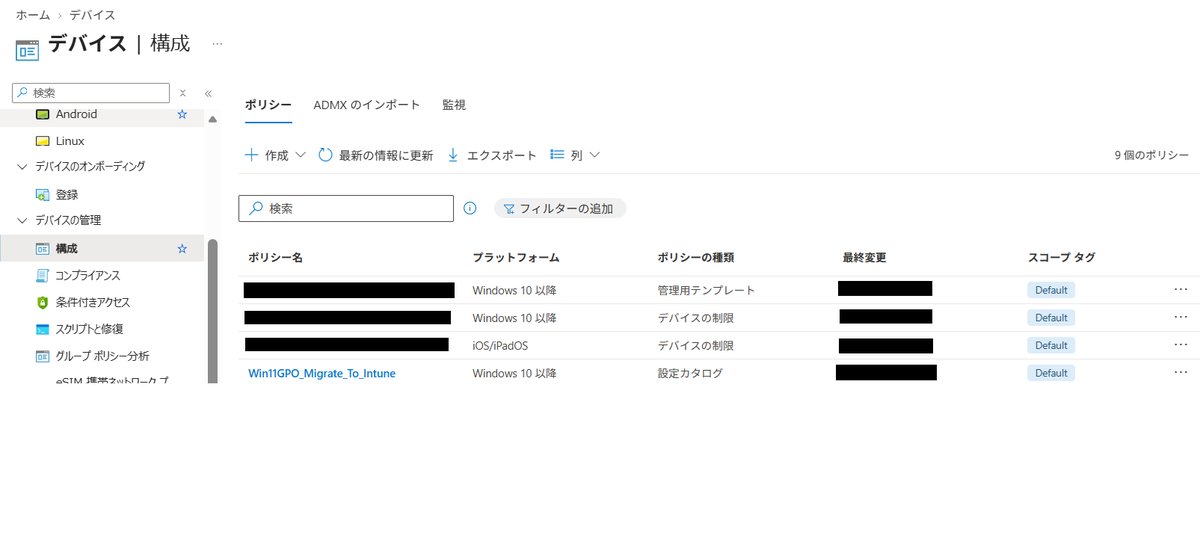
ステップ5:構成プロファイル適用確認
「デバイス」>「構成」(または「構成プロファイル」)を開き、新しく作成・移行されたプロファイルが一覧に表示されていることを確認します。
構成プロファイル一覧の表示
作成されたプロファイルをクリックして概要画面を開き、「レポートの表示」をクリックします。
ポリシー詳細と「レポートの表示」
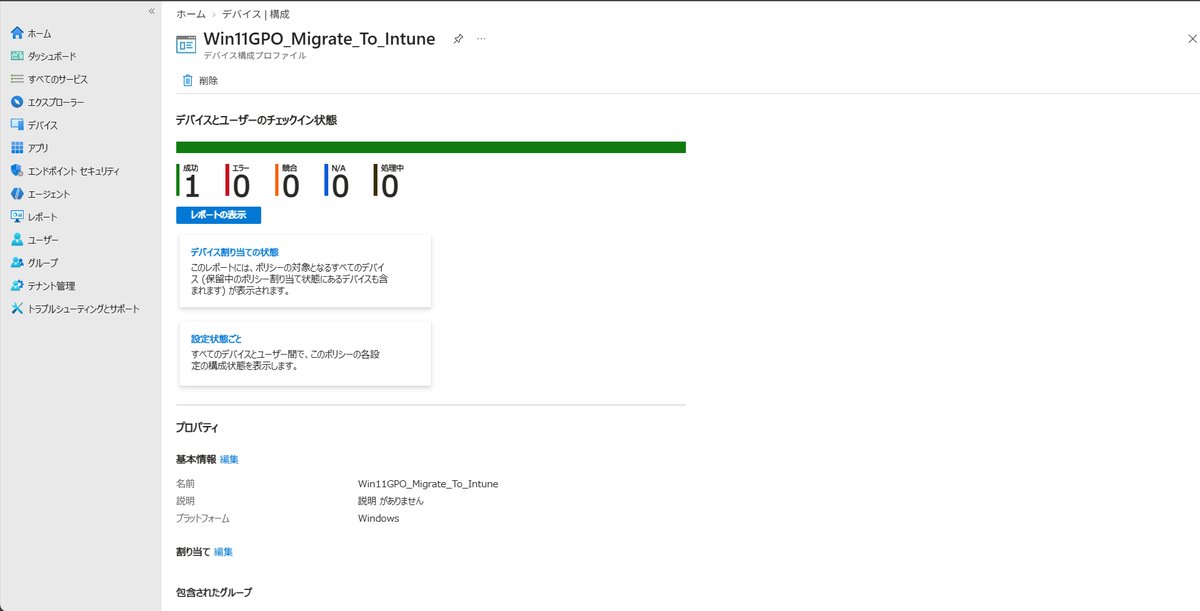
対象デバイスの「チェックインの状態」が「成功」となっていれば、プロファイルが正常に配信・適用されています。
端末へのチェックイン成功確認
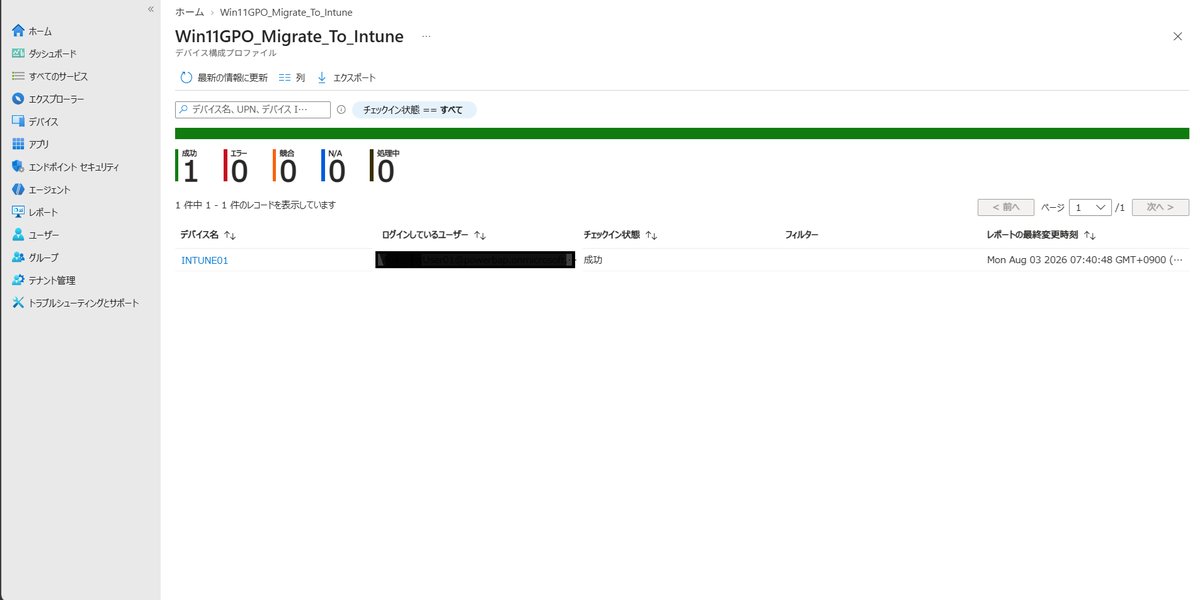
[footnote]管理センターのレポートで確認できるのは、プロファイルの適用状態です。パスワードポリシーやスリープ時間などの実際の設定値がクライアント端末に反映されているかは、本番展開の前に、端末側でも別途確認してください。[/footnote]
まとめ
今回の検証の通り、グループポリシー分析を活用することで、既存のGPOに含まれる「パスワード」や「電源」といった標準的なポリシーは、スムーズに「設定カタログ」へ移行できることが分かりました。
一方で、「フォルダー」のようなグループポリシー基本設定(Preferences)については、対応不可(No)と判定されるため、PowerShellスクリプトなどを使った代替アプローチが必要になります。
また、「パスワード」や「電源」のような標準的な設定であっても、GPOの内容によっては一部移行できない項目が含まれることがあるため、事前チェックが欠かせません。
グループポリシー分析を活用する際は、単にパーセンテージを見るだけでなく、「どの設定がそのまま移行できて、どこに代替案が必要か」を整理するためのアセスメントツールとして賢く取り入れてみてください。
GPOからIntuneへの移行・代替設計でお困りですか?
株式会社アーザスでは、グループポリシーのアセスメントから、移行不能なGPOのPowerShell化・Intuneプロファイル設計まで、現場に即した技術サポートを提供しています。
移行に向けた要件定義や運用設計でお悩みの際は、ぜひご相談ください。
投稿 GPOをIntuneへ移行!「グループポリシー分析」を使った設定カタログ変換と適用検証 は アーザスBlog に最初に表示されました。
]]>検証環境と事前準備
オンプレミスのGPMC(グループポリシー管理コンソール)から、以下の3つの設定項目を含むGPOをXML形式でエクスポートして検証を行います。- [コンピューターの構成] - [ポリシー] - [Windows の設定] - [セキュリティの設定] - [アカウント ポリシー] - [パスワードのポリシー]
- [コンピューターの構成] - [ポリシー] - [管理用テンプレート] - [システム] - [電源の管理] - [スリープの設定]
- [コンピューターの構成] - [基本設定] - [Windows の設定] - [フォルダー](グループポリシー基本設定/Preferences の項目)
ステップ1:GPOのXMLエクスポート
ドメインコントローラーまたは管理端末で「グループポリシー管理コンソール(GPMC)」を開き、分析したいGPOを右クリックして「レポートの保存」を選択します。
GPMCでのレポート保存の選択
「レポートの保存」ダイアログが表示されたら、ファイルの種類で「XMLファイル (*.xml)」を指定して保存します。
XML形式での保存
ステップ2:Intuneへのインポート
Intune管理センター(Microsoft Intune 管理センター)にサインインし、「デバイス」 > 「グループポリシー分析」 を選択して上部メニューの「インポート」をクリックします。
グループポリシー分析での「インポート」選択
ステップ1でエクスポートしたXMLファイルを指定してアップロードし、「次へ」をクリックします。
XMLファイルのアップロード
「スコープタグ」画面が表示されます。今回は検証のため既定値のまま「次へ」をクリックします。
スコープタグの設定(インポート時)
「レビューと作成」画面で設定内容を確認し、「作成」をクリックしてインポートを実行します。
インポート設定の確認と作成
インポート完了後、グループポリシー分析の一覧に対象のGPOが表示され、GPO全体としての「MDMサポート」の割合がパーセンテージで可視化されます。詳細をクリックすると、設定項目ごとの対応状況(Yes / No)を個別に確認できます。
インポート完了とMDMサポート率の確認
ステップ3:分析結果の確認
一覧では全体の割合のみが表示されるため、GPO名をクリックして詳細を開き、設定項目ごとの判定結果を確認します。指定した3つのポリシーでは、以下のような判定結果が出力されます。
設定項目ごとの分析結果一覧
ポイント
- パスワードポリシー、スリープの設定:
対応するCSPが存在するため、「MDM サポート:Yes」 と判定され、設定カタログプロファイルへの自動移行対象となります。 - フォルダー:
[基本設定] > [Windows の設定] > [フォルダー] は「グループポリシー基本設定(Preferences)」の項目です。グループポリシー分析は基本設定をサポートしていないため、「MDM サポート:No」 と判定され、標準機能での自動移行の対象外となります。フォルダー以外の基本設定(ショートカットやレジストリ配備など)も同様に対象外となる点に注意してください。
ステップ4:設定カタログプロファイルへの移行
分析結果から、移行可能な項目(パスワードポリシー、スリープの設定)をIntuneの「設定カタログ」へ移行します。
対象のグループポリシー名にチェックを入れ、「移行」をクリックします。続いて、一覧から移行対象の設定(MDM サポートが Yes の項目)にチェックを入れ、「次へ」をクリックします。
移行対象設定の選択
「構成」画面で自動変換された設定値を確認し、「次へ」をクリックします。
移行構成の確認
「プロファイル情報」画面で、新しく作成するIntuneプロファイルの名称と説明を入力し、「次へ」をクリックします。
プロファイル情報の入力
「スコープタグ」画面では、必要に応じてタグを指定し(今回は既定値のまま)、「次へ」をクリックします。
スコープタグの設定(プロファイル作成時)
「割り当て」画面で配布対象となるグループを指定し、「次へ」をクリックします。
割り当て先グループの指定
「確認して展開」画面で設定全体を確認し、「デプロイ」をクリックします。
設定内容の確認とデプロイ
ステップ5:構成プロファイル適用確認
「デバイス」>「構成」(または「構成プロファイル」)を開き、新しく作成・移行されたプロファイルが一覧に表示されていることを確認します。
構成プロファイル一覧の表示
作成されたプロファイルをクリックして概要画面を開き、「レポートの表示」をクリックします。
ポリシー詳細と「レポートの表示」
対象デバイスの「チェックインの状態」が「成功」となっていれば、プロファイルが正常に配信・適用されています。
端末へのチェックイン成功確認
[footnote]管理センターのレポートで確認できるのは、プロファイルの適用状態です。パスワードポリシーやスリープ時間などの実際の設定値がクライアント端末に反映されているかは、本番展開の前に、端末側でも別途確認してください。[/footnote]
まとめ
今回の検証の通り、グループポリシー分析を活用することで、既存のGPOに含まれる「パスワード」や「電源」といった標準的なポリシーは、スムーズに「設定カタログ」へ移行できることが分かりました。
一方で、「フォルダー」のようなグループポリシー基本設定(Preferences)については、対応不可(No)と判定されるため、PowerShellスクリプトなどを使った代替アプローチが必要になります。
また、「パスワード」や「電源」のような標準的な設定であっても、GPOの内容によっては一部移行できない項目が含まれることがあるため、事前チェックが欠かせません。
グループポリシー分析を活用する際は、単にパーセンテージを見るだけでなく、「どの設定がそのまま移行できて、どこに代替案が必要か」を整理するためのアセスメントツールとして賢く取り入れてみてください。
GPOからIntuneへの移行・代替設計でお困りですか?
株式会社アーザスでは、グループポリシーのアセスメントから、移行不能なGPOのPowerShell化・Intuneプロファイル設計まで、現場に即した技術サポートを提供しています。
移行に向けた要件定義や運用設計でお悩みの際は、ぜひご相談ください。
投稿 GPOをIntuneへ移行!「グループポリシー分析」を使った設定カタログ変換と適用検証 は アーザスBlog に最初に表示されました。
]]> 株式会社アーザスです。
Windows環境を運用するシステム管理者にとって、避けて通れないのが毎月のセキュリティパッチ対応です。
2026年9月分は、Windows 11(v25H2 / v24H2)から各種Windows Serverまで、幅広いOSを対象に更新プログラムが公開されました。
本記事では、OSごとの累積更新プログラムのKB番号や公式リンクに加え、動的更新プログラム(DU)や最新の.NET Framework更新情報まで整理してまとめています。パッチ確認や配布計画など、日々の運用作業の効率化にぜひお役立てください。
📅 記事の対象OS
💻 クライアント
- Windows 11 v25H2
- Windows 11 v24H2
🖥 サーバー
- Windows Server 2025
- Windows Server 2022
- Windows Server 2019
- Windows Server 2016
📢 Microsoftのアナウンス
https://twitter.com/JSECTEAM/status/2097528308686536739/
📥 更新プログラムの入手先
以下のチャネルから入手できます。
- Windows Update
- Windows Update for Business
- Microsoft Update Catalog
- Windows Server Update Services (WSUS)
💻 Windows 11 v25H2 / v24H2
累積更新プログラム
・KB5124008
動的更新プログラム
安全なOS動的更新プログラム
・KB5124015
動的更新プログラムのセットアップ
・KB5126056
現時点で最新の.NET Frameworkの累積更新プログラム
.NET Framework 3.5 および 4.8.1 の累積的な更新プログラム
・KB5126052
🖥 Windows Server 2025
累積更新プログラム
・KB5122871
動的更新プログラム
安全なOS動的更新プログラム
・KB5122883
動的更新プログラムのセットアップ
・KB5126027
現時点で最新の.NET Frameworkの累積更新プログラム
.NET Framework 3.5 および 4.8.1 の累積的な更新プログラム
・KB5126052
🖥 Windows Server 2022
累積更新プログラム
・KB5122882
動的更新プログラム
安全なOS動的更新プログラム
・KB5122889
動的更新プログラムのセットアップ
・KB5126031
現時点で最新の.NET Frameworkの累積更新プログラム
.NET Framework 3.5、4.8、4.8.1 の累積的な更新プログラム
・KB5126149
.NET Framework 3.5 および 4.8.1 の累積的な更新プログラム
・KB5126422
.NET Framework 3.5 および 4.8 の累積的な更新プログラム
・KB5126050
🖥 Windows Server 2019
累積更新プログラム
・KB5122876
現時点で最新の.NET Frameworkの累積更新プログラム
.NET Framework 3.5、4.7.2、4.8 の累積的な更新プログラム
・KB5126144
.NET Framework 3.5 および 4.8 の累積的な更新プログラム
・KB5126048
.NET Framework 3.5 および 4.7.2 の累積的な更新プログラム
・KB5126043
🖥 Windows Server 2016
累積更新プログラム
・KB5123099
サービススタック更新プログラム
・KB5122874
現時点で最新の.NET Frameworkの累積更新プログラム
.NET Framework 4.8 の累積的な更新プログラム
・KB5126047
最後に
毎月のセキュリティパッチ適用は、脆弱性を狙った攻撃から組織のシステムを守るための最重要タスクです。しかし、クライアント・サーバー問わず複数世代のOSが混在する環境では、KB番号の照合や検証作業だけでも担当者に大きな負担がかかります。
今月リリースされた各種パッチ(累積更新・動的更新・.NET)を適用する際は、事前にステージング環境等での検証を行い、サービスへの影響を最小限に抑えた計画的な配信を実施しましょう。
🔗 関連アーカイブ
[blogcard url="https://a-zs.net/windowsupdate-202608/"]
🚀 止まらない組織のための、次世代エンドポイント管理
数千〜数万台規模のデバイス運用において、迅速なパッチ適用はセキュリティの要です。
Intune、MECM、Tanium などの高度なツールをフル活用することで、複雑な配布スケジュールや緊急対応も、全端末へ一斉かつ確実に実行できるようになります。
株式会社アーザスでは、要件定義・設計から実際の運用支援まで、お客様に寄り添いトータルでサポートいたします。パッチ適用の自動化や運用負荷の軽減でお困りの際は、ぜひお気軽にご相談ください。
投稿 【2026年9月】Windows セキュリティ更新プログラムまとめ(KB番号・DU・.NET対応リスト) は アーザスBlog に最初に表示されました。
]]>📅 記事の対象OS
💻 クライアント
- Windows 11 v25H2
- Windows 11 v24H2
🖥 サーバー
- Windows Server 2025
- Windows Server 2022
- Windows Server 2019
- Windows Server 2016
📢 Microsoftのアナウンス
https://twitter.com/JSECTEAM/status/2097528308686536739/📥 更新プログラムの入手先
以下のチャネルから入手できます。- Windows Update
- Windows Update for Business
- Microsoft Update Catalog
- Windows Server Update Services (WSUS)
💻 Windows 11 v25H2 / v24H2
累積更新プログラム
・KB5124008動的更新プログラム
安全なOS動的更新プログラム
・KB5124015動的更新プログラムのセットアップ
・KB5126056現時点で最新の.NET Frameworkの累積更新プログラム
.NET Framework 3.5 および 4.8.1 の累積的な更新プログラム
・KB5126052🖥 Windows Server 2025
累積更新プログラム
・KB5122871動的更新プログラム
安全なOS動的更新プログラム
・KB5122883動的更新プログラムのセットアップ
・KB5126027現時点で最新の.NET Frameworkの累積更新プログラム
.NET Framework 3.5 および 4.8.1 の累積的な更新プログラム
・KB5126052🖥 Windows Server 2022
累積更新プログラム
・KB5122882動的更新プログラム
安全なOS動的更新プログラム
・KB5122889動的更新プログラムのセットアップ
・KB5126031現時点で最新の.NET Frameworkの累積更新プログラム
.NET Framework 3.5、4.8、4.8.1 の累積的な更新プログラム
・KB5126149.NET Framework 3.5 および 4.8.1 の累積的な更新プログラム
・KB5126422.NET Framework 3.5 および 4.8 の累積的な更新プログラム
・KB5126050🖥 Windows Server 2019
累積更新プログラム
・KB5122876現時点で最新の.NET Frameworkの累積更新プログラム
.NET Framework 3.5、4.7.2、4.8 の累積的な更新プログラム
・KB5126144.NET Framework 3.5 および 4.8 の累積的な更新プログラム
・KB5126048.NET Framework 3.5 および 4.7.2 の累積的な更新プログラム
・KB5126043🖥 Windows Server 2016
累積更新プログラム
・KB5123099サービススタック更新プログラム
・KB5122874現時点で最新の.NET Frameworkの累積更新プログラム
.NET Framework 4.8 の累積的な更新プログラム
・KB5126047最後に
毎月のセキュリティパッチ適用は、脆弱性を狙った攻撃から組織のシステムを守るための最重要タスクです。しかし、クライアント・サーバー問わず複数世代のOSが混在する環境では、KB番号の照合や検証作業だけでも担当者に大きな負担がかかります。 今月リリースされた各種パッチ(累積更新・動的更新・.NET)を適用する際は、事前にステージング環境等での検証を行い、サービスへの影響を最小限に抑えた計画的な配信を実施しましょう。🔗 関連アーカイブ
[blogcard url="https://a-zs.net/windowsupdate-202608/"]🚀 止まらない組織のための、次世代エンドポイント管理
数千〜数万台規模のデバイス運用において、迅速なパッチ適用はセキュリティの要です。 Intune、MECM、Tanium などの高度なツールをフル活用することで、複雑な配布スケジュールや緊急対応も、全端末へ一斉かつ確実に実行できるようになります。 株式会社アーザスでは、要件定義・設計から実際の運用支援まで、お客様に寄り添いトータルでサポートいたします。パッチ適用の自動化や運用負荷の軽減でお困りの際は、ぜひお気軽にご相談ください。投稿 【2026年9月】Windows セキュリティ更新プログラムまとめ(KB番号・DU・.NET対応リスト) は アーザスBlog に最初に表示されました。
]]> 株式会社アーザスの中島です。
Microsoft IntuneでWindows Updateを管理する際、一般的には「更新リング」を使って段階的に配信する運用が多く用いられます。
しかし、Intuneの管理画面には更新リングのほかに「品質更新プログラム(品質更新ポリシー)」という設定項目もあり、「それぞれ何が違うのか」「自社ではどちらを使うべきか」と迷う管理者の方も少なくありません。
そこで本記事では、更新リングと品質更新ポリシーの機能や役割の違い、メリット・デメリット、そして実際の選び方までを分かりやすく解説します。
更新リングとは?基本機能と特徴
更新リングは、Windows Updateをいつ、どのようにPCへ配信するかを決めるための基本設定です。
主に次のような制御を行えます。
- 更新を配信するタイミング(延期日数)の指定
- 再起動の猶予期限や、利用者に表示する通知の設定
- 「IT部門 → 少数のテスト用PC → 全社員」の順に日をずらした段階配信
- 問題発生時における更新の一時停止と再開
たとえば、IT部門には更新が公開された当日に配信し、テスト用PCには7日後、全社員には14日後に配信する、といった柔軟なスケジュール設計が可能です。
事前に少数の端末で動作確認を行ってから全社へ展開できるため、更新トラブルによる業務影響を最小限に抑えられます。
また、一度作成した更新リングは毎月継続して適用されるため、月ごとに新しい設定を作り直す手間もかかりません。
品質更新ポリシーとは?できることと活用シーン
品質更新プログラムとは、セキュリティ対策や不具合修正を含む、原則として毎月公開される累積更新のことです。Intuneにおける「品質更新ポリシー」は、この毎月の更新をより詳細・柔軟に管理するための拡張機能です。
品質更新ポリシーを活用すると、どのPCに更新を配信し、適用がどこまで進んだかをポリシー単位で正確に追跡できます。
主に次のような運用に向いています。
- 配信対象の端末と適用完了端末を、ポリシー単位のレポートで明確に把握したい
- Windows Autopatchを活用し、毎月の更新運用を自動化したい
- 対応環境において、再起動の頻度を抑えるホットパッチ(Hotpatching)を適用したい
- 重大な脆弱性へ迅速に対処するため、通常スケジュールより前倒しで配信する「緊急更新(Expedite)」を利用したい
更新リングが「端末側で更新を開始するタイミングや再起動の基本ルールを決める設定」であるのに対し、品質更新ポリシーは「毎月の適用状況を追跡し、高度な配信制御を行うための設定」と捉えると理解しやすいでしょう。
なお、品質更新ポリシーを個別に作成しなくても、端末は更新リングの設定に沿って毎月の品質更新プログラムを自動で受信します。また、再起動や通知の制御は品質更新ポリシー単体では行えず、更新リング側で指定する仕様です。
更新リングと品質更新ポリシーの比較(メリット・デメリット)
更新リングと品質更新ポリシーのメリット・デメリットを整理すると、下表のとおりです。
| 方法 | メリット | デメリット |
|---|---|---|
| 更新リング | 毎月新しい設定を作成する必要がなく運用工数を削減できる/一時停止や再開が容易/再起動や通知を一括管理できる | 特定の更新のみを個別に制御しにくい/長期間一時停止を続けると後続の更新スケジュールに影響する可能性がある |
| 品質更新ポリシー | ポリシー単位で適用進捗を正確に把握しやすい/Windows Autopatchやホットパッチなどの高度な機能を利用できる/緊急時の迅速な配信(Expedite)に対応 | 更新リングに比べて確認・管理項目が増加する/利用機能に応じたOSエディションやライセンス要件の確認が必要/再起動や通知などの基本動作は更新リング側での設定が必須 |
更新リングは日常的な運用工数を最小限に抑えたい環境に適しており、品質更新ポリシーは進捗の可視化や特殊な配信制御を要する環境に適しています。
トラブル発生時の一時停止・再開手順の違い
Windows Updateの配信途中で予期せぬ不具合が確認された場合は、影響の拡大を防ぐために更新を中断する必要があります。
両機能では、一時停止および再開の手順が異なります。
| 方法 | 一時停止の手順 | 再開の手順 |
|---|---|---|
| 更新リング | 更新リングの設定画面で「一時停止」を選択 | 同一の設定画面で「再開」を選択 |
| 品質更新ポリシー | 該当ポリシーの管理画面から配信を一時停止 | 同一の管理画面から配信を再開 |
更新リングの一時停止には期限(最大35日間)が設けられています。また、再開時点で本来の配信予定日を経過している端末では、再開直後に更新処理が開始される点に留意してください。
品質更新ポリシーの一時停止や再開の指示は、クラウドから各端末へ届くまでに最大8時間程度を要する場合があります。端末側ですでにダウンロードやインストールが始まっている処理を即座に中断できるとは限らないため、まずはパイロットグループへ先行配信し、初期段階で不具合を検知できる体制構築が重要です。
どちらを選ぶべき?運用の選び方と併用パターン
運用の負担を抑えてシンプルに管理したい場合は、まず更新リングのみで構成するのが最適です。
- 毎月、定型スケジュールに沿って自動配信したい
- 「IT部門 → 検証端末 → 全社員」といった段階的なグループ展開で十分である
- 再起動の猶予期限やユーザー通知の設定を一元管理したい
一方、より緻密な管理や高度な機能が求められる場合は、品質更新ポリシーの追加を検討します。
- ポリシーごとの詳細レポートで、更新の適用完了率を正確にトラッキングしたい
- Windows Autopatchを取り入れてパッチ管理を自動化したい
- ホットパッチや緊急更新(Expedite)による迅速なパッチ適用を行いたい
なお、これらは二者択一の排他機能ではありません。「更新リングで配信スケジュール・再起動・通知の基盤を整備し、必要に応じて品質更新ポリシーを追加して組み合わせる」というのがIntuneにおける標準的なベストプラクティスです。
まとめ
更新リングと品質更新ポリシーの役割の違いは、次のとおり整理できます。
- 更新リング:Windows Updateの配信タイミングや再起動・通知の基本ルールを定める(必須基盤)
- 品質更新ポリシー:緊急配信、ホットパッチ、Windows Autopatch、詳細レポートを活用し、毎月の更新をより高度に制御する(拡張オプション)
これから社内のWindows Update運用をIntuneで設計する場合は、まず更新リングを用いて「パイロット(検証用)」と「本番(全社用)」に分けた段階配信の仕組みを整えることを推奨します。
そのうえで、緊急時の迅速な適用や詳細なレポート管理が必要になったタイミングで、品質更新ポリシーの併用を進めると無理のない移行が可能です。
自社に適した更新設計は、管理端末の台数や業務アプリケーションの検証要件、情シスの運用体制によって大きく変わります。アーザスでは、貴社の運用要件に合わせたIntuneの更新管理設計から導入・運用支援まで幅広く対応しております。現在の運用方針の整理や環境構築でお困りの際は、ぜひご相談ください。
参考情報
※本稿は2026年8月時点のMicrosoft公式ドキュメントと提供資料をもとに作成しています。管理画面や名称は変更される可能性があるため、公開前に最新情報をご確認ください。
投稿 【Intune】更新リングと品質更新プログラムの違いとは?メリット・使い分けのポイントを解説 は アーザスBlog に最初に表示されました。
]]>更新リングとは?基本機能と特徴
更新リングは、Windows Updateをいつ、どのようにPCへ配信するかを決めるための基本設定です。 主に次のような制御を行えます。- 更新を配信するタイミング(延期日数)の指定
- 再起動の猶予期限や、利用者に表示する通知の設定
- 「IT部門 → 少数のテスト用PC → 全社員」の順に日をずらした段階配信
- 問題発生時における更新の一時停止と再開
品質更新ポリシーとは?できることと活用シーン
品質更新プログラムとは、セキュリティ対策や不具合修正を含む、原則として毎月公開される累積更新のことです。Intuneにおける「品質更新ポリシー」は、この毎月の更新をより詳細・柔軟に管理するための拡張機能です。 品質更新ポリシーを活用すると、どのPCに更新を配信し、適用がどこまで進んだかをポリシー単位で正確に追跡できます。 主に次のような運用に向いています。- 配信対象の端末と適用完了端末を、ポリシー単位のレポートで明確に把握したい
- Windows Autopatchを活用し、毎月の更新運用を自動化したい
- 対応環境において、再起動の頻度を抑えるホットパッチ(Hotpatching)を適用したい
- 重大な脆弱性へ迅速に対処するため、通常スケジュールより前倒しで配信する「緊急更新(Expedite)」を利用したい
更新リングと品質更新ポリシーの比較(メリット・デメリット)
更新リングと品質更新ポリシーのメリット・デメリットを整理すると、下表のとおりです。| 方法 | メリット | デメリット |
|---|---|---|
| 更新リング | 毎月新しい設定を作成する必要がなく運用工数を削減できる/一時停止や再開が容易/再起動や通知を一括管理できる | 特定の更新のみを個別に制御しにくい/長期間一時停止を続けると後続の更新スケジュールに影響する可能性がある |
| 品質更新ポリシー | ポリシー単位で適用進捗を正確に把握しやすい/Windows Autopatchやホットパッチなどの高度な機能を利用できる/緊急時の迅速な配信(Expedite)に対応 | 更新リングに比べて確認・管理項目が増加する/利用機能に応じたOSエディションやライセンス要件の確認が必要/再起動や通知などの基本動作は更新リング側での設定が必須 |
トラブル発生時の一時停止・再開手順の違い
Windows Updateの配信途中で予期せぬ不具合が確認された場合は、影響の拡大を防ぐために更新を中断する必要があります。 両機能では、一時停止および再開の手順が異なります。| 方法 | 一時停止の手順 | 再開の手順 |
|---|---|---|
| 更新リング | 更新リングの設定画面で「一時停止」を選択 | 同一の設定画面で「再開」を選択 |
| 品質更新ポリシー | 該当ポリシーの管理画面から配信を一時停止 | 同一の管理画面から配信を再開 |
どちらを選ぶべき?運用の選び方と併用パターン
運用の負担を抑えてシンプルに管理したい場合は、まず更新リングのみで構成するのが最適です。- 毎月、定型スケジュールに沿って自動配信したい
- 「IT部門 → 検証端末 → 全社員」といった段階的なグループ展開で十分である
- 再起動の猶予期限やユーザー通知の設定を一元管理したい
- ポリシーごとの詳細レポートで、更新の適用完了率を正確にトラッキングしたい
- Windows Autopatchを取り入れてパッチ管理を自動化したい
- ホットパッチや緊急更新(Expedite)による迅速なパッチ適用を行いたい
まとめ
更新リングと品質更新ポリシーの役割の違いは、次のとおり整理できます。- 更新リング:Windows Updateの配信タイミングや再起動・通知の基本ルールを定める(必須基盤)
- 品質更新ポリシー:緊急配信、ホットパッチ、Windows Autopatch、詳細レポートを活用し、毎月の更新をより高度に制御する(拡張オプション)
参考情報
※本稿は2026年8月時点のMicrosoft公式ドキュメントと提供資料をもとに作成しています。管理画面や名称は変更される可能性があるため、公開前に最新情報をご確認ください。投稿 【Intune】更新リングと品質更新プログラムの違いとは?メリット・使い分けのポイントを解説 は アーザスBlog に最初に表示されました。
]]> 株式会社アーザスです。
アーザスでは普段、リモートワークや各チームでの開発・ITインフラ支援業務を中心に業務を行っていますが、「たまには画面やオフィスを飛び出して、みんなで思い切りリフレッシュしよう!」という思いから、先日「社内サーフィンイベント」を開催しました!
今回のイベントには総勢11名が参加したのですが、なんと企画者(経験者)以外の10名全員がサーフィン完全未経験!
そんな熱気と笑顔にあふれた当日の様子を、Wantedlyのストーリー記事にて詳しく公開しています!

🏄♂️ イベントのハイライト・見どころ
座学からしっかりスタート!
江ノ島電鉄・腰越駅近くのサーフショップ「ホリデーサーフ」さんにて、海の知識やパドリング・テイクオフの基本をレクチャーしていただきました。

大波に果敢にチャレンジ!
経験者でも難しいほどの波の中、初心者メンバーも果敢に挑戦!後半には見事ボードの上に立ち上がり、波に乗れたメンバーも。浜辺や海の上から「ナイスライディング!」と歓声が飛び交い、自然と一体感が生まれました。

海上がりのご飯会&参加メンバーインタビュー
体を動かした後は藤沢駅周辺で食事会を開催。参加したメンバーへのインタビューでは、「普段関わりの少ない他部署メンバーと距離が縮まった」「共通の目標に向かって協力し、アドバイスを求め合う姿勢は仕事の報連相にも通じる」といった素敵な感想が寄せられました。

📖 続きはWantedlyでチェック!
写真や当日のより詳しい様子、参加メンバーのリアルな声は以下のWantedly記事からご覧いただけます。ぜひチェックしてみてください!
仕事も遊びも全力で!
アーザスでは、「仕事に本気で取り組むからこそ、オフの時間や仲間との繋がりも大切にする」というカルチャーを大切にしています。
「アーザスの雰囲気を知りたい」「どんなメンバーがいるのか気になる」という方は、ぜひWantedlyからお気軽に「話を聞きに行きたい」を押してみてくださいね!
投稿 【社内イベント】未経験10名が波に挑む!?真夏のサーフィンイベントを開催しました! は アーザスBlog に最初に表示されました。
]]>
🏄♂️ イベントのハイライト・見どころ
座学からしっかりスタート!
江ノ島電鉄・腰越駅近くのサーフショップ「ホリデーサーフ」さんにて、海の知識やパドリング・テイクオフの基本をレクチャーしていただきました。
大波に果敢にチャレンジ!
経験者でも難しいほどの波の中、初心者メンバーも果敢に挑戦!後半には見事ボードの上に立ち上がり、波に乗れたメンバーも。浜辺や海の上から「ナイスライディング!」と歓声が飛び交い、自然と一体感が生まれました。
海上がりのご飯会&参加メンバーインタビュー
体を動かした後は藤沢駅周辺で食事会を開催。参加したメンバーへのインタビューでは、「普段関わりの少ない他部署メンバーと距離が縮まった」「共通の目標に向かって協力し、アドバイスを求め合う姿勢は仕事の報連相にも通じる」といった素敵な感想が寄せられました。
📖 続きはWantedlyでチェック!
写真や当日のより詳しい様子、参加メンバーのリアルな声は以下のWantedly記事からご覧いただけます。ぜひチェックしてみてください!仕事も遊びも全力で!
アーザスでは、「仕事に本気で取り組むからこそ、オフの時間や仲間との繋がりも大切にする」というカルチャーを大切にしています。 「アーザスの雰囲気を知りたい」「どんなメンバーがいるのか気になる」という方は、ぜひWantedlyからお気軽に「話を聞きに行きたい」を押してみてくださいね!投稿 【社内イベント】未経験10名が波に挑む!?真夏のサーフィンイベントを開催しました! は アーザスBlog に最初に表示されました。
]]>