1.最初に結論
失敗出来ないオンライン会議、遠隔講義の際は、有線LANケーブルを使い、パソコンとルータを直接繋ぐことをお勧めします。筆者の自宅を例にすれば、何も対策しないWiFi接続と有線LAN接続では、60倍以上の速度差があり、安定性も大きく異なります。次善の策として5GHz帯のWiFiに切り替えることも有効です。
また利用しているプロバイダに「V6プラス」といったオプションがある場合は利用することが勧められます。多くの場合無料です。
以下にこれらの理由を述べていきます。
2.先ずは現状調査
下のウェブサイトにアクセスすると、いま使っているインターネットの接続速度を測定できます。
実行すると以下の図のように、接続速度が下り・上りごとに測定されます。
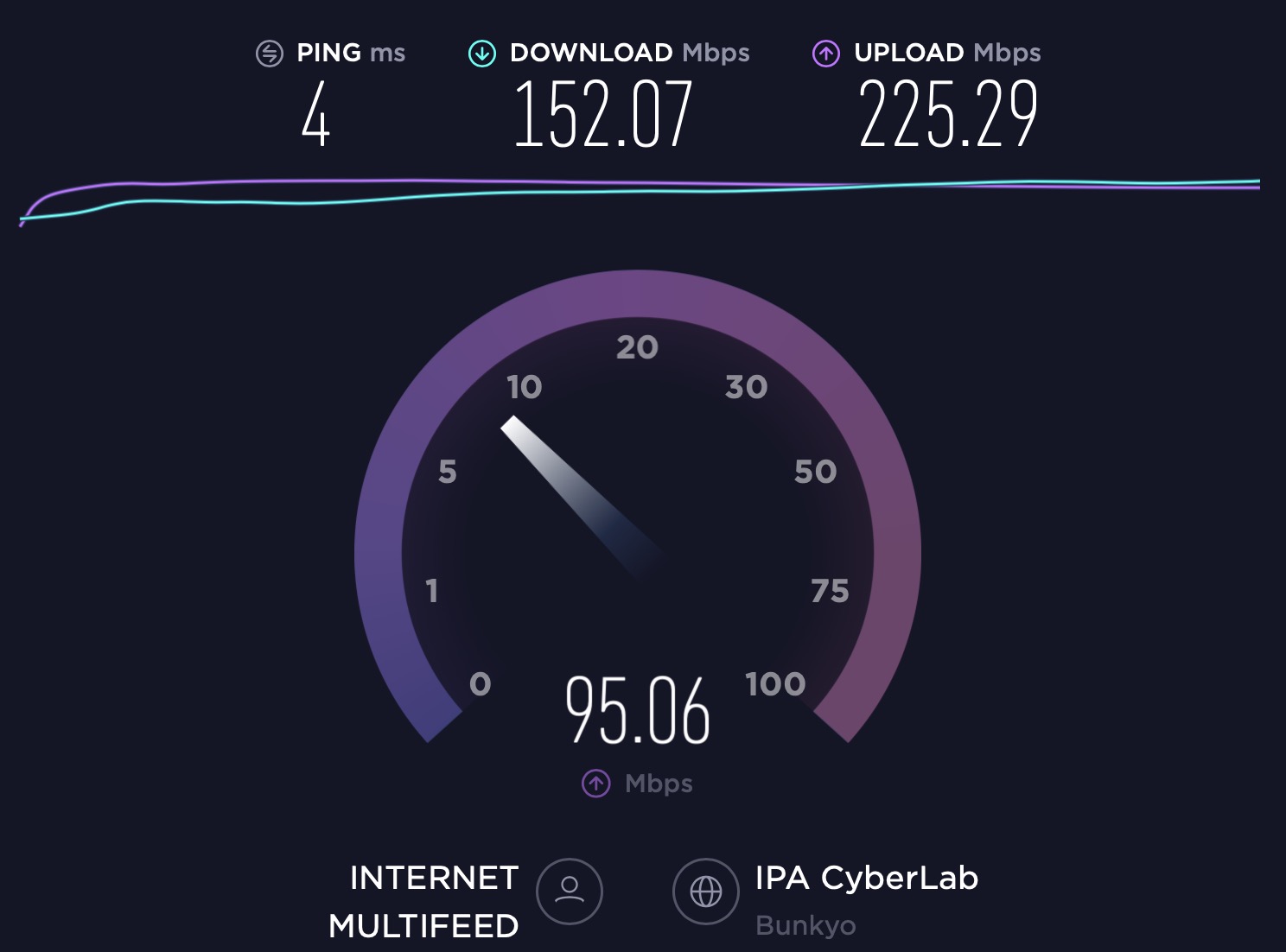
今の日本のインターネット環境を考えるとき、ここがスムーズに上りも下りも20Mbps以上であれば、一応許容範囲かと思います。早い回線なら500Mbpsくらい出ることもあります。20Mbpsに満たない、あるいは途中で引っかかる(速度が上がったり下がったりする)場合は、対策を講じるべきでしょう。
3.インターネット接続の構造
対策は、ざっくり上流、中流、下流に分けて考えるといいでしょう。
上流・・・インターネットプロバイダからインターネットへの経路
中流・・・家の壁からインターネットプロバイダまでの経路
下流・・・パソコンから家の壁までの経路
これらのうちどこか一つでも不調だと、安定してインターネットを使うことができません。これまでウェブサイトの閲覧や映画鑑賞では問題がなかったとしても、接続の安定性が特に要求されるZoomやWebExなどリアルタイムコミュニケーションでは、引っかかりが出ることがありえます。
4-1.上流の安定化
上流は契約先のプロバイダ自体を変えないと改善できません。契約が2年縛りの方も多いと思うので、この部分は今回の投稿の対象外にします。また個人的な経験の範囲でいえば、今の日本の現状では中流と下流の影響の方が大きく、上流が問題になることは頻繁にはないと思います。ネット上に出回っているプロバイダ比較は中流と下流の影響を考えずに議論しているものが多く、あまり当てになりません。
4-2.中流の安定化
中流は、皆さんの家の壁に来ている光ファイバーのコンセントから、プロバイダまでの経路のことです。多くの家庭ではNTTの光ファイバー網=フレッツ光を利用していると思います。プロバイダ各社と直接契約している場合でも、裏ではほぼNTTから仕入れたフレッツ光の回線が使われています [1]。auひかりやケーブルテレビなど、他の通信会社の直収網で提供されている場合のみ、フレッツ光は使われていません。かつてはアナログ電話回線にデータを流すADSL方式もありましたが、ここでは現在最も利用者の多いNTTのフレッツ光について説明します。
この数年、フレッツ光の速度低下が大きな問題になっています。現在主流のインターネットの通信方式は IPv4 ですが、これに関わるNTTの設備が不足しており、都市部を中心に通信速度の大幅な低下が起きています [2]。これを避けるために近年、IPv4 を、よりバージョンの高い IPv6 の通信の上に乗せ、増えすぎた通信量を新しいネットワークに逃す措置が取られるようになりました。これを IPv4 over IPv6 と言い、DS-Lite方式と、MAP-E方式の2通りが存在します。各プロバイダでのサービス名称としては「V6プラス」などと呼ばれることもあります。
お使いのプロバイダが IPv4 over IPv6 オプションを提供している場合、通信速度を大幅に改善出来る可能性があります。多くのプロバイダでこのオプションは無料ですが、利用には自宅に設置している「ルータ」を買い替える必要がある場合もあります。IPv4 over IPv6 については各プロバイダから分かりやすい説明が出ているので、この投稿では以下ひとつをご紹介するにとどめます。
So-netのv6プラス紹介ページ
https://www.so-net.ne.jp/access/hikari/v6plus/
契約中のプロバイダがこのようなオプションを提供している場合は、ぜひ利用を検討してみてください。
4-3.下流の安定化
いよいよこの投稿の本題です。下流とはパソコンから家の壁までとしましたが、多くの家庭ではこの部分はWiFiになっていると思います。そして少なくないケースで隠れた問題を抱えているはずです。
WiFiには従来からの2.4GHz帯の電波を使うものと、比較的新しい5GHz帯の電波を使うのもがありますが、このうち2.4GHz帯の方はユーザーが多すぎて、特にマンションなど集合住宅の環境ではしばしば飽和し切っています。上下左右の近隣のお宅から縦横無尽にWiFiの電波が飛び込んでくるので、混信してしまうのです。
筆者の自宅(東京都内のアパート)を例に、特別なソフトで電波の混雑の状況を可視化すると [3]、下の図のようになっています。
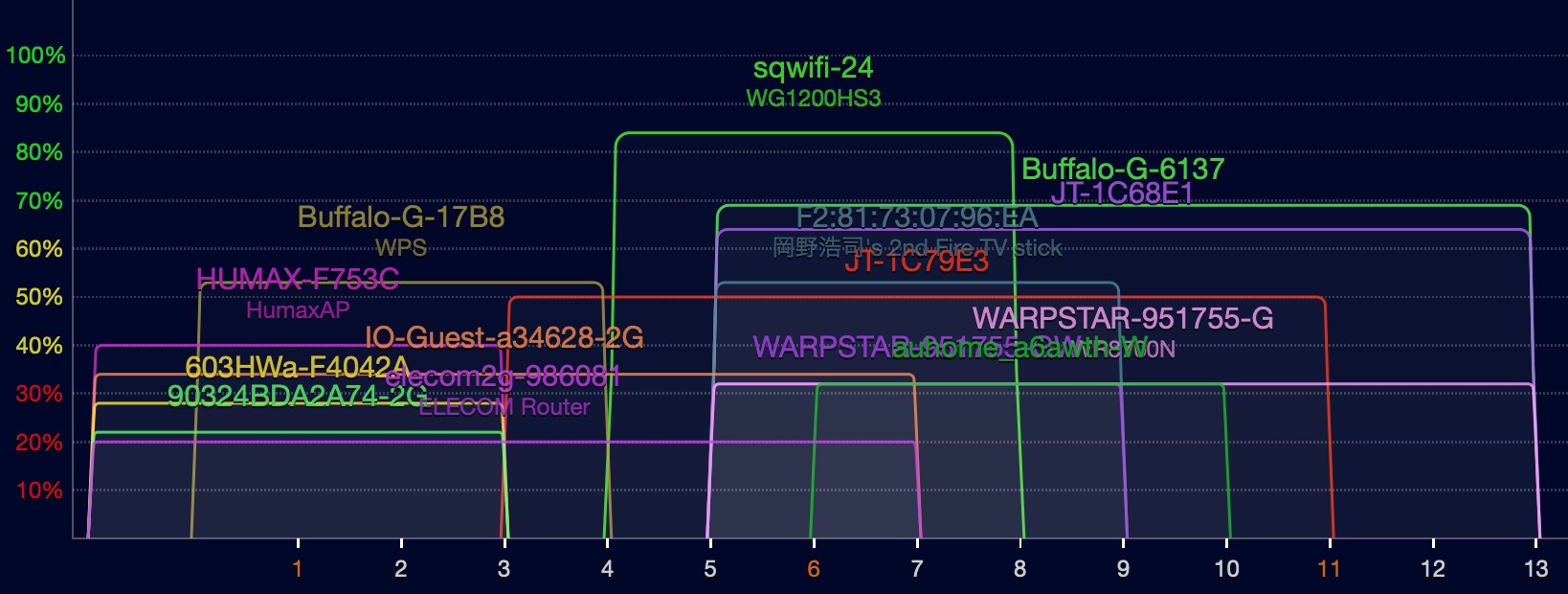
2.4GHz帯は相互に混信せず使える最大同時利用台数は4台までですが [4]、この例では実に14台ものWiFiがひしめき合っています。さらにBluetooth通信機器がWiFiと同じ帯域を使っているため、実際の状況はさらに劣悪と考えられます。これでは安定した通信は望めません。仮にあるときに安定していたとしても、隣の家がWiFiでYouTubeを見始めた途端に不安定化するかもしれません。
また2.4GHz帯は電子レンジと周波数が近いため、レンジでチンすると通信が途絶することもあり得ます。
LANケーブルで直接繋いでしまおう
これを解決する最も手っ取り早い方法は、WiFiを使わずに、有線LANケーブルでルータとパソコンを直接繋いでしまうことです。家庭環境が許すなら、これが最も確実で、お金もほとんどかかりません。LANケーブルは10mでもせいぜい1000円くらいで買えます。失敗できない打ち合わせ、講義の際には、有線接続を強くお勧めします。
例えば以下のようなケーブルが適しています。今買うのであればCAT6以上の規格であれば問題ないでしょう。※Amazonへのリンクです。


薄型ノートパソコンなどでLAN端子がない場合は、USB-LANアダプタが利用できます。※Amazonへのリンクです。
BUFFALO 有線LANアダプター LUA4-U3-AGTE-BK


次善の策は5GHz帯の利用
次善の策は、5GHz帯のWiFiを利用することです。現在販売されている一般的な無線LANルータはどれもだいたい5GHz帯に対応しています。5GHz帯は今のところ利用者が少ないため空いている傾向にあり、さらに元々19台分の余裕があるため [4]、問題が起きる可能性は低くなります [5]。ただし部分的に気象レーダーなどと同じ周波数を共用しているため、窓などからレーダーの電波が飛び込んでくると稀に通信断になることがあり、これはリスクです。ルータが窓際にあると干渉を受けやすいため、部屋の奥など影響を受けにくい場所にルータを置くことでリスクを軽減できます。
どんなWiFiルータを買うべきかですが、NTTが貸与する場合の機器も製造しているNEC製が、安定性の面で個人的にはお勧めです [6]。ただ近年の高性能機種は高性能すぎて発熱が多いとの批判もあるようですので、入門機で良いと思います。筆者はWG1200HS3を使っていて、安定しています。
WG1200HS3は現在Amazonで取り扱いがないようなので、中位機種へのリンクをご参考に掲示します。※Amazonへのリンクです。


ここまで読んで頂ければ明らかと思いますが、特に集合住宅においては、巨大なアンテナが付いた電波の強力さを謳うWiFi機器を買う意味はありません。集合住宅で為すべきことは強力な電波を発することではなく、近隣との混信を避けることです。強力な電波はむしろ近所迷惑です。
5.もう一度結論
- 失敗出来ないオンライン会議、遠隔講義の際は、有線LANケーブルを使い、パソコンとルータを直接繋ぐことをお勧めします。(下流の対策)
- 有線で接続することが配置上難しい場合は、5GHz帯のWiFiに買い換えると状況が大きく改善する可能性があります。(下流の対策)
- 場合によってはプロバイダと「v6プラス」オプションを契約すると大きく改善することがあります。(中流の対策)
6.筆者宅での実測値
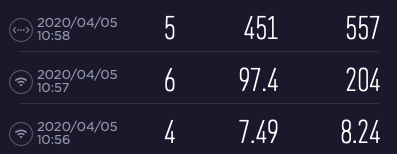
最後に筆者の自宅での、有線LAN接続、5GHz-WiFi接続、2.4GHz-WiFi接続の実測値を掲載しておきます(上から順)。中流部分にはIPv4 over IPv6を利用しています。この事例では2.4GHz-WiFiを利用したときのダウンロード速度が7.49Mbpsに止まるのに対し、有線LAN接続は451Mbpsと、実に60倍の圧倒的な差が出ています。
以上、安定した通信環境で、安心して会議・講義ができるお役に立てれば幸いです。
(2020/4/6追記)
TwitterにてZoomなどが求める帯域幅はもっと少ないのに、なぜそんなに速度が必要なの?的な質問をいただきましたのでこちらにも補足しておきます。
2.4GHz帯の問題は速度そのものよりもやはり近隣との混信だと思います。ルータ以遠では500Mbpsの実力がありWiFi区間も実効スループットで100Mbpsは出せるはずなのに8Mbpsに落ちるのは、WiFi区間での混雑が激しく再送信などが多発しているからと推測されます。
これはWeb閲覧やYouTubeの鑑賞では問題として顕在化しないところ、ビデオ会議のようなリアルタイムコミュニケーションでは、遅れたパケットが破棄され映像や音声の品質悪化として顕在化してしまうのです。
また元々の通信速度が速ければリアルタイム伝送の維持や遅延の低減に有利ですから、普段から通信速度が速いに越したことはないということです。
(2020/4/7追記2)
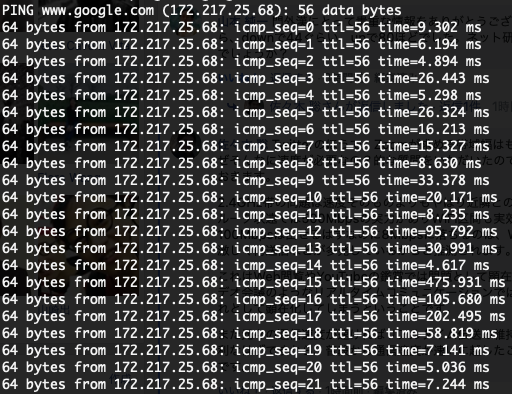
下図は我が家の混雑した2.4GHz WiFi経由で、www.google.comに対してpingを打った例ですが、時々 round trip time が大幅に増加しているのが見えると思います。ビデオ会議だとこの手の遅れたパケットはたぶん破棄されて画質・音質の低下に繋がるはずです。有線だと安定して4-6msです。
Footnotes:
- かつて自宅で光ファイバーを契約する際にはNTTとプロバイダの2箇所とそれぞれ個別に契約が必要でしたが、現在はNTTがプロバイダに回線を卸売し、プロバイダがユーザに一括販売する光コラボレーションと呼ばれるサービスが始まっています。しかしいわゆるラストワンマイルにフレッツ光が使われている実態に変更はありません。次の記事が参考になります。てくろぐ: IIJmioのブロードバンドサービス「IIJmioひかり」はじめます
- 次の記事に詳細が解説されています。 てくろぐ: IIJmioひかりの混雑の理由とバイパス手段(IPoE・DS-Lite対応)
- Mac用のアプリ WiFi Explorer を利用しました。
- 無線LANのチャンネル数については次の記事に詳しいです。無線LAN入門 | 無線LAN構築ソリューション 日立ソリューションズ
- さらに細かいことを言えば、5GHz帯の電波は2.4GHz帯に比べ鉄筋コンクリートに遮断されやすいため、近隣の家との混信は少なくなる傾向にあります。
- 根拠なく他社製品を非難するのは良くありませんので、いずれ過去の経験を記事にしようと思います。
ユーザーならぜひアップデート適用すべきだと思います。
]]>

RetinaなMacbookにVirtualBoxをインストールし、その上でWindows10を走らせていますが、Windows10側の解像度をRetina対応に変更するのに手間取ったので、その記録です。
デフォルトだとWindows10は低解像度のまま、スケールを上げて拡大表示することになりますが、当然のことながらこれでは文字がぼやけてしまうなど、表示が美しくありません。出来ればWindows10側もRetina表示の状態にしたいと思って調べました。
結論としては、VMをシャットダウンした上で、以下2つの作業を行う必要があります。(VirtualBox Ver. 5.2.12で検証しました)
①VMの設定で3Dアクセラレーションをオフにする。(バグ回避)
②以下の2つのコマンドを実行し、Windows10側に解像度の設定を追加する。
$ VBoxManage setextradata global GUI/MaxGuestResolution any

$ VBoxManage setextradata "Windows10" CustomVideoMode1 "2880x1800x32"
以上により、VMを起動すれば最初から高解像度で表示されるようになります。
]]>やや旧聞に属しますが、個人的にいま最強のプレゼン用リモコンはこの Logicool Spotlight だと思います。
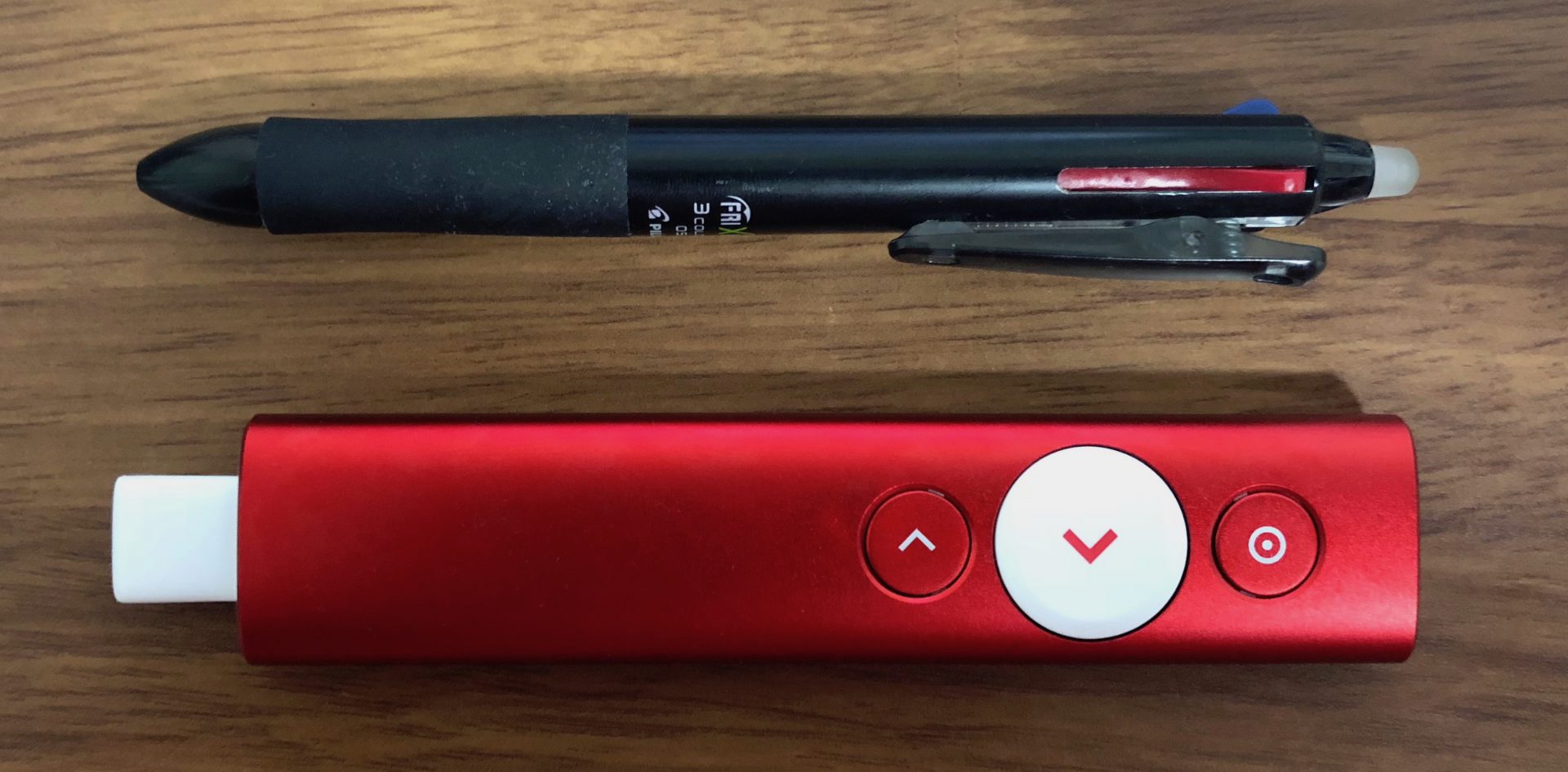
ロジクール ポインター R1000SL スレート プレゼンター プレゼン 充電式 ワイヤレス 無線 R1000 SPOTLIGHT 国内正規品 2年間無償保証
理由は、
- たった1分充電するだけで3時間使える。
- 充電端子は旅先でも入手容易な USB Type-C。
- Bluetoothでも付属のUSBドングルでもすぐ繋がる。
- WindowsでもMacでもPowerpointでもKeynoteでも使える。
- スポットライト機能で強調表示が出来る。
- 残り時間にあわせてリモコンが振動してお知らせしてくれる。
このうち、スポットライト機能というのは、こんな感じです↓ レーザーポインタより見やすく、使いやすいです。特に大きな会場ではレーザーポインタは事実上役立たずですが、こちらなら大丈夫。

この製品は動作が大変安定していて、かつ細かいところまで実によく気が利いていて、安心してプレゼンに臨めます。お勧めです。
ちなみに以前使っていた以下商品は、電池がすぐ切れる、ボタン電池なので旅先での入手に不安がある(海外だと絶望的)、旅先で大事な操作用ボタンが取れた(涙)、気づいたらUSB端子が錆びてた、などちょっと残念な感じでした。
コクヨ パワポ操作用 フィンガープレゼンター 黒曜石 ELA-FP1


Logicool Spotlight は少々値段は張りますが、それに見合うしっかりした製品だと思います。
]]>Canon CAPTプリンタは以前にキャノンが販売していた、専用のドライバが必要なぶん、安価なレーザープリンタで、自分の身近にはLBP-1210とLBP-1120の2台があります。プリンタ自体はまだまだ元気に動くのですが、いかんせん、ドライバのアップデートがない。64bitのWindowsでは動かないし、最近のMacOS向けのドライバもない。特にWindowsの場合、仮想マシンにWindowsXPを入れて動くようにしたところで、結局、クライアントマシンにドライバが無いと使えない。まー、にっちもさっちもいかないわけです。
この手の古いプリンタの場合、WindowsXP環境に仮想Postscriptプリンタをインストール&共有して、他のマシンからはPostscriptで印刷しようというのが定番です。これはWindowsのGeneric Postscript Printer経由で普通に印刷したデータを、RedMonという仮想プリンタポートを使ってghostscriptにリダイレクトし、改めて古いプリンタに送るという処理になります。「Windows RedMon ghostscript」あたりで検索すれば、色々と出てきます。
ただこれだと、どうもpostscriptの処理が怪しくて、たぶん、フォントがビットマップで処理されてたりするのかな、印字品質が低いのです。しかもWindowsXPのライセンスを用意して、実機か、仮想マシンを用意しないといけない。いまどきWindowsXPを用意するとか、たいへん面倒くさいですね。
全てを無料で簡単に済ませるのにいちばんいいのは、仮想マシンにLinux環境を作り、それで印刷することです。幸い、CAPTはLinux用のドライバがあります。Mac + VirtualBox + Ubuntu 12.04LTS + CAPT Linux Driver の組み合わせで、あっさり、Macから印刷出来るようになりました。以下サイトからCUPSドライバを入手し、普通にインストールすればOKです。インストール後は、CUPS管理ページからプリンタの共有を有効にするだけです。あとはMacからプリンタを追加しようとすれば、Bonjourで自動的に発見できます。
Canon CAPT Linux Printer Driver
ところが同じことをWindowsベースでやろうとすると、Windows10 + VirtualBox + Ubuntu 12.04LTS + CAPT Linux Driver はぜんぜん上手くいかない。インストールは普通に出来るものの、印刷が不安定で、出てきたり、来なかったりします。確証はないですが、どうもVirtualBoxのUSB周りのバグが怪しいと、睨んでいます。Windows10 + VMWare Workstation Playerに変えたら上手くいきました。。
さらに困るのが、上記の方法で作ったLinux仮想マシンは、理屈の上ではどんなPostscriptファイルでも処理出来るはずなのに、Windows Generic Postscript Printer (例えば MS Publisher Imagesetter)から印刷しようとすると、上手くいかない。これがくせ者で、色々調べて見たら、Canonのpstocaptという、PostscriptをCAPTに変換するコマンドにバグがあって、Microsoft Generic Postscript Printerが作るpsが読めないという。。。こいつが”[CAPTFILTER] Input File Error”というエラーを吐き出して止まります。
ロシアのプログラマの方がこのバグを直したCAPTドライバを配布しているのですが、ソースコードでの配布なので、自分の能力では、コンパイル環境を整えることが出来なかった。。
GitHub – Magister/cndrvcups-capt: Canon CAPT driver
で、ようやくこの投稿のポイントなのですが。要するにWindowsからLinux上のCAPTプリンタへの印刷を考えるとき、Windows Generic Postscript Printerの書き出すpsファイルが、お行儀の良いファイルになればいいわけです。だったら、そのお行儀の悪いpsファイルを、ghostscriptで再処理すればいい。これで上手くいきました。
- Linux環境での設定は全て済ませ、CUPSで普通に印刷出来るようにしておく。これを仮にプリンタAとする。
-
Linux環境にsambaをインストールし、プリンタAがWindowsから見えるようにしておく。
-
Windows環境にRedMonをインストールし、印刷ポートのリダイレクトを使えるようにしておく。なおインストール時には管理者権限が必要で、プリンタのプロパティでRedMon関係の設定をするときも管理者権限のコマンドプロンプトから rundll32 printui.dll,PrintUIEntry /p /n\machine\printer でプロパティを開く必要があります。
-
同じくWindows環境にghostscriptをインストールしておく。
-
WindowsからLinuxのCAPTプリンタに接続する。ドライバはMS Publisher Imagesetterを選択。このプリンタはWindowsマシンからLinuxマシンにデータを送るためのもの。これを仮にプリンタBとする。
-
Windowsにもうひとつ、MS Publisher Imagesetterのプリンタをインストールし、印刷先ポートをRedMonにする。こちらは、印刷を実行するためのもの。これを仮にプリンタCとする。
-
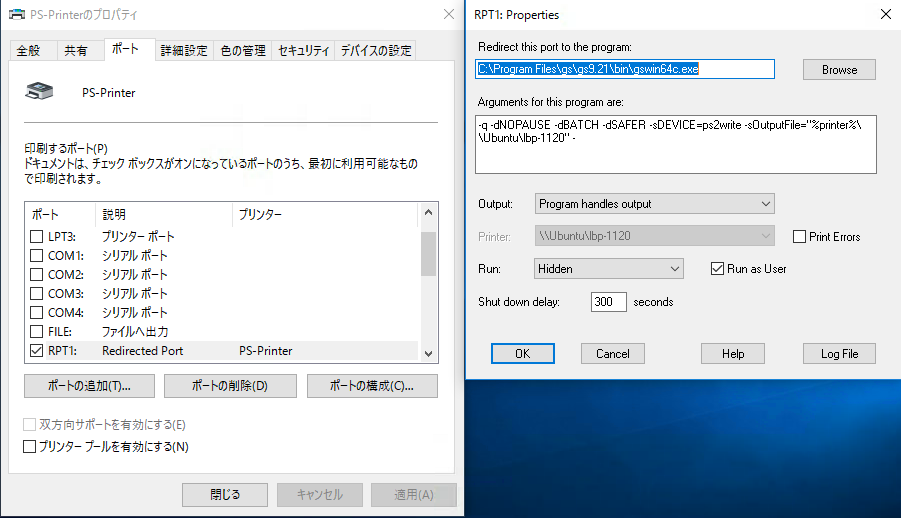
プリンタCのポートの設定でRedirect this port to the program欄には、gswin64c.exeを設定する。また、Arguments for this program are欄に「-q -dNOPAUSE -dBATCH -dSAFER -sDEVICE=ps2write -sOutputFile=“%printer%\仮想マシン名\プリンタB” -」 とする。最後のスペースとダッシュを忘れないこと。ダッシュの後にはスペースも改行も残さないこと。Outputについては、今回ghostscriptに直接スプールにデータを書き出させているので、Program handles outputでOK。
以上の設定により、以下の流れで印刷が可能になる。
WindowsプログラムからプリンタCに印刷指示
→ プリンタCにてMS Publisher Imagesetterが出力したpsデータをRedMonが受信
→ RedMonがghostscriptでps形式をクリーンに変換してプリンタBに送る
→ プリンタBがLinux側のプリンタAにsamba経由でデータを転送
→ Linux側のプリンタAでCUPSで印刷される
6、7に相当する画面をキャプチャして貼っておきます。
わかってしまえば、それほどたいしたことはやってなく、Linux環境のセットアップから含めても全部で1時間もあれば出来るのだけど、不具合の原因を辿って解明するのが大変だった。どこかの誰かの役に立つかもしれないので、ここに書き残しておきます。
]]>短時間であればスマホアプリでも良いのですが、スマホでGPSを使い続けるとバッテリー消費が激しいので、丸一日ログを取るなら専用機の方が気が楽です。
GPSロガーはいくつも安価なものが発売されていますが、GT-730FL-SやGT-740FLなどが安くて使い勝手も良く、オススメです。4,000円前後で手に入ると思います。競合としてよく話題になるi-gotUシリーズはUSBケーブルが独自規格のため、旅先で無くしたり壊れたりしたらオシマイです。個人的に旅に持って行く道具に独自規格はありえません。HOLUX m-241は以前に使っていましたが、電池で使えるのは一見便利なようで、交換や充電が面倒くさいです。GT-740FLならば大容量モバイルバッテリーから充電しながら使えば超長時間記録が可能になります。
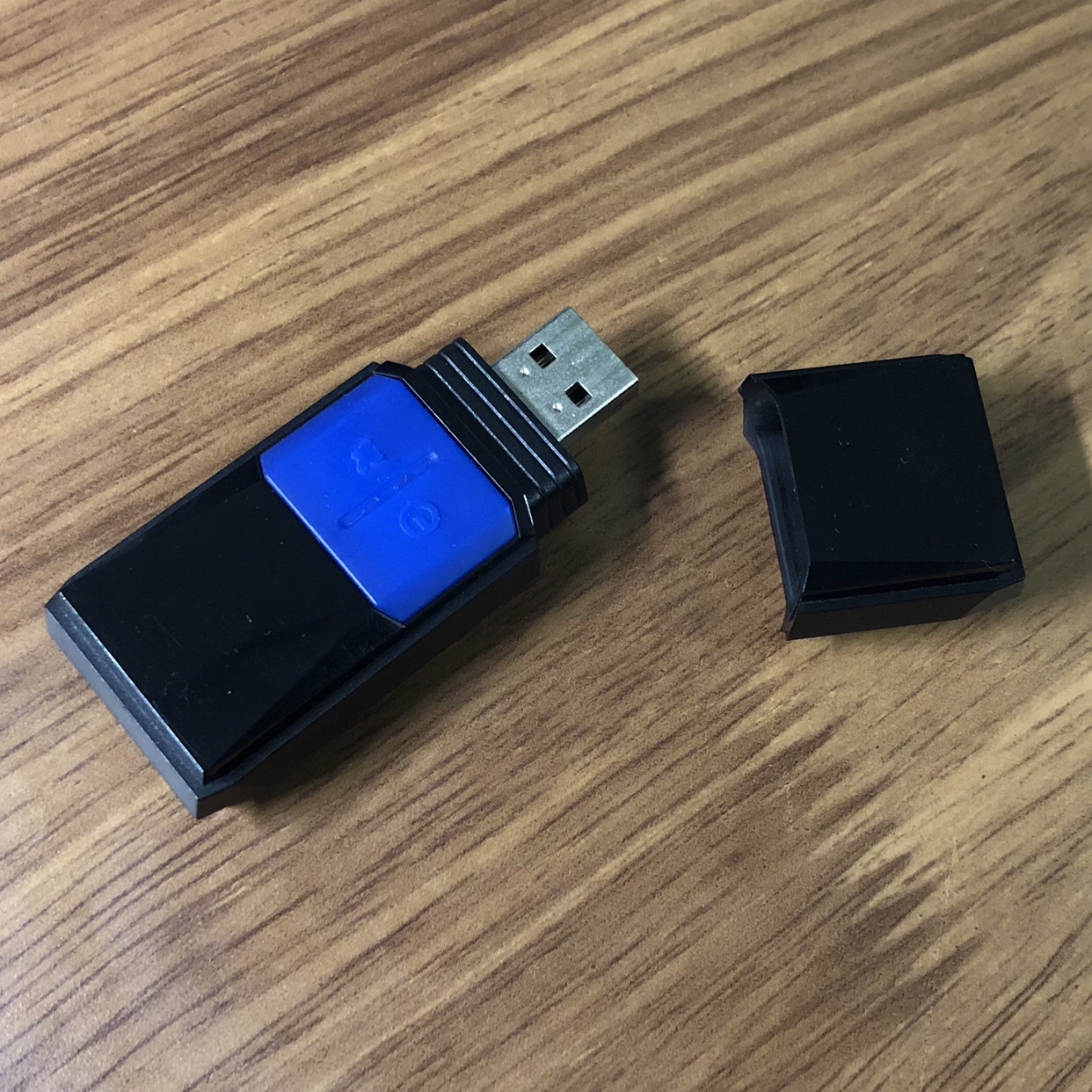
GT-740FL
※秋月電子へのリンク
さてこのGT-740FLですが、付属ソフトウェアがWindowsにしか対応していません。どうにかMacで直接使う方法はないかと調べてみたところ、Mac用のドライバを入れた上で、GPSBabelというフリーソフトを用いればトラックデータのダウンロードが可能だと分かりました。
本製品はUSB-Serial接続で、採用されているチップはPL2303というものです。このチップのドライバは以下サイトから入手出来ます。これでMacからシリアルポートとして見えるようになります。
GPSBabelはフリーのGPSログデータダウンロード&変換ソフトウェアです。
GPSBabel: convert, upload, download data from GPS and Map programs
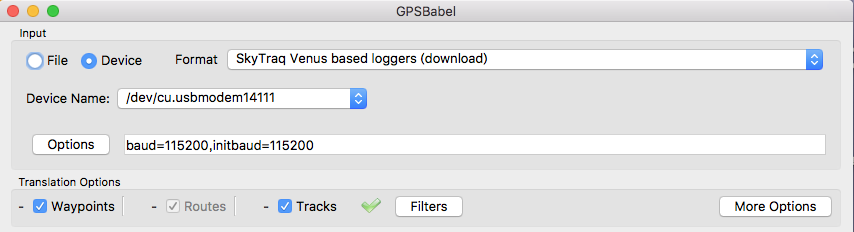
DeviceをSkyTraq Venus based loggers (download)、Device NameをUSB-Comポートとして、シリアルポートの速度だけ設定してやれば、オッケーです。出力はGPXにしておけばたいていのアプリが対応しています。
同様のやり方でLinuxでも使えるようになりそうです。
]]>
[amazonjs asin=”B01BSF51T0″ locale=”JP” tmpl=”Small” imgsize=”medium” title=”Chat Sim(チャット専用海外SIMカード)”]
基本的にはおそらくIPアドレスベースの通信制限がかけられていて、一般サイトには繋がらず、チャットアプリだけが使えるようになっています。追加チャージ無しの状態だと、文字以外の、例えば写真などを送ろうとすると、すぐにSMSが飛んできて、「テキストチャット以外の利用が検出されました、20分間、通信速度が低下します」という趣旨のことを言われます。
僕はこれを中古で8000円で買った激安Androidスマホに入れてるんですが、一度だけ設定してしまえば、どこの国へ行こうが、飛行機が着陸した瞬間から、電源を入れるだけでメッセンジャーが使い放題ですから、とても安心感があるし、現地での人との待ち合わせも完璧。
ネットを検索すると、発売当初は色々と使い勝手が悪かったようですが、現在売られているのは ChatSim Unlimited というたぶん第三世代に当たる製品で、当初問題になっていた設定の難しさなどはなく、基本的に他の一般的なSIM同様、SIMを入れてAPNを設定するだけで使えるようになっています。
ベンチャー企業の製品だと思うので、この会社が潰れたら急に使えなくなるリスクもあると思いますが、目先、海外に行かれる機会があるなら、一考の価値はあるかと。リンク先は日本の代理店が販売しているもので、年間利用料のほかに、初回SIM代、送料が含まれて3,580円ですね。
さらに、本来はチャット専用なのですが、実質的にFacebook本体も利用出来てしまっています。おそらくmessengerと同じIPアドレスで規制出来ないか、あるいは、ユーザーの利便性のために、意図的に開放したままにしているのかもしれません。Facebookアプリで通信をしてしまうと画像などもやりとししてしまいますが、追加チャージをすれば、対価も払うので、サービス提供側としても問題はないのではないかと。自分は通信量を削減するために、Androidに途上国向けに軽量にカスタマイズされたFacebook Liteを入れて、ちゃっかり使ってみています。
最後に、重要なポイントを2つ。
まず、iPhoneに入れた場合、使えることは使えるのですが、通知が来ないという制限があります。メッセンジャーのアプリを手動で開けば受信されます。おそらくiPhoneはApple側で統一的に通知を管理していて、ChatSim側で上手く管理が出来ないなどの事情があるのでしょう。Androidだと、通知も含めて使えます。
次に、対応アプリ一覧に含まれているTelegramが日本からは使えませんでした。ChatSim提供元とパケットキャプチャのログなどを交換して話し合ったのですが、どうやらChatSim側で把握していないサーバが使われていて(地域ごとに接続先サーバが異なる?)そのために通信出来ないようでした。今のところ、Facebook messenger、LINE、WhatsApp、WeChatについては問題なく使えることを確認しています。
ITにあまり詳しくない人にまで手放しで勧められる商品ではありませんが、多少の設定が苦にならない人にとっては、なかなか良い選択肢になりうるのではないでしょうか。
]]>英文を書くとき、あー、この名詞にはどんな形容詞を組み合わせたら自然な表現になるんだ!?と悩んだことありませんか。私はそういうとき、自分で適当に考えた表現をGoogle検索して、Web上に実際に用例が豊富にあるかどうかで確認してたんですが、、面倒だし、なかなか答えが見つからないこともある。だから、良く一緒に使う英単語の組み合わせの辞書があればいいのに!なんでないの!とずっと思っていたんです。
そしたら2002年に新発売されていたのを自分が知らなかっただけだった(^_^; ので、買ってみましたOxford Collocations Dictionary。
Oxford Collocations Dictionary For Students of English (Book & CD)


例えば「ancestor」で引くと「direct, immediate, ancient, distant, early, remote」などが出てくる。「遠いご先祖様」ってなんて言えばいいんだ!?と悩んだとき、普通の辞書だと「ancestor」までしか分からないけれど、これを使えば、ancient、distant、early、remote から、自分の文章にいちばんしっくり来る組み合わせを選べるわけです。ネイティブでなく、専門分野でもなければ、remote ancestorなんて表現、すんなりとは出てこないですよね。
これ、かなり便利じゃないですかね?専門用語では「連語辞書」という?らしいです。
ちなみにWindows用のCD-ROMがついてきますが、シェアウェアの辞書検索アプリ Logophile を使えばMacでも使えるようになります。ちょっとしたパソコンの設定が苦にならない人なら、Logophileはとてもお勧め。数多くの辞書を統合して同時に横断検索出来ます。僕は、英辞郎、Oxford Advanced Learner’s、COBUILD、Oxford Collocationsを同時検索してとても便利に使っています。
こういうのが出来ると、やっぱりまだまだパソコンがいい。iPadじゃ出来ないですからねー。
]]>結論から書くとGoDaddyは独自APIの提供を始めたので、API経由でDNS設定をアップデートすることが出来ます。それをやってくれる素晴らしいシェルスクリプトが以下サイトで公開されています。
サイト上にも解説がありますが、似たようなことをやるPythonスクリプトやPHPスクリプトが出回っていますが、それらは新たに提供が開始されたAPIを使っておらず信頼性が低いとのこと。それにシェルスクリプトで済むなら、QNAPにPythonを追加でインストールする必要も無いですし、良いですね。QNAPで動かす場合にはコマンドのパスが違うところがあるので、適宜修正。
あとQNAPでのcron設定は普通に crontab -e すると再起動で設定が消えるので注意。 /etc/config/crontab を直接編集すれば再起動しても大丈夫。
これで高価なDDNSサービスや怪しい無料サービスを使わなくて済みます。(^^)
]]>